
Codex 插件:AI-Canvas全能无限画布终极版发布!

前不久,我发布了一个Codex 插件:AI-Canvas,主要功能就是为 Codex 配上无限画布功能,指哪改哪功能!(初始版)
这个插件的灵感来自推特博主:钟二信我是利用他发的视频,倒推出来了插件设计逻辑,并且认出无限画布使用的是开源的tldraw,但我没有抄袭博主的代码,完全按自己的思考重新架构了这个插件!(6 月 20 号那天,他还没有发布他的插件 Cowart)
再次感谢钟二信提供的思路和指导!当天 我用了五个小时就复刻出来了。
有图有真相!
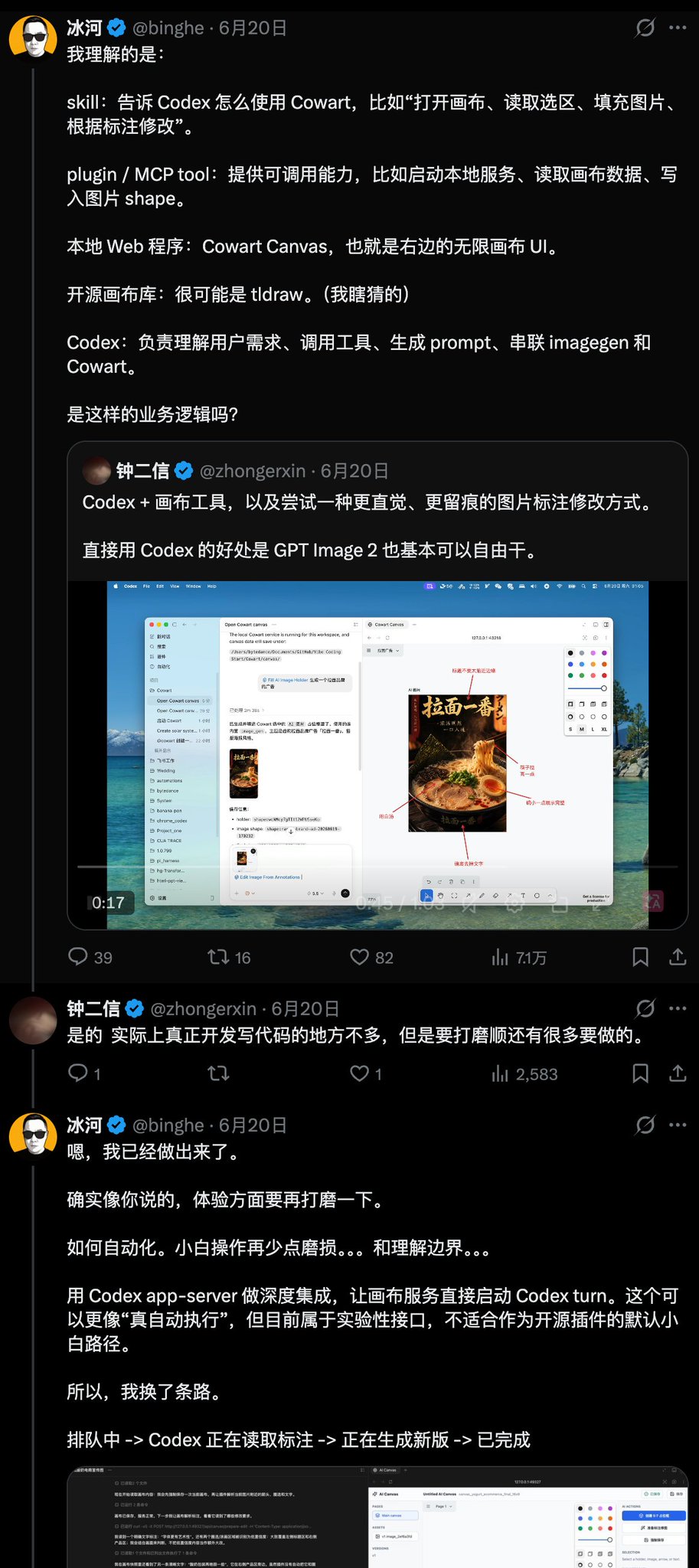
做出来后,其实我和大多数人一个想法:
为什么要做个画布?用图画板,或打开excalidraw 网站也可以做标注,再回传给 Codex 来做修图啊!它的意义在哪里?其实很多人忽视了一个无限画布最大的扩展性:
它可以用来做电商套图,产品详情页,短剧分镜(9 宫格,或 12 宫格),亚马逊套图,UGC 宣传图等!
如果只拿来改个图,那真是暴殄天物!
为此我做了以下的升级:1,你可外部生图,导入画布,进行二次编辑(省 Codex 的 Token)
2,画布调用 Skill 生成各场景下的配图及业务类套图,与我们工作业务相关。
3,可选 Web API 代理,AI Canvas 调我们的代理服务,我们再调用外部生图服务。(正在开发中)
为此我做了六个 Skill 工作流在其中:
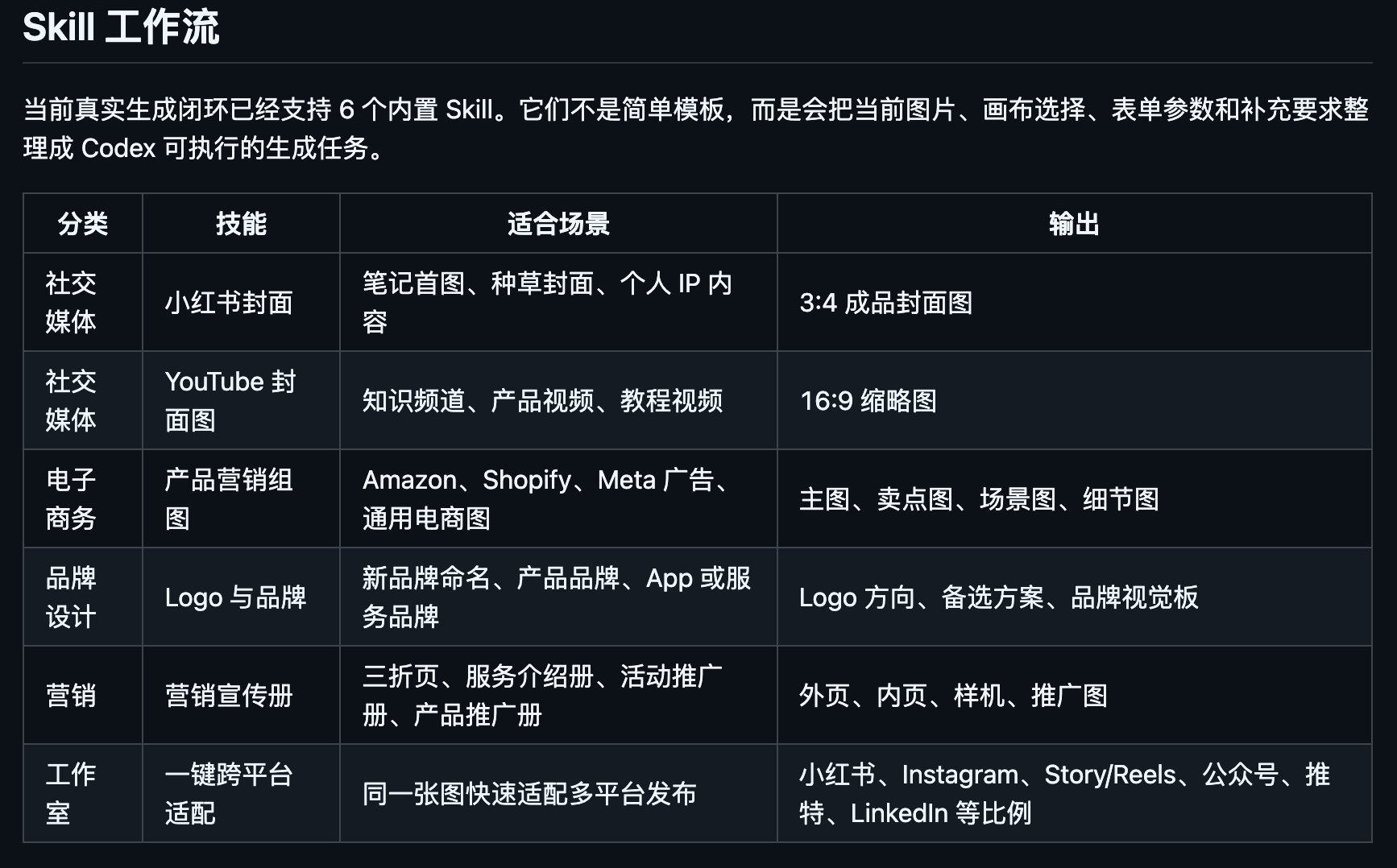
这六个常用图片场景基本可以满足你 95% 的生图需求!
而操作起来却非常的简单!
首先,请你先让 Codex 或 Claude Code 帮你安装 AI-Canvas 插件!
方法如下:
第一步:打开 Codex 或 Claude Code,新建对话(建议不要在项目内,新开普通对话窗口)```text 说:帮我安装这个插件,网址是 https://github.com/binghe1980/AI-Canvas
然后静等安装结束!
<strong>第二步:输入:<a href="https://x.com/@AI">@AI</a>Canvas 打开 AI 画布</strong>然后等待打开服务,点击里面的链接,侧边栏会自动打开
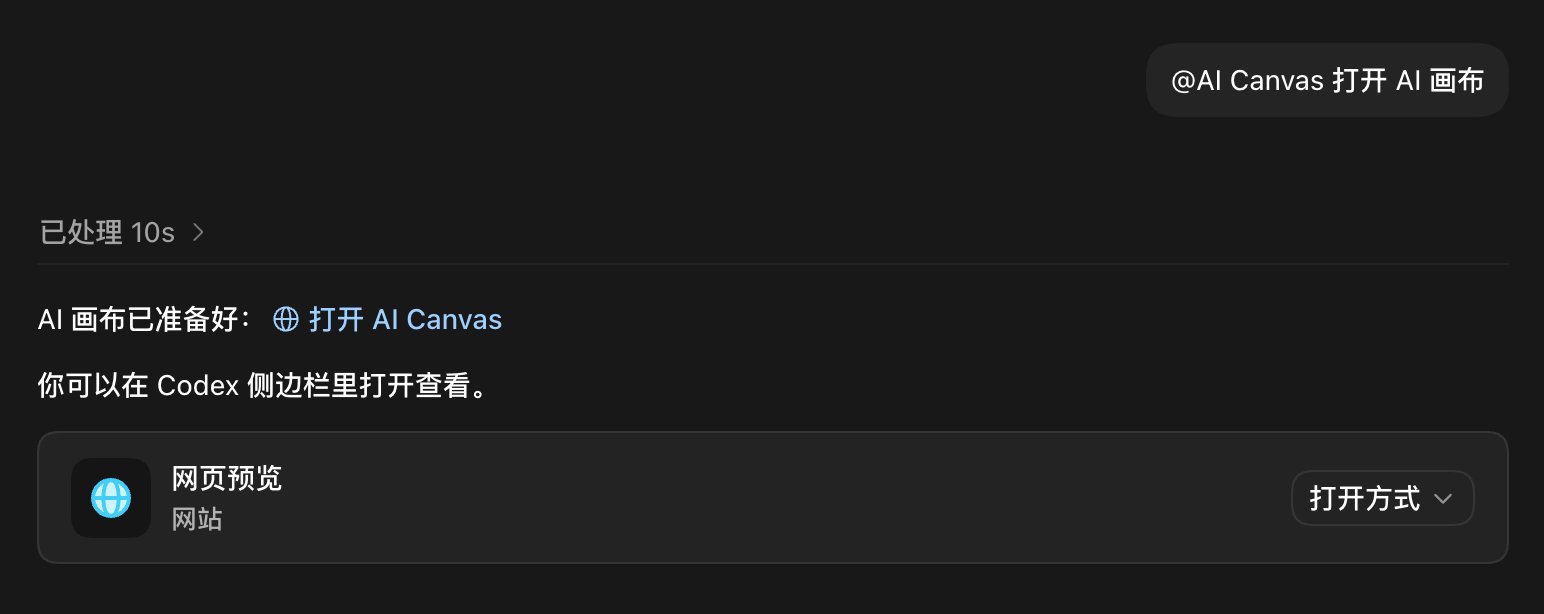
侧边栏即我们的工作区!
这时为了方便操作,你可以隐藏 Codex 侧边栏,或全屏,这样画布展示页更大!
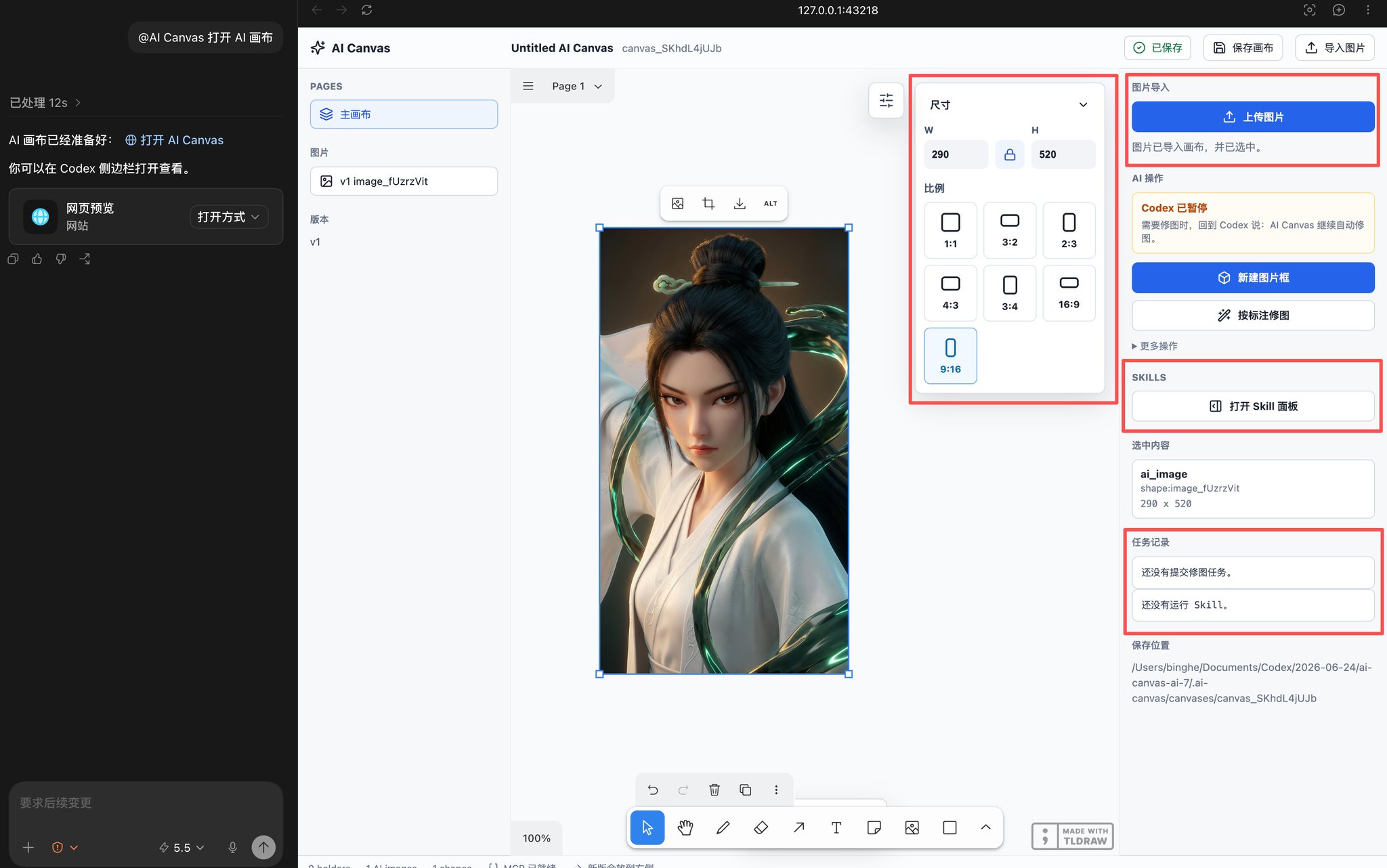
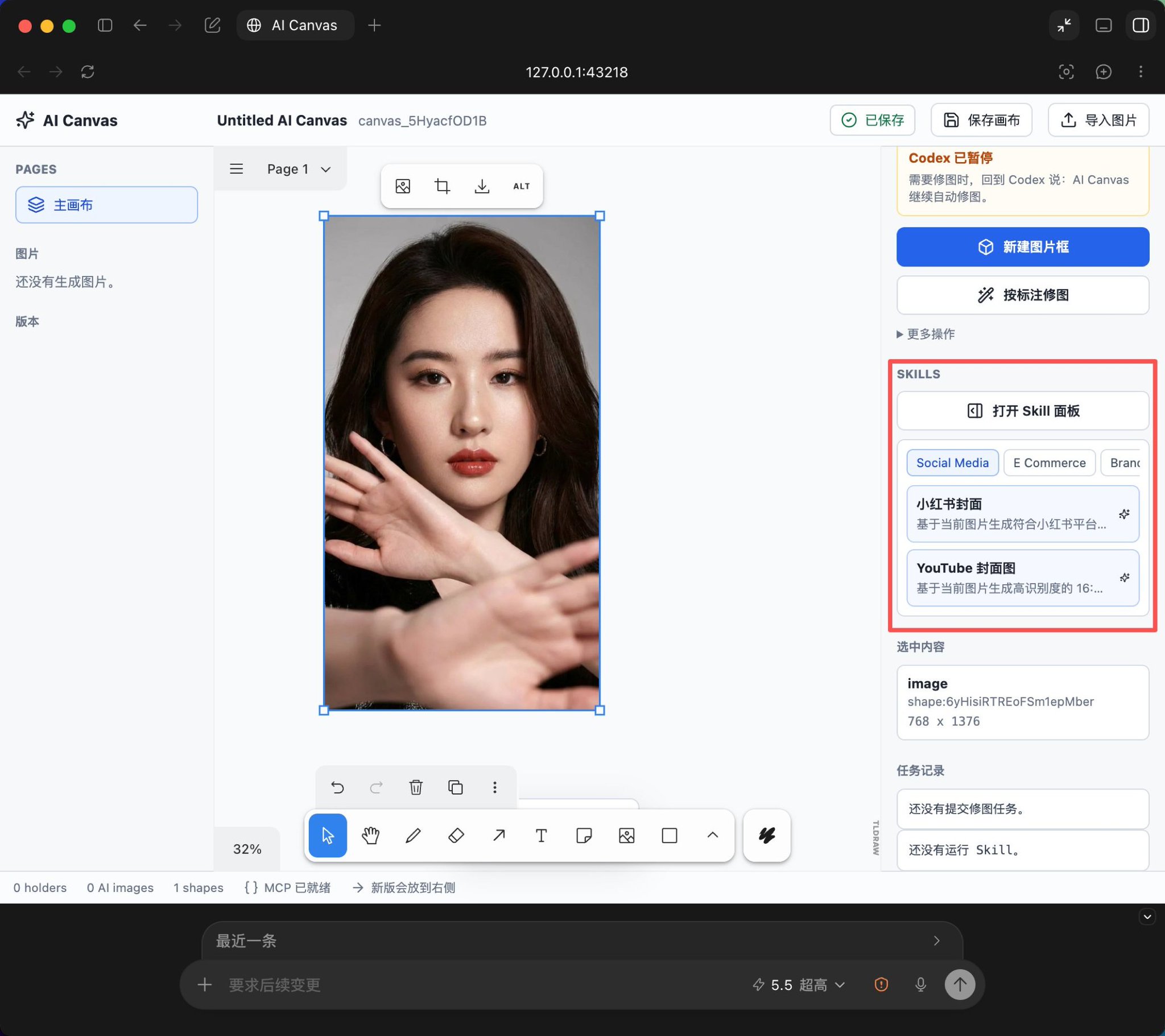
上图中,请注意红框几个区域
1,**尺寸区**,点击任意比例即可改变图片尺寸,但这时只是图片的展示尺寸有变化,而不是图真的已经自适应地变到那个尺寸。需要到时让 Codex 转成对应尺寸的正常比例。
2,**上传图片**,这里你可以自行上传本机内的图片,也可以拖拽式的拉入一张图片。
3,**Skill 画板**,有些 Skill 比如小红书,YouTube 封面图两个用图场景,需要你点击图片后,再打开 skill 面板开始操作,还有一些,比如下图:
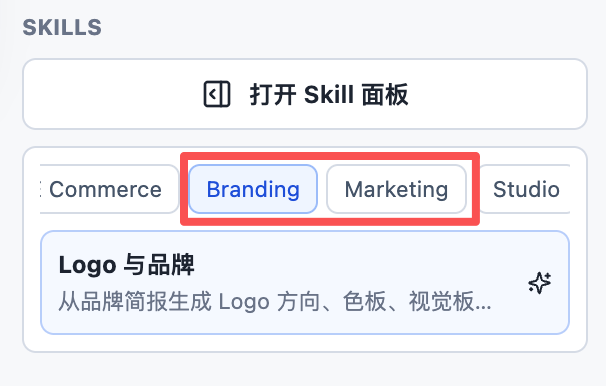
你不用点击图片,也可以使用,就是因为需要你提供需求才生成图片的逻辑。
不用担心了,到时你使用时自然就知道我说的注意细节了!
4,**任务记录区<strong>,这里是你在完成了 Skill 一系列的操作后,会有个“</strong>提交给 Codex 生成**”的按钮时,产生的状态内容。
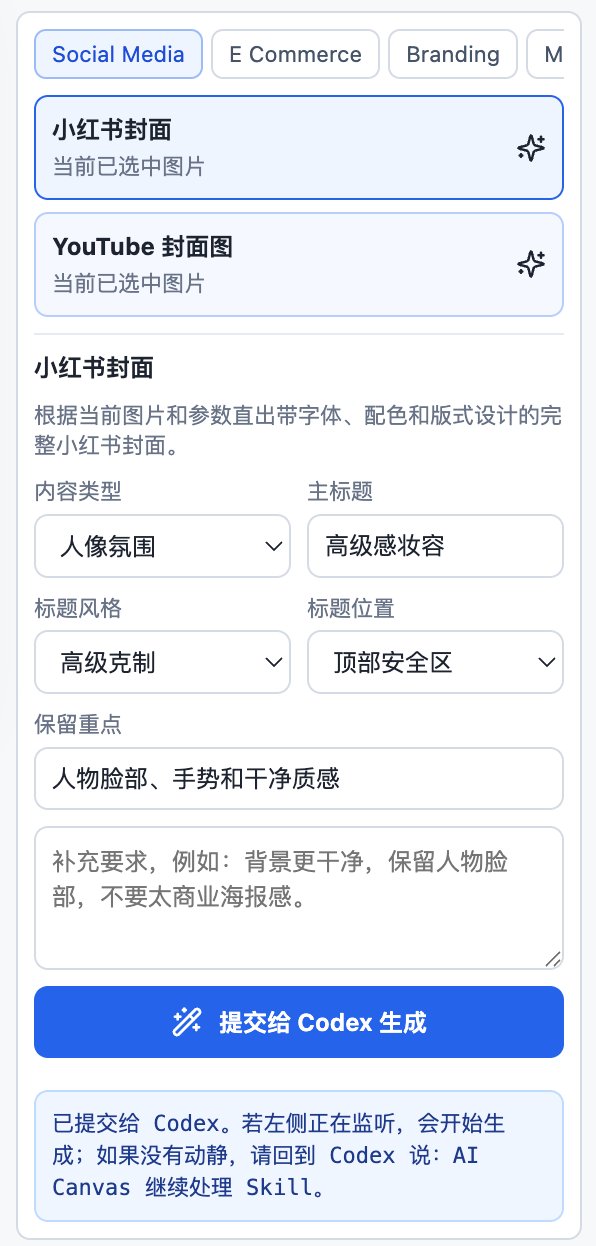
状态内容是给 Codex 看的,你只要知道这里已经有内容了,就可以回到和 Codex 的对话框里,让它执行 Skill 了,上图中给到了你提示,比如输入:<strong>AI Canvas 继续处理 Skill</strong>经我自己测试,直接说:<strong>处理 Skill!</strong>其实就行了!
然后坐等出图!
嗯,完了,就是这么简单!
不过每个 Skill 对应的内容属性是不同的,这里有我自己的从业经验,因为自己做了 20 年电商了,所以里面的电商类配图还有各营销配图,设计和尺寸逻辑我都懂。
无偿写入了这套 Skill 机制里了!
接下来,我们看一下具体的 Skill 实操的界面概况:
<strong>小红书封面:</strong>选中一张图片,进入 Social Media 分类,选择 小红书封面。填写内容类型、主标题、标题风格、标题位置和必须保留的元素后提交。结果会直出包含字体、配色、版式和中文标题的完整 3:4 封面图。
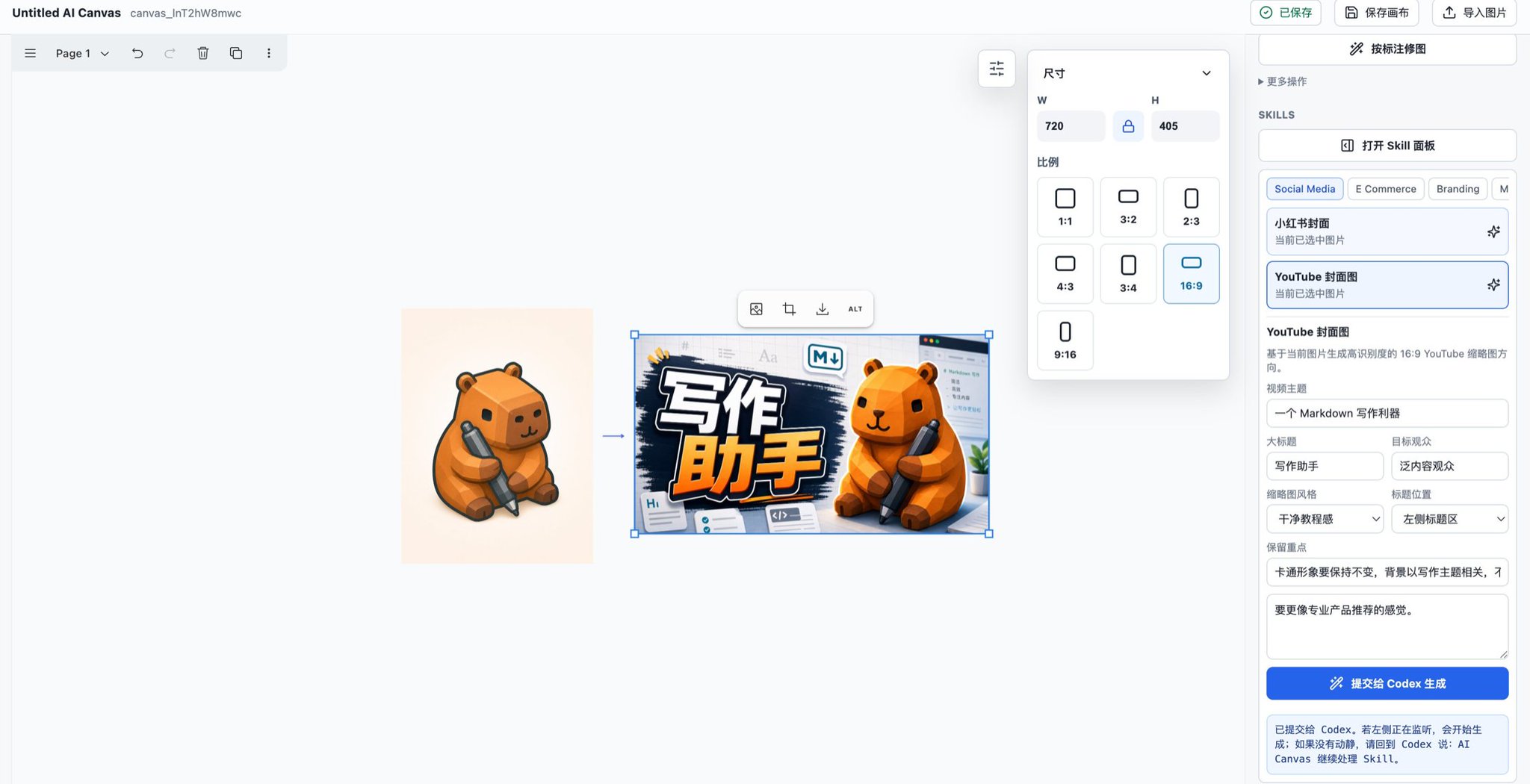
<strong>YouTube 封面图</strong>选中图片后选择 YouTube 封面图。输入视频主题、大标题、目标观众、缩略图风格、标题位置和保留重点,Codex 会生成更适合 16:9 展示的高识别度缩略图。
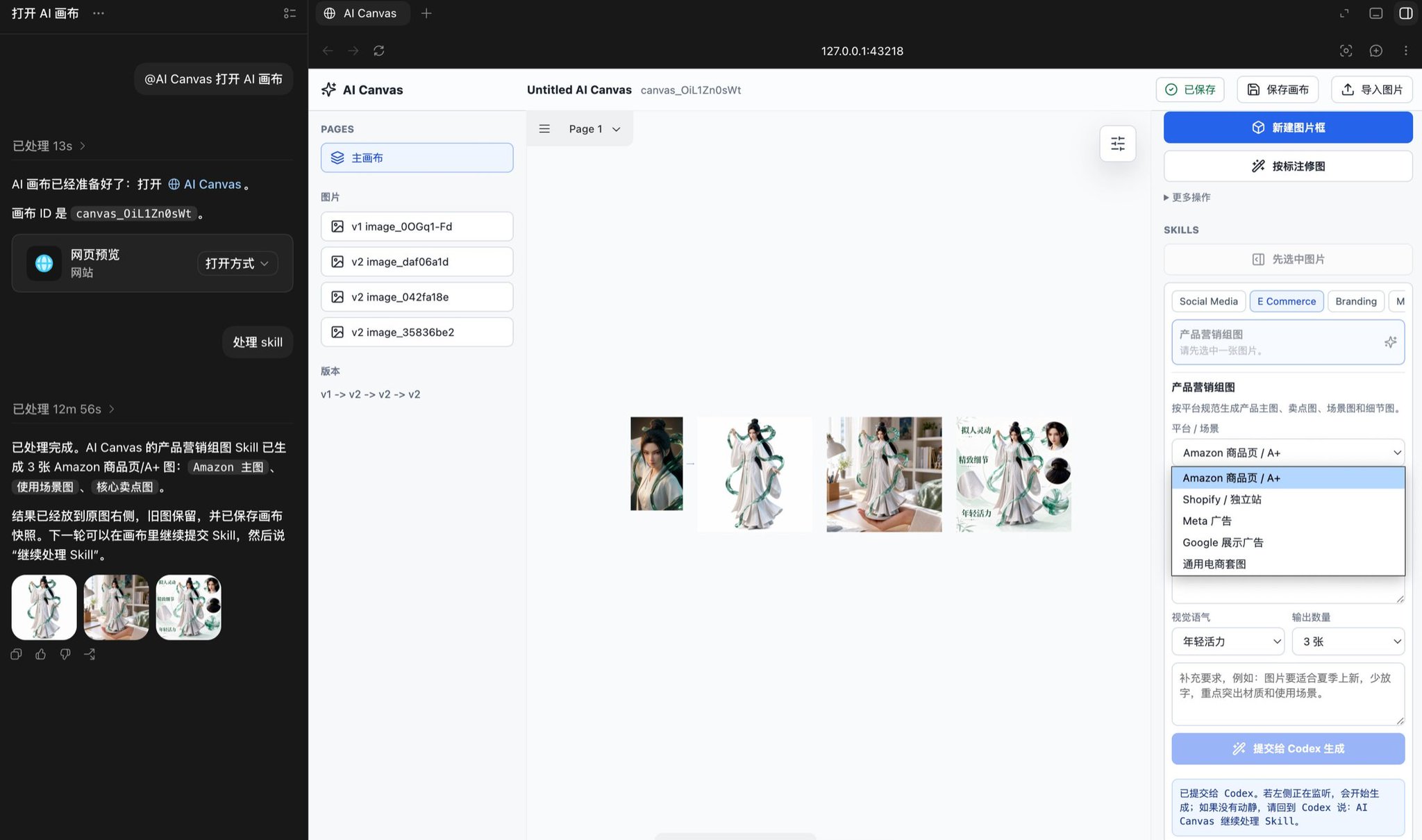
<strong>产品营销组图</strong>在 E Commerce 分类选择 产品营销组图。可按 Amazon 商品页 / A+、Shopify / 独立站、Meta 广告、Google 展示广告或通用电商套图生成多张物料,适合把一张产品图扩展成完整销售视觉。
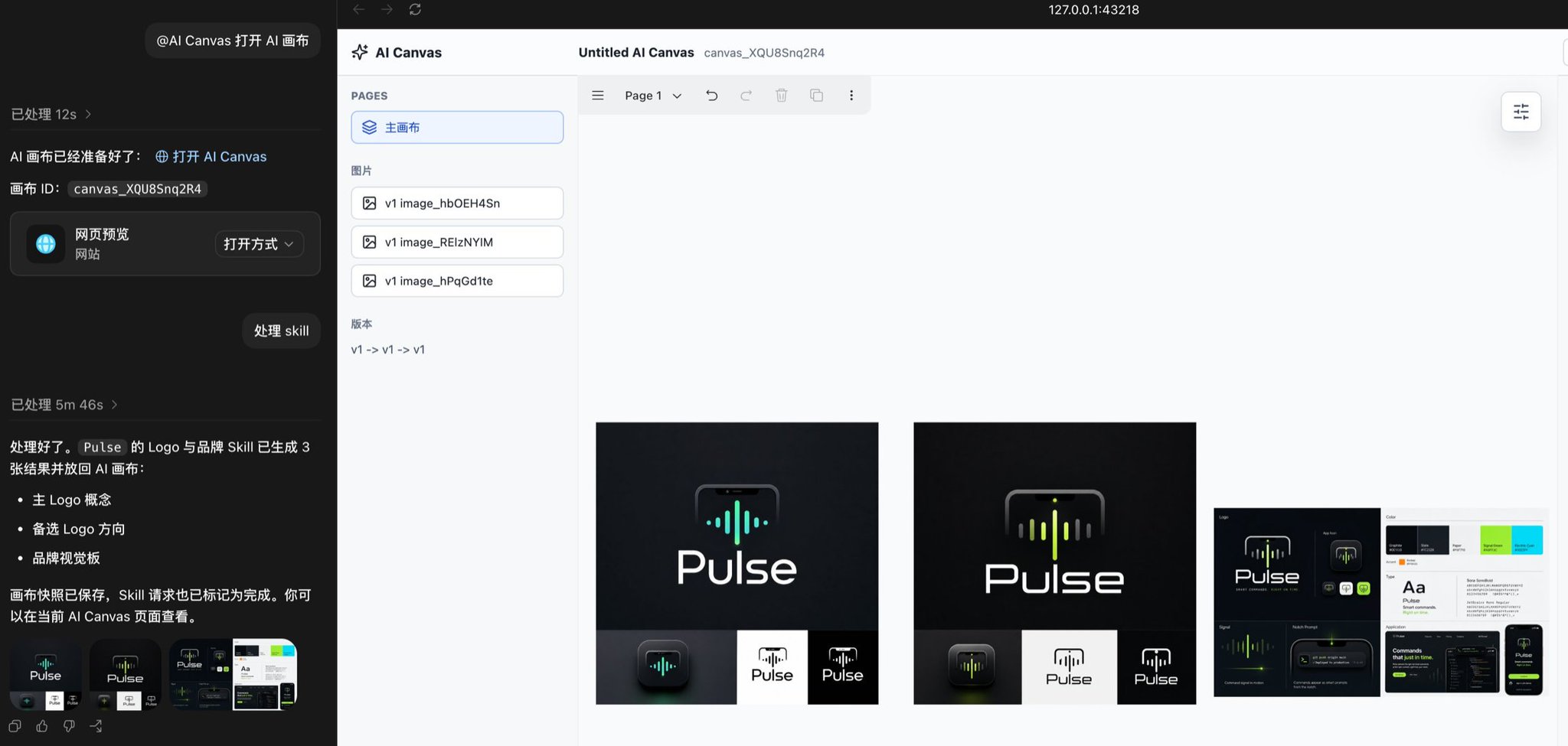
<strong>Logo 与品牌</strong>在 Branding 分类选择 Logo 与品牌。填写品牌名、行业、目标受众、定位差异点、品牌人格、Logo 风格和使用场景,Codex 会生成 Logo 概念、备选方向和品牌视觉板。
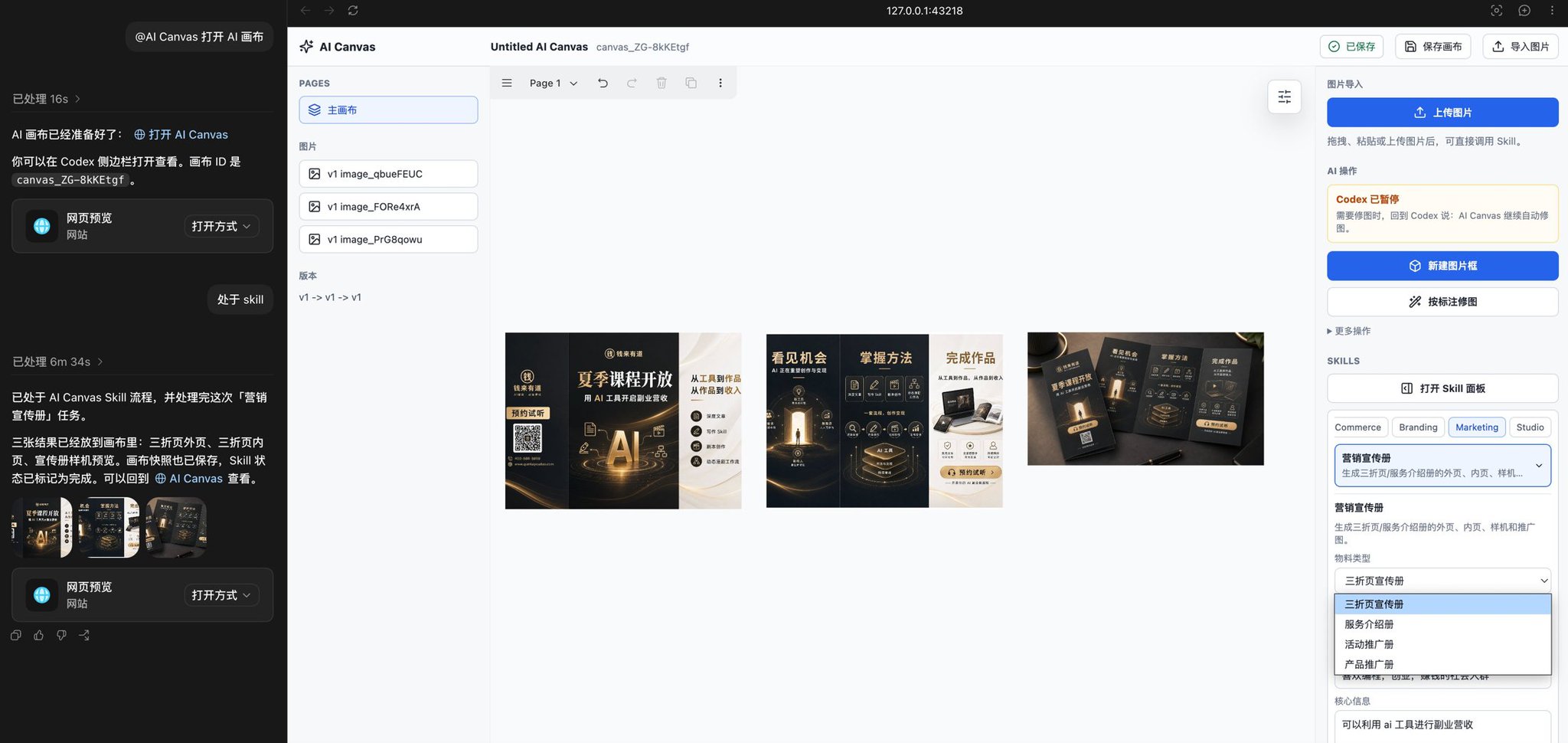
<strong>营销宣传册</strong>在 Marketing 分类选择 营销宣传册。支持三折页宣传册、服务介绍册、活动推广册、产品推广册,适合把活动、课程、服务或产品说明整理成可展示的多页营销物料。
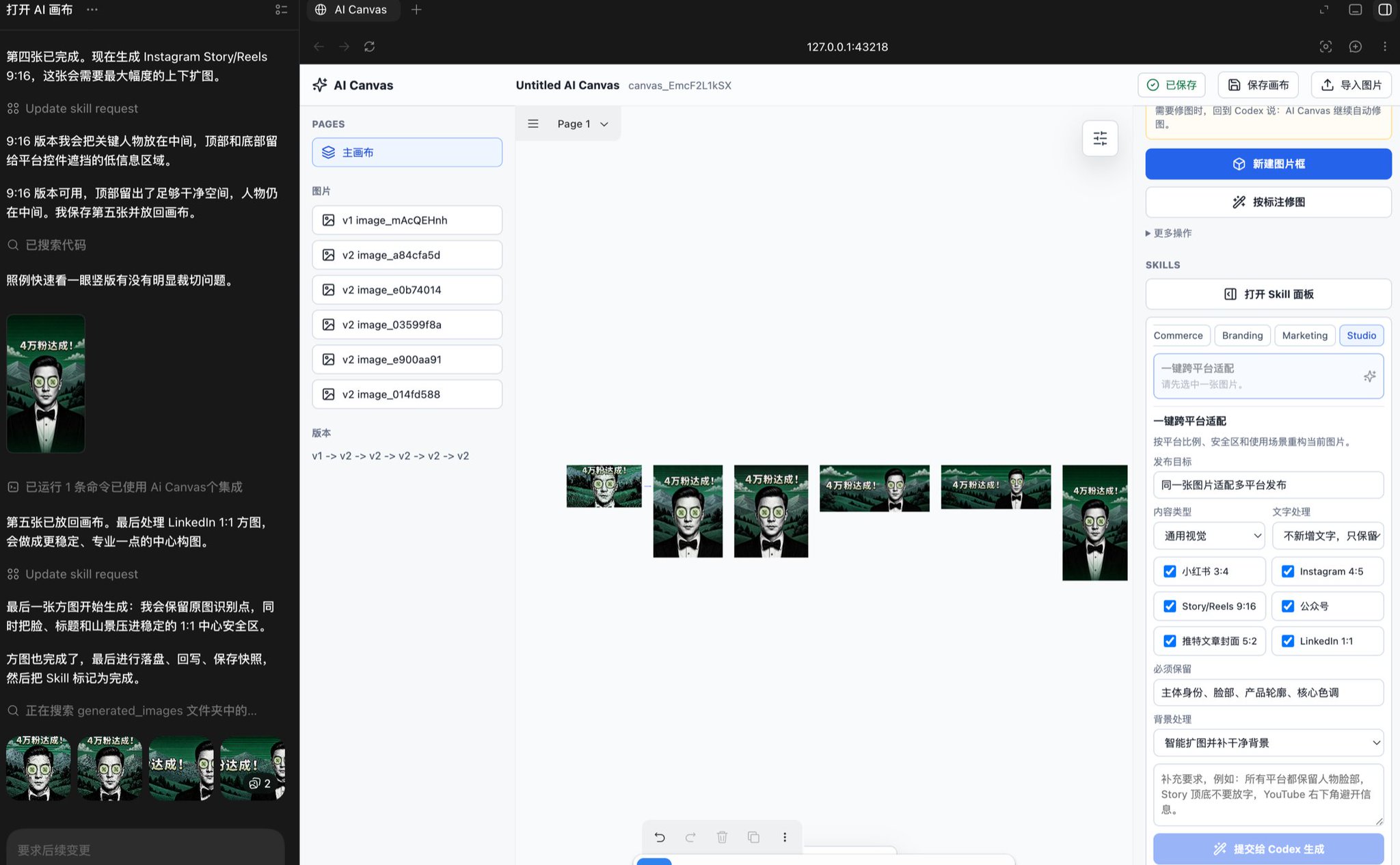
<strong>一键跨平台适配</strong>在 Studio 分类选择 一键跨平台适配。选择发布平台、内容类型、文字处理、必须保留元素和背景策略后,Codex 会按平台比例、安全区和展示场景重构图片。
这套无限画布的实用场景展示完毕,我想已经把 Lovart 作图部分的全部功能基本复刻完成!
上面内容全是原创行为!请大家使用,或二开的时候,记得遵守 MIT 协议!
在此也要公开向钟二信表示感谢,画布第一版灵感来源此博主,感谢博主的无私分享精神,所以我也将把这项目开源造福各位朋友!
愿我们不断学习,永不停止!感谢各位的阅读!
冰河敬上!

