
装了 CodeX 却只会聊天,我用 7 个技巧让 AI 真正干活
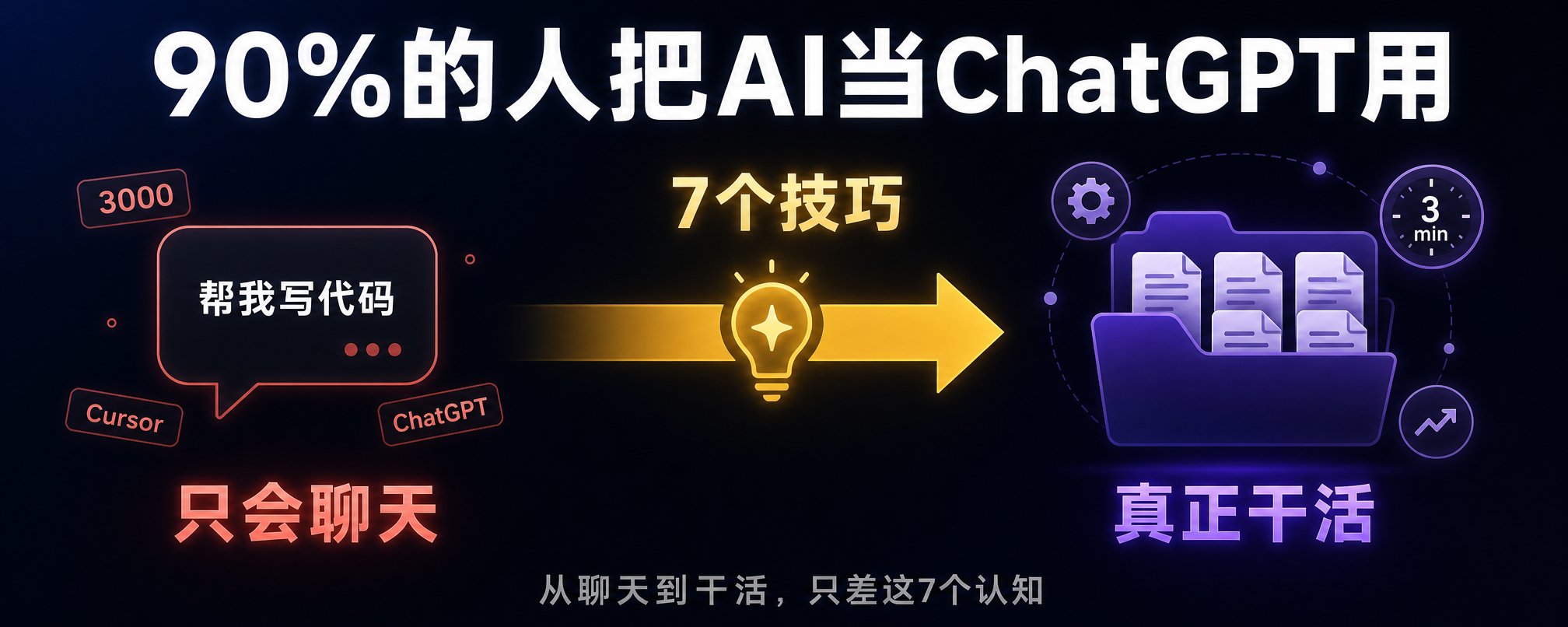
说实话,我见过太多人的电脑桌面。
文件堆得像垃圾场,找个文档要翻半天。装了 Cursor、Claude Code、CodeX,结果只会问"帮我写个代码"——这和用 ChatGPT 有什么区别?
真正的 AI Agent 和聊天机器人最大的区别是:它能处理你电脑里的本地文件。这意味着什么?意味着它不只是回答问题,而是真正帮你干活——整理文件夹、管理项目、自动化重复任务、甚至连接你的飞书钉钉。
今天分享 7 个实战技巧,让你把 AI 编程工具用到位。
省流版:7 个核心技巧
- 文件整理:让 AI 自动分类桌面文件,告别混乱
- 项目管理:用 AI 搭建知识库架构(PARA、卡片盒笔记法)
- Skill 系统:把工作流程固化成可复用的"技能包"
- 插件与 CLI:连接飞书、钉钉、Notion,打通办公系统
- 记忆与偏好:个性化 AI 的工作方式(但不建议滥用)
- 图片生成:在工作流中直接生成图片,无需切换工具
- 自动化:定时执行重复任务(日报、周报、数据分析)
适用人群:刚接触 AI 编程工具的人,想系统了解 CodeX/Claude Code 能做什么
不适用:只想要具体代码教程的程序员(这篇讲的是工作流思维)
为什么大部分人用不好 AI Agent?
卡在三个认知上:
1. 把 AI Agent 当成聊天机器人以为它只能生成文本,不知道它能直接操作你的文件、安装软件、部署系统。
2. 没有"项目文件夹"思维随便开个对话就开始问,AI 没有上下文,效果当然差。正确做法:打开项目文件夹,让 AI 基于完整背景工作。
3. 不会提前规划,直接让 AI 执行结果要么出错,要么反复迭代十几轮。核心原则:先让 AI 给你规划方案,确认后再执行。下面逐个拆解 7 个技巧。
技巧 1:文件整理 — 3 分钟搞定混乱桌面
先看效果
你的桌面可能是这样的:
- Markdown 文件、Word、Excel、PPT 混在一起
- 文件名乱七八糟,找不到想要的
- 每次整理要花半小时,过两天又乱了
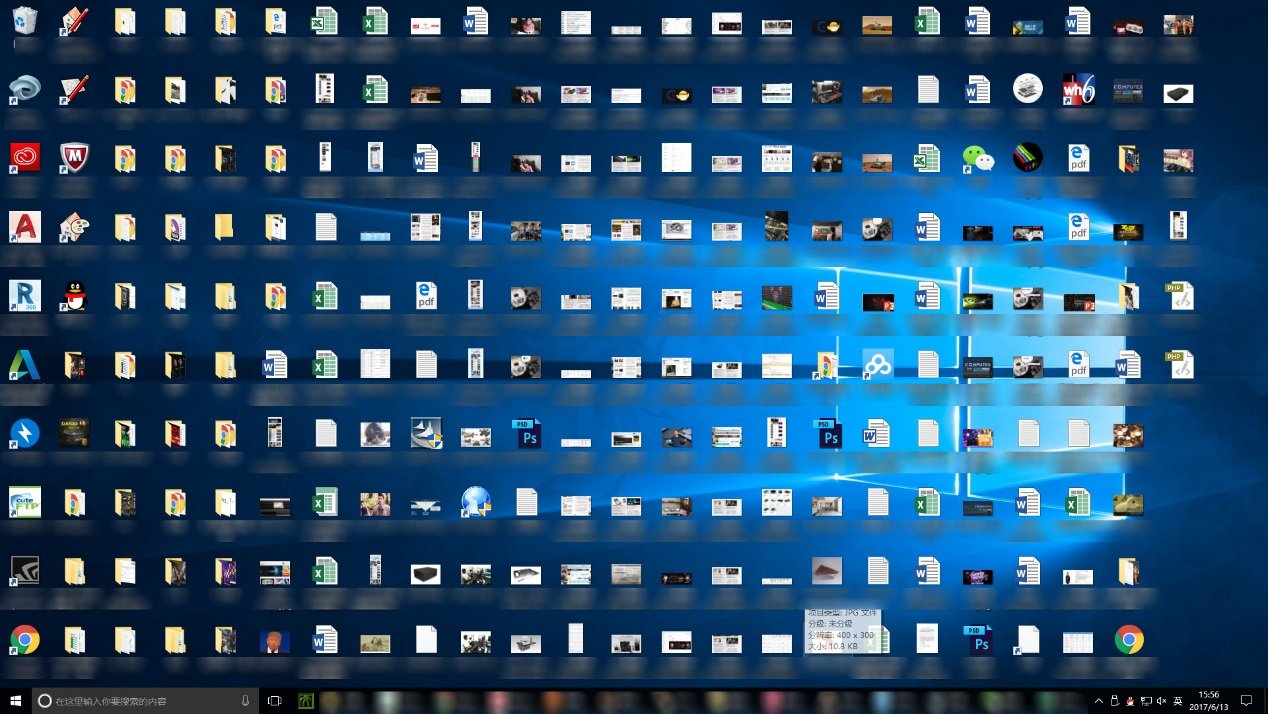
用 AI Agent 处理后:- 自动按"课程/项目/商业咨询/方法论/素材"分类
- 文件命名统一规范(日期-项目-主题)
- 耗时:0.5-1 小时(一次性整理,长期受益)
怎么做?
第一步:打开项目文件夹不要在随机对话里处理,打开你要整理的文件夹(比如桌面文件夹)。
第二步:描述需求```markdown 请你基于当前文件夹中的内容,对文件进行分类和整理。 在正式处理之前,先给我一个规划方案,我确认后你再执行。
<strong>第三步:确认规划,再执行</strong>AI 会给你一个分类方案(比如按用途、项目、时间分类),你觉得 OK 就让它执行。

<strong>核心原则:先规划,再执行。</strong>这样可以避免 AI 误删文件或分类混乱。

扩展玩法

既然 AI 能处理本地文件,你还可以:

- **读取微信聊天记录**:生成聊天总结、关键信息卡片
- **安装本地软件**:让 AI 帮你部署 CodeX、Claude Code
- **部署本地大模型**:在离线电脑上运行 AI(适合对隐私要求高的场景)

<strong>长期价值:</strong>文件管理不是一次性任务,而是建立系统。一旦有了清晰的分类逻辑,以后新文件直接放对位置,不再混乱。

## 技巧 2:项目管理 — 用 AI 搭建知识库架构

问题:手动搭建知识库太慢

你可能听说过 PARA 方法(项目-领域-资源-归档),或者卡片盒笔记法。但自己搭建太费时间,而且不知道怎么适配自己的需求。

解决方案:让 AI 帮你搭架构

<strong>第一步:找到优秀的模板</strong>GitHub 上有很多开源的知识库模板(比如 Obsidian 的 TELOS 模板)。

<strong>第二步:让 AI 解读并部署</strong>把 GitHub 网址发给 CodeX,问它:

```markdown
https://github.com/danielmiessler/Personal_AI_Infrastructure
这个代码实现什么功能?对我有什么价值?
如果有价值,帮我在本地部署,并教我怎么使用。
第三步:定制化调整告诉 AI 你的需求(比如你更喜欢按时间分类,还是按主题分类),让它帮你调整架构。
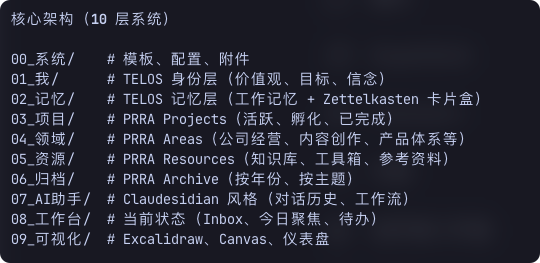
为什么这样做?- 你不需要懂代码,AI 会帮你翻译和部署
- 你可以站在巨人的肩膀上,直接用验证过的方法论
- 随时调整,不用从零开始
技巧 3:Skill 系统 — 把工作流程变成"技能包"
- Skill 是什么?
用一句话说:Skill 就是把你的工作 SOP(标准操作流程)固化下来,让 AI 一键执行。举个例子:
- 你写文章的流程:选题 → 调研 → 写作 → 配图 → 发布
- 你每次都要重复这些步骤,每次都要重新告诉 AI 怎么做
有了 Skill 之后:你只需要输入一个选题,AI 自动帮你完成调研、写作、配图、标题优化。
- Skill 和系统提示词有什么区别?

渐进式披露是什么意思?假设你有 10 个 Skill,AI 不会一次性加载所有内容(那样会"降智")。它先读每个 Skill 的一句话描述,找到匹配的那个,再加载具体流程。
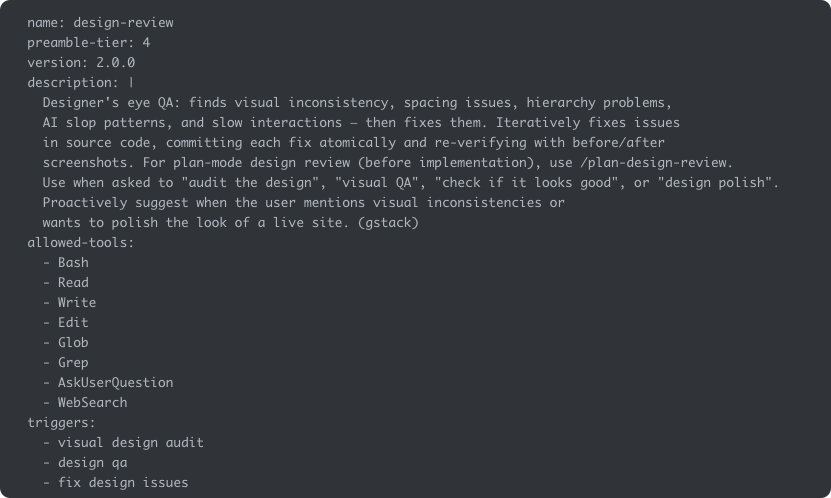
这样做的好处:省 Token,不降智。3. 怎么使用别人的 Skill?
第一步:找到 Skill推荐网站:skills.sh(收录了 9 万+ Skill)
热门 Skill:
- 办公三件套:DOCX、XLSX、PPTX(让 AI 更好地编辑 Word/Excel/PPT)
- NotebookLM:调用在线知识库,减少 Token 消耗
- Find Skill:根据需求自动找到合适的 Skill、Create Skill:帮你创建自己的 Skill
第二步:安装 Skill把 GitHub 网址或代码发给 CodeX,说:
帮我安装这个 Skill,并教我怎么使用。
第三步:微调 Skill用的过程中发现问题?直接告诉 AI:
我发现这个 Skill 在 XX 场景下效果不好,帮我调整一下。
- 怎么创建自己的 Skill?
核心方法:先执行好,再总结成 Skill。1. 在普通对话中,把任务执行好(比如写一篇文章) 2. 告诉 AI:请你把当前的工作流程总结成 Skill,方便我以后调用 3. AI 会调用 Create Skill 工具,生成标准格式的 Skill 4. 下次直接调用这个 Skill,一键完成任务
未来趋势:Skill 会成为新的交互方式。比如你招实习生,不用培训了,直接给他装个 Tree + 你的 Skill,他按流程执行就行。
技巧 4:插件与 CLI — 打通办公系统
问题:AI 无法访问你的飞书、钉钉、Notion
AI Agent 虽然能处理本地文件,但默认情况下,它访问不了你的在线办公系统。
解决方案:通过插件或 CLI 连接
什么是 CLI?简单理解:CLI 就是一个"接口",让 AI 能读取和操作你的办公软件。
支持 CLI 的常见工具:- 飞书 CLI:读取消息、日程、云文档,创建多维表格
- 钉钉 CLI:读取群聊、生成周报
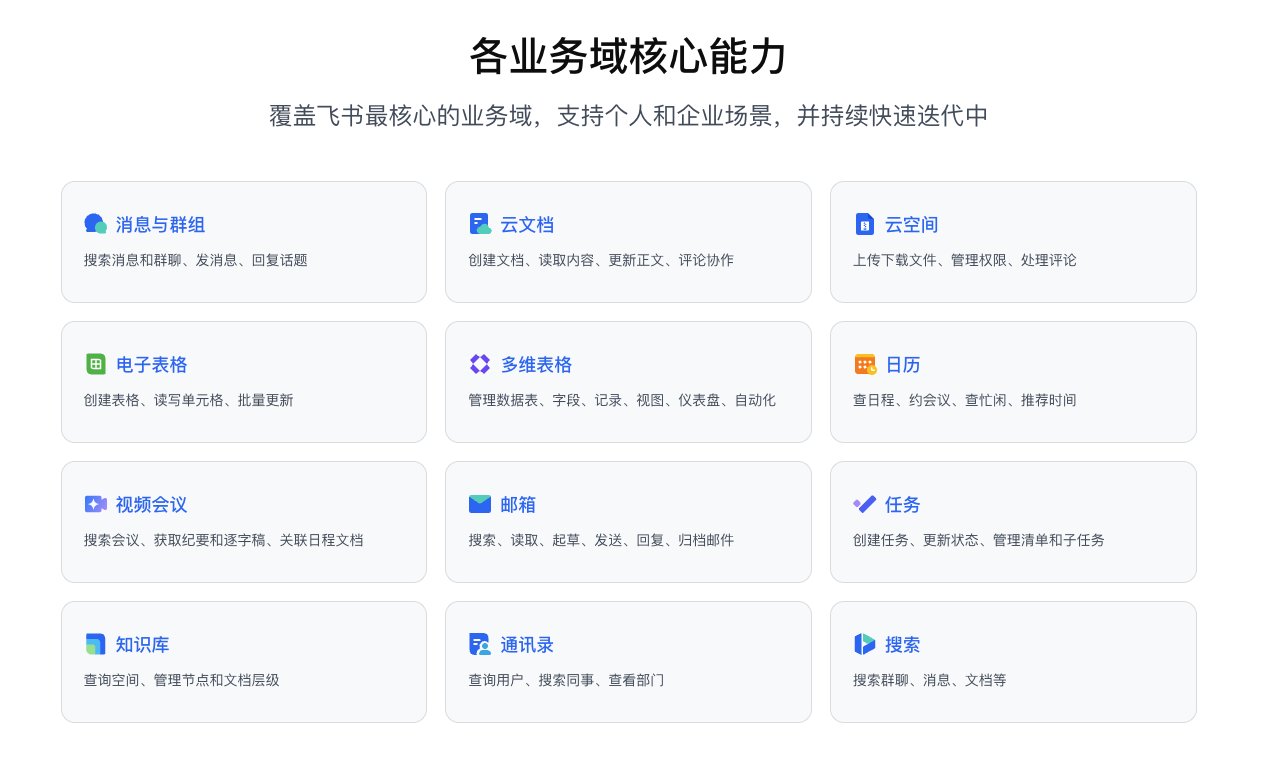
怎么安装?1. 找到对应 CLI 代码(例如飞书:npx @larksuite/cli@latest install) 2. 把代码发给 CodeX,说:帮我安装并教我使用 3. 安装后,AI 就能直接调用你的飞书/钉钉数据了
实际应用场景:- 每天早上自动生成日报(基于昨天的聊天记录和日程)
- 读取群聊记录,生成会议纪要
- 基于飞书文档,自动生成 PPT
技巧 5:记忆与偏好 — 慎用
CodeX 有"记忆"功能,可以记住你的偏好和背景信息。
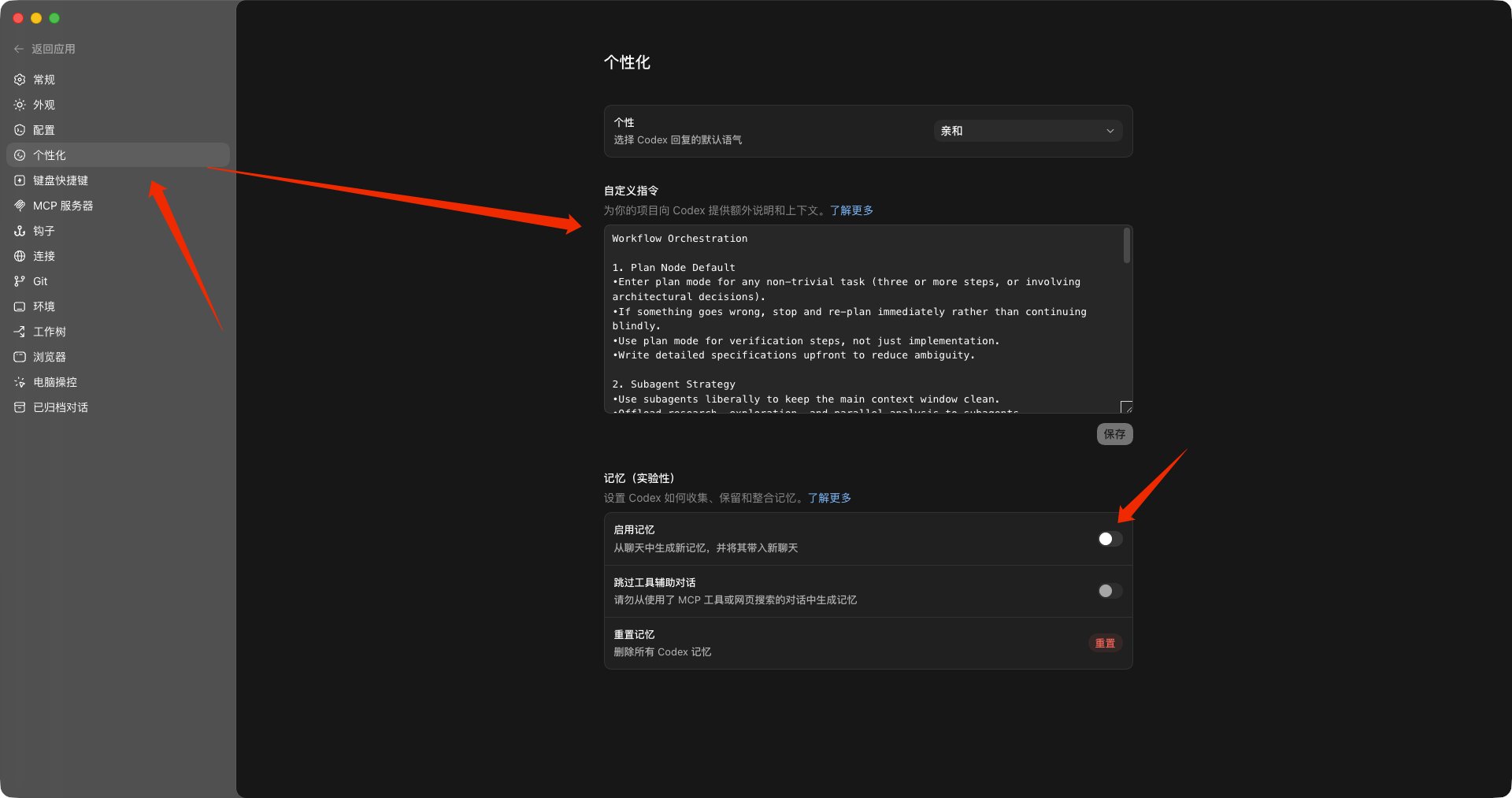
我的建议:前期不要开启。为什么?- 记忆会冲突(你在不同场景下的需求不同)
- 记忆会冗余(AI 会记住一些无用信息,反而干扰判断)
什么时候用?如果你有一套固定的工作流程,可以用 Skill 代替记忆。Skill 更可控,效果更好。
技巧 6:图片生成 — 无需切换工具
CodeX 不只能生成代码和文本,还能生成图片。
怎么用?输入 /image-gen,然后描述你要的图片。
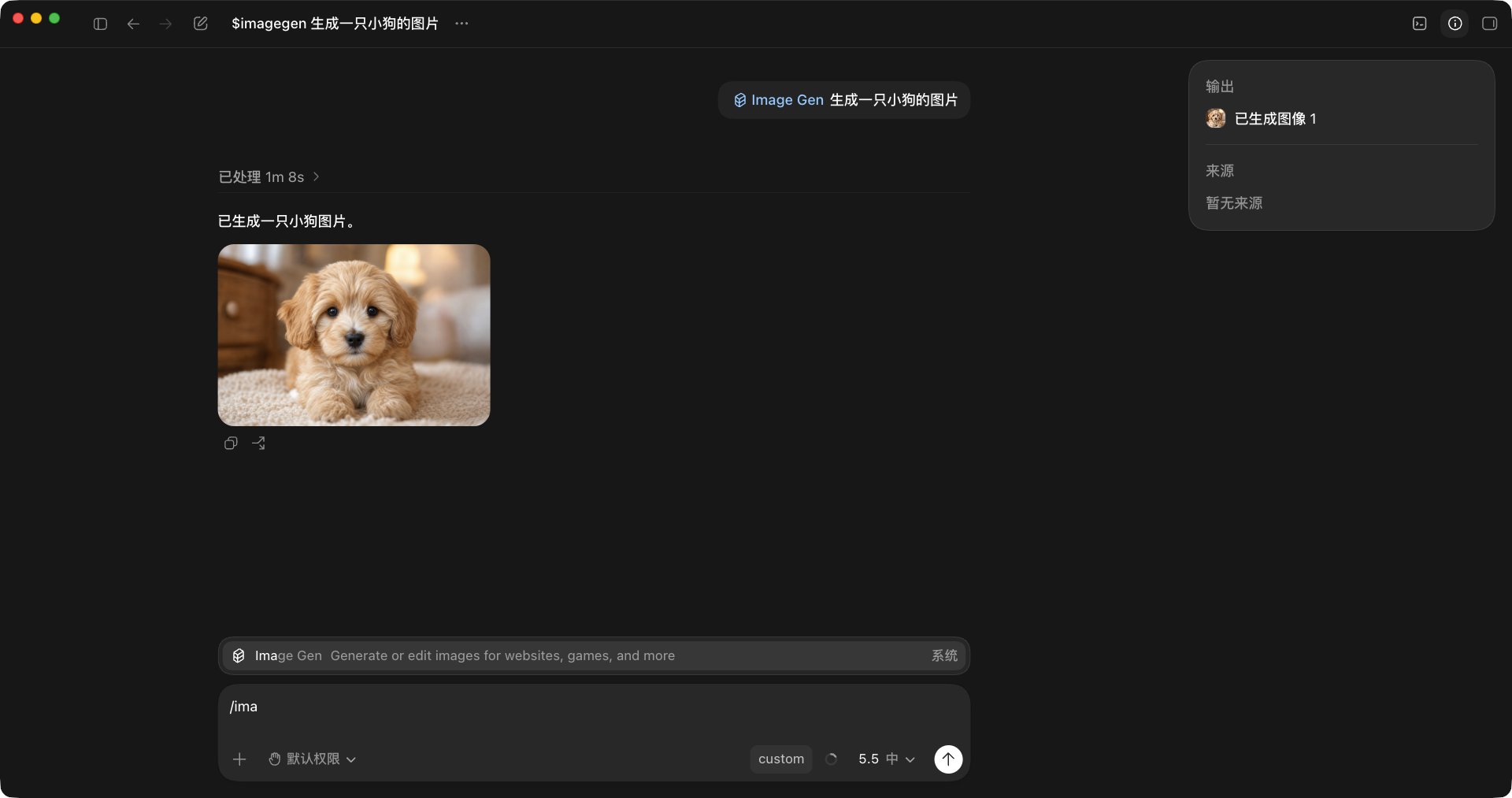
为什么在 CodeX 里生成图片?因为你可以把图片生成融入工作流。比如:
- 让 AI 写一篇文章
- 自动生成配图
- 保存到指定文件夹
不用在 ChatGPT 和 CodeX 之间来回切换。
技巧 7:自动化 — 定时执行重复任务
前提:你要有自动化的任务
很多人想学自动化,但其实没有需要自动化的任务。
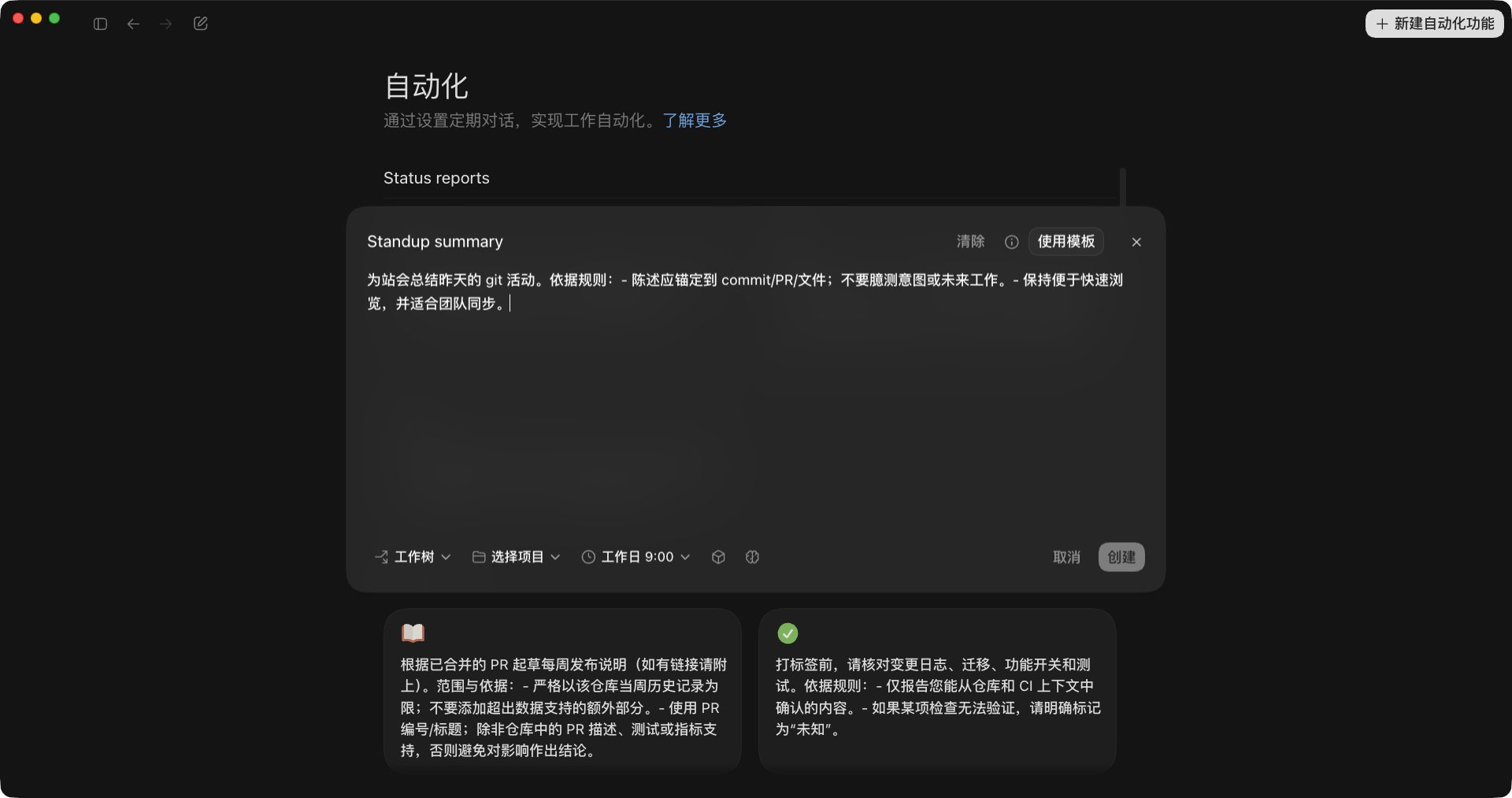
什么任务适合自动化?- 每天生成日报(基于飞书聊天记录)
- 每周生成数据分析报告
- 定时备份文件
怎么设置自动化?1. 先在普通对话中把任务执行好 2. 点击左侧"自动化",新建任务 3. 设置时间(比如每天早上 9 点) 4. 把你的提示词粘贴进去
核心原则:先手动执行好,再自动化。如果手动都做不好,自动化只会产出一堆垃圾。
总结:从聊天到干活,只差这 7 个认知
- 文件整理:AI 能处理本地文件,不只是聊天
- 项目管理:站在巨人肩膀上,用 AI 部署优秀模板
- Skill 系统:把工作流程固化,未来的交互方式
- 插件与 CLI:打通办公系统,真正提升效率
- 记忆与偏好:慎用,Skill 更可控
- 图片生成:融入工作流,减少工具切换
- 自动化:先手动做好,再自动化
最重要的一条:先规划,再执行。不要一上来就让 AI 干活,先让它给你方案,确认后再执行。这样可以避免 90% 的问题。
我的理念:AI 不是用来炫技的,是用来解决实际问题的。

