
PPT as Code:用网页高效做出比PPT还惊艳的演示文稿!!
开源skill在评论区就能找到
AI 做出来的 PPT 太丑。
排版问题太多。
你本来想偷个懒,结果修着修着发现,还不如自己重做一遍。
更烦的是,PPT 这种东西,看起来只是“排几页内容”,真做起来却经常一做就是几个小时。
最后你会发现,时间不是花在表达上,而是花在和工具拉扯上。
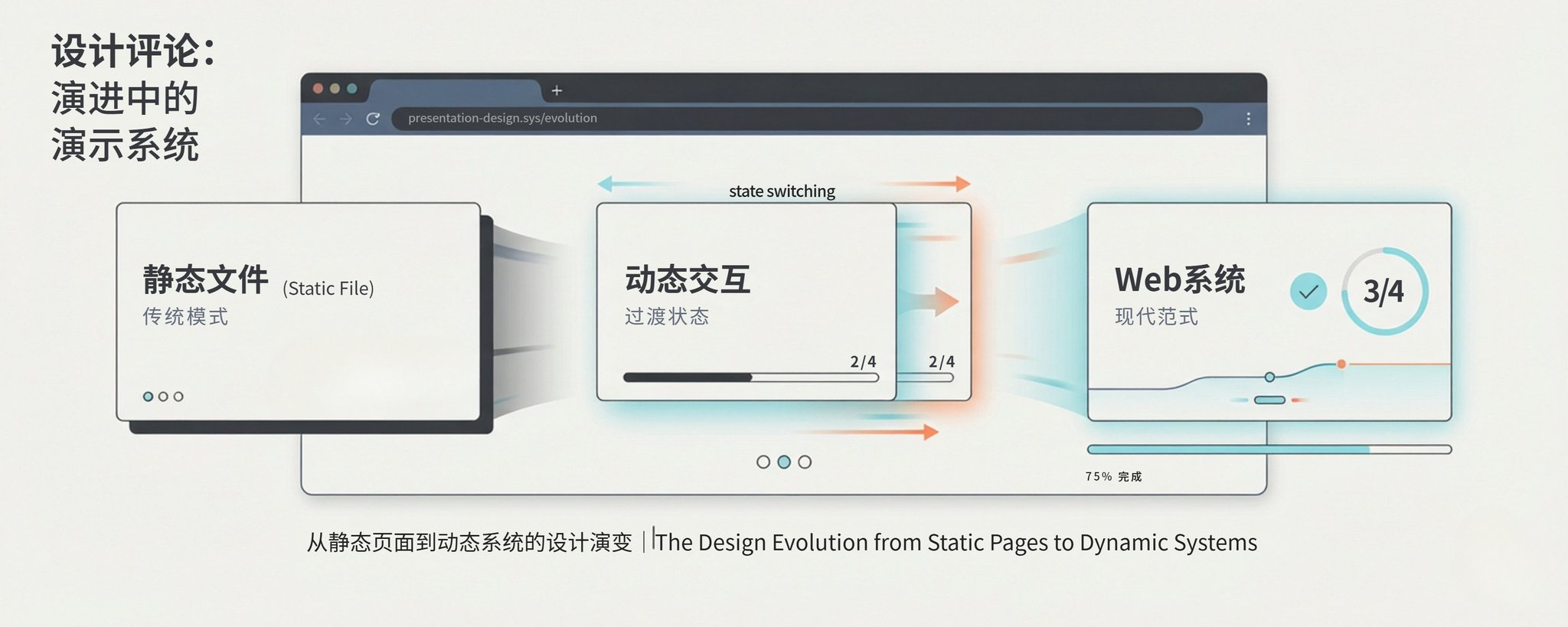
这也是我越来越觉得,很多演示其实不该继续用“文件思维”做。
尤其是当你开始想要这些东西的时候,传统 PPT 会越来越别扭:
- 一页不是“切过去”,而是像网页一样滑进来
- 一个标题和一张图,不是死切,而是有节奏地接力出现
- 演示不是一个文件,而是一个能发链接、能改主题、能版本管理的网页资产
这也是 PPT as Code 真正好的地方。
它不只是“更酷”,也不只是“程序员的仪式感”。
它真正厉害的地方在于:把一次性的演示文件,变成一套可复用、可迭代、可扩展的内容资产。
这篇文章全程干货,带你用网页高效做出比PPT还惊艳的演示文稿!
推荐把本文直接喂给 Codex / Cursor / Claude Code,让它先把骨架搭起来,你再去改内容、风格和节奏。
这篇文章的结构很简单:
- 先把 PPT as Code 的底层模型讲清楚。
- 再给你一个最小可运行版本的 prompt。
- 再讲怎么把它升级得更像 PPT(PPT as code基础篇)
- 最后给你高级玩法和框架选择(PPT as code进阶)
一、问题定义:你到底在写什么
市面上教程一上来就讲动画。
这很容易把人带歪。
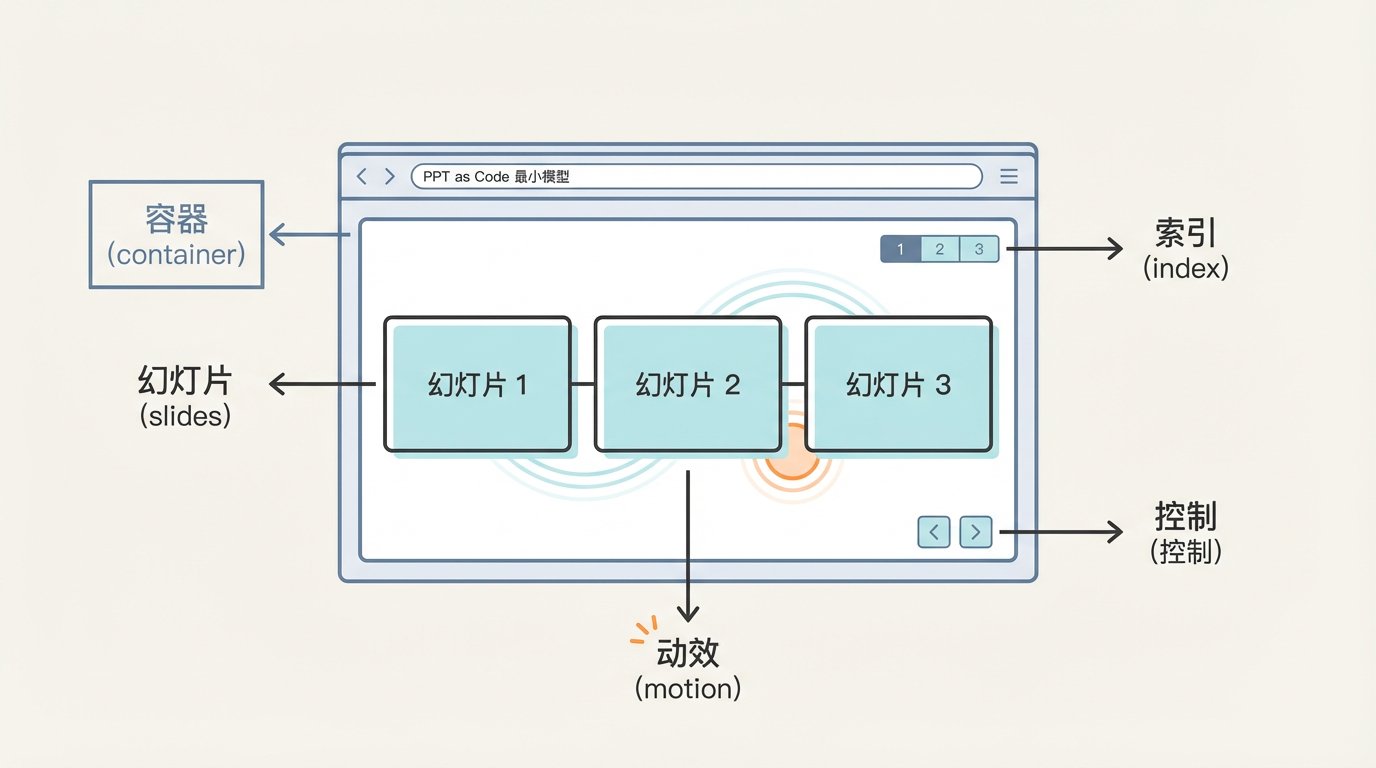
因为“像 PPT 一样的分页展示”,本质上不是某个 fadeIn,也不是某个 slide-up 特效,而是这五个东西:
- container:演示容器,也就是你的舞台
- slides:每一页内容
- index:当前页索引
- controls:按钮、键盘、分页器、URL
- motion:切换时怎么动
只要这五件事在,你的演示系统就成立了。
动画只是最后一层。
真正的底层,是状态切换。
所以别再把它理解成“轮播图”了。
传统那种 jQuery slideshow 思路,更多是在做 banner,不是在做演示系统。
今天你真正该看的是更现代的能力:transform、transition、scroll-snap、History API、WAAPI、View Transition API,以及 reveal.js 这种已经把整套演示能力打包好的框架。
二、做一个今天就能跑的最小版本
先别想着高级转场。
先把最小闭环跑通。
这个最小版本只需要三件事:
- 一页一页地组织内容
- 用按钮和键盘切页
- 用 transform + transition 做出稳定的分页动画
如果你手写,它的骨架其实可以被压到一句话:
每一页都是一个 section,每次切页只改 currentIndex,再用 CSS 根据当前索引决定每页的位移和透明度。
你没必要在正文里啃一大段源码。更高效的方式,是直接把下面这个 prompt 丢给你的 AI 编程工具。
生成最小可运行的 HTML 分页演示:
请帮我生成一个单文件 HTML demo,用来模拟类似 PPT 的分页展示动画。要求:

1. 只输出一个完整的 HTML 文件,包含内联 CSS 和内联 JavaScript。
2. 页面语言是中文,主题偏克制、现代、像产品发布页,不要廉价赛博朋克。
3. 演示区域默认 16:9,桌面端居中显示,移动端自动切换为更适合竖屏的比例。
4. 至少包含 4 页 slide,每页都有标题和一小段说明文字。
5. 每一页都用 section 表示,所有 slide 共用同一个 viewport。
6. 需要支持“上一页 / 下一页”按钮。
7. 需要支持键盘左右方向键和 PageUp / PageDown 切页。
8. 切页动画优先使用 transform 和 opacity,不要用 top / left 做大范围动画。
9. JavaScript 里只维护一个 currentIndex 或等价状态,不要写得过于复杂。
10. 当前页要有明显激活态,非当前页可以适当降透明度。
11. 必须补 prefers-reduced-motion 的降级处理。
12. 代码结构尽量清晰,变量命名直白,适合二次修改。

输出时请额外在代码上方,用 6 到 10 行简要解释这个 demo 的结构:HTML 负责什么,CSS 负责什么,JS 负责什么,我后续应该先改哪几块。
这能帮你快速拿到一个能改内容、能试节奏、能直接录屏或发链接的演示底座。
三、PPT基础篇
最小版本能跑,但还不像一套真正能讲的演示系统。
如果你想把它做得更像 PPT,通常还要补五个能力。
1. 进度条和分页圆点
这两个东西不是为了显得专业。
它们的真正作用,是让观众知道“我讲到哪了”。
你不一定要自己手写这套 UI。更省事的方式,是在最小 demo 跑通之后,继续给 AI 下第二轮 prompt
基于我现在这个单文件 HTML 分页演示 demo,继续增强,但不要推倒重写。请只在现有结构上新增这些能力:

1. 顶部或底部加一个进度条,根据当前页数计算百分比。
2. 加一组分页圆点,点击圆点可以跳到对应 slide。
3. 当前页的圆点要有激活态。
4. 保留原有按钮和键盘切页逻辑。
5. 不要引入任何第三方库。
6. 尽量复用现有 currentIndex 状态,不要新造一套并行逻辑。
7. 保持视觉风格统一,避免加很多无关装饰。

输出时请先告诉我:这次新增功能分别属于“状态可视化”还是“导航能力”,并标出我后续如果想删减,应该优先删哪一块。
2. URL 同步
如果你要把这份演示直接发成网页,URL 同步几乎是必补项。
这样观众刷新后还能回到当前页,你也能把第 5 页单独发给别人
但对创作者来说,重点不是背 API,而是把需求说清楚。
请基于当前 HTML 分页演示,增加 URL 同步能力,但不要破坏现有按钮、键盘和动画逻辑。要求:

1. 当前页变化时,把 URL 更新为类似 #slide-1、#slide-2 这样的 hash。
2. 页面首次加载时,如果 URL 里已经有 hash,就直接定位到对应页。
3. 浏览器前进后退时,演示要能跟着同步切页。
4. 不要引入路由库,不要引入框架。
5. 保持实现尽量简单,优先使用原生 History API 或 hash 方案。
6. 请告诉我:这种 URL 同步更适合“可分享演示链接”,还是“上台播放模式”,以及为什么。
3. Fragment,也就是一页内部逐步显现
这是 PPT 里非常常见的能力。
标题先出来,再出来第一条,再出来第二条。
它的关键不在于动画,而在于节奏控制。
观众不是一次看见整页,而是跟着你的叙述节拍走。
请在我现有的 HTML 分页演示上,增加类似 PPT fragment 的能力。要求:

1. 同一页内某些元素可以逐步显现,而不是一进页就全部显示。
2. 右方向键或下一步操作时,优先显示当前页还没出现的 fragment。
3. 只有当前页 fragment 全部显示完,才真正翻到下一页。
4. fragment 的默认动画要克制,优先用 opacity 和轻微位移,不要夸张飞入。
5. 需要兼容 prefers-reduced-motion。
6. 输出时请给我一个最小示例:标题常驻,三条 bullet 逐条出现。
7. 请额外解释:为什么 fragment 的本质是“页内步骤状态”,而不是“单纯多几个 class”。
4. 媒体预加载
一旦你的演示开始放大图、视频、iframe,资源加载可能会造成卡顿
这段prompt帮你解决这个问题:
请帮我优化一个 HTML 分页演示,让它在图片和视频较多时切页更稳。要求:

1. 优先考虑预加载当前页、前一页、后一页的重资源。
2. 不要一口气把所有页面的资源都提前加载。
3. 如果某一页资源还没准备好,给出简单的 loading 占位。
4. 不要引入打包工具或复杂工程化方案,只讨论原生前端里最实用的做法。
5. 请把建议分成三类:必须做、建议做、可选做。
5. 移动端适配
如果你的演示只是投屏,那手机适配可以晚一点。
但只要你准备发链接,移动端就不是可选项。至少要想清楚两件事:
- 桌面端是不是保持 16:9
- 手机端是不是要切成 9:16 或者允许内容重排
请基于现有 HTML 演示,补一套移动端适配方案。要求:

1. 桌面端保持 16:9 的发布会式演示观感。
2. 手机端不要简单缩小整张 slide,而是优先保证可读性。
3. 可以根据屏幕尺寸切换为更接近 9:16 的布局。
4. 需要考虑移动浏览器视口高度变化。
5. 不要做成完全两套页面,而是尽量复用一套结构。
6. 输出时请说明:哪些是必须改的,哪些只是锦上添花。
四、PPT as code进阶
做到这一步,你已经能用原生 HTML 搭出一套像样的分页演示了。
接下来真正要想清楚的,不是“还能不能更炫”,而是“哪种能力值得加,哪种能力该直接外包给框架”。
1. scroll-snap:适合滚动式演示,不适合替代一切分页控制
如果你做的是“一屏一屏滚动的长网页叙事”,CSS Scroll Snap 很合适。
我参考了MDN的web.dev,它讲得很清楚:给滚动容器加 scroll-snap-type,给子元素加 scroll-snap-align,浏览器就会在滚动结束后吸附到最近的对齐位置。
它适合:
- 一屏一屏往下滚的发布页
- 观众自己浏览的演示链接
- 偏叙事型,而不是偏控场型的内容
它不太适合:
- 你要精准控制每一下按键推进
- 你必须先 reveal 三次,再翻页
- 你每一页高度差异非常大
请帮我把当前的 HTML 分页演示,改造成更适合“观众自己滚动浏览”的 scroll-snap 版本。要求:

1. 使用现代 CSS Scroll Snap 写法,不要使用旧语法。
2. 每个 slide 至少占满一个视口高度。
3. 保持当前视觉风格,不要重做整套 UI。
4. 请解释这种方案和“按钮切页方案”最大的结构区别。
5. 请告诉我:什么场景适合 scroll-snap,什么场景反而不该用。
2. WAAPI:适合你需要 JavaScript 精准控场的时候
如果你只是做简单翻页,CSS 的 transition 已经够了。
但如果你要做这些事,WAAPI 会更舒服:
- 根据用户操作动态改动画时长
- 等一个数字滚动完,再出现下一层内容
- 多个元素跟同一条时间线推进
请帮我评估,当前这个 HTML 分页演示里,哪些动画适合继续用 CSS transition,哪些更适合改成 Web Animations API。要求:

1. 不要一刀切全改。
2. 只挑最适合 WAAPI 的 1 到 2 类动画做示例。
3. 优先选择需要更强时间控制、播放控制或链式触发的场景。
4. 输出时请分成三部分:继续保留 CSS 的、建议改 WAAPI 的、没必要做复杂的。
3. View Transition API:适合做更顺滑的镜头切换
这个 API 更适合做“旧视图和新视图之间的镜头感”。
它不是拿来替代你整套 slide 系统的。你的状态逻辑如果还没理顺,先上它只会更乱。
请基于我当前的 HTML 演示,评估 View Transition API 是否值得接入。要求:

1. 先判断这个项目是否真的适合同文档视图切换。
2. 如果适合,只给一个最小可用接法,不要大改架构。
3. 如果不适合,也请明确告诉我原因。
4. 请用“收益 / 复杂度 / 浏览器现实”三个维度来判断,而不是只讲 API 本身。
4.reveal.js:适合你不想自己重造整套演示轮子
如果你已经知道自己要的是一套完整 HTML 演示框架,reveal.js 还是非常稳。
它最有价值的,不是“功能很多”,而是很多你迟早会补的能力它都已经有了:
- Fragments:一页内部逐步显现
- Auto-Animate:相邻两页之间自动补间
- Markdown:直接用 Markdown 写 slide
请帮我用 reveal.js 搭一个最小可用的 HTML 演示原型,主题是产品发布式分页展示。要求:

1. 先用 reveal.js 官方推荐结构搭建,不要引入无关插件。
2. 至少包含 4 页 slide。
3. 第 2 页演示 fragment。
4. 第 3 页演示 auto-animate。
5. 第 4 页演示一页代码或数据排版,但风格要简洁。
6. 优先用 reveal.js 自带能力,不要为了炫技增加复杂定制。
7. 输出时请告诉我:如果我是内容创作者,不想长期维护自写逻辑,为什么 reveal.js 可能比原生手写更划算。
如何让网页 PPT 更美观、更风格化
很多人的网页 PPT,不是功能没做出来,是做出来了,但还是丑。
这个“丑”通常不是因为不会写 CSS,而是因为还在用“想到哪页修哪页”的方式做设计。网页 PPT 真正需要的,不是一页一页补救,而是一套先定死的视觉系统。
1. 先定视觉母板,不要一页一页临场发挥
最稳的做法不是先挑动画。
是先定这四件事:
- 字体系统
- 颜色系统
- 间距系统
- 组件系统
如果这四件事不先定,后面再多的动效也只是在给混乱加速度。
这也是为什么我建议你先让 AI 帮你出“视觉母板”,而不是直接让它生成十页 slide。你可以参考 reveal.js 的themes思路,先把演示当成一个有统一主题和尺寸约束的系统来处理,而不是一个个自由生长的页面。
2. 先把字体做好,气质会直接换一层
网页 PPT 最容易显得廉价的地方,不是配色。
是字体。
很多人一上来就默认系统字体,或者随手套一个“看起来高级”的 display font。结果标题和正文互相打架,数字也不稳,最后整份东西像拼起来的。
更稳的路线是:
- 标题用一套更有 personality 的 display 字体
- 正文用一套更耐读的 text 字体
- 数字、页码、统计值尽量保持统一字宽或至少统一气质
Google Fonts 的CSS2 API现在已经支持 variable fonts 了。对网页 PPT 来说,这非常好用,因为你不一定非要引很多字重,一套变量字体就能把标题、正文和数字的层级拉开。
3. 动效要有节奏,不要全靠“都动起来”
风格化不等于满屏动画。
真正好看的网页 PPT,通常只在两个地方下重手:
- 换页时的大动作
- 页内一两个关键元素的节奏动作
其他地方反而要克制。
如果你只是想让演示更顺滑,CSS 已经够用。
但如果你想做更有编排感的节奏,比如标题先压进来、数字后接、图片最后补上,那 GSAP 会很舒服。它本身就是框架无关的。对网页 PPT 来说,值钱的不是“用了 GSAP”,而是它能让你把多个元素的时间关系真的编排出来。
4. 先让 AI 出 3 套视觉方向,不要一上来让它直接写最终版
这是今天最好用的偷懒方法。
别一上来就说:“帮我把这个网页 PPT 做漂亮。”
这种 prompt 太空了,AI 最后通常会给你一个中规中矩、偏模板化的结果。
更好的做法是,先让它出 3 套彼此差异明显的风格方向,再选一套深化。
请基于我当前这个 HTML 演示项目,不直接生成最终页面,而是先给我 3 套彼此差异明显的视觉方向方案。要求:

1. 每套方案都要包括:设计关键词、适合的内容气质、标题字体建议、正文字体建议、主色 / 辅色 / 背景色、组件风格、动画节奏。
2. 三套方向不能只是换颜色,要有明显的风格差异。
3. 风格方向尽量朝“产品发布页 / 设计评论 / 商业杂志封面 / 信息可视化演示”这些成熟方向靠,不要默认赛博朋克紫色。
4. 输出时请告诉我:哪一套最适合“PPT as Code”这种偏理性、偏设计系统感的主题,为什么。
5. 不要直接写完整代码,先做视觉方案。
5. 再让 AI 按选定方向重写样式,不要让它碰太多结构
很多人让 AI 美化网页 PPT,最后把结构、内容、文案和样式一起改乱了,这里只让它重写样式层,从而最小化改动。
请基于我已经选定的视觉方向,重构当前 HTML 演示的视觉样式,但不要推倒现有内容结构和交互逻辑。要求:

1. 优先改 CSS,不要重写整套 HTML 和 JavaScript。
2. 用 CSS 变量先抽出颜色、圆角、阴影、间距、字号层级。
3. 保持 slide 数量、内容顺序、切页逻辑不变。
4. 目标气质是:克制、锋利、像高质量产品发布页,不要廉价科技风。
5. 请重点优化:标题层级、留白、背景、卡片质感、按钮、分页器、进度条。
6. 输出时请先解释:这次改动里,哪些是“风格层”,哪些是“结构层”,并确保你只动风格层。
如何让 AI 帮你找配图
AI 在配图这件事上,至少可以帮你做四件事:
- 把文字内容翻译成视觉概念
- 把视觉概念翻译成检索关键词
- 帮你筛掉不合适的图片
- 如果图库里没有,再把最佳方向翻译成出图 prompt
也就是说,AI 不只是出图机器。
它首先是一个视觉研究助理。
1. 先让 AI 帮你想“这页应该配什么”,而不是立刻找图
同一句话,可以配很多种图。
比如“PPT as Code”这个主题,你可以配:
- 浏览器舞台
- 多张 slide 切换的系统图
- 传统幻灯片和网页状态的对照图
- 更抽象的“文件变系统”的视觉隐喻
先让 AI 把这些方向拆出来,你后面的找图效率会高很多
请基于这篇文章 / 这一页 slide 的内容,先不要直接生成图片,也不要直接搜图。先帮我做视觉拆解。要求:

1. 提炼这一页最核心的表达目标。
2. 给出 3 到 5 个不同的视觉隐喻方向。
3. 每个方向都要说明:适合传达什么、不适合传达什么、可能出现什么误解。
4. 请额外告诉我:哪一个方向最适合做封面,哪一个方向更适合做正文配图。
5. 输出要像一个创意总监在做前期视觉方向会,而不是像关键词列表。
2. 再让 AI 产出“搜图包”,而不是只有一个词
如果你要找现成图片,最怕的不是搜不到。
最怕的是 AI 只给你一个大词,比如“technology presentation”,然后你一搜全是廉价科技蓝。
更有用的做法,是让 AI 一次给你完整的“搜图包”:
- 英文主关键词
- 替代关键词
- 应避开的词
- 图片方向
- 横竖比例
- 色彩倾向
请基于我这页内容,帮我生成一个“找配图搜图包”。要求:

1. 先给出这页内容最适合的 1 个主视觉方向。
2. 再给出 8 到 12 个英文搜索关键词组合
3. 再给出 5 个应避开的关键词,避免搜出廉价、跑题或过度科技感的图。
4. 补充建议的图片比例、构图方向、主色倾向。
5. 如果你觉得这页更适合插画而不是照片,也请明确指出。
6. 输出时请按“封面搜图词 / 正文搜图词 / 应避开词 / 筛选标准”四块组织。
3.找不到现成图,再让 AI 把方向翻译成出图 prompt
先经过上面那几轮拆解、搜图和筛图,最后留下来的那个方向,才适合被翻译
成最终 prompt
请把我已经选定的这套视觉方向,翻译成一个适合图像模型的最终出图 prompt。要求:

1. 先写清楚主题和画面主体。
2. 再写清楚构图、色彩、材质、气质。
3. 明确写出不要出现什么。
4. 如果这是文章封面,请留出标题区。
5. 输出中英双语 prompt。
6. 风格要像设计评论杂志封面,而不是 AI 工具宣传图。
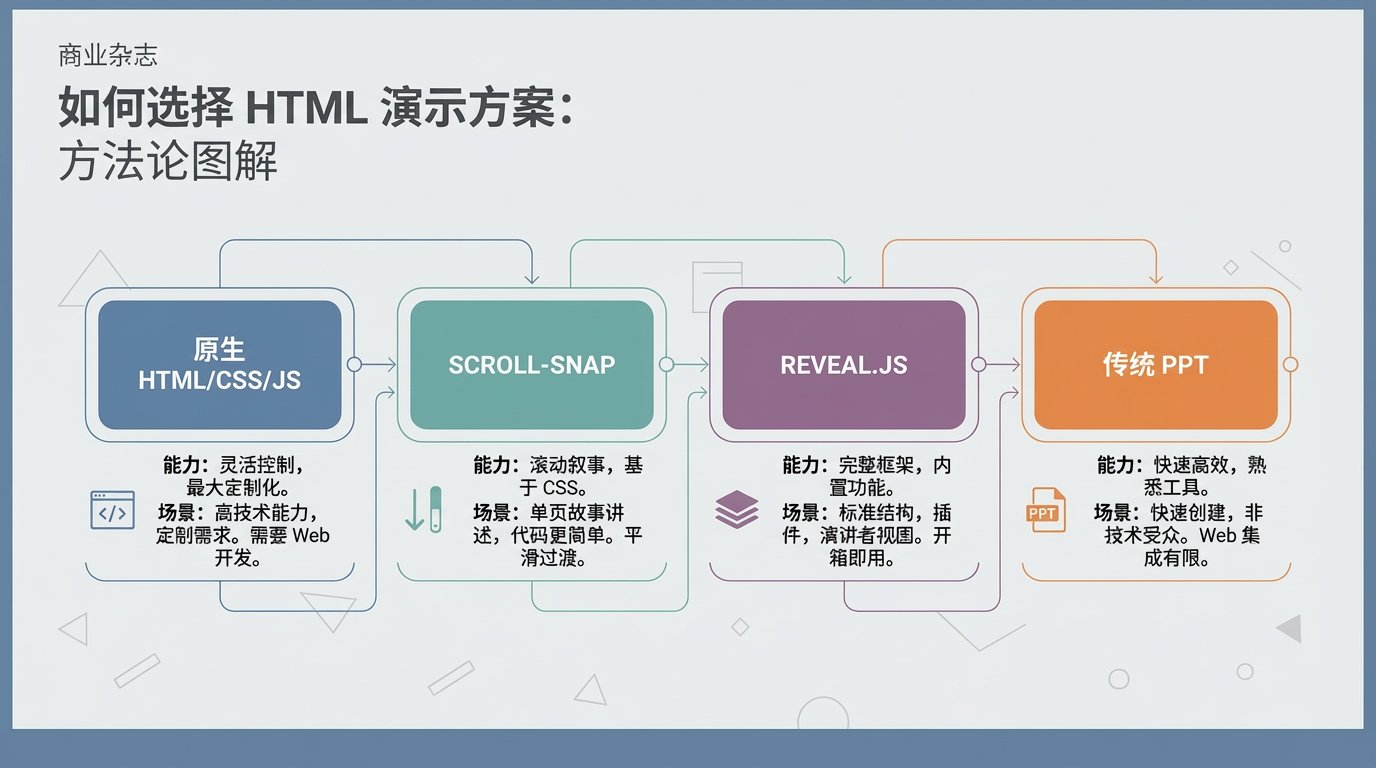
归根到底,手写、框架还是传统 PPT,并不是一道非此即彼的选择题,真正该先想清楚的是:你要交付的,究竟只是一次性的演讲文件,还是一套以后还能继续复用、修改、发布和生长的表达系统。
要是需求是商务路演,毕业答辩,传统 PPT 是不能被替代的
但一旦你的演示开始频繁出现在网页、内容平台、产品展示、个人网站,甚至需要和 demo、代码、组件、品牌样式长期打通,那它就不该再被当作一份“做完就结束”的幻灯片,而应该被当作一套持续积累的演示资产来经营。
也正因为这样,比起一味追求“看起来更高级”,更重要的其实是建立一套更成熟的表达判断。
不要拿大段代码堆出干货感,因为真正有价值的,往往不是贴了多少实现细节,而是你有没有能力把问题拆清楚,把边界说明确,把 AI、代码、结构和取舍组织成一个别人能立刻上手的方案。
不要滥用动效,也不要把“做了很多效果”误认为“讲得更好了”;动画、切换、交互的意义,从来都不是奖励作者自己,而是帮助观众更轻松地理解内容、跟上节奏、记住重点。
再往前一步,是否尊重 prefers-reduced-motion,是否照顾键盘用户,是否让焦点清晰可见,这些看上去像细节的地方,最后决定的其实不是技术完成度,而是你的作品到底是在服务表达,还是只是在展示技巧。
所以到最后,真正拉开差距的往往不是你选了哪种工具,而是你有没有把演示这件事看得更长远一点。
代码会越来越像材料,prompt 会越来越像起点,框架和工具也会不断更新,但对结构、节奏、可讲性和可维护性的判断,才是最难被替代的部分。
当你开始用这种眼光看待演示,你维护的就不再只是几页幻灯片,而是一整套能被反复调用、持续迭代、不断增值的内容能力。

