
想要告别 1Password 的订阅费,或者单纯想体验苹果原生密码管家的无缝生态?这篇极简迁移教程将手把手带你完成“搬家”。整个过程只需几步,即可将你的数字资产安全转移到 Mac 上。
安全提醒: 导出操作会生成一个包含你所有明文密码的 CSV 文件。请务必在私密安全的环境下操作,并在迁移成功后立即彻底删除该文件并清空废纸篓!
实操迁移教程
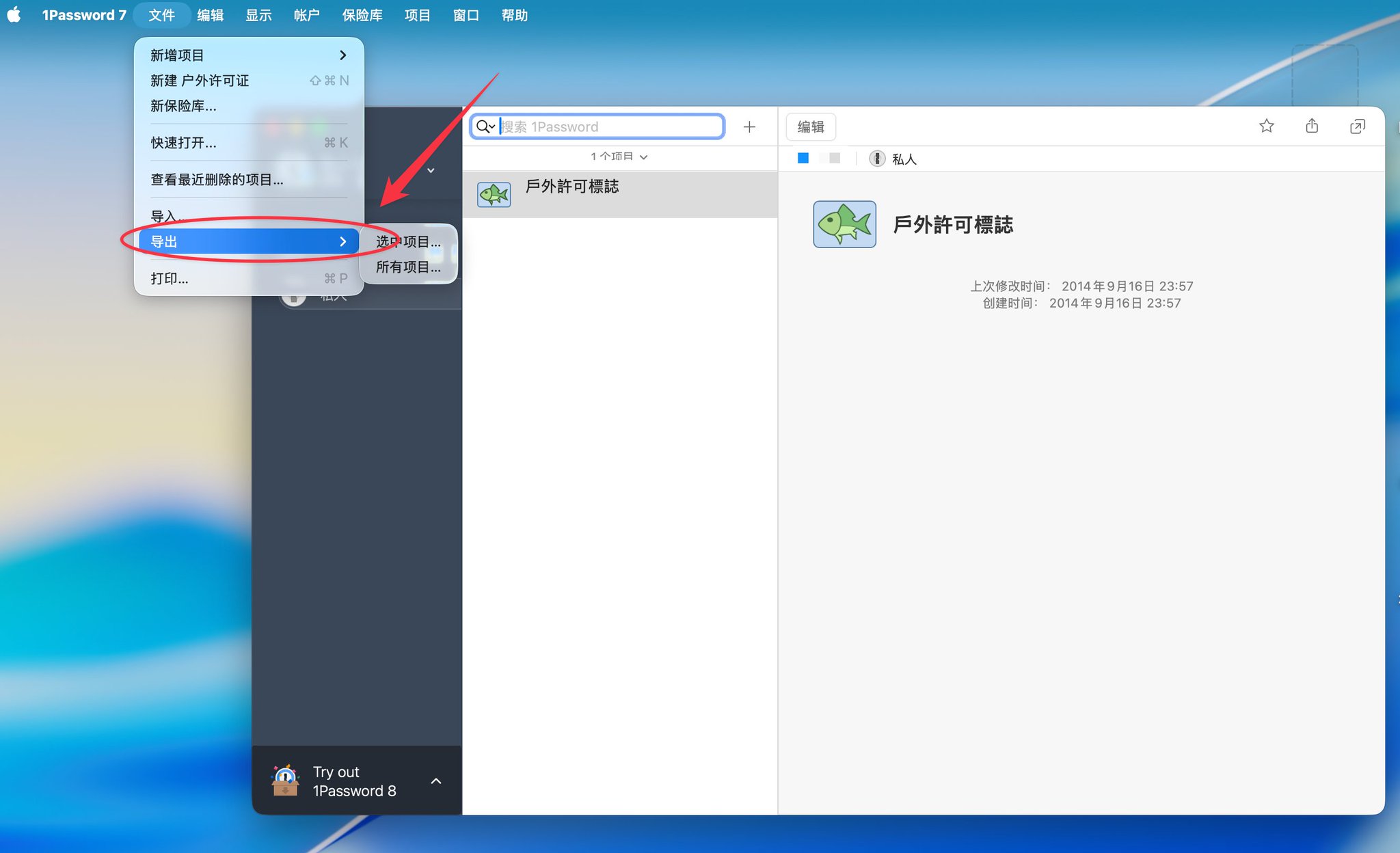
从 1Password 发起导出
打开 Mac 上的 1Password 客户端。在顶部菜单栏依次点击 文件 > 导出,然后选择你需要导出的用户账户或指定金库。
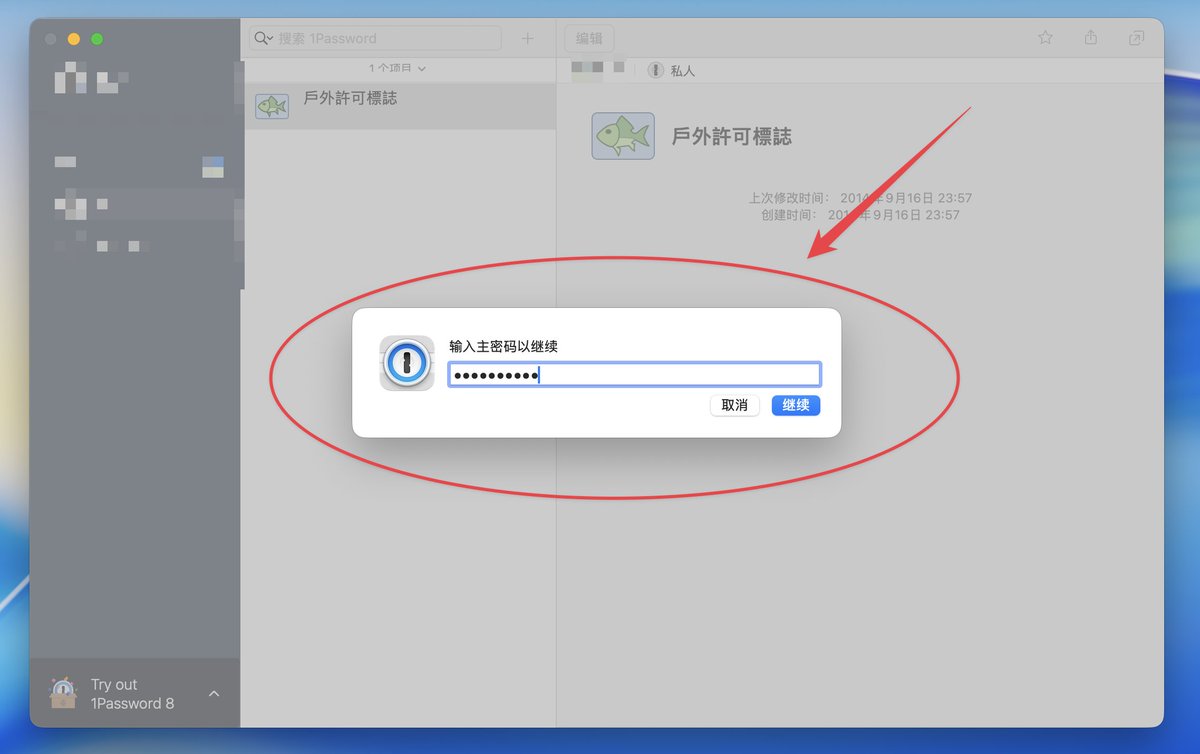
生成 CSV 格式文件
系统会要求你输入 1Password 的主密码以确认身份。验证通过后。
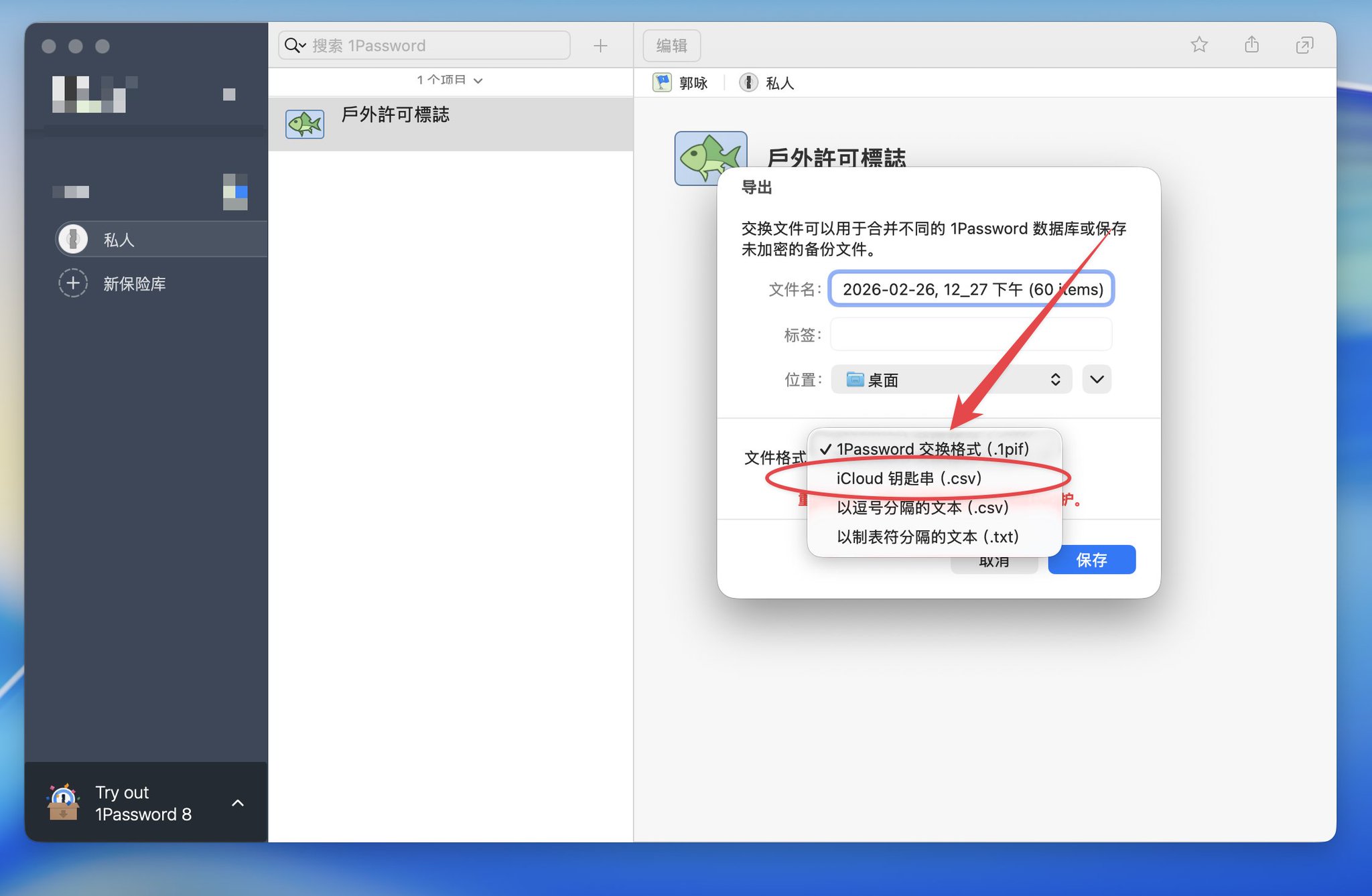
在格式选项中选择 CSV,点击 导出数据。选择一个方便查找的位置(例如“桌面”),然后点击 保存。
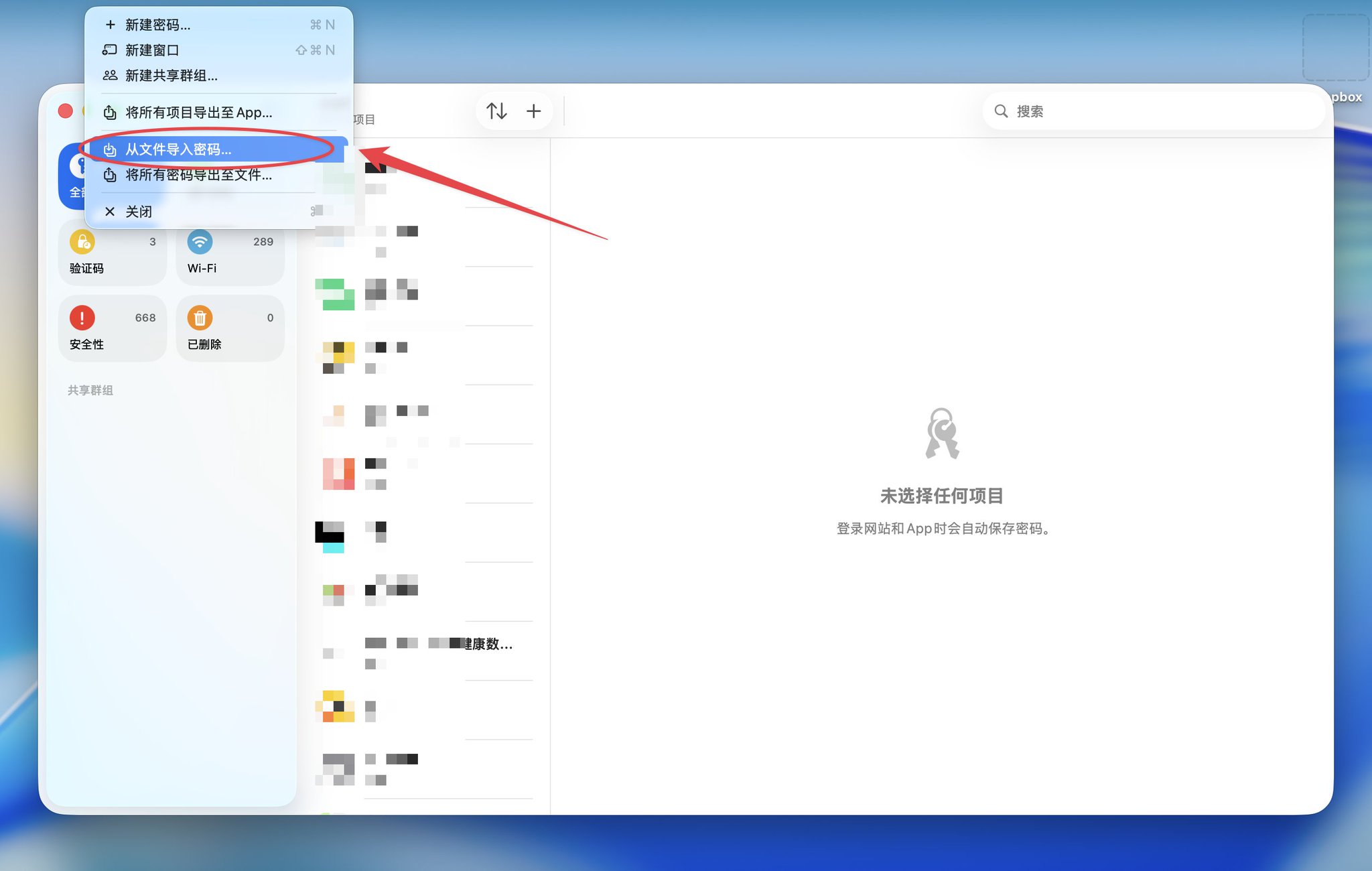
打开苹果「密码」准备接收
启动 Mac 上的「密码」App。在屏幕顶部的菜单栏中,依次点击 文件 > 导入密码…。
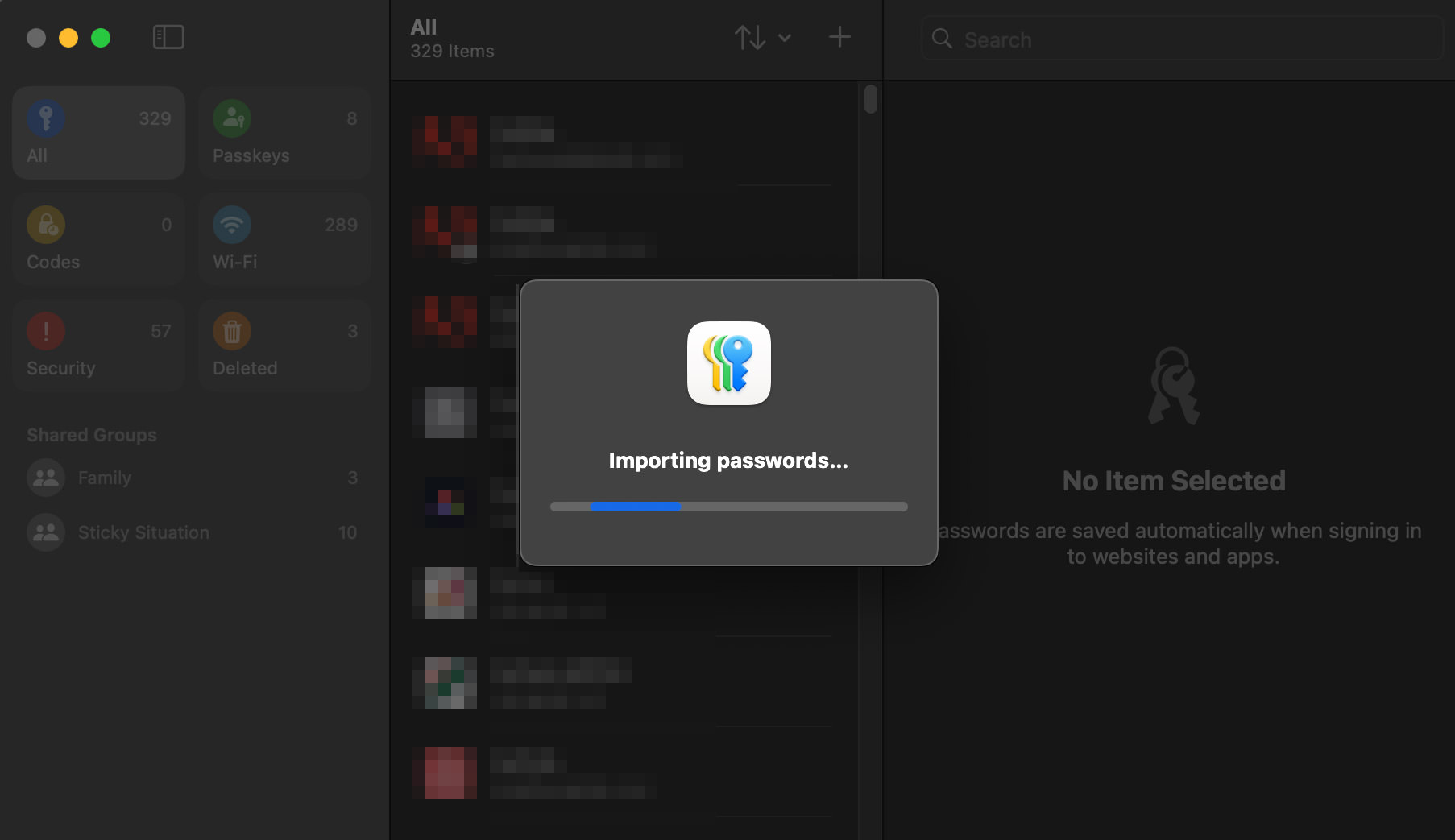
选中文件并开始导入
在弹出的窗口中点击 选取文件,找到并选中你刚才保存在桌面的 .csv 文件。系统会自动开始读取并导入凭据。视数据量大小,此过程大约需要 1 到 10 分钟,请耐心等待进度条跑完。
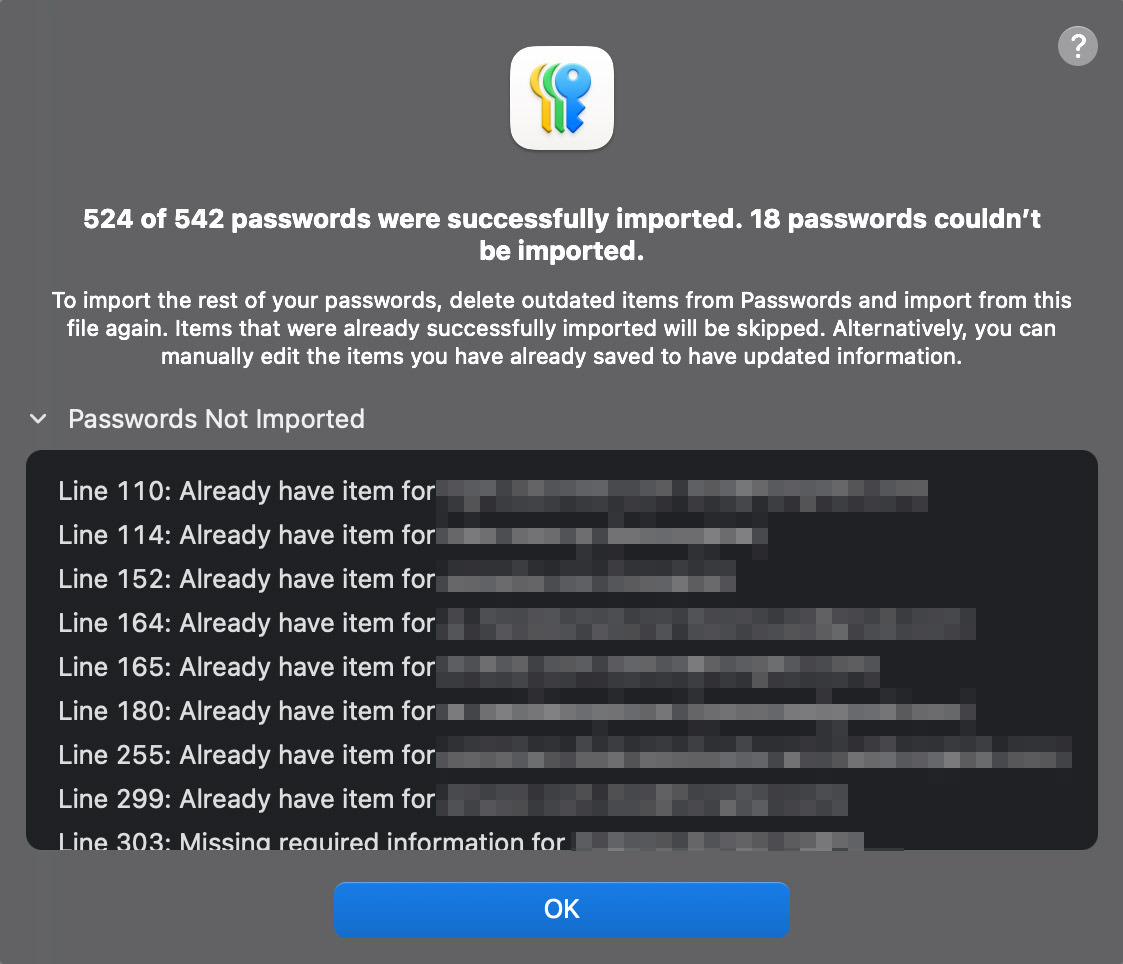
确认摘要并清理痕迹
导入完成后,App 会弹出一个摘要总结屏幕。这里会清晰地展示成功导入的密码数量,以及未能导入的密码数量和具体原因(通常是因为字段不匹配或重复)。
确认数据转移完毕后,请立刻将桌面的 CSV 文件移至废纸篓并彻底清空。

