
大多数人使用 Claude 的方式就像用智能版谷歌。他们打开聊天窗口,输入问题,复制答案,然后继续下一个问题。10 个用户中有 9 个从未使用过超过 3 项功能。
他们不设置项目,不构建技能,不连接 MCP,不运行智能体。这份 14 步路线图将把这种仅用 3 项功能的习惯,转变为能替代 10 个应用和浏览器的工作流引擎。
Claude 不是聊天机器人。它是聊天机器人,加上项目工作区,加上记忆系统,加上自定义技能引擎,加上连接其他工具的浏览器接口,加上编程智能体,加上云端调度器,加上语音界面,再加上 Excel、PowerPoint 和 Chrome 的插件。

聊天窗口只是表面。所有真正有价值的东西都藏在下一层。
以下 14 个步骤是分层展开的。每一步都是 2026 年 5 月实际存在的 Claude 功能——基于 Anthropic 官方支持文档、正式发布内容以及真正用 Claude 交付实际工作的团队所采用的方法。
三个层级:正确完成基础设置,解锁隐藏层,将 Claude 作为工作流引擎运行。
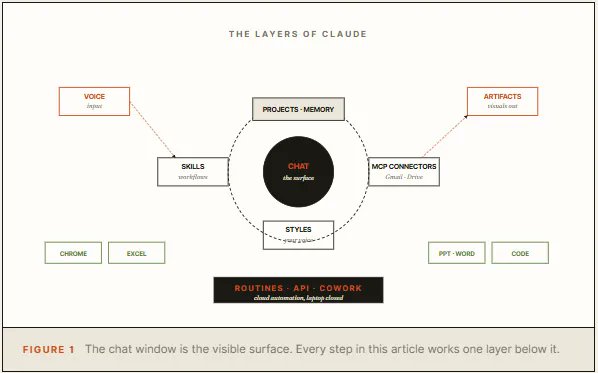
14 个步骤。3 个层级。一个工作流引擎。
第一部分 · 基础设置
使用项目,而不是一个无尽的聊天。
最大的错误:将每次对话都塞进一个不断增长的聊天历史中。Claude 有项目功能——独立的工作空间,拥有自己的聊天历史、指令和知识库。免费用户可以创建五个。付费用户可以无限创建。
- 在 claude.ai → 项目 → 新建项目 中创建一个。
判断什么值得拥有独立项目的规则:如果这项工作有自己的文件、自己的语气或自己的截止日期,它就应该有自己的工作空间。客户 X、产品发布 Y、个人财务、代码重构、副业项目——每一个都分开。
将你的创业推介和财务跟踪混在同一个项目中会污染两者的上下文。
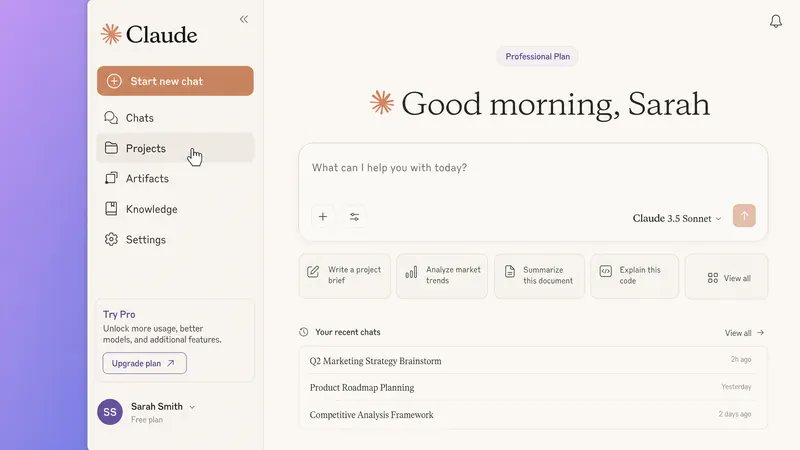
经验法则:如果这项工作有自己的文件、自己的语气或自己的截止日期,它就值得拥有独立的项目。不要把你的创业推介和财务跟踪混在同一个工作空间里。重点是让 Claude 一次专注于一个主题。
实践中有效的三种项目模式:
- 按客户分类- 每个活跃客户一个项目。品牌声音、交付历史、持续对话都保持在一起。切换客户 = 切换项目。
- 按重复任务分类- 一个用于周报,一个用于博客草稿,一个用于销售邮件。每个都保存该任务的格式规则和参考示例。
- 按代码库分类— 每个仓库一个。上传你的 README、架构文档和约定。每个代码问题都会加载该上下文。
要避免的两个错误:创建项目后从不使用其指令(你得到了工作空间,但没有得到价值),以及创建一个名为“工作”的超大项目(违背了初衷)。
目标是保持 3-7 个活跃项目,其余归档。Claude 不会读取项目名称——只读取指令和知识。
设置项目指令。
每个项目都允许你设置指令,这些指令会在该项目内每次聊天开始时自动加载。你的角色、语气偏好、输出格式、禁用短语。写一次。该项目中的每次对话都会预先调整好。
“要有帮助和专业”不是指令。**这是一个愿望。**改用这个结构:
# 角色
我是一家面向工程团队的 B2B SaaS 公司的营销负责人。

# 偏好
- 使用直接、专业的语气。不要用企业套话。
- 默认约 1,200 字。仅使用 H2 和 H3。
- 使用牛津逗号。避免破折号。
- 禁用词:leverage、synergy、best-in-class、robust、seamless。

# 标准
- 面向客户的文案:自信但不傲慢。
- 技术内容:引用原始来源,绝不引用博客转载。
- 始终以读者应采取的一个具体行动作为结尾。
如果 Claude 在一个项目中犯了两次同样的错误,解决方法是更新指令,而不是在下次聊天中再次纠正它。**将指令文件视为你同事的入职文档——**越具体,以后重复的次数就越少。
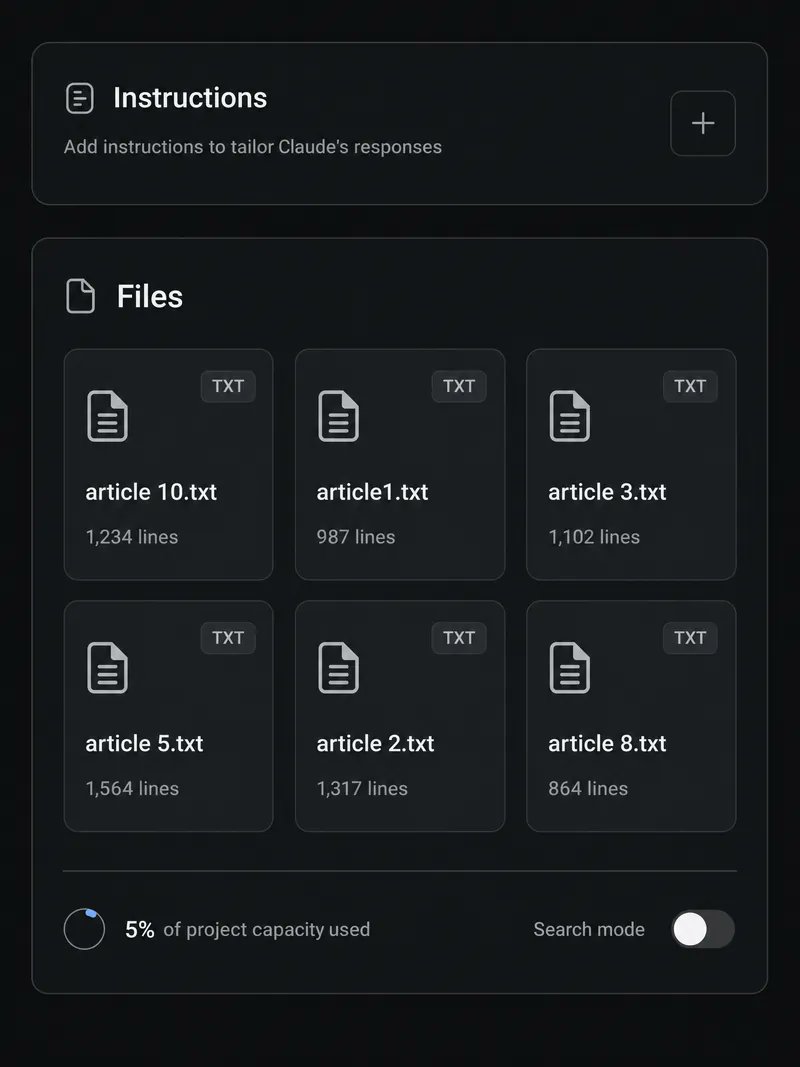
上传项目知识。
指令下方是知识库。点击 +,放入 PDF、Word 文档、电子表格、代码、纯文本。无论你上传什么,都可以在该项目内的每次聊天中使用——无需重新附加。品牌风格指南、产品规格、代码库、上季度的销售数据。一次上传。
知识库中效果良好的内容:
- 很少变化的参考文档- 品牌指南、API 规格、SOP、术语表。Claude 可以在每次聊天中引用它们,无需你提醒。
- 优秀输出的示例- 3-5 件你乐意再次交付的作品。Claude 根据示例进行模式匹配,远胜于解释形容词。
- 决策日志- 一个单独的“decisions.md”,记录你在过去聊天中达成的协议及原因。记忆只存储配置文件(步骤 7);这是你持久的决策历史。
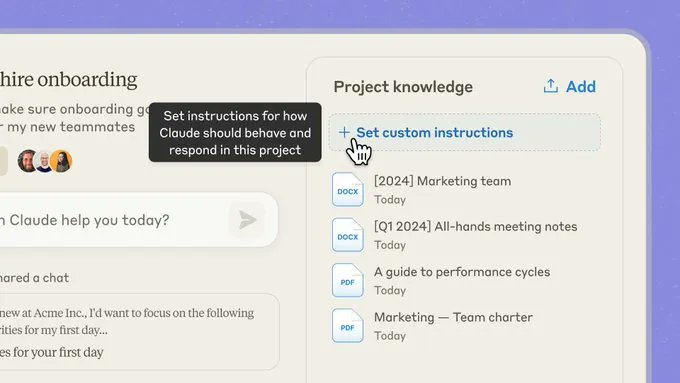
会破坏知识库的做法:
- **臃肿的转储。**上传数十个松散相关的文件会稀释检索效果。一个专注的 5-10 个文件的基础每次都优于 50 个文件的堆积。
- **过时的内容。**过时的文档会产生误导性的上下文。设置日历提醒每月审查——删除不再准确的内容。
- **机密数据。**真实的 PII、财务账号、受法律保护的内容。在上传任何敏感内容之前,请查看 Anthropic 的数据条款。
**令牌限制:**项目与对话共享 200K 令牌的上下文窗口。臃肿的知识库会占用 Claude 实际聊天所需的空间。免费用户首先遇到这个问题。
对于非常大的参考文档,其中每次查询只有一个部分重要,不要上传整个文档。
对所有可重用内容使用工件
每当 Claude 生成你将在聊天之外使用的内容时——文档、代码、图表、落地页、SVG 图表、幻灯片大纲——要求它将输出放入工件中。
工件在聊天旁边的侧面板中打开。你可以就地编辑它们,对它们进行版本控制,将它们作为独立页面共享,如果它们是代码或 React,则运行它们。
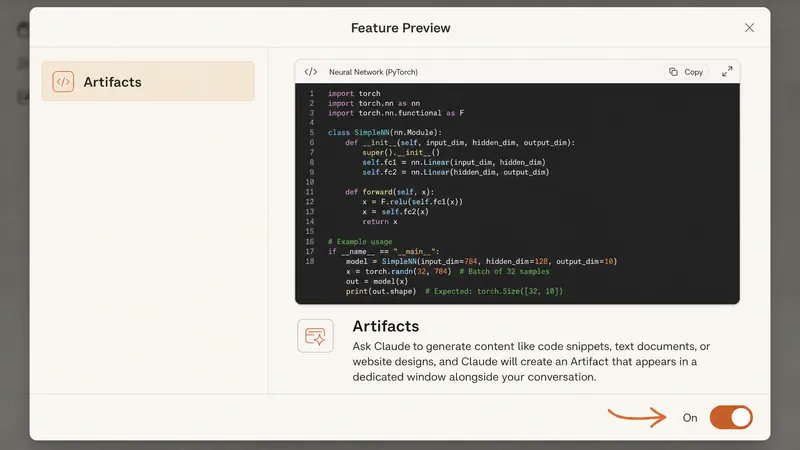
思维转变:聊天答案是对话性的,工件是交付物。如果你会将它复制粘贴到另一个工具中,它就应该是一个工件。
工件今天能很好处理的内容:
- 文档- markdown 格式的长文,带有标题和格式渲染。在侧面板中编辑,要求 Claude 修改特定段落。
- 代码- 任何语言的完整文件,带有语法高亮。使用迭代提示修改(“将认证改为使用 JWT”)而不是重新粘贴。
- HTML 页面- 嵌入 CSS 和 JS 的完整页面,实时渲染。非常适合落地页原型和单页面。
- React 组件- 内联渲染的函数组件。你可以构建交互式计算器、仪表板、迷你应用,而无需离开聊天。
- SVG 和 Mermaid 图表- 图表、流程图、架构图。通过询问而不是手绘来编辑。
工件有一个发布按钮。点击它,你会得到一个可以与任何人共享的公共 URL——无需登录即可查看。用途:与客户共享草稿,发布交互式演示,向非 Claude 用户发送单页报告。
工件成为一个真实的链接,你可以放在 Slack 或电子邮件中。这是将 Claude 输出转化为可共享工作的最便宜方式,无需单独的托管。
第二部分 · 隐藏层
构建自定义技能。 可重用的工作流,一个文件搞定。
技能是 Claude 按需加载的可重用指令文件——仅在任务与其描述匹配时加载。
项目指令适用于一个项目中的每次聊天。技能适用于 Claude 检测到相关任务的任何地方,跨所有上下文。写一次工作流。之后 Claude 会一致地执行它。
技能基于文件系统:一个包含 SKILL.md 文件的文件夹。前置内容告诉 Claude 何时使用它。正文是你的工作流。
---
name: weekly-report
description: 将一周的原始笔记转化为结构化的
  周报。每当我分享笔记并要求
  "周更新"或"周报"时使用。
---

# 周报格式

## 成果(最多 3 个要点)
- 每个要点一个具体交付的事项
- 如果有的话,包括变动的指标

## 经验教训(最多 2 个要点)
- 诚实,不要粉饰
- 下次我会做不同的事情

## 下周优先事项(最多 3 个)
- 每个一句话,说明定义"完成"的结果

## 语气
直接,不要回避。删除所有不值得保留的内容。
让技能真正触发的三件重要事项:
- **描述就是一切。**Claude 仅根据描述决定是否加载技能。模糊的描述永远不会触发。带有具体触发短语的具体描述(“每当我要求 X 时使用”)会可靠地触发。
- **一个技能,一项工作。**试图做五项任务的技能在所有任务上都会失败,因为描述必须太宽泛。将大型工作流拆分为可组合的专注技能。
- **即时加载。**技能在休眠时成本约为 100 个令牌(仅描述),加载时成本约为 5K 令牌。你可以安装数十个而不支付上下文成本,直到它们触发。
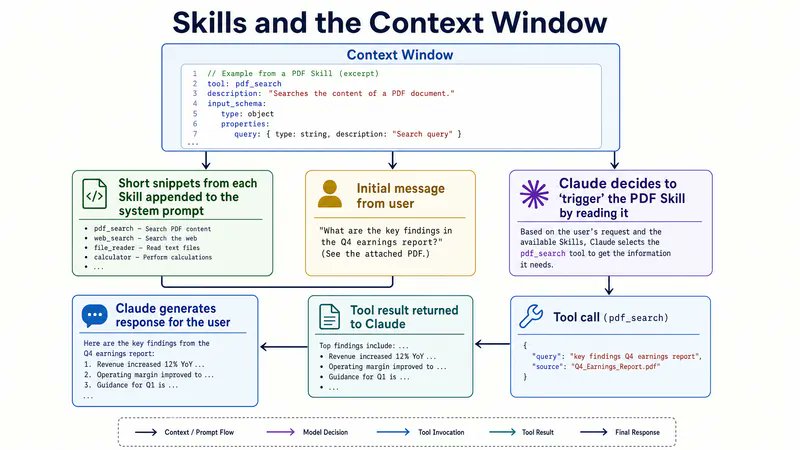
Anthropic 为常见格式提供预构建的技能——PowerPoint、Excel、Word、PDF。你可以通过技能创建器(Claude Code 中的交互式问答)构建自己的技能,或者直接编写 markdown 文件。
Claude Code 中的 /plugin marketplace 有数千个更多的技能,包括社区和官方的。
连接 Gmail、日历、Drive、Notion
Claude 有连接器——预构建的桥梁,连接到你真正工作所在的应用。Google Workspace(Gmail、日历、Drive)可供 Claude.ai 和桌面版的所有用户使用。Notion、Slack、Linear、GitHub、HubSpot 等数十个也可用。设置 → 连接器 → 添加。一次性 OAuth,然后实时数据和实时操作。
这带来的转变:从关于你的工具的聊天到通过你的工具的聊天。
- 之前:“这是我收到的一封邮件,我应该回复什么?”
- 之后:*“找到我今天欠的三个后续回复,用我的语气起草回复,在 Gmail 中排队等待审查。”*Claude 阅读、起草、排队。你审查并点击发送。
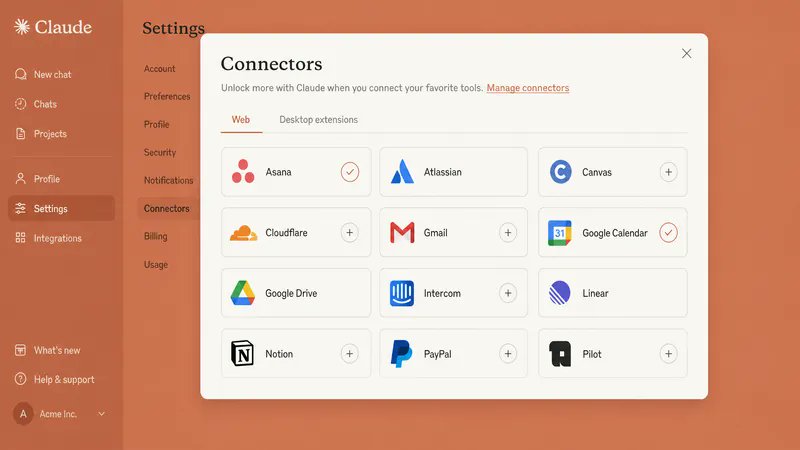
回报最快的连接器,按顺序:
- **Gmail。**收件箱分类,起草的草稿排队等待你批准,搜索多年的电子邮件。对大多数人来说最大的单一时间节省器。
- 日历。“我明天的日历上有什么,为每个会议准备简报。”与 Gmail 也连接时特别有用,这样它可以从相关线程中提取上下文。
- **Drive / Notion。**按内容搜索整个工作空间。“我们上周与 Acme Corp 达成了什么协议”会提取会议记录,即使你忘记了文件名。
- **Slack。**赶上频道,总结线程,起草回复。只读模式足以每周恢复数小时。
打开记忆和聊天搜索。
两个独立的功能,自 2026 年 3 月起都免费。
- 记忆= 自动配置文件。Claude 构建关于你的稳定事实的摘要——角色、重复主题、持久偏好——并在未来的聊天中应用它们,无需你重新解释。
- 搜索和引用聊天= 按需回忆。你说*“我们上周关于 X 决定了什么?”*Claude 从过去的对话中提取特定片段,并附上链接回原始聊天的引用。
在设置 → 功能中启用两者。切换“从聊天历史生成记忆”和“搜索和引用聊天”。一旦打开,你就不必每次会话都告诉 Claude 你的职业、使用的技术栈、正在合作的客户。
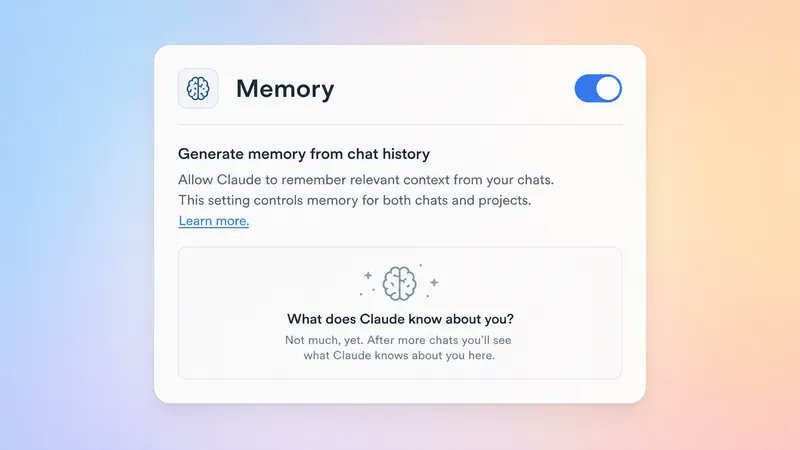
值得了解的三个控制:
- **手动固定事实。**说“记住我更喜欢 Python 而不是 Ruby 用于后端工作”,Claude 会明确添加它。跨会话保留。
- 隐身聊天- 聊天列表中的幽灵图标。那里的对话不会被存储、不可搜索、不用于构建记忆。对一次性敏感问题有用。
- **按需删除。**记忆 → 审查 → 删除任何错误或过时的内容。删除的事实不会再次出现。
使用风格保持一致的语气。
三种预构建的语气是标准配置:正式、简洁、解释性。有用,但真正的力量在于自定义风格。通过用简单语言描述你的声音,或者——更好的路径——上传 3-5 个你自己写作的样本来创建自定义风格。
Claude 分析节奏、句子长度、开头、结尾、标志性短语,并生成模仿你的风格。
然后在任何聊天中,从下拉菜单中选择风格,Claude 就会用那种声音写作。
每个用例一个配置文件:客户电子邮件、博客文章、内部 Slack 笔记、技术文档。输出不再听起来像 AI——它听起来像你在状态良好的一天。
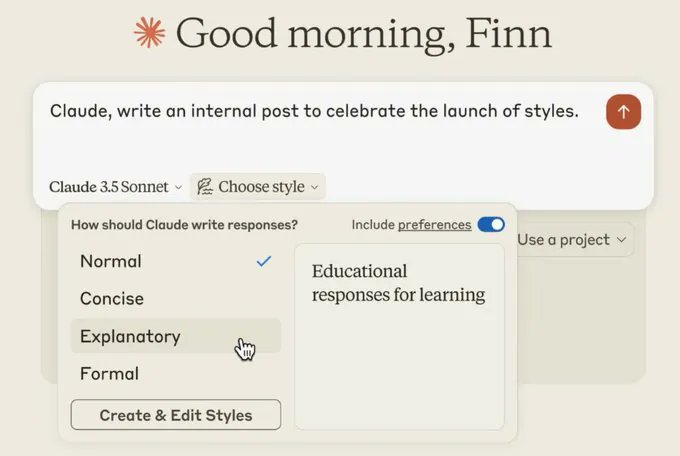
设置真正有效的风格的正确方法:
- **混合样本类型。**一篇长文、一篇短笔记、一封电子邮件。单一类型会产生单一类型的风格,在其他类型上失败。
- **使用你最好的作品。**质量 > 数量。一篇你今天会自豪地发布的作品胜过 2022 年的五篇平庸作品。
- 在描述中添加明确的规则。“平均每句 12 个单词。绝不使用‘协作’、‘健壮’、‘创新’。使用缩写。以要点开头,而不是铺垫。”示例训练模式;规则强制边界。
- **首次使用后迭代。**用新风格生成三篇作品,标记感觉不对的地方,添加“不要做 X”规则。到第三轮通常就对了。
**风格仍然缺失的地方:**上下文直觉(你知道何时在电子邮件中间更正式;风格统一应用规则),
使用语音模式和快速输入。
两个语音功能,服务于不同的目的。
语音模式(测试版,所有计划可用)是完整的口语对话:自然说话,听 Claude 回应,在不失去上下文的情况下中途切换回文本。五种声音可供选择(Buttery、Airy、Mellow、Glassy、Rounded)。免费用户每天获得约 20-30 次语音对话。最适合大声思考、边走边解决问题、双手忙碌的时刻。
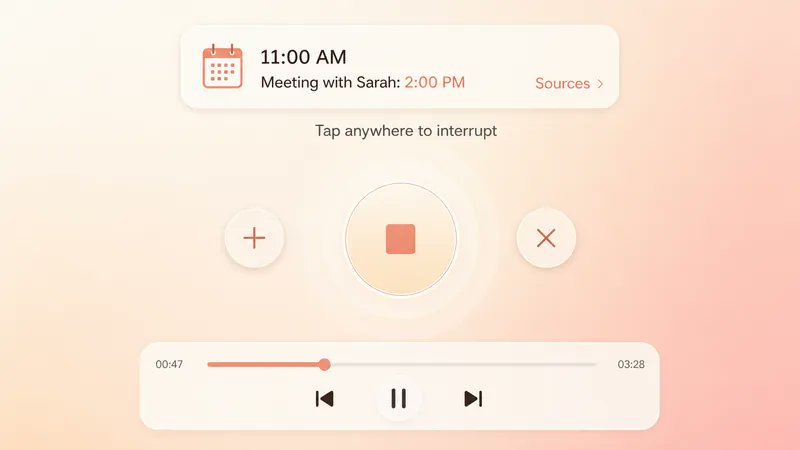
Mac 版 Claude 桌面上的快速输入是日常主力。双击 Option 从机器上的任何地方打开 Claude。按大写锁定键以实时转录方式口述到输入中。你说话的速度大约是打字的 3 倍——以相同的时间成本获得更长的提示,而更长的提示始终如一地产生更好的输出。免费的速度。
何时使用哪个:
- 快速输入 / 口述- 你知道你想说什么,只是打字慢。最适合起草提示,口述长上下文。输出保持为文本。
- 语音模式- 你还不知道你想要什么,你在思考。最适合头脑风暴,探索想法,讨论决策。你会自动保存一份转录。
语音不仅节省打字时间。它让你愿意写更长的提示,这是输出质量跃升的地方。一个需要 6 分钟打字的 300 字提示只需 90 秒口述——所以你实际上包含了 Claude 需要的所有上下文。
大多数提示失败是缺少上下文,而不是模型不好。口述完整的内容,获得更好的答案。对每天使用 Claude 的人来说是复合效应。
在 Chrome、Excel、PowerPoint、Word、Outlook 中使用 Claude
你不必去找 Claude。Claude 来找你。三个界面很重要:
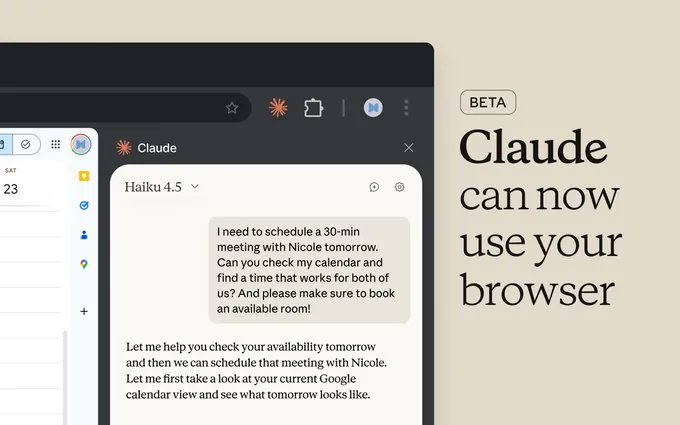
Chrome 版 Claude(测试版,所有付费计划)。浏览器扩展,可以在任何网站上导航、点击按钮、填写表单。告诉它:“总结我未读的 15 封电子邮件”,“在这些日期内预订酒店”,“将此页面的数据表提取到电子表格中”。它在活动标签页中完成工作。
Anthropic 继续扩展特定网站的支持——Gmail、日历、文档、GitHub 都比通用网站有更丰富的感知。
**Microsoft 365 插件。**从 AppSource 安装:Excel、PowerPoint、Word、Outlook。Pro 及以上版本可用。自 2026 年 3 月起,它们共享单个 AI 上下文,因此在 Excel 中开始的对话在切换到 PowerPoint 时会继续。
Claude 读取带引用的单元格,编辑幻灯片时尊重你的模板(保留母版幻灯片),在 Word 中起草为你接受或拒绝的跟踪更改,在 Outlook 中内联起草回复。
每个实际擅长什么:
- Excel- 财务建模、公式解释、数据清理、数据透视表构建。读取单元格之间的依赖关系,修改而不破坏你的模型。
- PowerPoint- 将 URL 或 PDF 转换为匹配你模板的幻灯片,生成演讲者备注,翻译完整的幻灯片,重新设计为品牌风格。
- Word- 用于审查的跟踪更改,结构编辑,引用插入。无需离开文档的红线工作流。
- Outlook- 回复草稿,线程摘要,收件箱分类。与 Gmail 连接器相同的模式,但在原地。
- Chrome- 导航任务,表单填写,网络研究,抓取结构化数据。与 Cowork(步骤 14)配对,将研究转化为完成的交付物。
使用 Claude Code 在终端中完成真正的工作。
在聊天窗口之外是 **Claude Code——**一个终端原生智能体,它读取你的文件、编写代码、运行测试、安装包、部署,并并行编排子智能体。
这是完成工作的 Claude 版本,而不是解释如何完成它的版本。
启动命令只有一行:
$ claude
▲ Claude  在 /your/project 中启动会话…
  未检测到 CLAUDE.md

> /init
✓ 写入 CLAUDE.md(架构图、约定)

> 为所有未受保护的 /api 端点添加 JWT 认证。先做计划。
▲ 进入计划模式…
将 Claude Code 从“酷炫演示”变为“日常驱动”的五个习惯:
- **在新项目中始终 /init。**生成映射你的架构和约定的 CLAUDE.md。每个未来的会话都会自动加载它——无需重新解释你的代码库。
- **代码前的计划模式。**按两次 Shift+Tab 进入计划模式。Claude 在触碰任何东西之前概述它将做什么。在一句话而不是四十个文件差异中捕获错误的假设。
- 将模型与任务匹配。/model opus 用于架构和困难的调试。/model sonnet 用于日常构建。/model haiku 用于廉价探索。对所有事情使用一个模型会浪费能力或金钱。
- **设置权限。**使用 /permissions 明确允许安全命令并拒绝破坏性命令。跳过 --dangerously-skip-permissions——这就是 rm -rf 最终在错误目录中运行的方式。
- **对重复的工作流使用技能。**在 .claude/skills/ 中放一个 SKILL.md,当描述匹配时 Claude 会加载它。构建一次,永远使用。
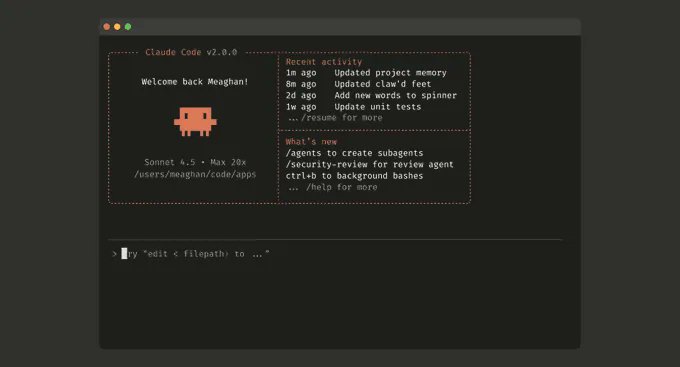
Claude Code 是将 Claude 从“解释的助手”变为“构建的同事”的东西。将它与 MCP 连接器(步骤 6)和例程(步骤 13)配对,你就有了一个具有专业知识、访问权限和云自动化的智能体——大多数人在说“AI 智能体”时想象的东西。
使用工件生成视觉效果。 SVG、HTML、React,内联。
大多数人没有意识到 Claude 可以直接构建视觉效果——不是描述它们,而是构建它们。要求一个图表,它会生成在工件侧面板中渲染的 SVG。要求一个交互式计算器,它会编写一个内联运行的 React 组件。要求一个落地页,它会生成带有 Tailwind 样式的工作 HTML。
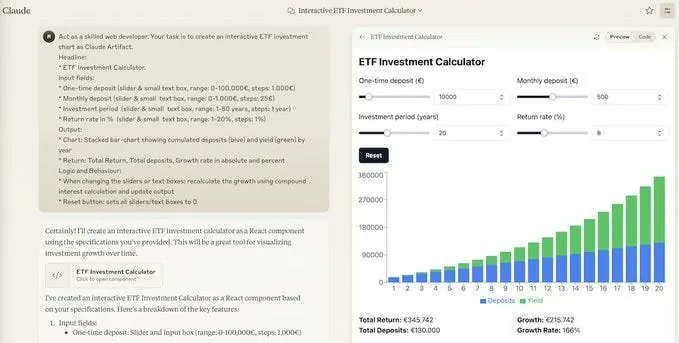
过去需要三个工具的事情——Figma 做模型,Canva 做图表,代码游乐场做原型——在一次聊天中发生。工件是可编辑的:要求 Claude 更改颜色、交换数据、重组,画布就会更新。完成后导出。
Claude 处理得很好的具体视觉工作:
- **图表。**流程图、架构图、思维导图、序列图。SVG 输出可以干净地缩放并导出到任何矢量工具。
- **图表。**条形图、折线图、散点图、面积图、圆环图。传递真实数据,获得一个可以放入 React 应用或截图用于幻灯片的 Recharts 组件。
- **落地页。**嵌入 CSS 和 JS 的完整 HTML。英雄、功能、定价、CTA——在面板中实时渲染。发布按钮为你提供一个真实的可共享 URL。
- **交互式小部件。**计算器、模拟器、配置器、仪表板。带有状态、输入、实时更新的 React 组件。
- **幻灯片大纲作为视觉效果。**在通过技能(或步骤 10 中的 PowerPoint 插件)生成实际 PPTX 之前,每张幻灯片的 SVG 模型。
为大多数人解锁这一点的技巧:明确指定格式。“为我构建 X 的 SVG 图表”会产生一个图表。“为我构建 Y 的交互式 React 计算器”会产生一个工作应用。通用的“可视化 Z”通常会产生文本。
告诉 Claude 你想要什么样的视觉交付物;它从那里知道该做什么。
安排例程。
于 2026 年 4 月 14 日发布。例程是保存的 Claude Code 配置——一个提示、仓库、连接器——在触发器上运行在 Anthropic 的云基础设施上:固定时间表、API 调用或 GitHub 事件。**你的笔记本电脑可以关闭。**运行仍然会发生。
在研究预览中对所有付费计划(Pro、Max、Team、Enterprise)可用。在 claude.ai/code/routines 配置或在 Claude Code 中使用 /schedule。Pro 每天 15 次运行,更高级别更多。
三个快速回本的真实用例:
- 晨报- 每个工作日早上 7 点,提取昨天的指标,总结新的 GitHub 问题,向 Slack 发布摘要。当你打开笔记本电脑时,每日情况已经写下来了。
- 收件箱分类- 工作时间内每小时,扫描 Gmail 中标记为需要回复的电子邮件,用你的风格起草回复,在 Gmail 中排队等待你审查。收件箱零变成你批准的队列,而不是你处理的列表。
- PR 审查- 在每个 GitHub PR 打开事件上,运行代码审查,标记安全和风格问题,留下评论。PR 在人工审查时已经预先清理过了。
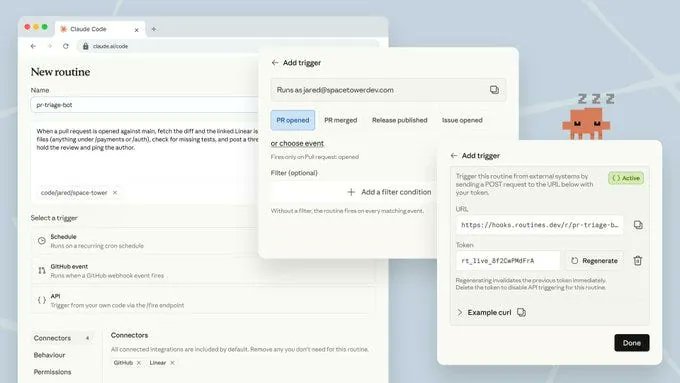
三个触发器各自路由到不同的模式:
- 时间表- cron 风格的节奏。每日摘要、周报、每小时轮询。最常见的类型。
- API- 带有承载令牌的 HTTP 端点。从你的工具、警报系统、部署管道向它 POST。传递附加到例程配置提示的一次性上下文。
- GitHub 事件- 在 PR 打开、问题创建、推送时触发。预览期间每个账户每小时上限,为嘈杂的仓库过滤事件。
值得了解的安全边界:默认情况下,例程只能推送到前缀为 claude/ 的分支。写得不好的例程不能直接触碰 main。仅在你有实际信任的下游审查流程时禁用此功能。
使用 API 和 Cowork 进行自定义工作流。
以上所有内容都存在于 Anthropic 的界面中。最后一步是将 Claude 带入你自己的。
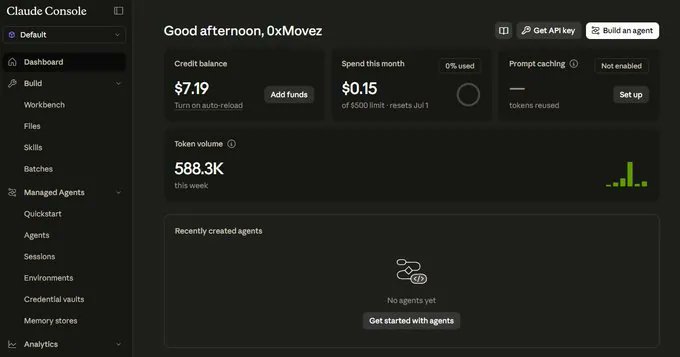
Claude API只需几个 HTTP 调用——相同的模型,你自己的 UI,你自己的数据流。在 console.anthropic.com 注册,获取密钥,访问 /v1/messages。对于大多数用例,这是 20 行代码。在以下情况下使用它:
- 你正在构建一个需要 Claude 内置的产品(聊天机器人、智能体、内容生成器)
- 你需要批量处理数千个项目(通过批处理 API 便宜 50%)
- 你想将 Claude 嵌入到不适合任何 Anthropic 界面的内部工具、Slack 机器人或工作流中
- 你需要对系统提示、工具或流式输出进行细粒度控制
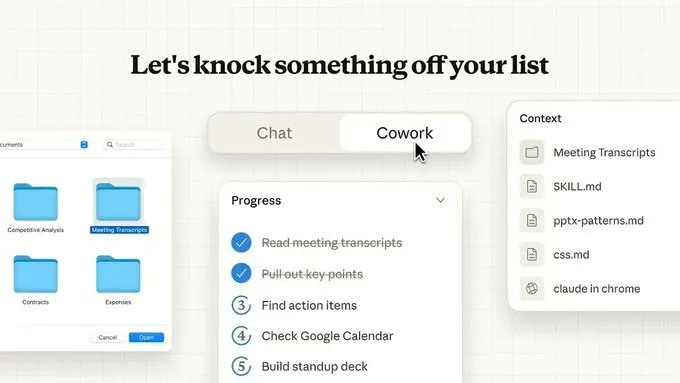
如果你是一个想要异步、多工具工作而不编写代码的非开发人员,Cowork是要安装的桌面产品。它使用与聊天相同的 MCP 连接器,在本地运行计划任务,并将简单语言的简报转化为多步骤工作。Cowork 处理得很好的示例:
- “每周一早上,从 Notion 提取我们的前 10 个优先事项,从 Gmail 提取我们的未结发票,以及我们本周的时间表。撰写一页状态文档。”
- “接受这份客户简报,在 PowerPoint 中构建一个匹配我们模板的发现幻灯片,在 Outlook 中起草启动电子邮件以供审查。”
- “监控 Slack 中的 #support,为任何标记为‘紧急’的内容起草回复,在早上 9 点之前为我排队。“
组合是上限:连接器作为输入,Claude 作为引擎,例程或 Cowork 作为编排,API 或扩展作为界面。这就是文章副标题承诺的工作流引擎——不是理论,不是未来的产品,今天就可用。
§ 让 Claude 保持在其 5% 潜力的习惯
- **一个无尽的聊天用于所有事情。**没有项目,没有分离,没有在你需要的地方持续存在的上下文。
- **像“要有帮助”这样的模糊指令。**愿望不是配置。要具体,否则保持通用。
- **将文件粘贴到聊天中而不是上传。**每次会话重新粘贴相同的品牌指南是 AI 版的大喊大叫。
- **要求聊天答案而不是工件。**从聊天中复制粘贴交付物是 Claude 已经消除的忙碌工作。
- **从不构建技能。**一年中每个星期二重新解释相同的工作流。
- **没有连接器。**向你朗读电子邮件的内容,而不是让 Claude 阅读实际的电子邮件。
- **记忆关闭。**每次会话从零开始。
- **默认语气。**输出听起来像通用 AI,因为你从未告诉 Claude 你听起来如何。
- **打字所有内容。**在你从未有时间正确编写的糟糕提示上浪费语音的 3 倍速度。
- **从不安装 Chrome 或 Excel 插件。**在应用之间切换,而 Claude 可以与你一起在应用中。
- **没有例程。**保姆照看 Claude 可以在你睡觉时自己运行的任务。
结论:
这个路线图中的所有内容都只需一个菜单、一个切换、一个文件或一个扩展。这些都不需要编写代码、额外付费或学习新产品。
**聊天窗口是 Claude 的表面。**项目是工作空间。技能是肌肉记忆。连接器是感官。语音是输入。工件是输出。Code、Chrome、Excel、PowerPoint 是界面。例程和 API 是整个系统下的云。
大多数用户将继续使用聊天窗口并止步于此。这对于聊天问题来说很好,对其他所有事情都很糟糕。“Claude 是智能版谷歌”和“Claude 是替代你的技术栈的工作流引擎”之间的差距正是这 14 个步骤。
选择一个你没有做的步骤——可能是项目或连接器——明天就添加它。然后是下一个。Claude 的输出遵循 Claude 的配置。

