
很多人以为 GCP 的免费只有那 $300 赠金,90天用完就没了。
但还有一台服务器,配置对了,永久不花钱。不是试用期,是真的永久。90 天到期了,这台服务器还在跑,两件事互不影响。
免费的就三样,别被其他服务迷惑
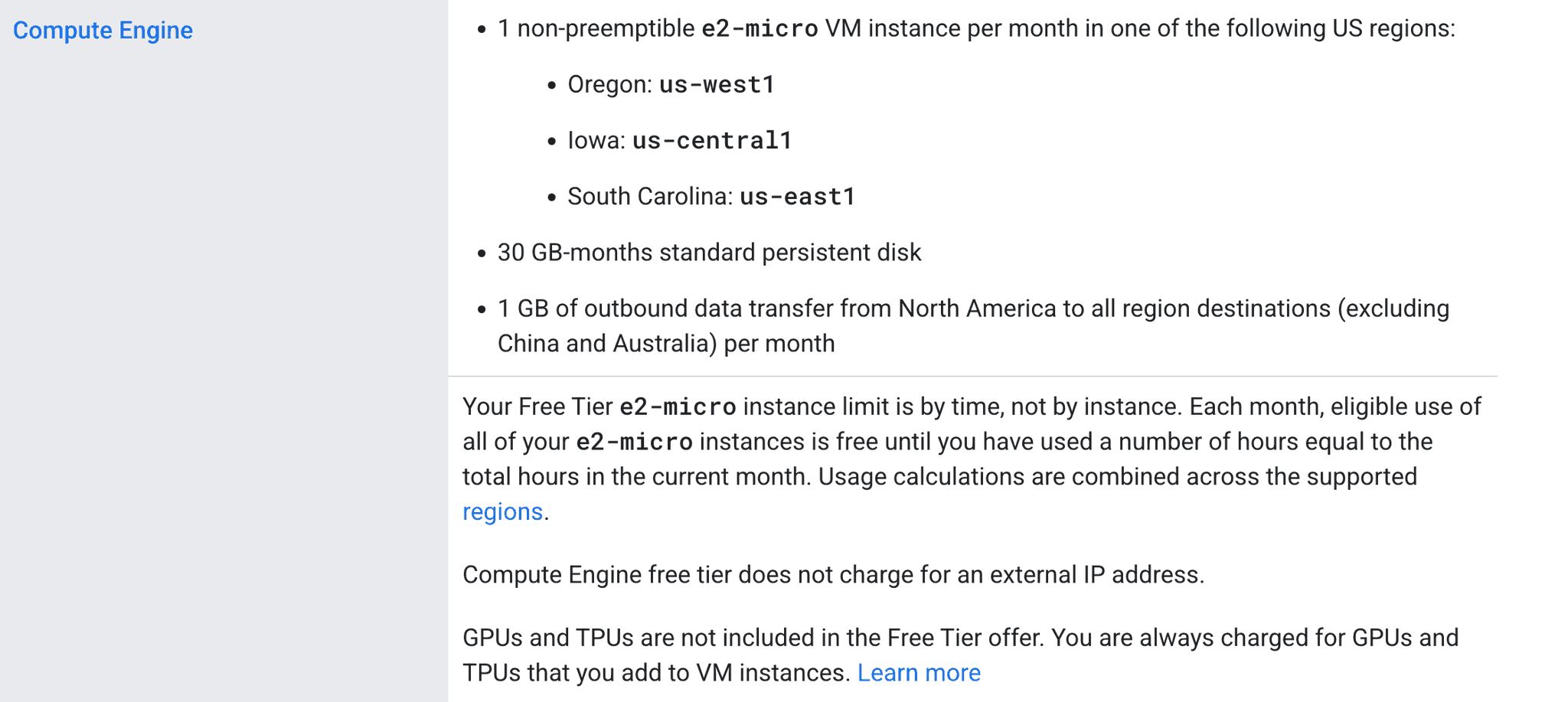
只有三样东西:
- e2-micro 虚拟机 × 1 台(Google 最小规格的服务器,但跑轻量服务完全够用)
- 30 GB 标准硬盘
- 每月 1 GB 出站流量(只算从服务器发出去的流量,不含中国和澳大利亚方向)
1 GB 流量听起来少,但如果你只是跑一个 Bot、做 API 转发、挂个轻量网站,完全够。你不适合用这台机器做下载机或者搭高流量的视频服务。
有一条规则要记住:同时只能有 1 台 e2-micro 在免费范围内。开第二台就会计费,Google 是按时间累计算的,不是按台数给豁免。
先过这道槛:必须绑一张境外信用卡
GCP 注册必须绑一张境外信用卡(Visa 或 Mastercard),国内信用卡普遍绑不上,这是真实门槛。
绑卡本身不扣费。只有你的用量超出免费额度,才会按实际费用收钱。如果你完全在免费配置里跑,账单就是 $0。
8 步开出你的免费 VPS
这是最关键的部分。
GCP 的创建界面,很多默认选项是会收费的。你要做的不是照单全收,而是手动改掉下面这三个:
配置项 默认值(会收费) 你要改成 机型 e2-small 或更高 e2-micro硬盘类型 Balanced SSD 标准永久磁盘网络级别 高级(Premium) 标准(Standard)
改错任何一个,账单就会不是 $0。
下面逐步来:
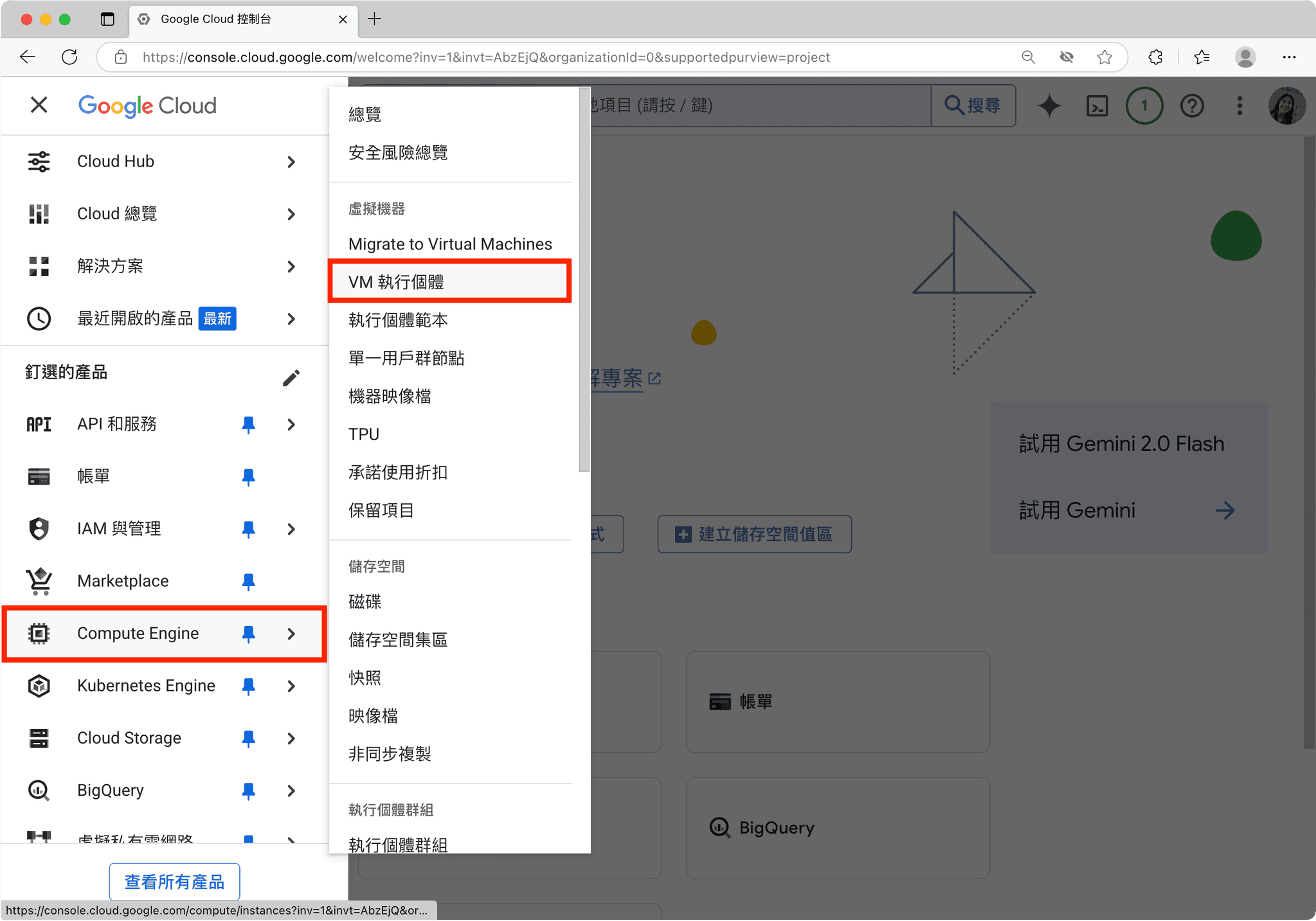
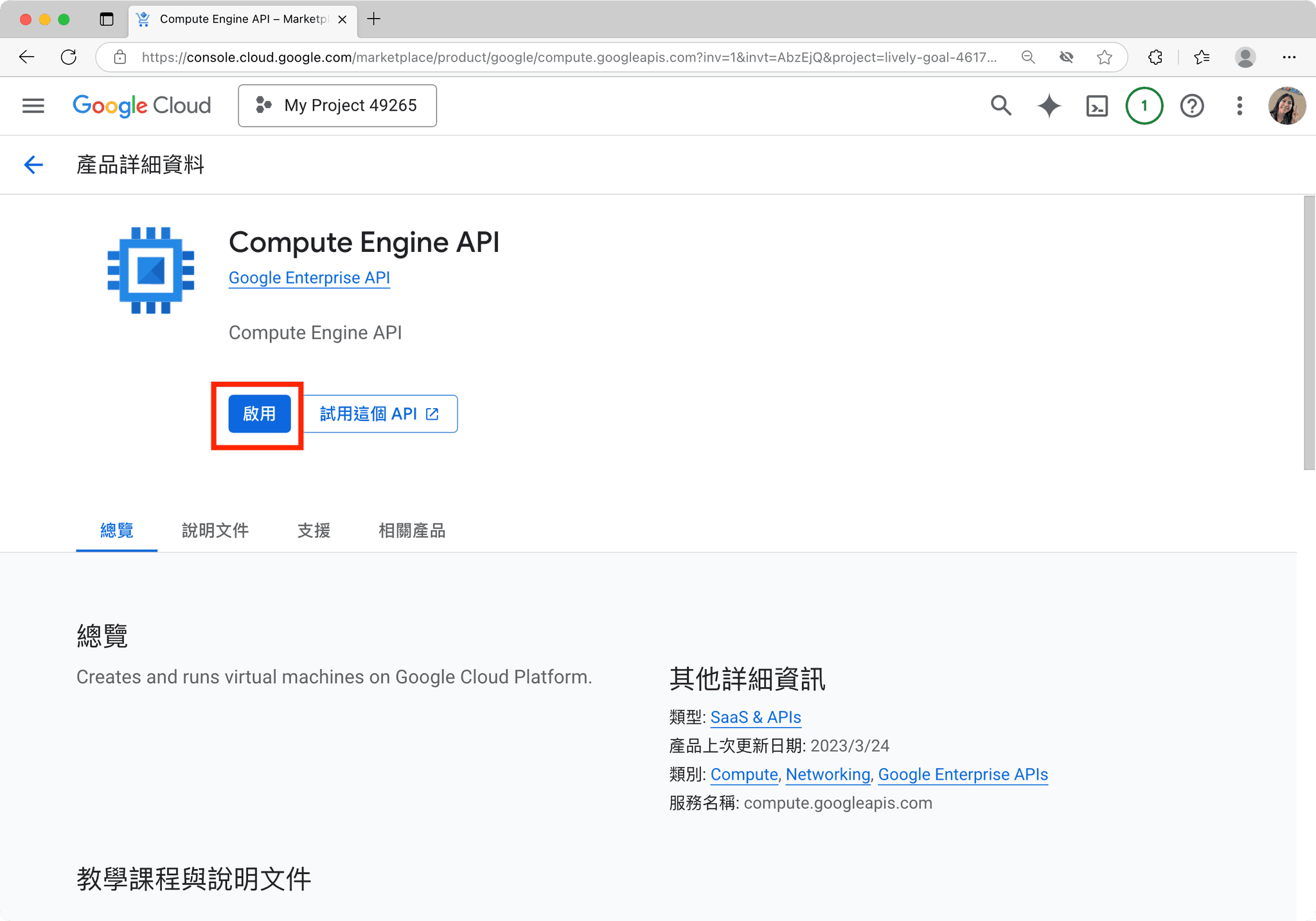
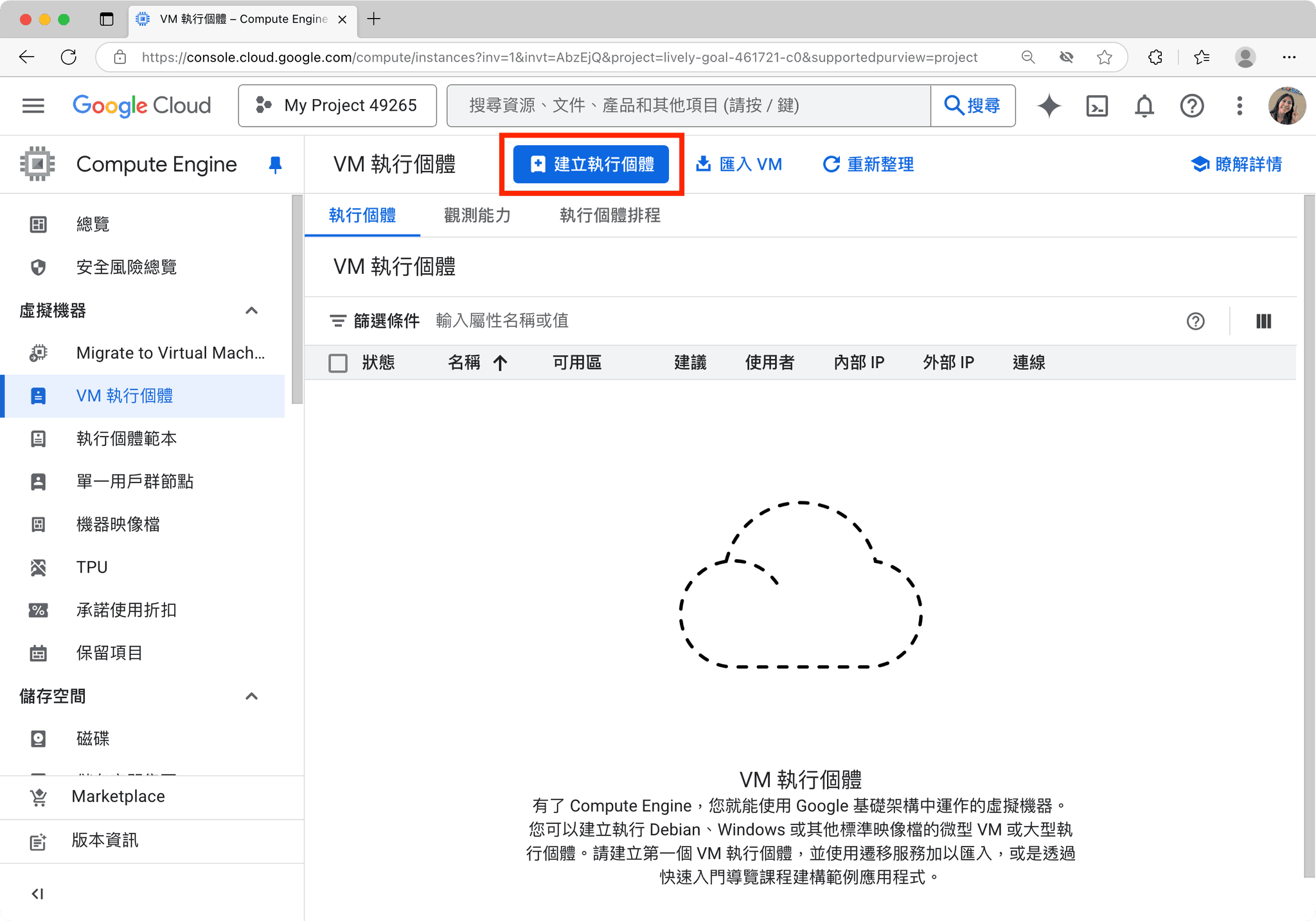
Step 1进入 Google Cloud Console → 左侧菜单「Compute Engine」→「VM 实例」→「创建实例」
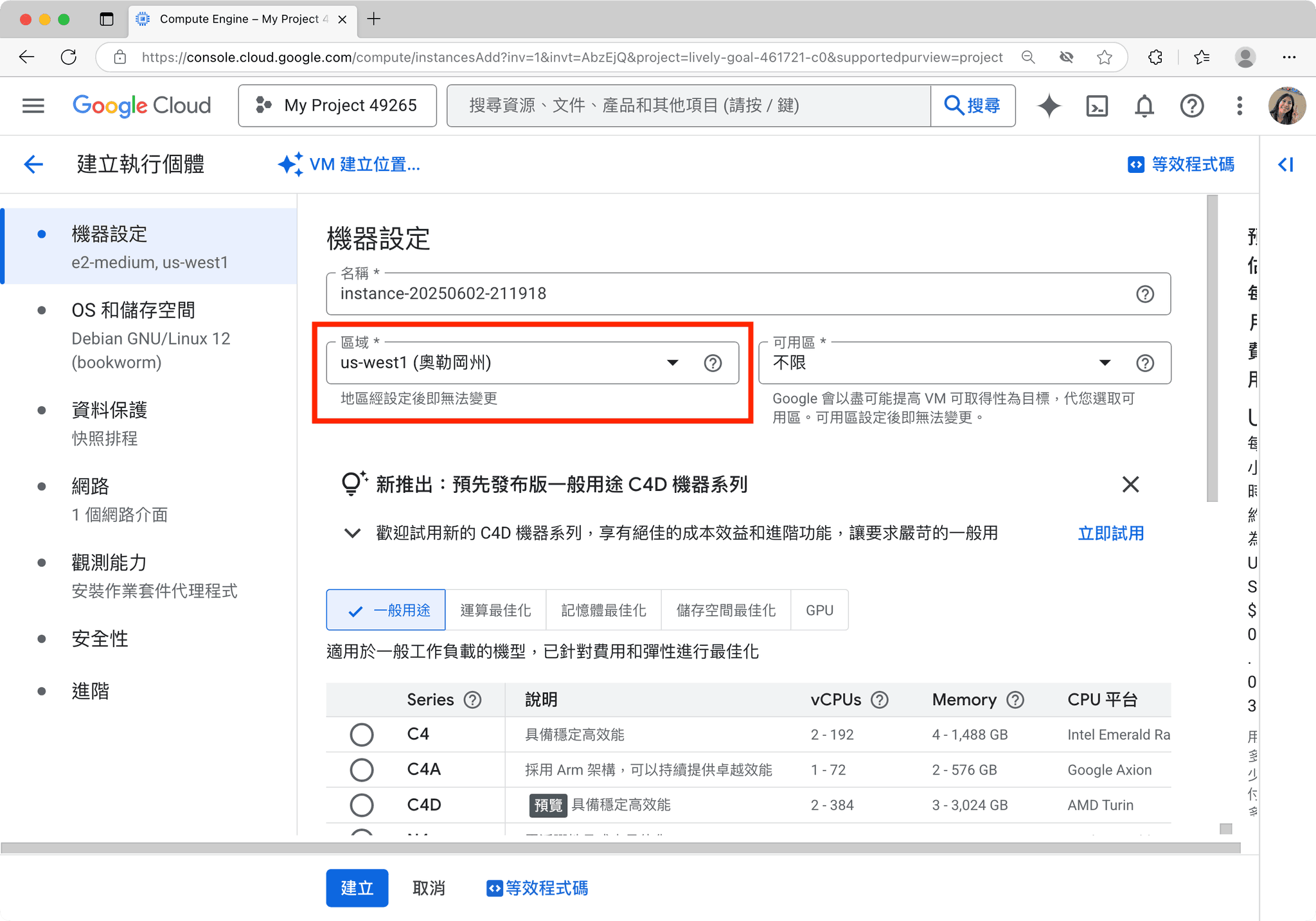
Step 2名称随便填,地区选 us-west1、us-central1、us-east1 三选一。其他地区不在免费范围,选了就要付钱。推荐 us-west1(Oregon)。
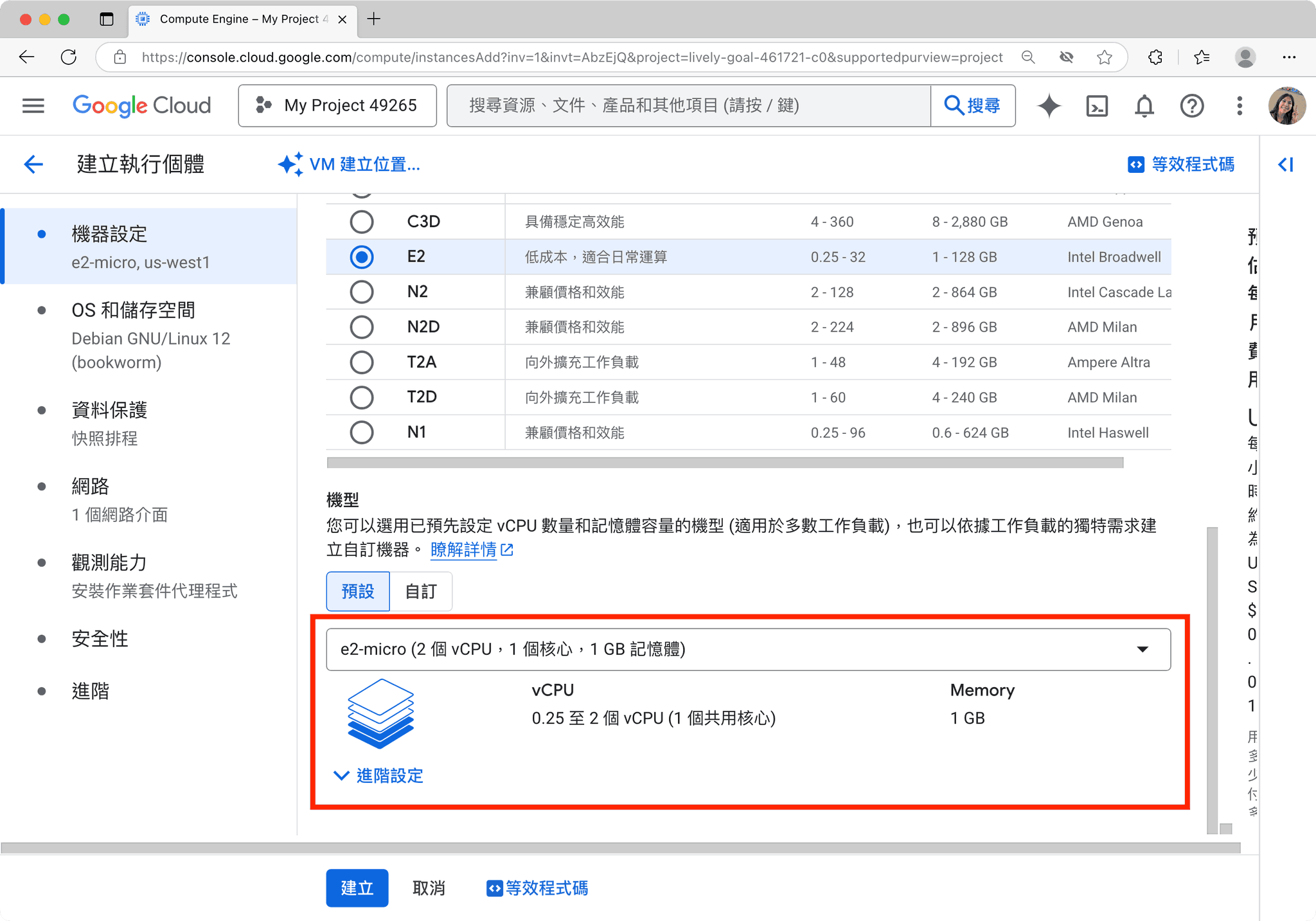
Step 3机器配置部分:系列选 E2,机型选 e2-micro。右侧预估费用会接近 $0(部分版本的 Console 会显示「符合永久免费条件」提示)。
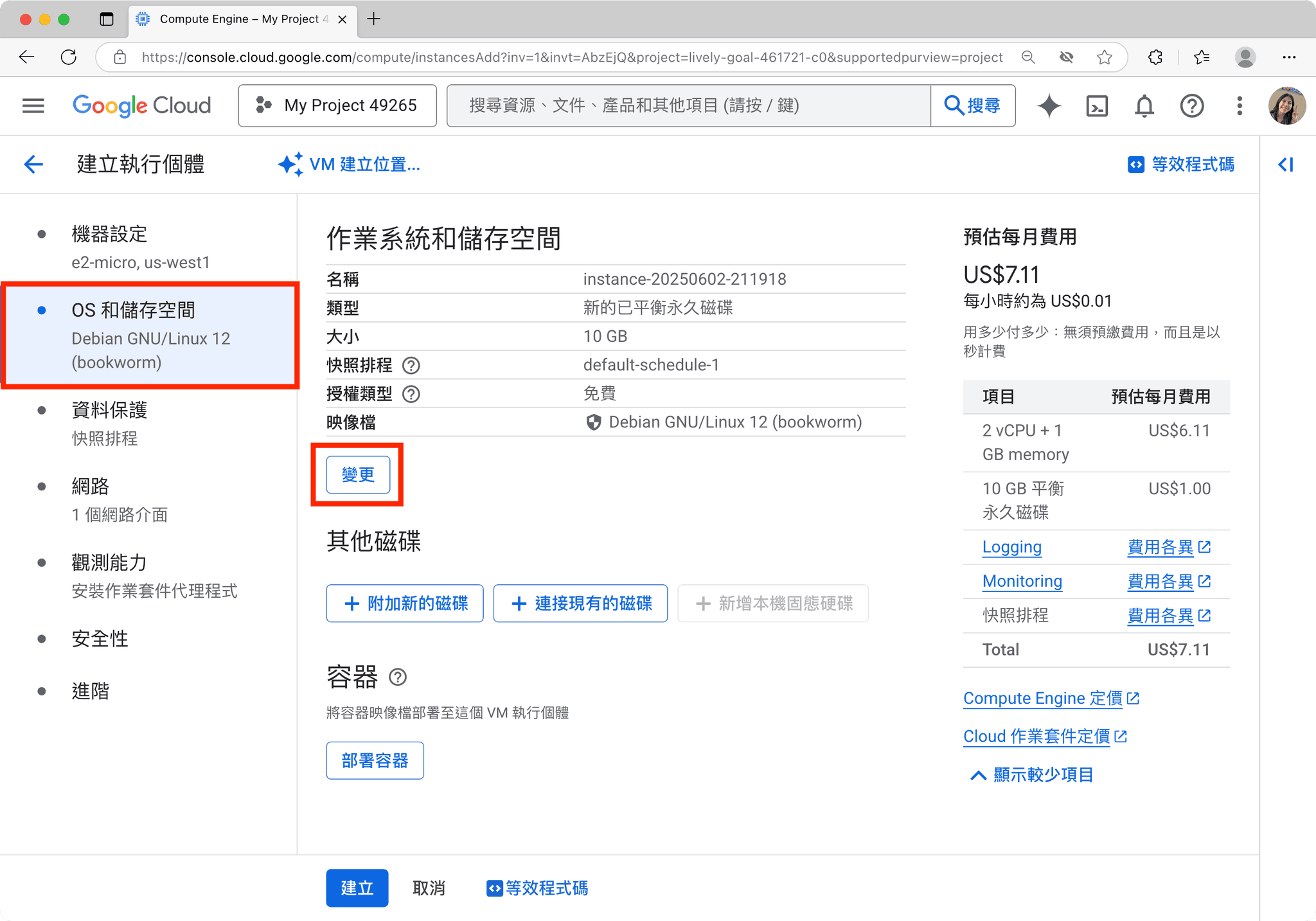
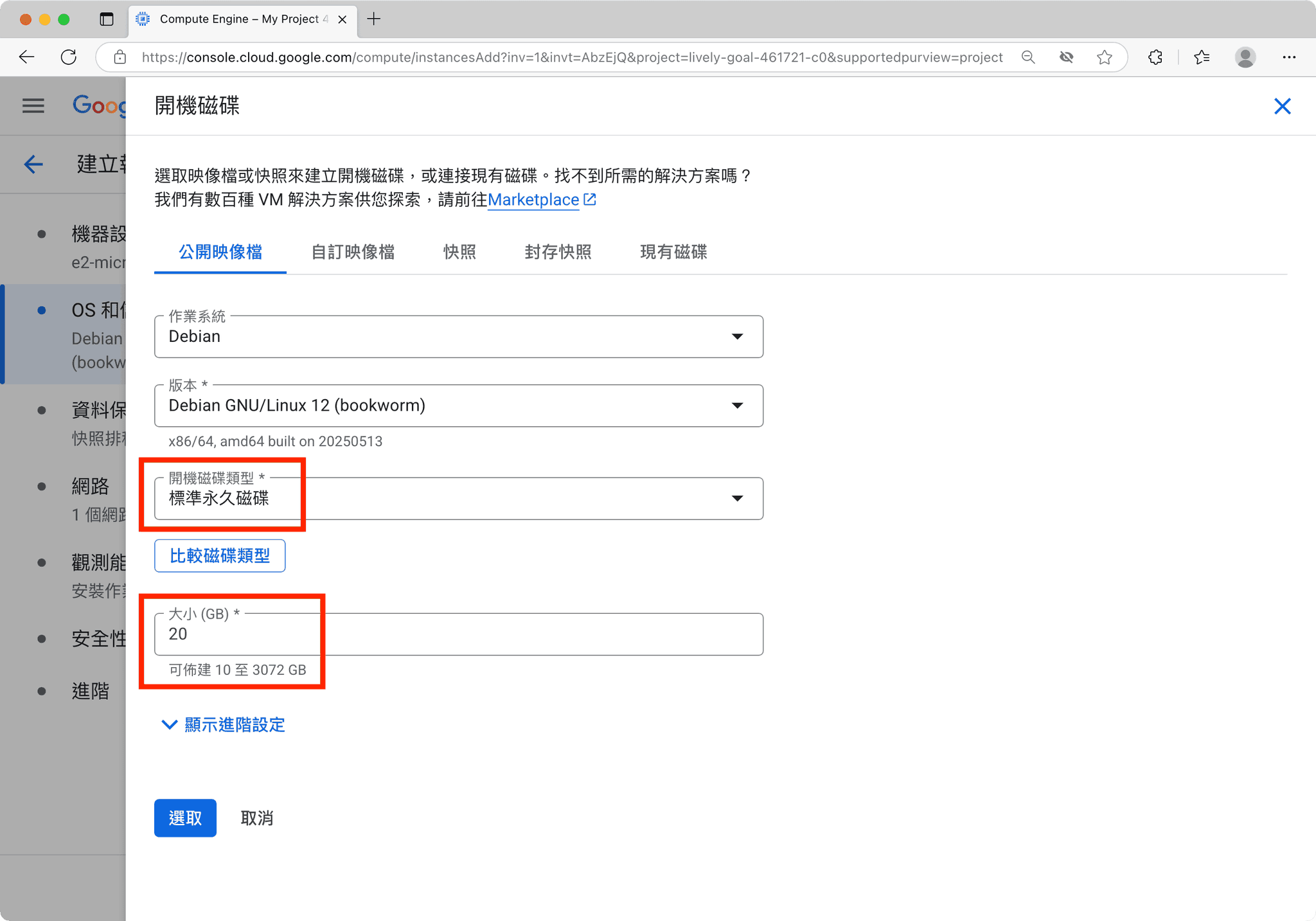
Step 4往下找「启动磁盘」→ 点「更改」→ 磁盘类型改成标准永久磁盘(Standard persistent disk),大小填 30,系统版本默认的 Debian 就行。
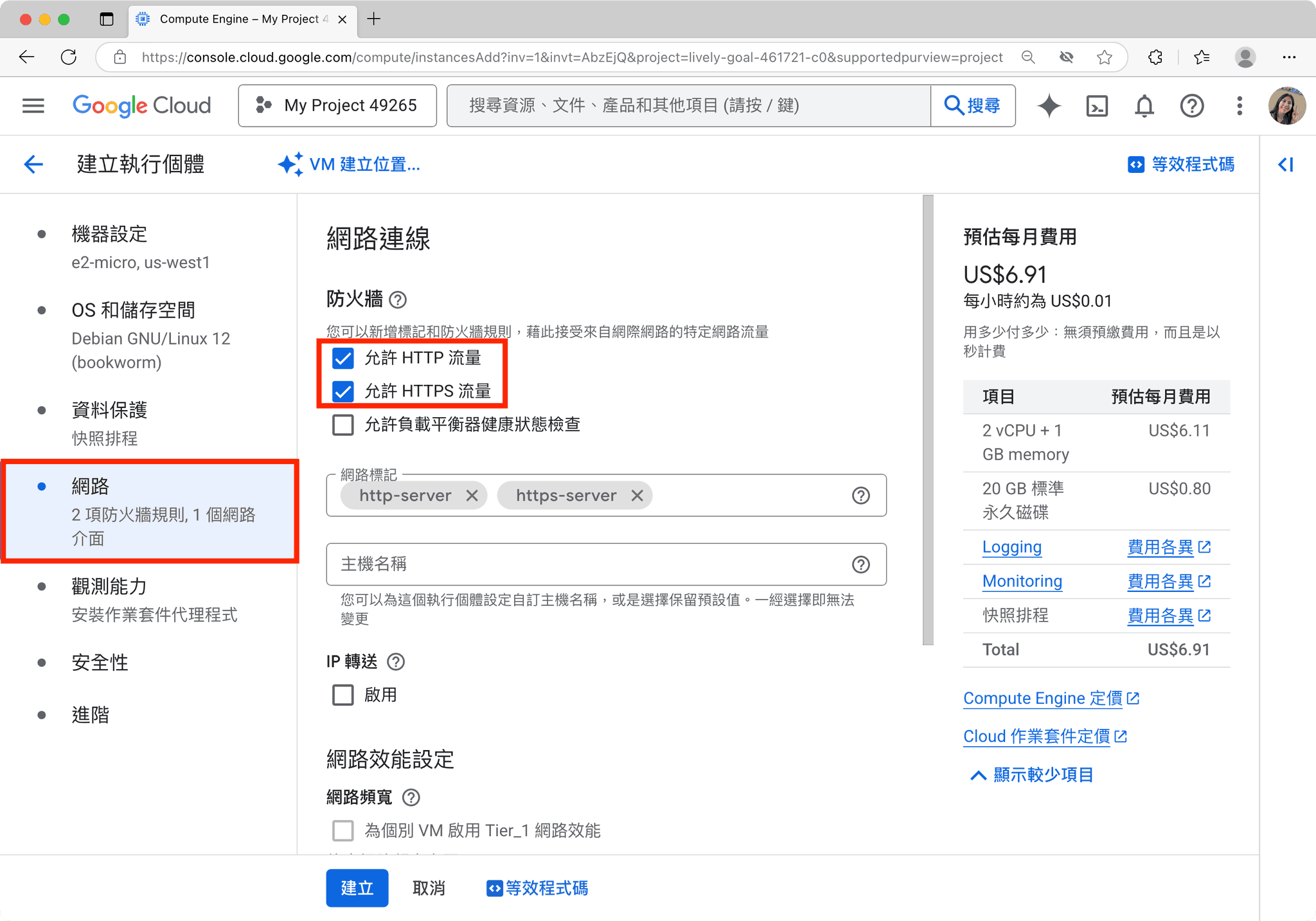
Step 5「防火墙」部分:如果你要跑 web 服务,勾选「允许 HTTP 流量」和「允许 HTTPS 流量」。只跑 Bot 或内部服务的话不用勾。
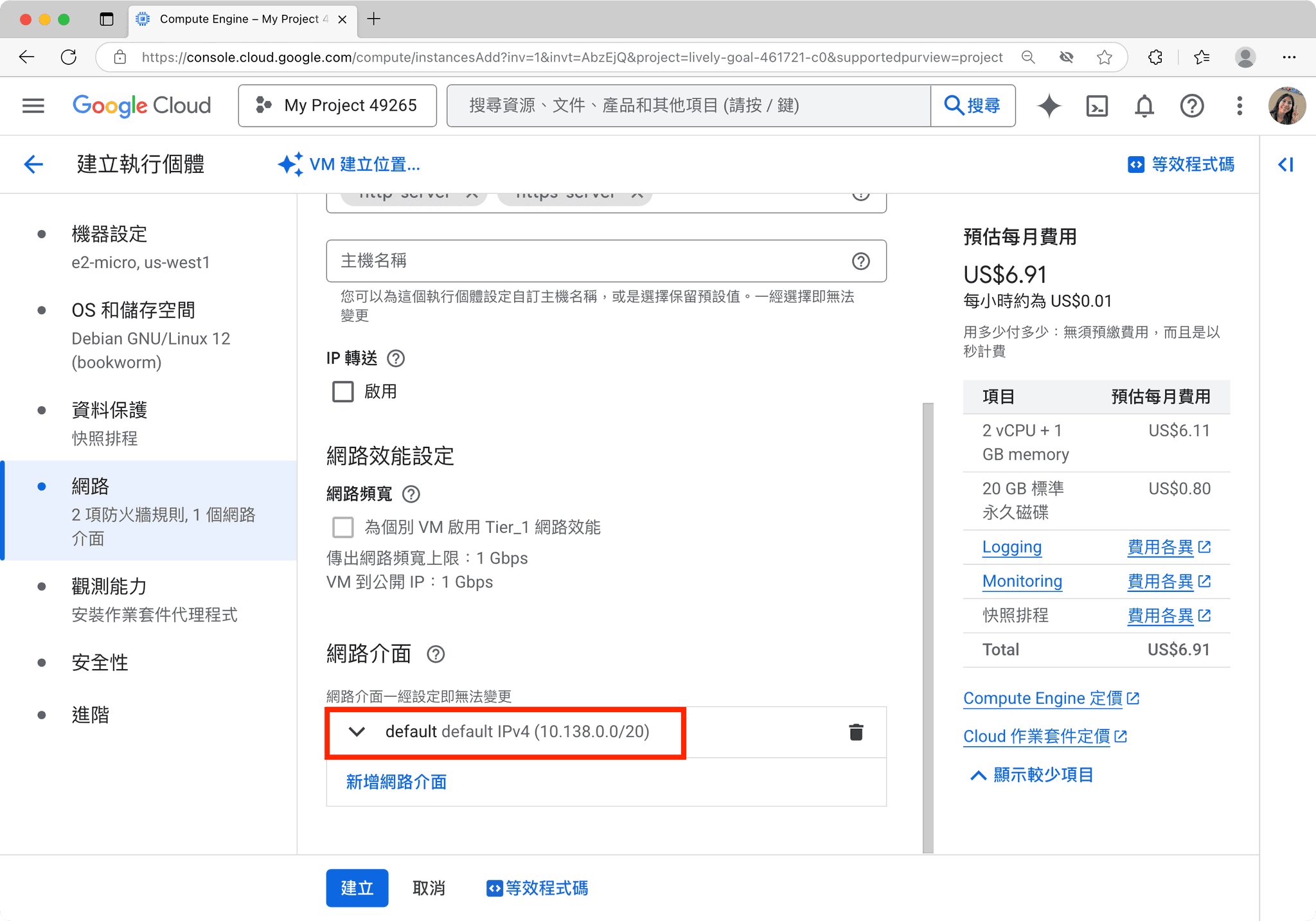
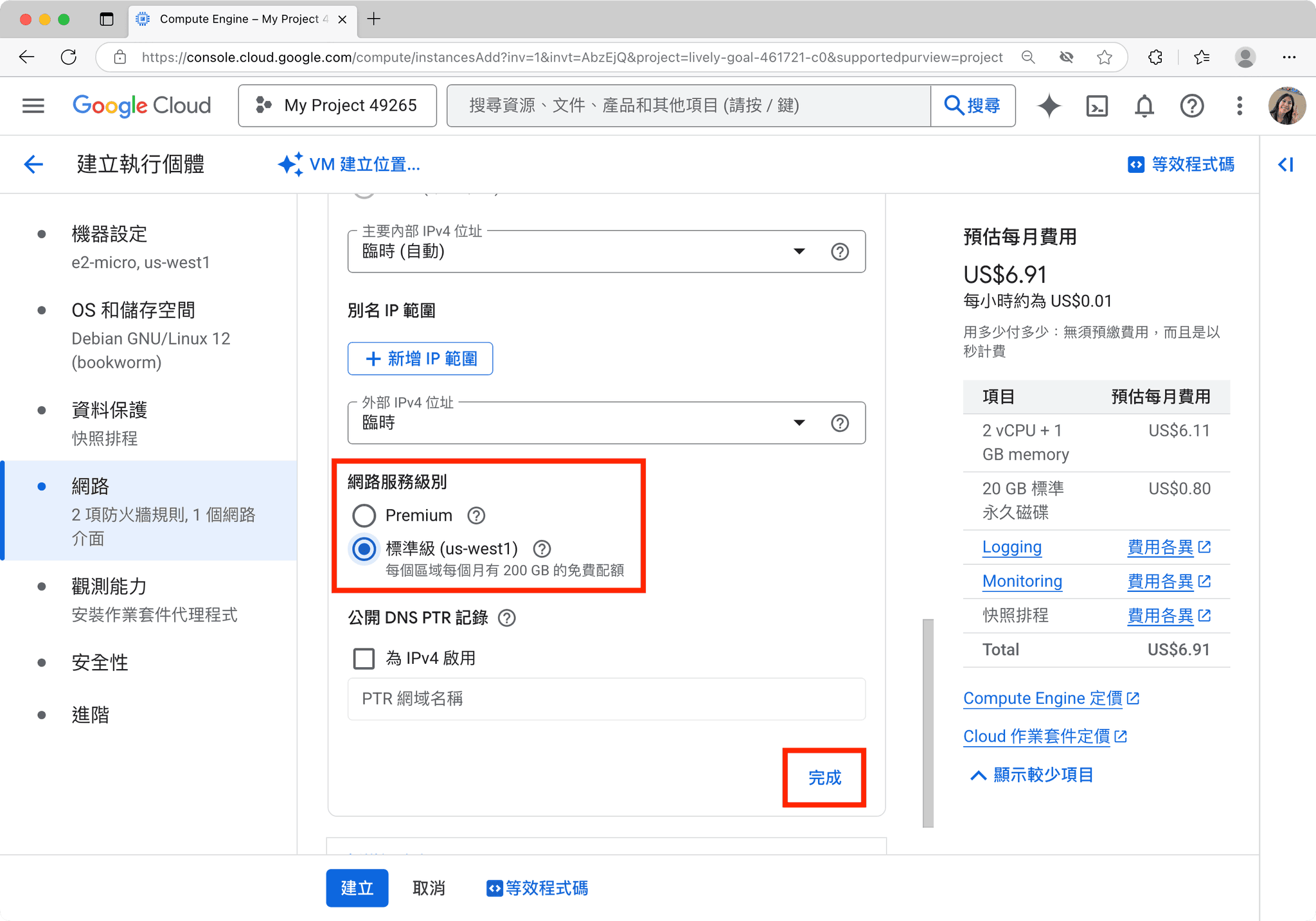
Step 6展开「高级选项」→「网络」→「网络接口」→ 找到「网络服务级别」,改成标准(Standard)。默认的「高级(Premium)」每月多几美元。
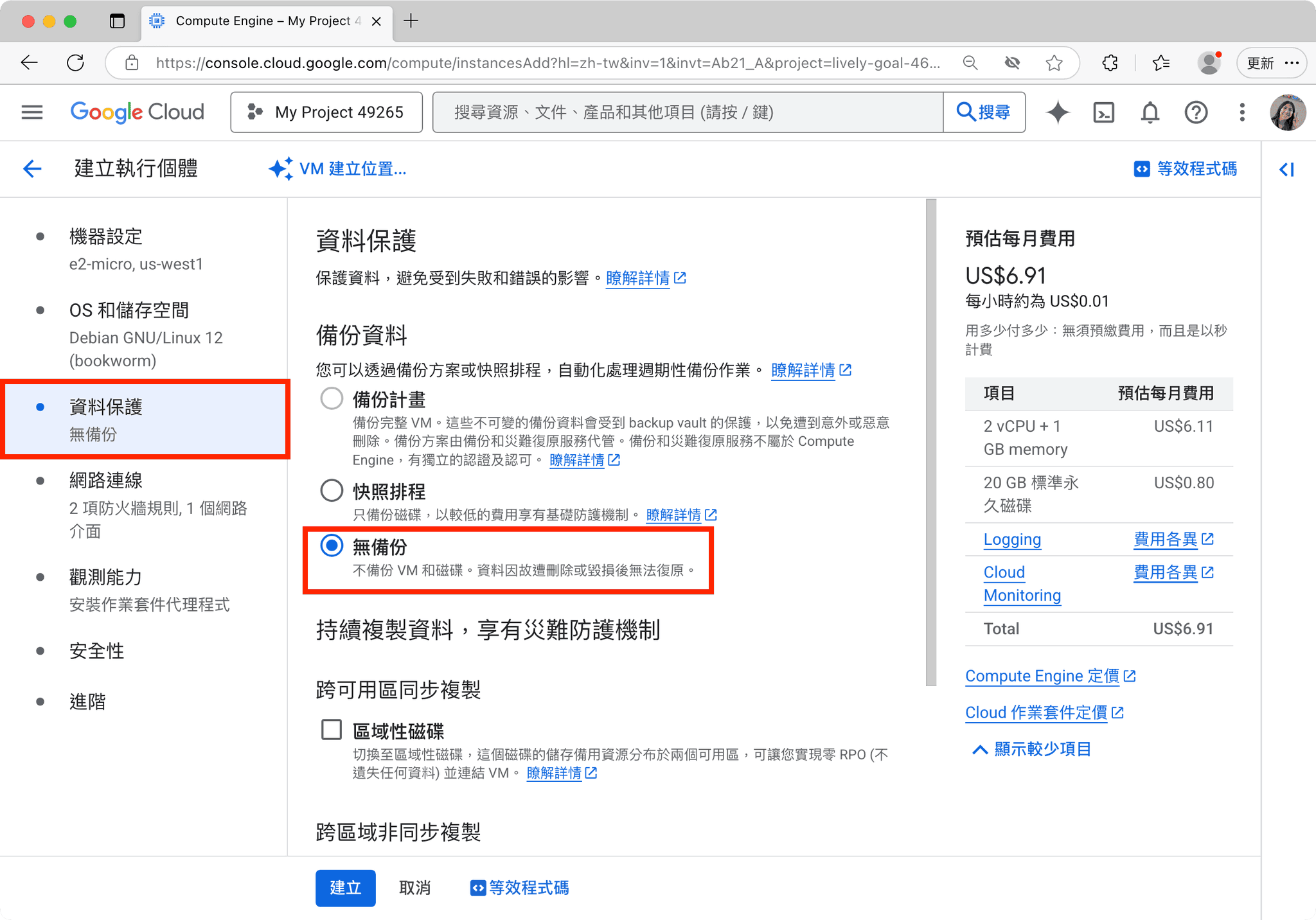
Step 7「管理」标签页 →「数据保护」选无备份;如果页面有 Ops Agent(旧版 Console 常见,Google 的监控工具)选项,取消勾选,这个东西会产生额外费用。
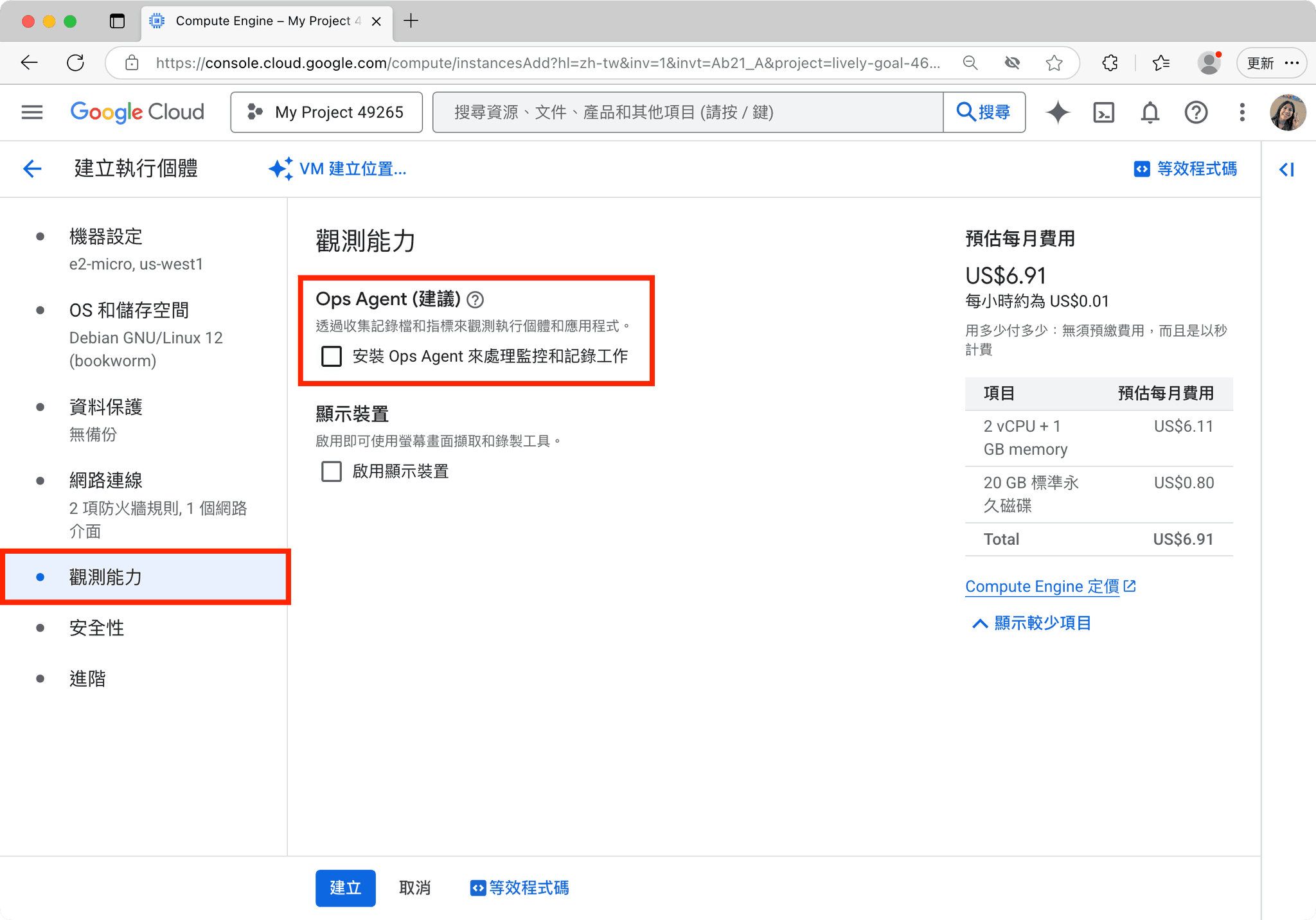
Step 8拉到底,点「创建」。等约 1 分钟,实例状态变成绿色圆圈,就开好了。
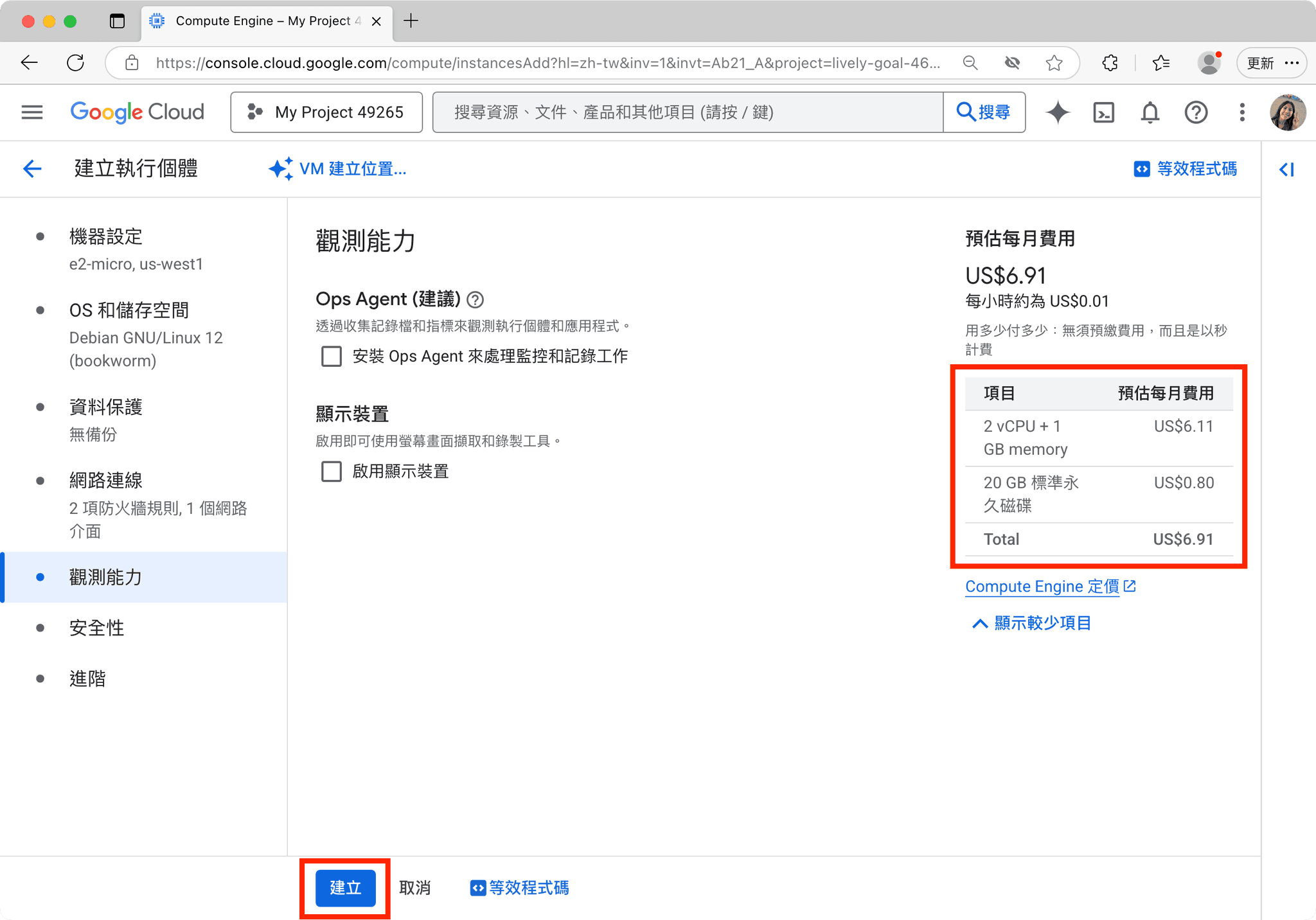
界面以实际为准,Google 会不定期更新 Console 布局,步骤逻辑不变,位置可能略有出入。
不需要装任何客户端,浏览器直接 SSH
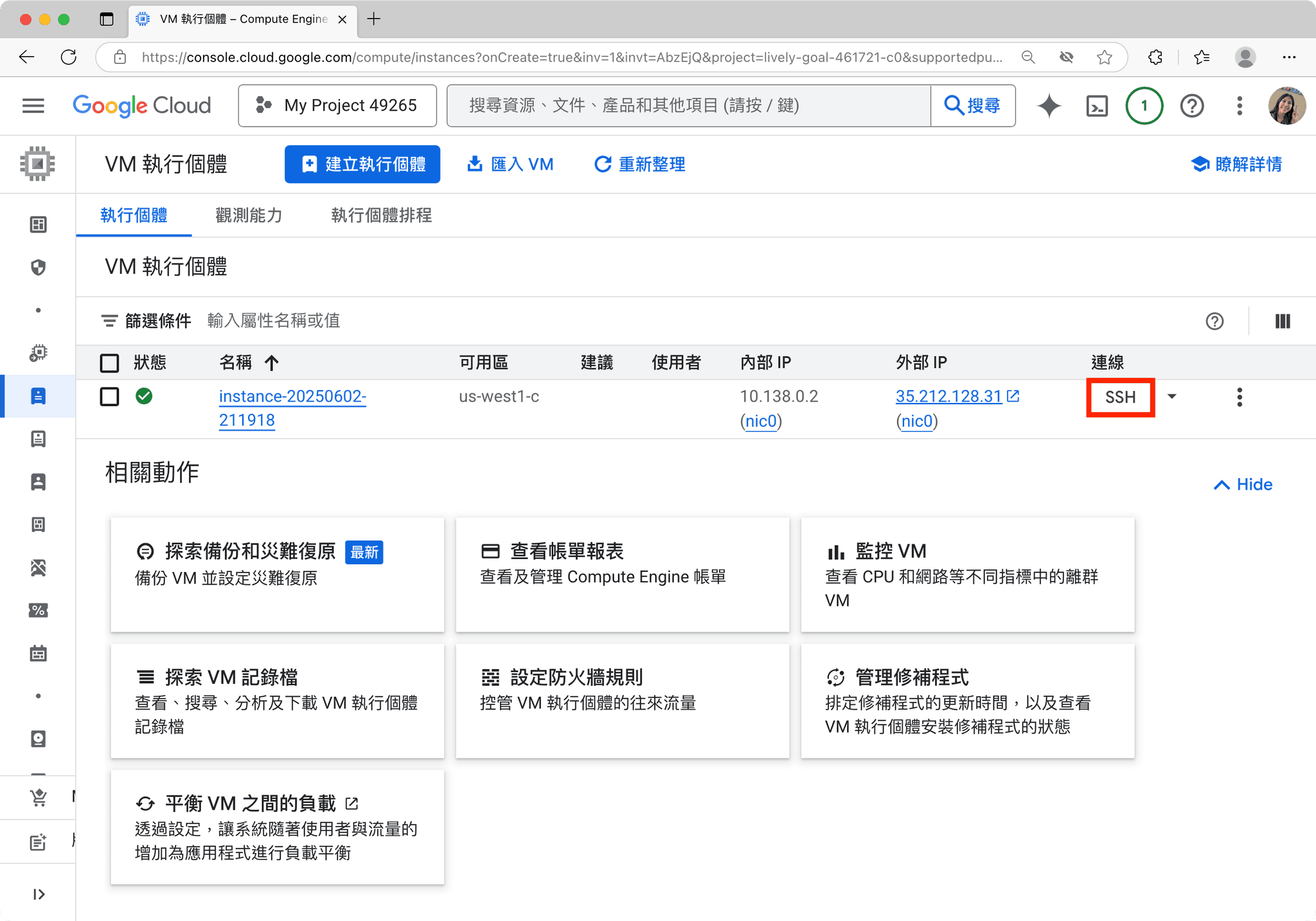
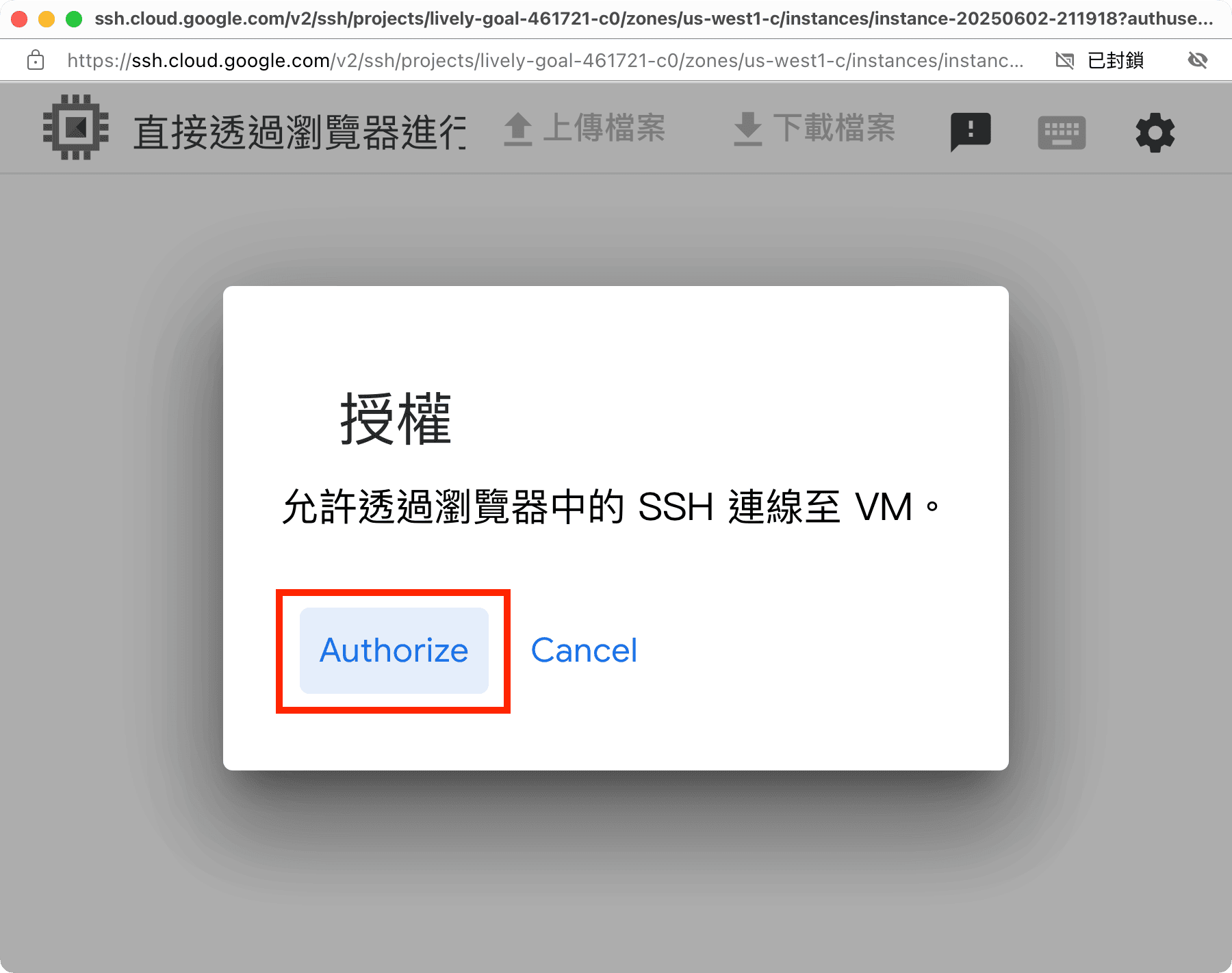
在 VM 实例列表里找到你刚建的机器,右边有一列「连接」,点 SSH。浏览器弹出一个黑色终端窗口,直接就能用。
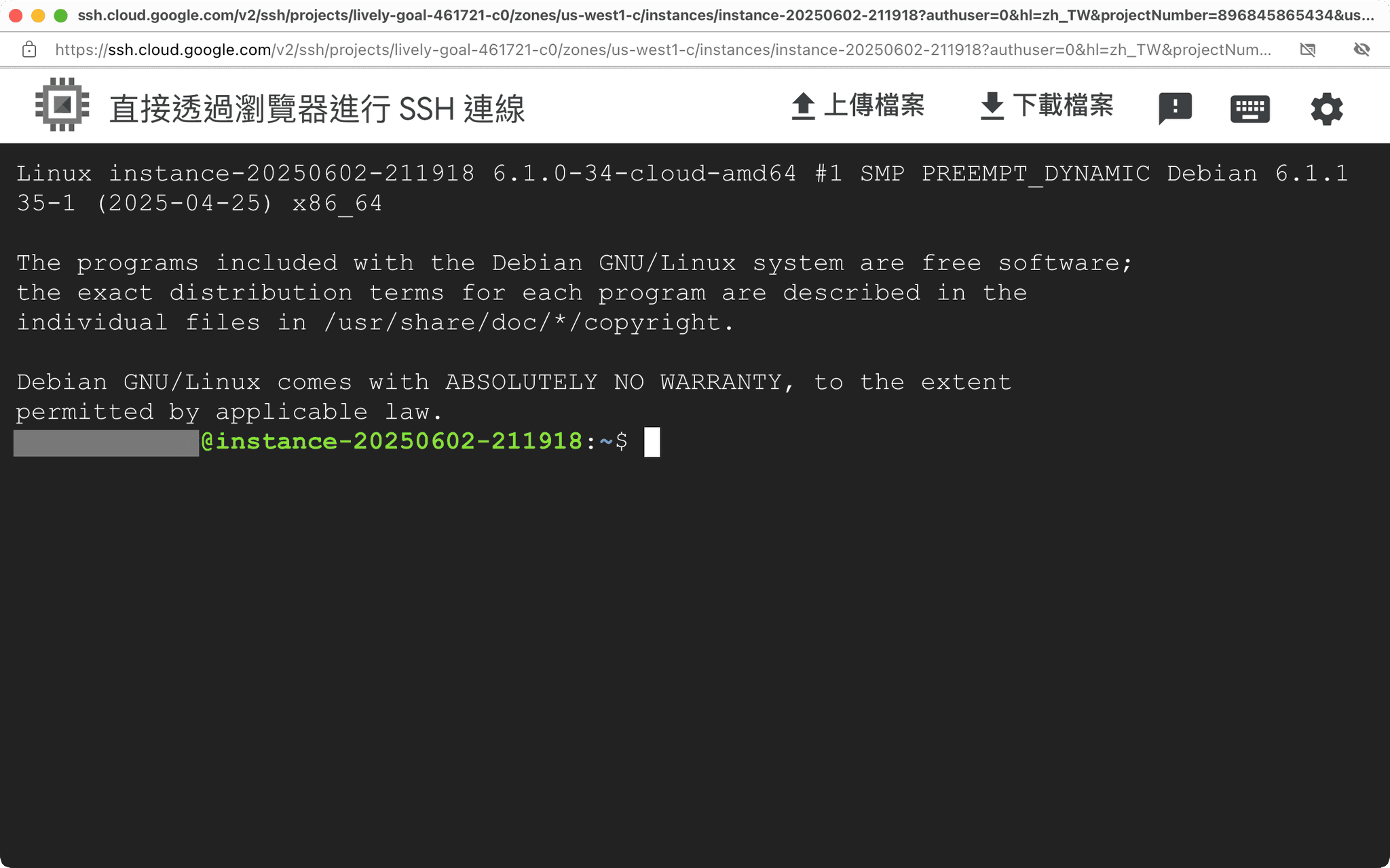
如果你要把代码放上去,推荐的方式是先把代码推到 GitHub,再在 VM 里 git clone。比手动上传文件省事得多。
适合跑这些,不适合跑那些
适合:
- Telegram Bot / Discord Bot(常驻运行,不需要高配置)
- 轻量 API 服务或定时任务脚本(个人项目后端、抓数据、自动化工作流)
- 静态网站(流量不高的博客或工具页)
不适合:高并发网站、文件下载、视频流——1 GB/月的出站流量撑不住这些场景。
设一个 $1 预算提醒,防止配置选错悄悄扣钱
这 5 分钟花一次,能省掉日后很多麻烦。
路径:Google Cloud Console → 左上角菜单 →「账单」→「预算和提醒」→「创建预算」→ 金额设 $1,勾选通知选项。(菜单名称以实际界面为准)
这样哪天哪个配置改错了,或者不小心多开了一台机器,Google 会发邮件提醒你,不会悄悄扣钱到月底你才发现。
配置一共 8 步,花 15 分钟。
开好了就放在那,永远免费跑着。
土豆哥 一人公司手册
- 001 — 20 分钟注册域名
- 002 — GitHub Pages 建站
- 003 — 人在国内开美国银行卡
- 004 — 终身免费 Oracle VPS:4 核 24G,从申请到跑起来
- 005 — 全球免费的前后端部署平台
- 006 — 给 AI 装上腿,人在地铁 AI 在家跑
mousepotato(土豆哥)| 美国计算机全奖博士 | 硅谷 11 年技术管理 | AI · OPC · 产品 | X @iluciddreaming
关注我,获取 AI 前沿、技术、管理、产品、英语和硅谷生活见闻。

