
Codex 超级无痛上手指南!!

本教程面向小白选手以及一知半解的同学,配图较多,喂饭级教程,这里告诉你快速把Codex使用起来的一切!
Codex 是一个面向编程和电脑任务的 AI agent。简单说,它不仅可以“回答代码问题”,而且可以在项目里读文件、改代码、运行命令、修 bug、写测试、做代码审查,甚至帮你完成一些跨工具的重复工作。OpenAI 官方把它描述为“可以委派真实工作的 AI agent”
下面我们废话不多说,直接开始看看怎么使用:
对话
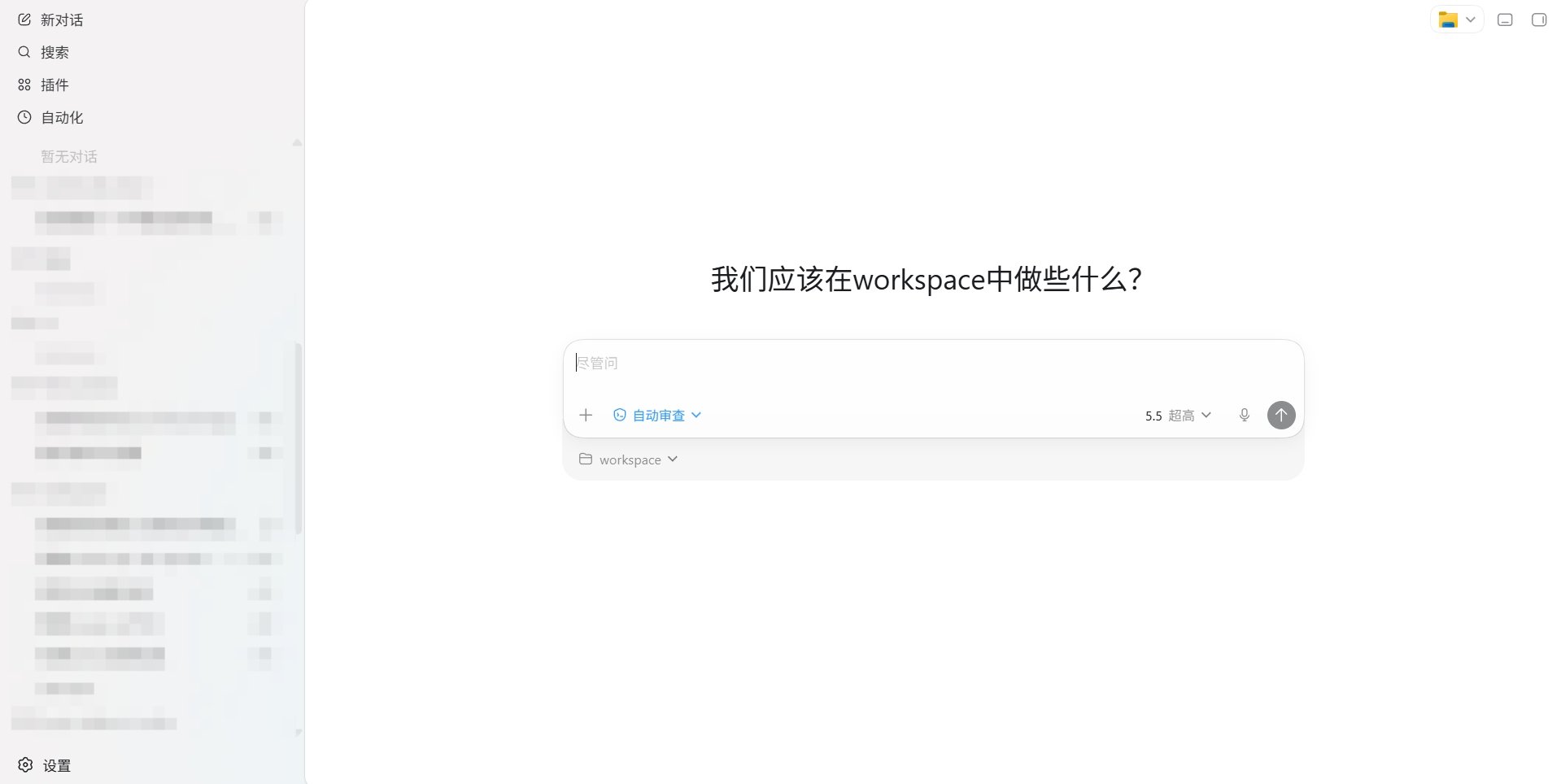
建立新项目/打开已有项目
在侧边栏的这个地方(如图),有一个类似文件夹的标志,点击会显示两个选项:
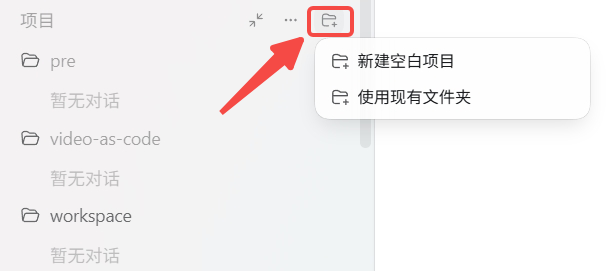
- 新建空白项目
指在Codex默认路径下新建一个New Project,然后开始你的工作,一般我们不推荐这种做法
- 使用现有文件夹
我们推荐这种,不仅可以打开已有的项目,这里举个例子,比如你想让Codex访问你PPT相关项目,你就在这里打开你的PPT文件夹即可。除此之外,如果你想新建空白项目来开展新的工作,更推荐的做法是先去系统文件资源管理器里新建好一个文件夹,然后用Codex打开。这样可以避免找不到项目等等复杂情况。
模型与速度
进入项目之后,对话栏中这里(如图),可以选择模型,推理等级与速度
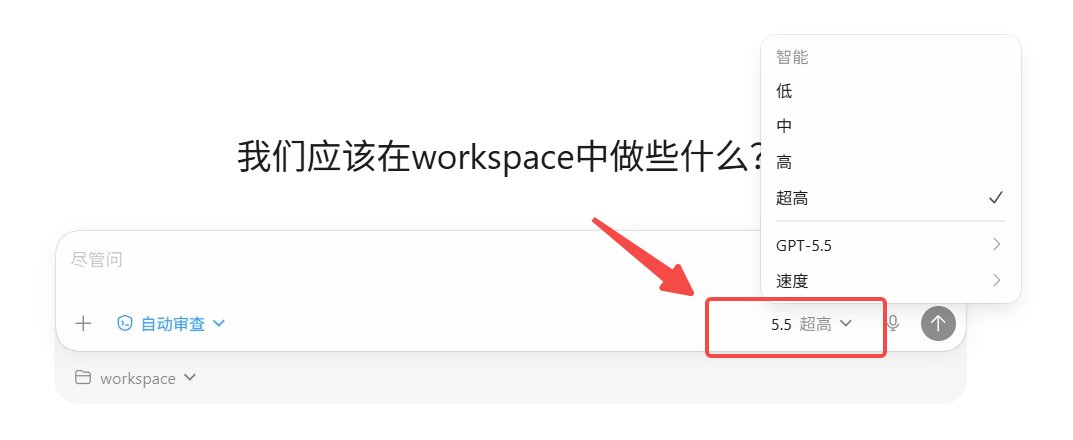
模型大家应该都懂我不多说
这里推理等级指的是Codex 在完成任务时愿意花多少推理/规划能力
速度则是生成速度(高速目前1.5x消耗)
这里我推荐无论什么任务都使用GPT-5.5+超高+默认速度
这种搭配最稳定,消耗也可以接受。你当然可以把简单任务低档执行,去根据任务场景选择推理等级。但是“判断用什么等级”这种事本身就会消耗你,加上低等级的不稳定可能会二次返工。所以我认为GPT-5.5+超高+默认速度的搭配不变最好。
权限
点击对话栏的这里(如图),可以控制Codex的权限边界
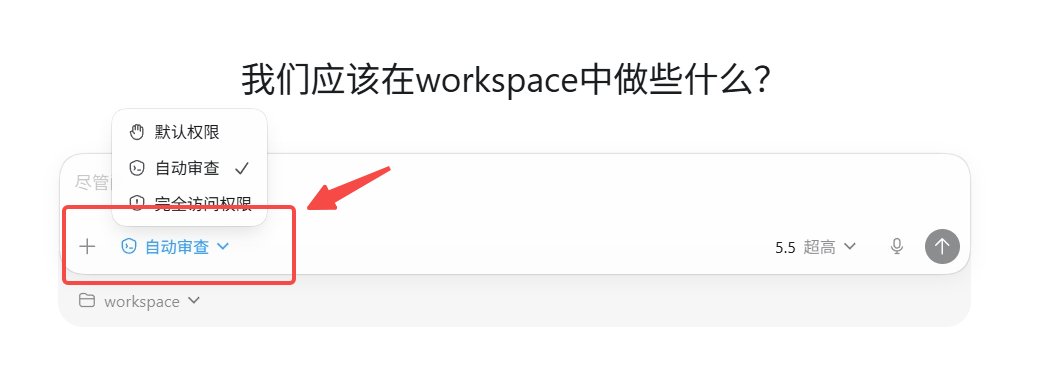
这三个是 Codex 的权限/审批模式,区别主要在于:它能不能自动改文件、能不能自动执行命令、什么时候需要问你。
默认权限比较保守。Codex 需要在关键操作前向你确认,比如修改文件、运行某些命令等。安全,但会频繁弹确认
自动审查为中间档。Codex 遇到需要确认的操作时,先由“自动审查”判断是否安全;安全的就自动放行,不确定/危险的再问你。比默认顺手,但自动判断不是绝对可靠
完全访问权限是最开放的。尽量不拦它,允许它更自由地读写、运行命令,甚至可能涉及更广范围操作
我的建议:
- 刚开始用 Codex:选「自动审查」
- 处理重要项目/公司代码:选「默认权限」或「自动审查」
- 只在临时 demo、测试仓库、可随时恢复的项目里用「完全访问权限」
- 不要在有密钥、私密文件、生产环境配置的目录里随便开完全访问权限
计划模式
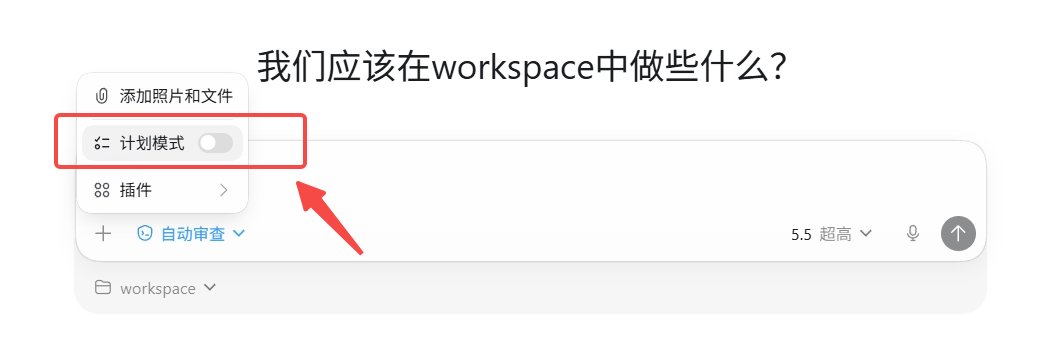
计划模式就是让 Codex 先想清楚方案,再动手改代码。
开启后,它通常会先做这些事:
- 读取项目上下文:看看 workspace 里的文件、项目结构、相关代码。
- 理解你的目标:确认你到底想实现什么。
- 提出执行计划:告诉你它准备改哪些文件、分几步做、可能有哪些风险。
- 必要时先问问题:比如需求不明确、会影响数据库/接口/依赖时,它会先确认。
- 等计划清楚后再实现:避免一上来就乱改。
什么时候适合开?
- 要改多个文件
- 要新增功能
- 要重构项目
- bug 原因不明显
- 你不确定应该怎么做
- 项目比较重要,不想让它直接乱改
简单说就是小事直接做,大事先开计划模式
审阅
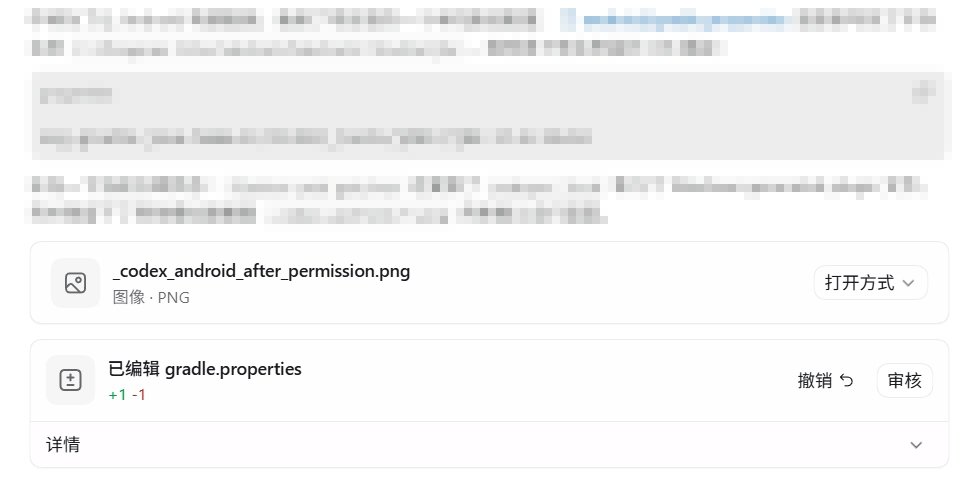
这里会显示每次对话的更改与产出,可以直接进行审阅/撤销
当然通常情况无需理会,除非特别需要审阅的东西,那有问题再让Codex改就好
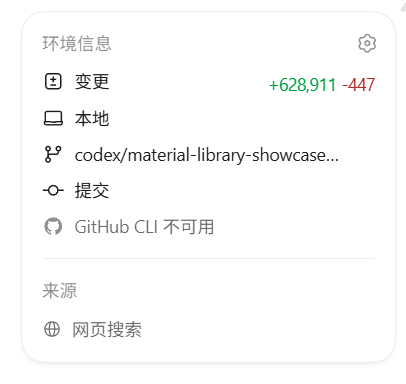
这里会显示一些环境信息,推荐配置Github CLI到本地,开发者的话还可以配Railway/Vercel的CLI,Sentry的CLI等等
会给你一个更加丝滑的体验
一些小提示
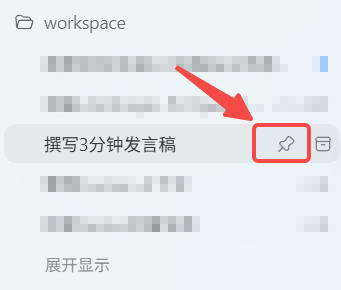
这里可以把你常用的/未完成的对话窗口置顶
下次用可以快速找到
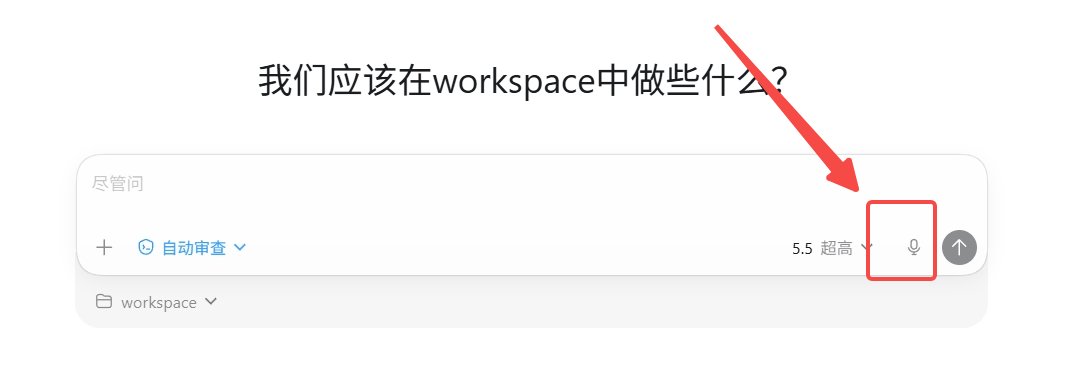
这里语音输入很方便,我现在一半的Prompt都是口喷的了
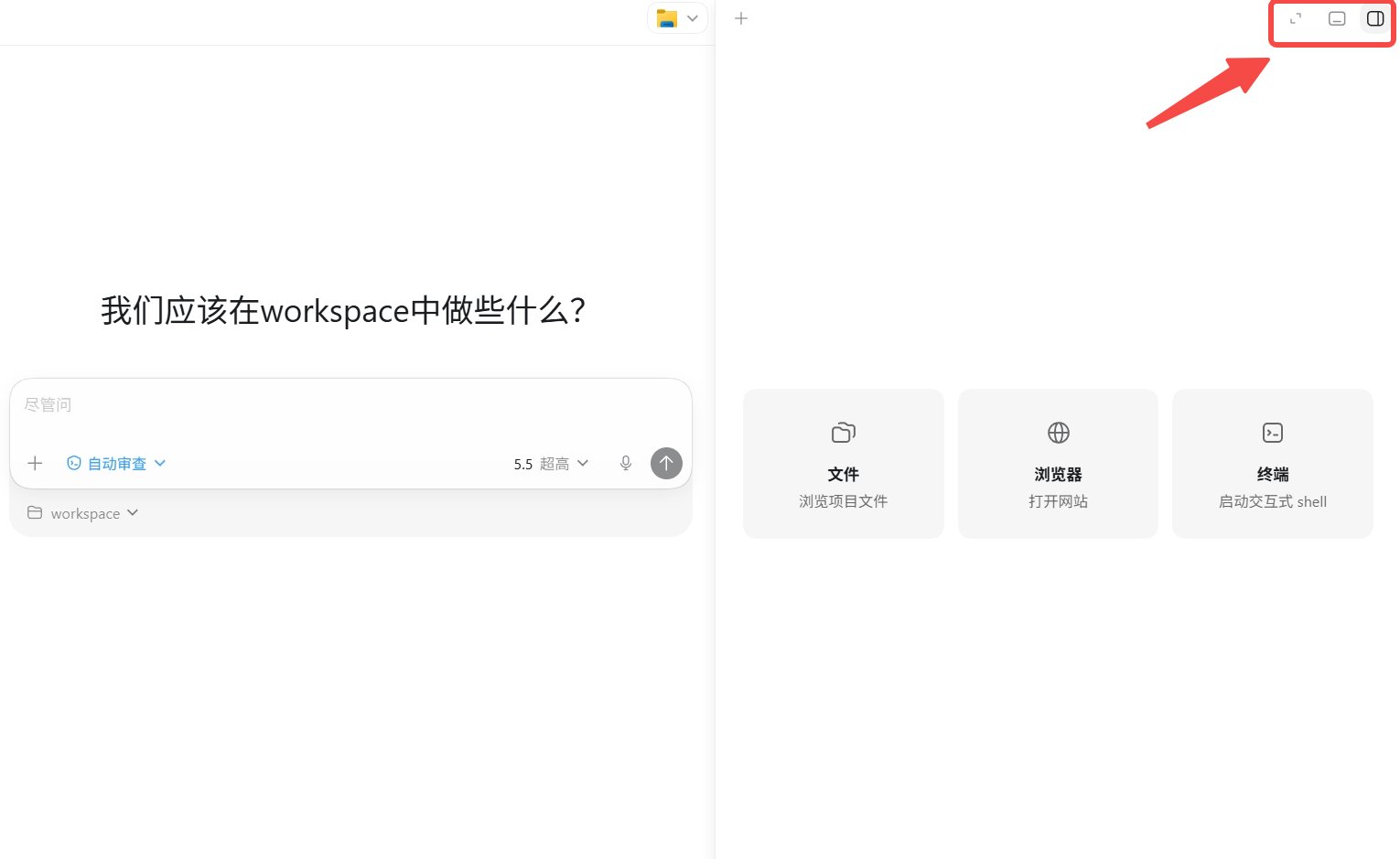
这里可以打开侧边栏或者底部窗口,可以打开文件/终端/网站
我们可以一边让它改代码,一边打开浏览器在这里看效果。或者打开一个Prompt资料书一步步做。还可以放PPT之类,甚至你可以一边看电影一边工作
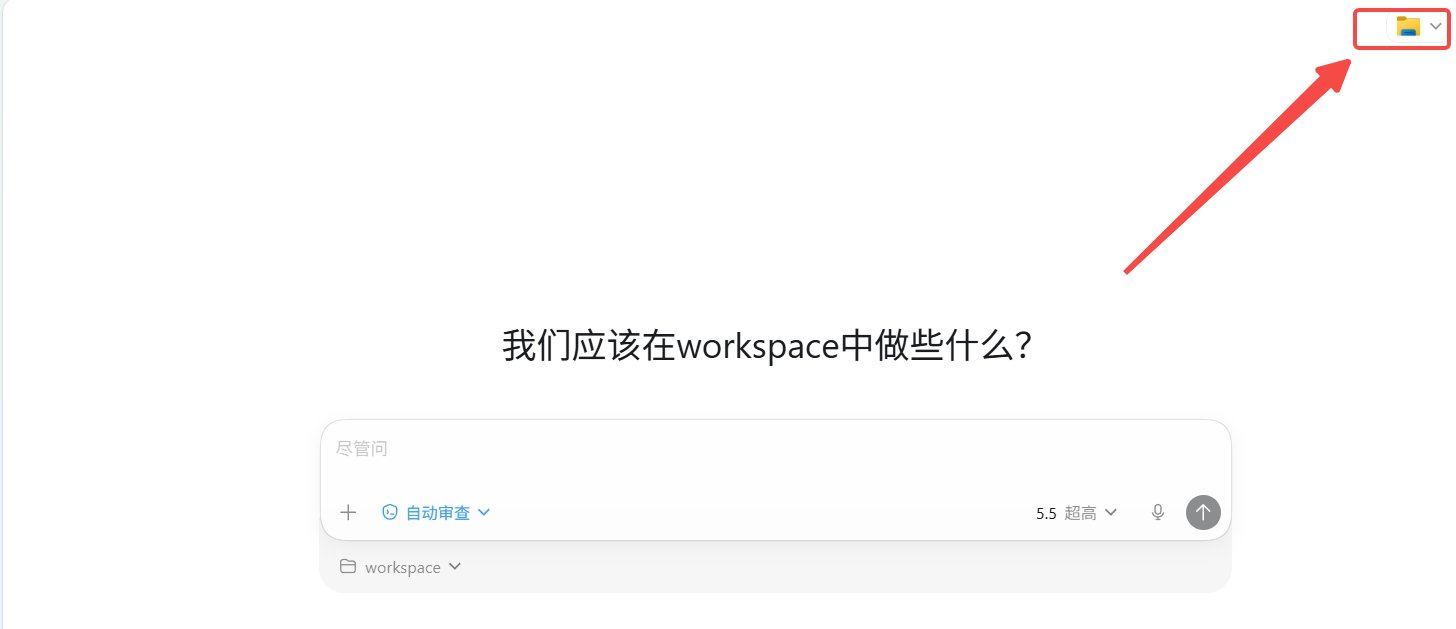
这里可以打开项目文件夹,找东西很方便
技能与插件
插件 = 装能力。
技能 = 用这项能力时的具体做法。
插件(Plugins)
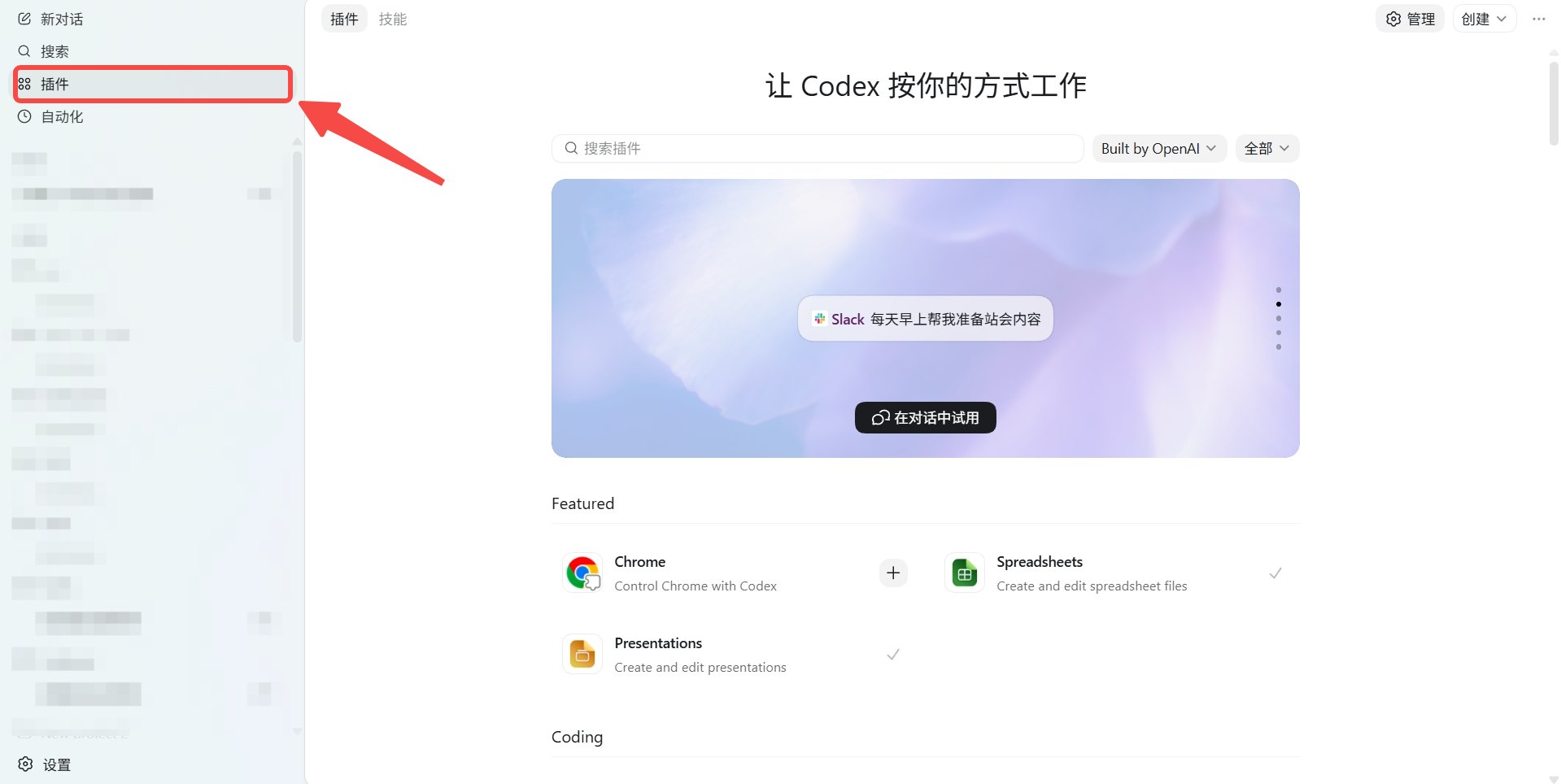
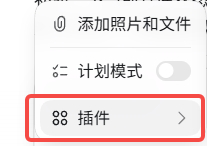
点击如图位置打开插件,这里如果要展开讲会有点复杂,所以我们只用知道插件像一个安装包/扩展包。安装后,Codex 就能获得某类能力,比如 Chrome、Spreadsheets、Presentations、Slack 等
推荐装:Chrome,Presentations,SpreadSheet,Documents
其他的根据自己开发需求选择就好
使用的时候在这里显式选择就好
技能(Skill)
技能是插件里面或本地配置的一套具体工作流程/说明书。它告诉 Codex 遇到某类任务时应该按什么步骤做、用哪些脚本、参考哪些模板
我们可以从github获取,从Codex推荐里直接装,或者做自己的skill
github里一般可以这么做:(粘贴github链接),帮我把这个skill拉下来并注册为全局skill
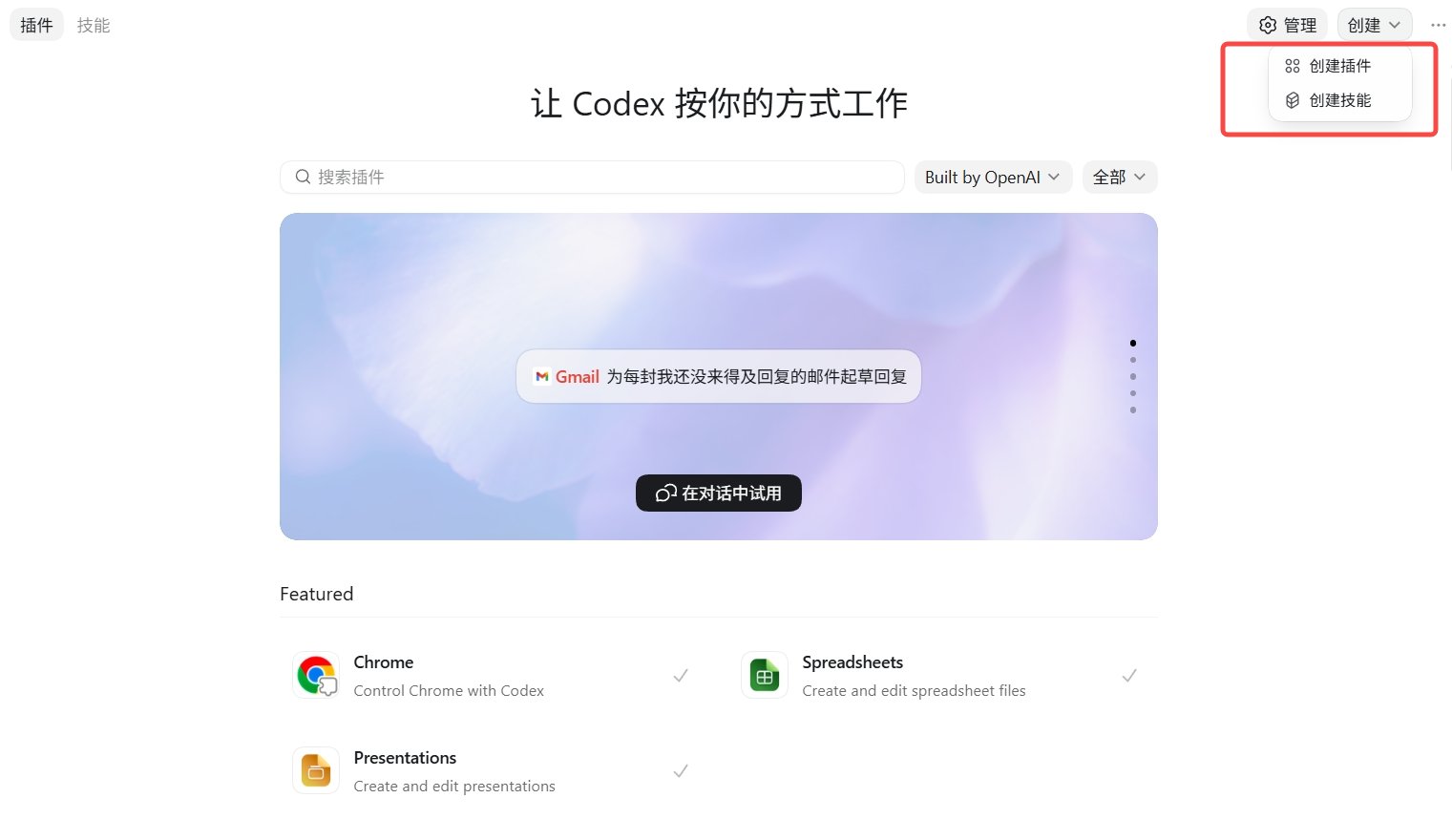
做自己的skill可以在这个入口(如图),点击创建后会给你一个prompt,你直接补充需求就好
使用skill有几种方式,第一种是根据skill设置隐式触发,就是你skill里说,xx情况要用我这个skill了,然后某一次这种情况发生了,Codex这时候说:“ok该用xxskill了”,这就是隐式触发
还有就是显示使用,我们在输入框打"$"后
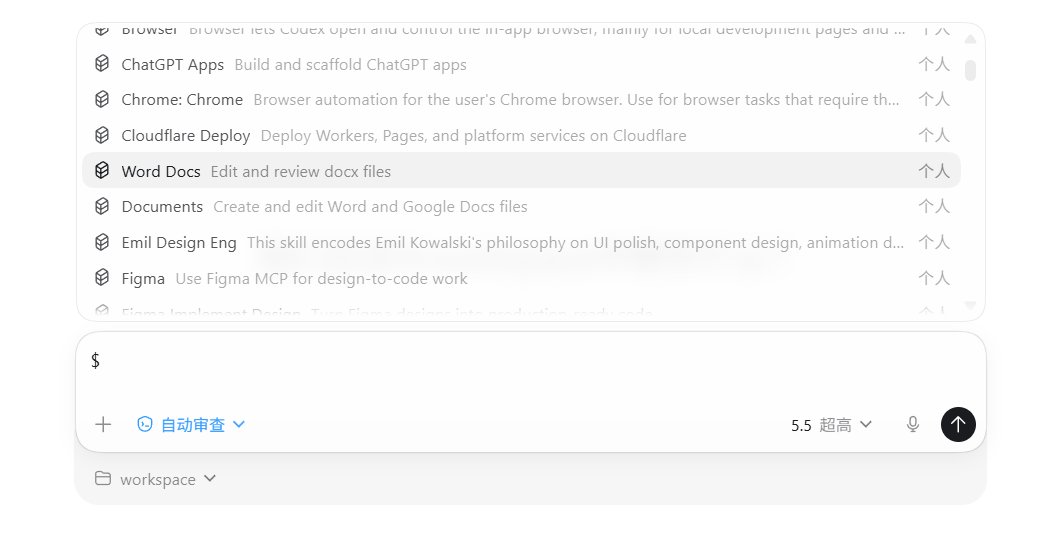
会显示你的skill列表,找找点击或者输入skill的前几个字母匹配选择,就可以告诉 Codex “我现在要用这个skill!”
这里我要着重说的是这个skill,image gen!!
把gpt-image-2的能力丝滑接入Codex中,也就是说我们生图可以直接让Codex看本地的设计规范、内容等等,然后规划Prompt,直接在Codex内部生图
并且可以直接帮你把图片运用起来,比如放进代码里,或者插入文章中,极大的减小了摩擦!
结语
Codex还有很多功能,自动化,工作树等,这里不再多说,希望大家多多探索
也希望这篇文章可以帮到大家!!

