
一早醒来就被“Codex App更新了远程操控”的消息刷屏,本Codex App重度使用患者当然立马就去尝试了。
但是,一个好消息和一个坏消息同时降临。
好消息:我是Mac电脑,远程操控新功能我能用(windows用户要等)。
坏消息:我是华为手机,懂得都懂,华为的生态和主流AI工具的适配度实在差到不能再差了。。。
我不能放弃,毕竟OpenAI官方说的是iphone和android都能用啊!
所以我抱着有一丝希望就要尝试的想法,勇敢地进行了尝试。
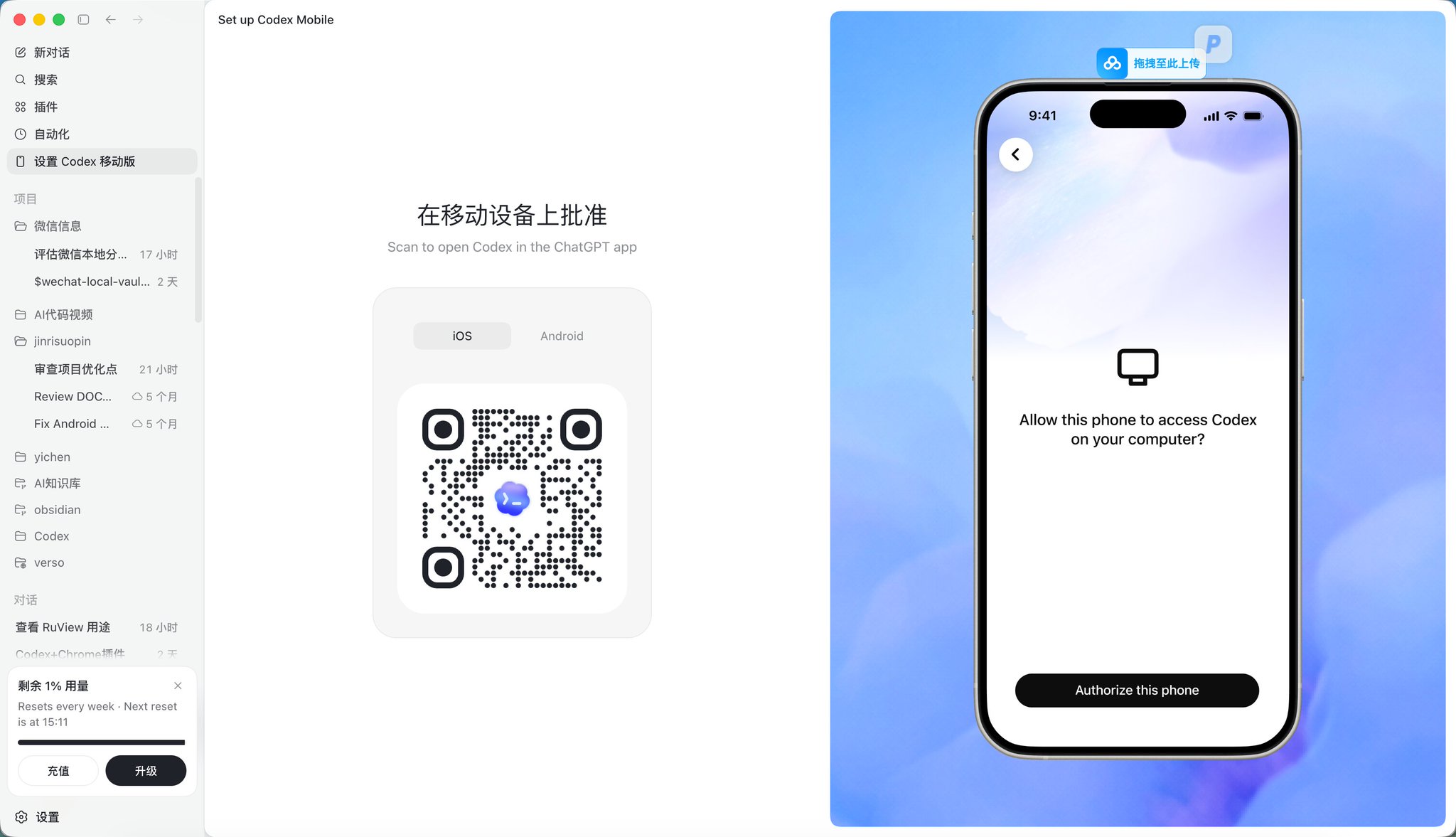
将电脑端Codex App更新到了最新版本(左上角有一个蓝色“更新”按钮,点击更新就行),就会在如图左侧导航栏的“自动化”下面出现一个“设置Codex移动端”。
点击“开始设置”
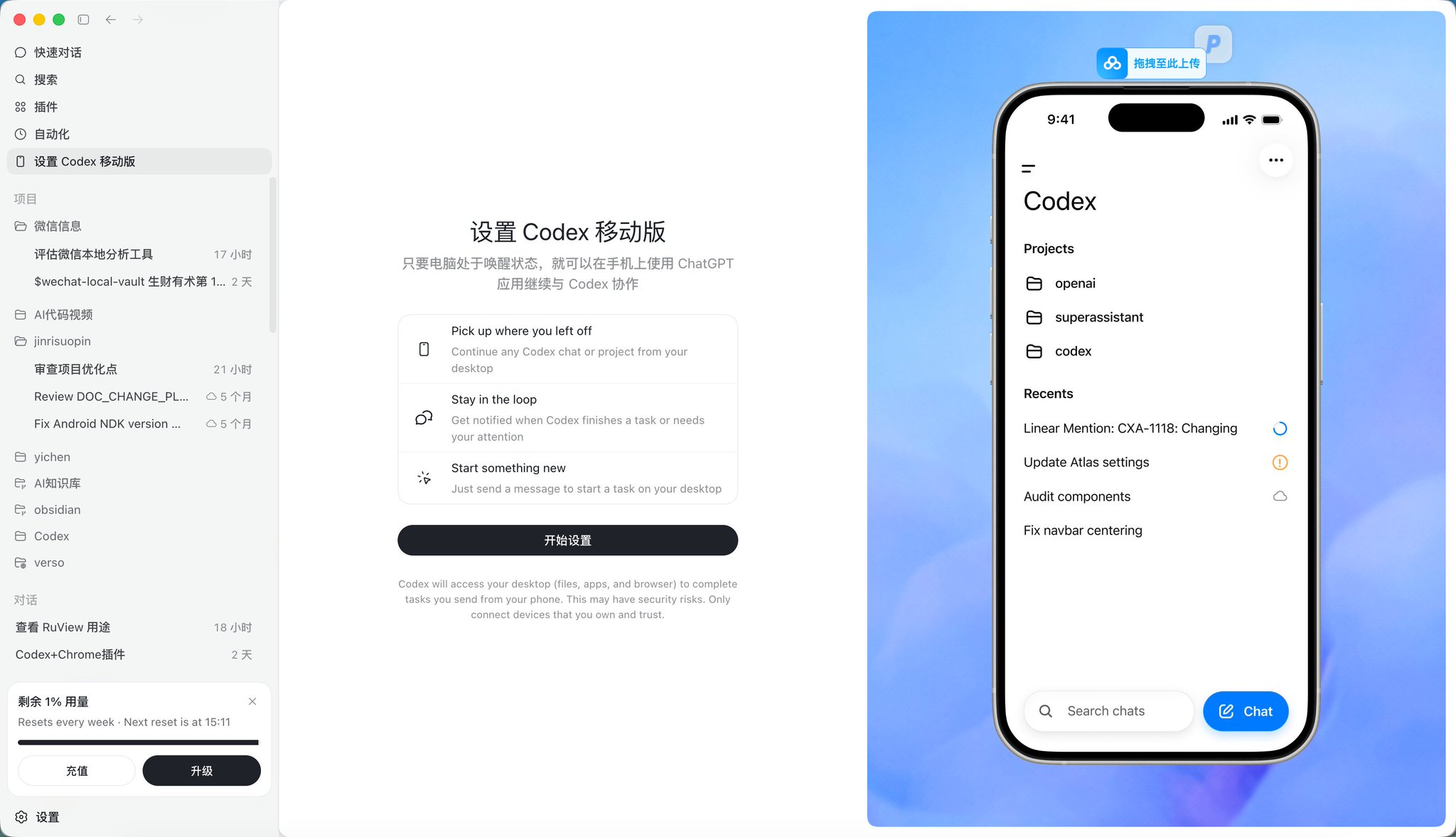
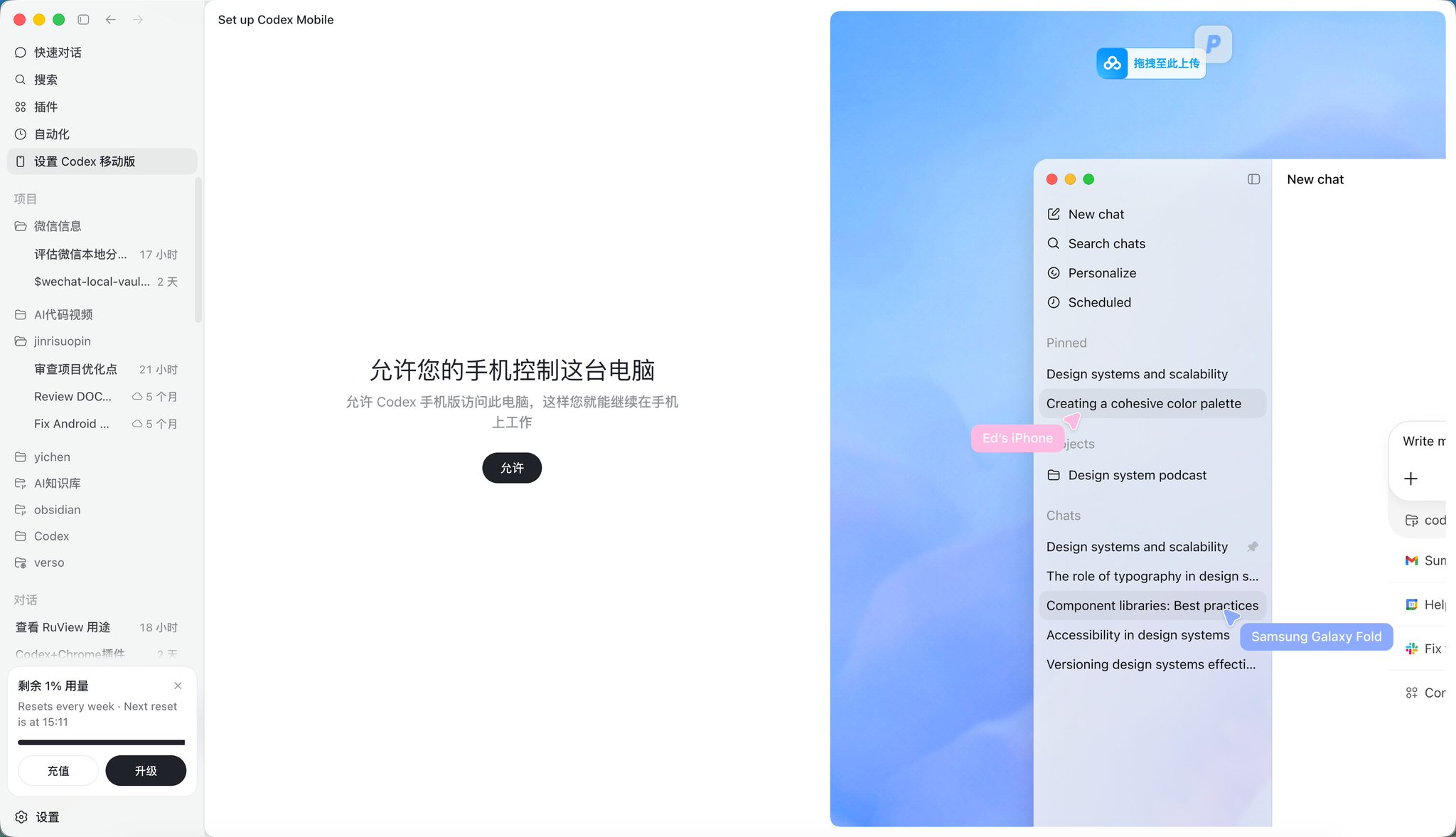
点击“允许”
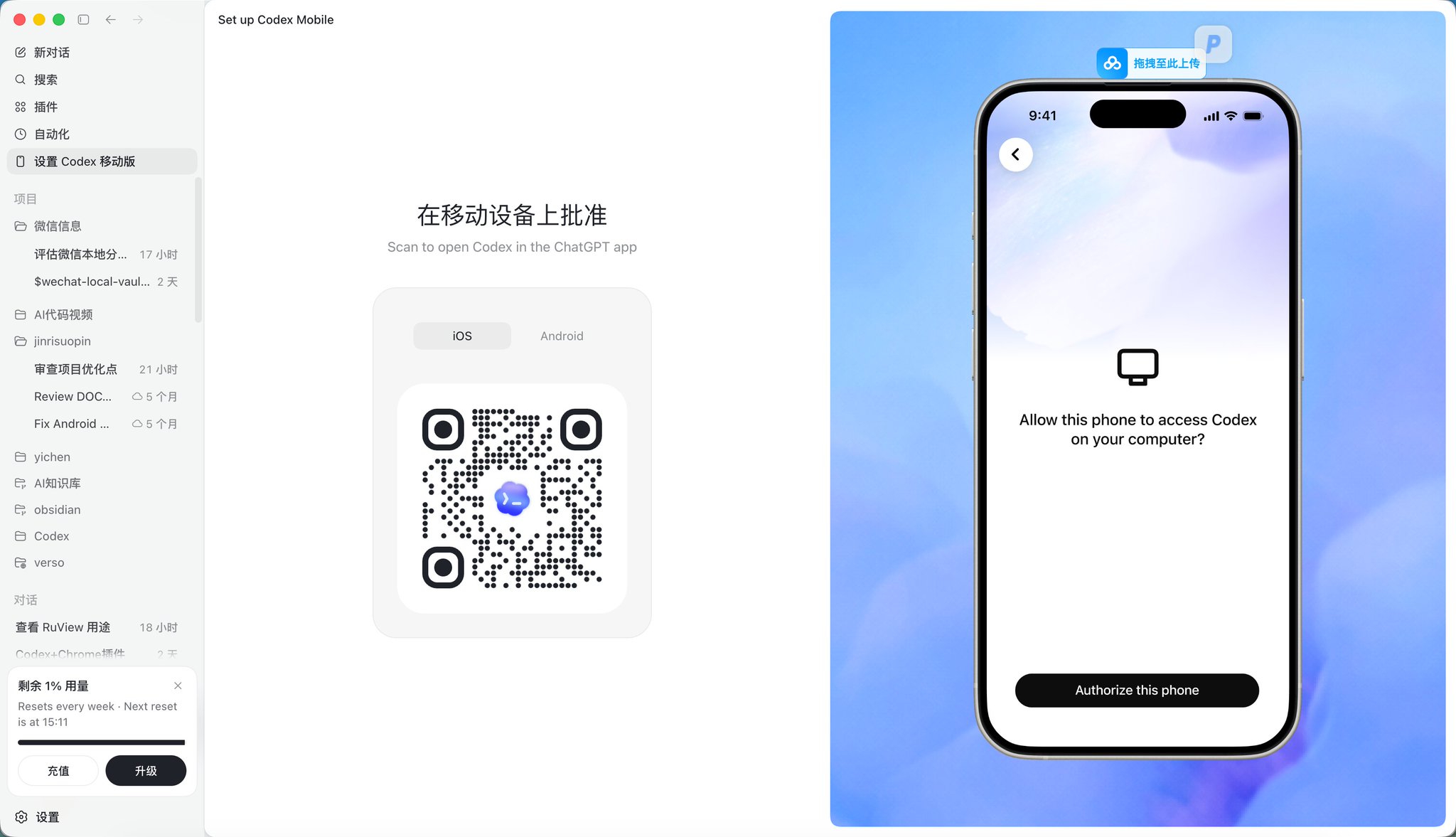
这个地方不用动,不用扫码,因为之后打开Codex APP它就会自动确认登录。
更核心的原因是,华为手机相机扫不了。。。
然后来到最难搞的华为手机。
首先下载一个”出镜易“这个工具,在应用市场就能下载。
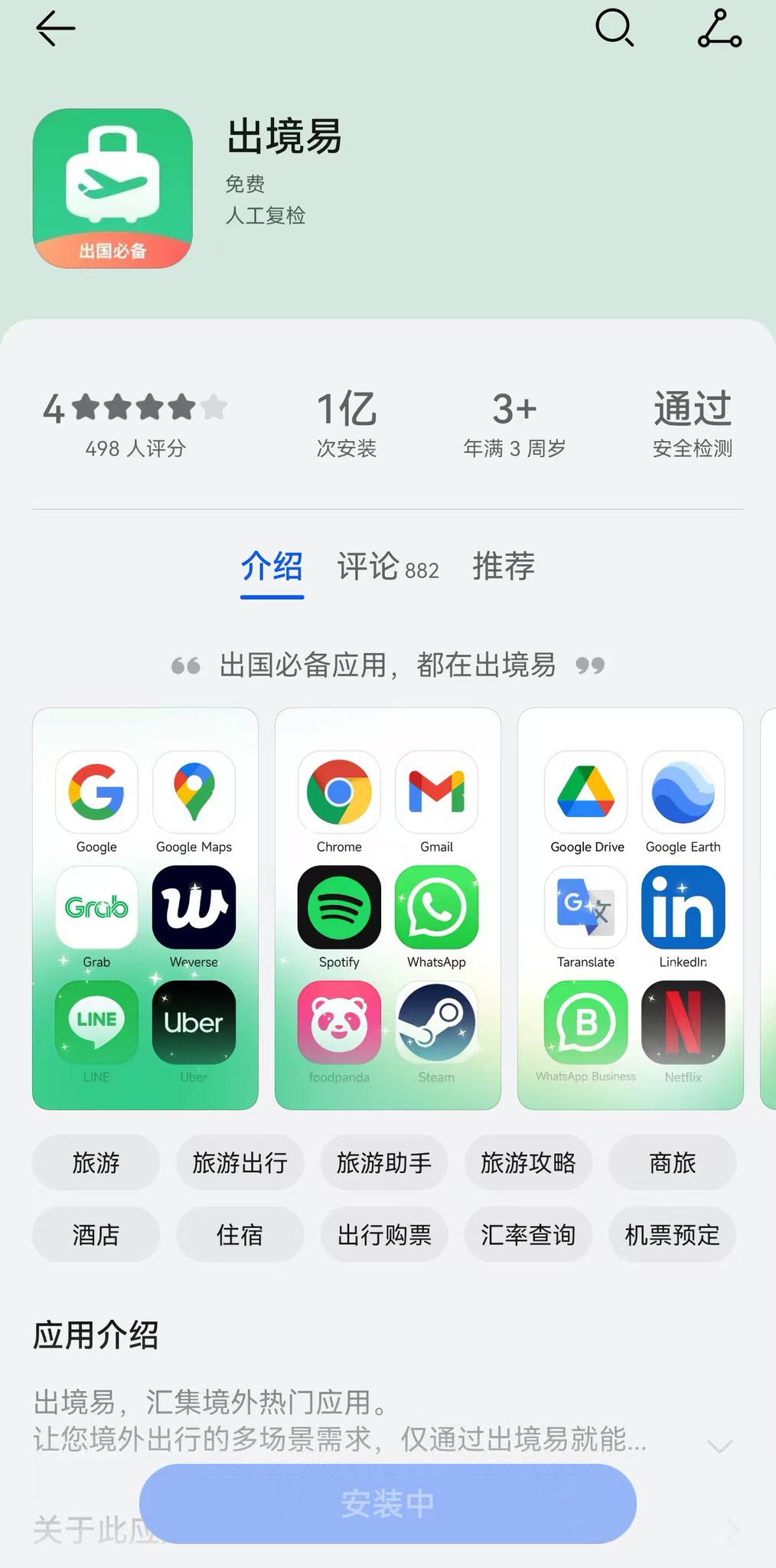
科学上网,然后点击”应用“右上角的搜索按钮。
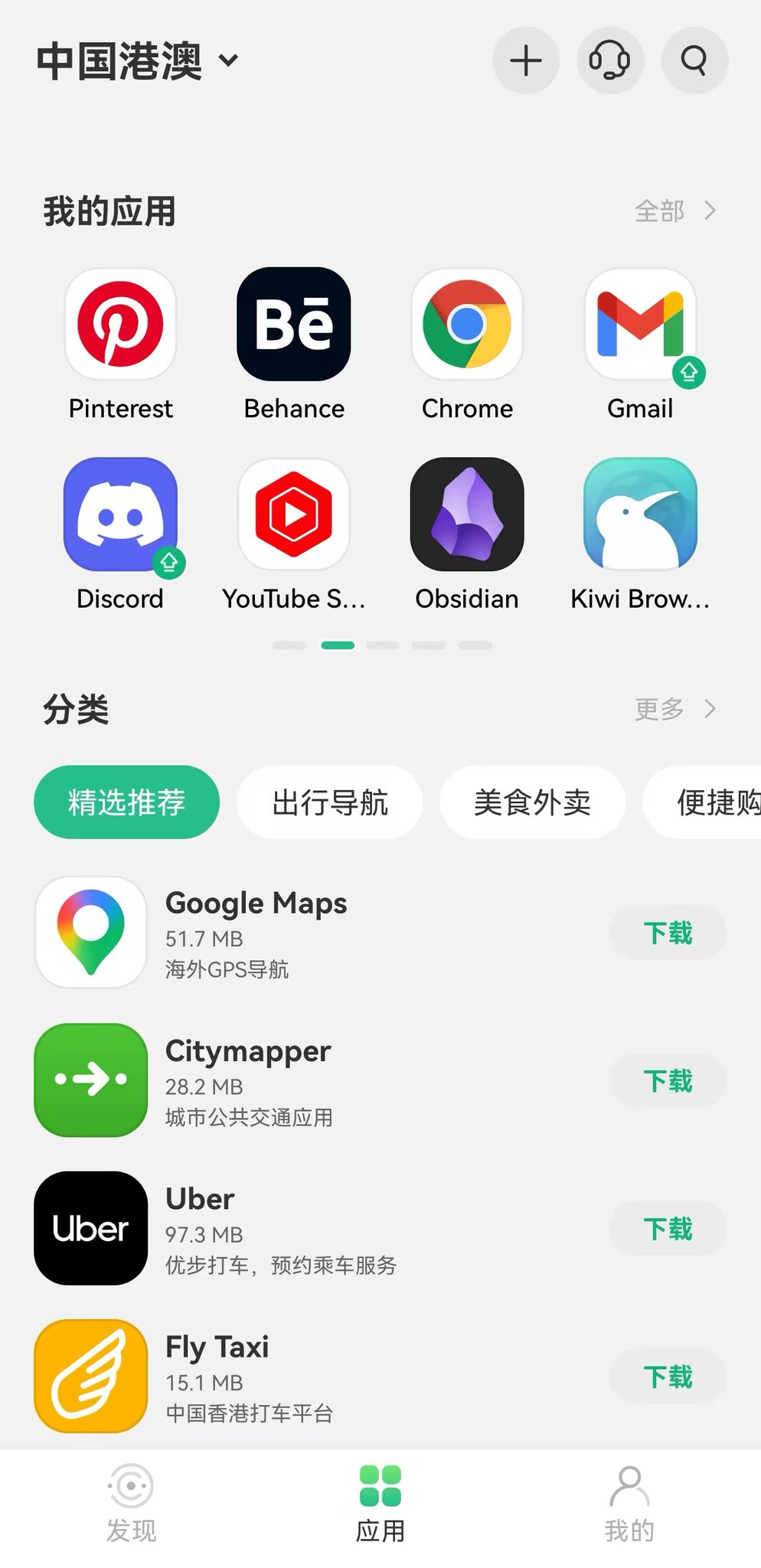
搜索“chatgpt”,下载最新版本。
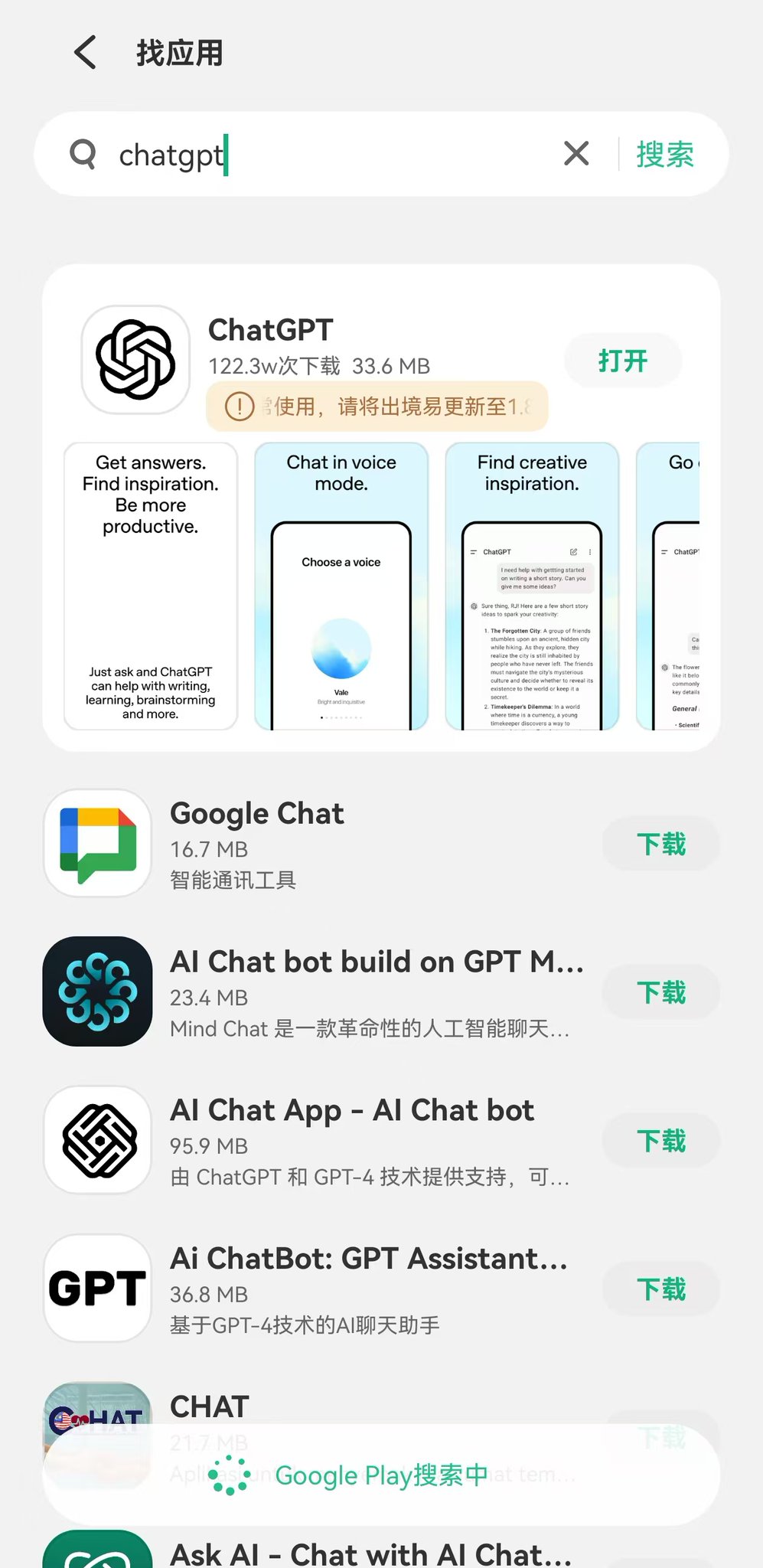
然后登陆你对应的GPT账号。
这里有坑。Gmail账号会登录得很顺利,但是如果你是qq邮箱这些,会由于梯子的原因卡你,出现类似”请求失败“的情况,这只能不断重试,然后就能登录成功了。
还可能让你用一个”google authenticator“,但是不用管,选择”邮箱验证“就行,这一步的目的就是验证登录一下。
登录之后,点击左上角,找到”Codex“。
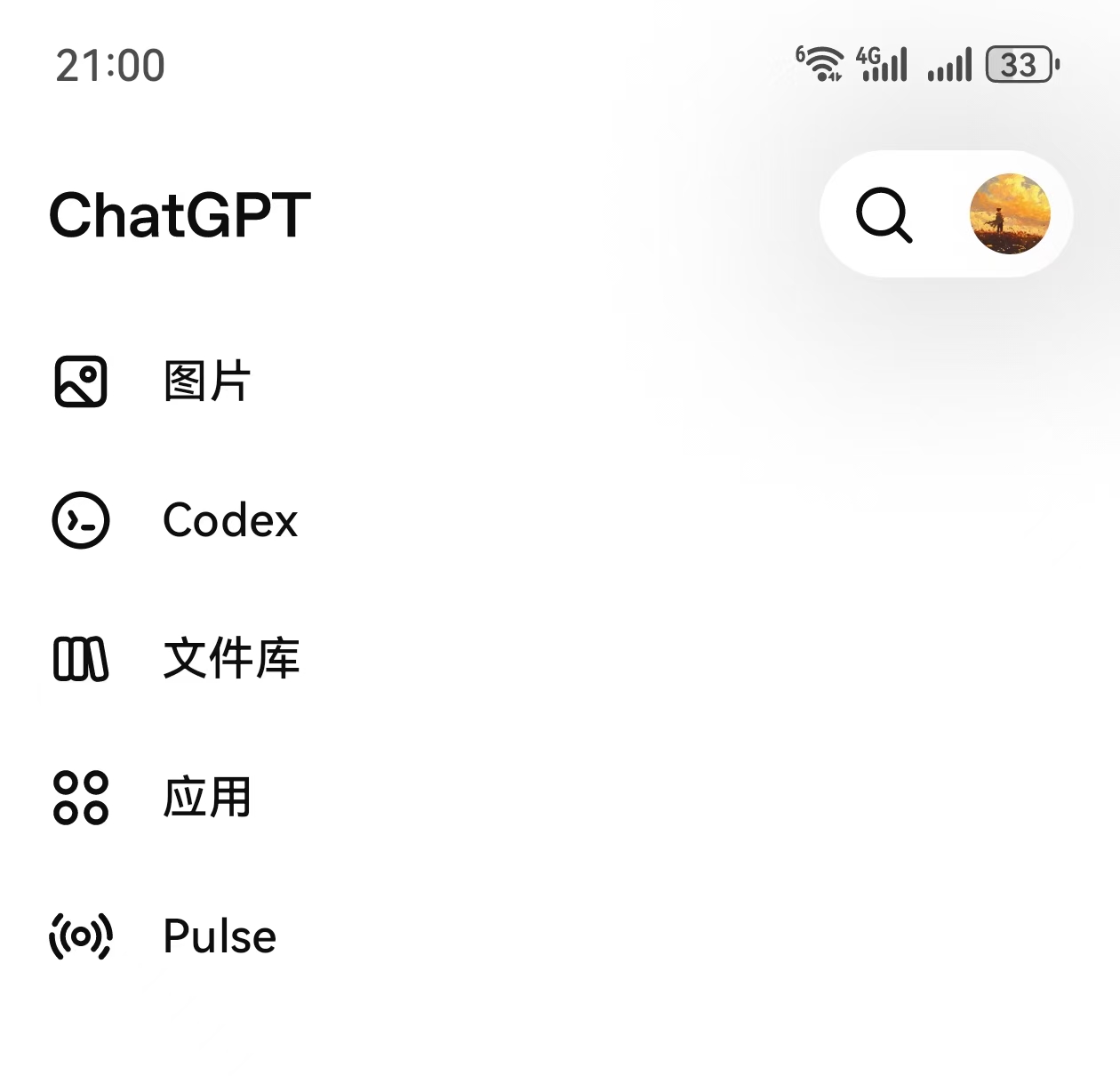
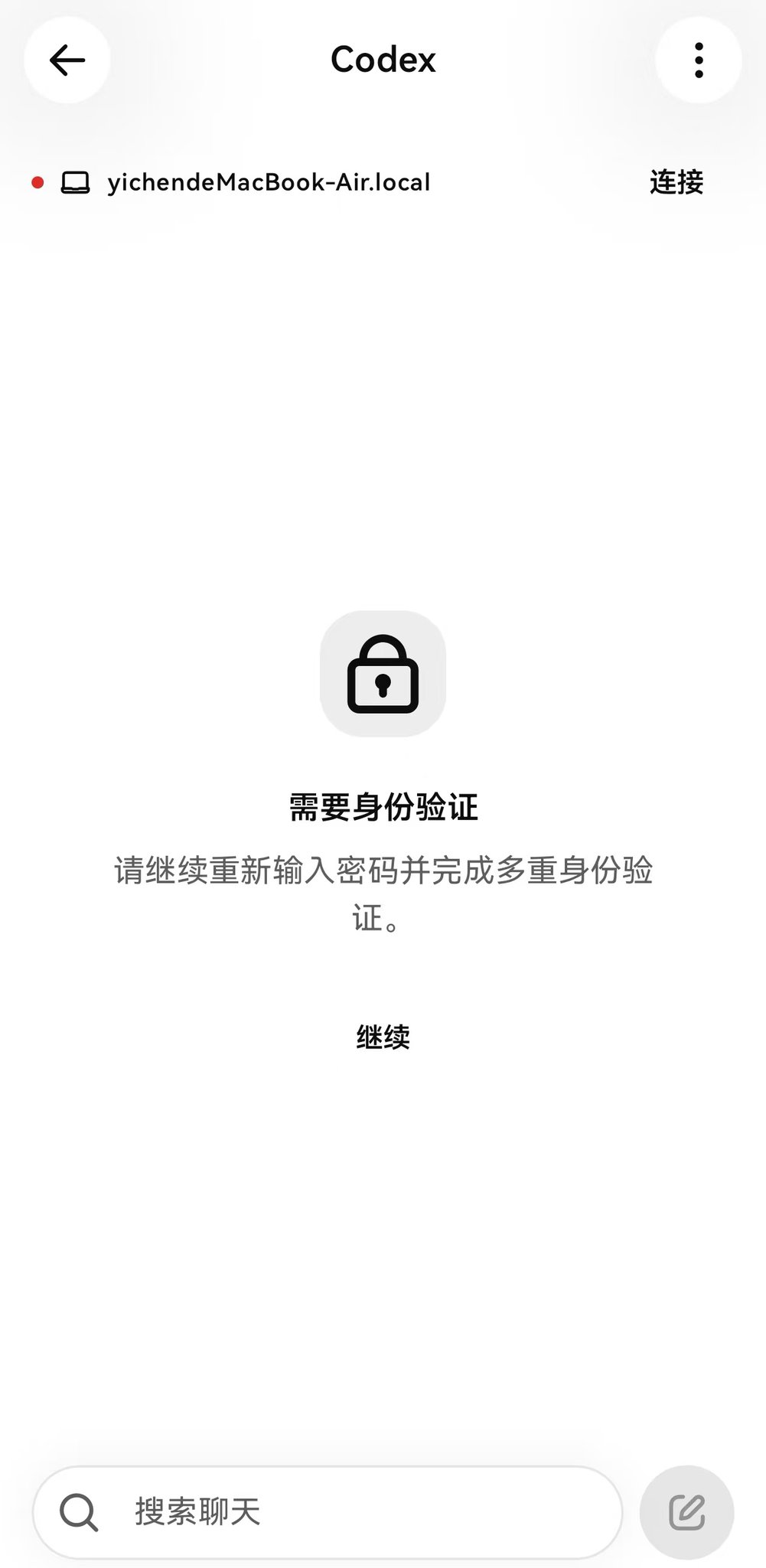
点击”继续“。
点击”Authorize“。
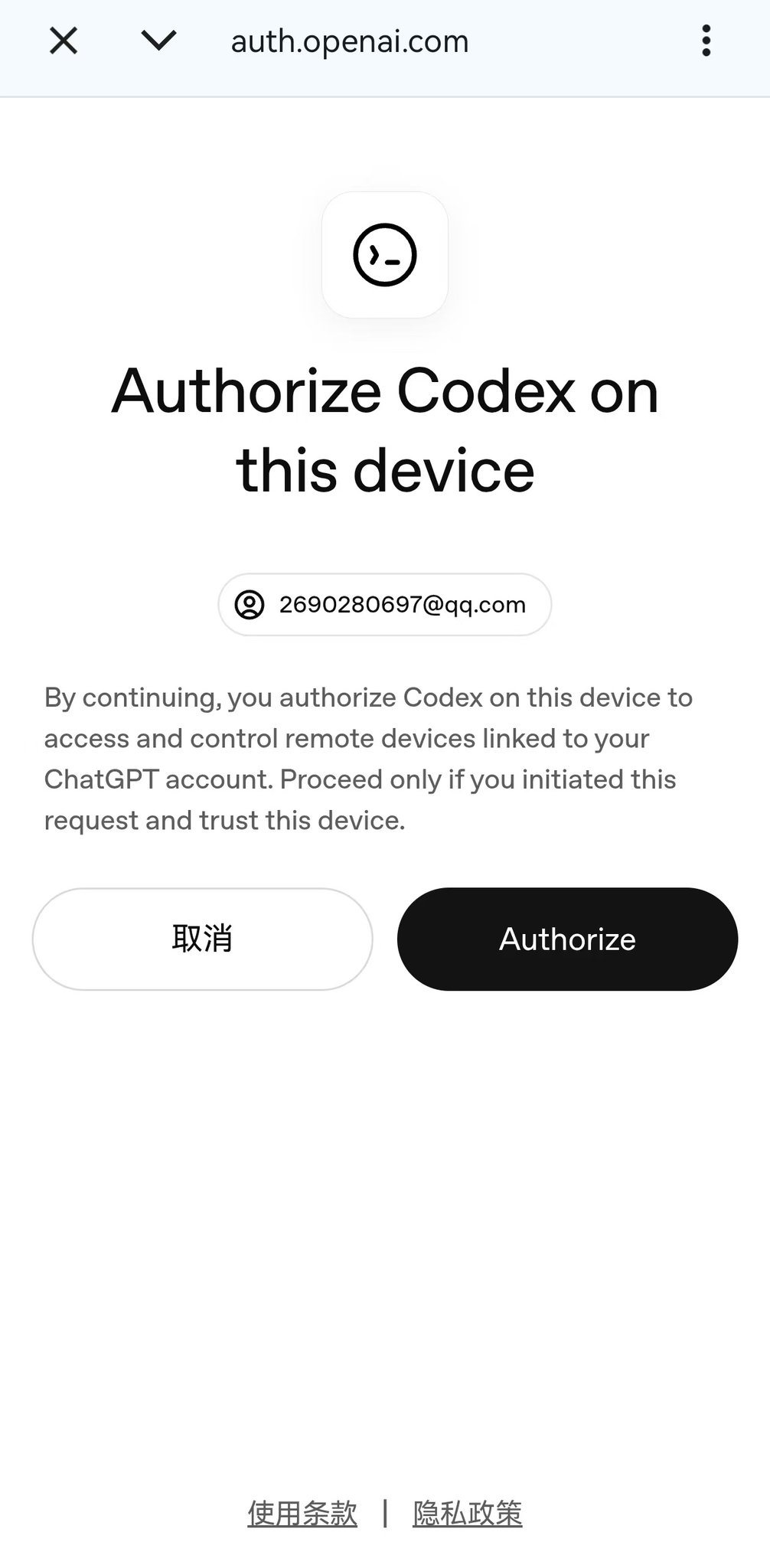
然后就是在登陆一下邮箱,验证一下,重复登陆GPT账号的流程,就能连接成功啦。
打开Codex,点击右上角的三个点,选择设置。
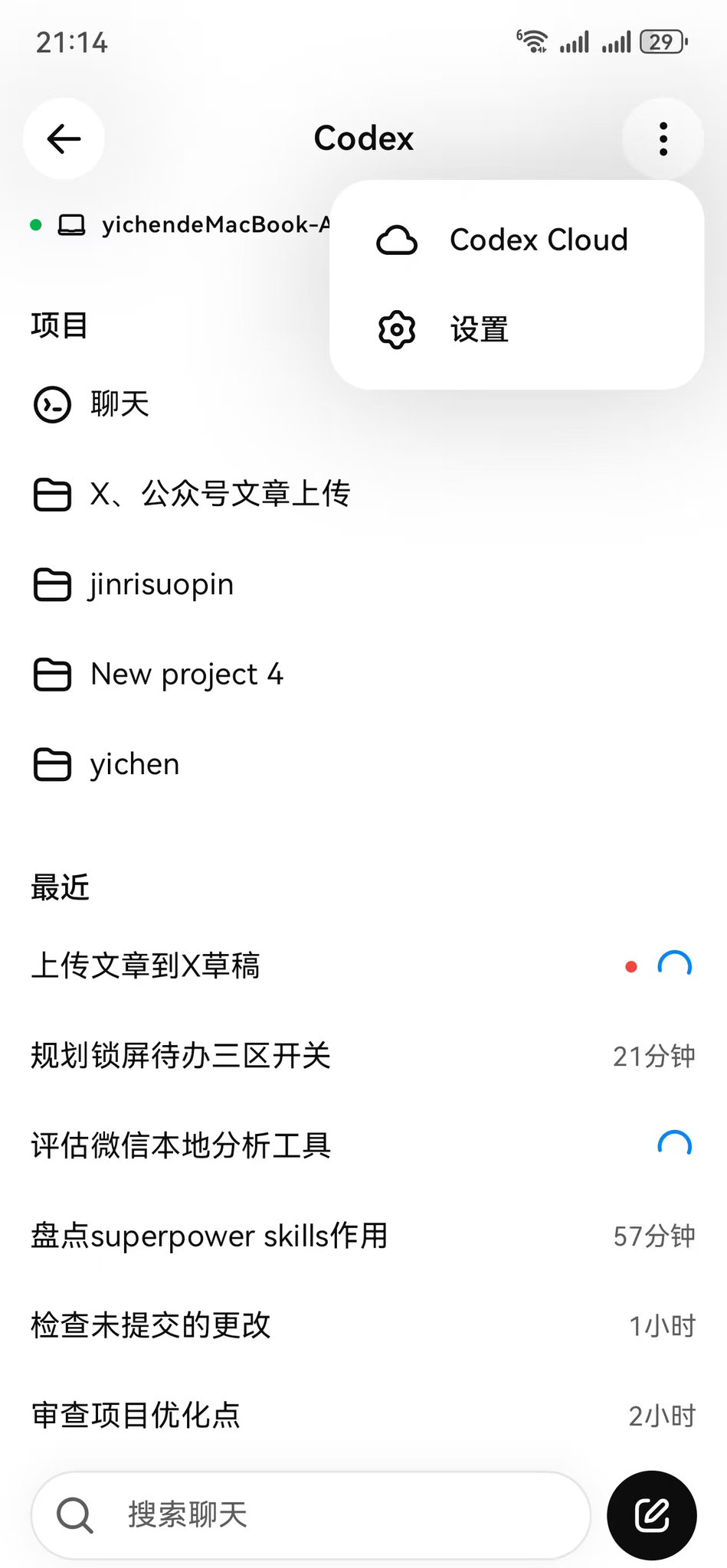
还可以把Codecs添加快捷方式到桌面。

祝你玩的愉快!

