
Claude Code 小白完整入门教程(国产模型)
从零开始,把一个能听懂自然语言、能自己写代码、能自动干活的 Claude code装到你电脑里,并用它做出第一个能跑、能用的产品。
新手上路
- 完全新手:从第 1 章到第 5 章按顺序做完,能跑出第一个网页小工具,就算入门。
- 遇到任何报错:直接截图丢给 Claude Code 或豆包,描述清楚"我在做哪一步,看到了什么报错",比自己查 Google 高效 10 倍。
第 1 章 掌握基础概念
听不懂直播、看不懂手册,大多不是脑子笨,是名词没串起来。这一章就把后面会反复出现的词一次性掰开。
1.1 三个最核心的概念
模型(Model)     = 大脑(只会思考,没有手脚)
Chatbot(聊天机器人)= 大脑 + 一张嘴(能说不能做)
Agent(智能体)    = 大脑 + 手脚 + 工具箱(能说能做)
- 模型:GPT、Claude、Gemini、DeepSeek、豆包、千问、Kimi、GLM、MiniMax……都是模型,是"大脑"。
- Chatbot:ChatGPT 网页、豆包 App、DeepSeek 对话框,你跟它一问一答,它回答你,但活得你自己干。
- Agent:你说"帮我建一个网站",它直接在你电脑上建文件夹、写代码、跑起来、自己调 bug,最后告诉你"做好了"。Claude Code 就是 Agent。
同一个模型放在不同工具里,能力天差地别。
同样是 Claude 模型,放在网页里只是聊天,放在 Claude Code 里就能自己写代码。
1.2 Token、上下文、Harness
- Token:AI 理解文字的最小单位。1 个中文字约 1-2 个 Token,1 个英文单词约 1 个 Token。Token 是你用 AI 的"电费"。学习阶段不要省 Token。
- 上下文(Context):你跟 AI 这一轮对话里所有内容。AI 没有长期记忆,桌面上放多少资料它就能参考多少。
- 上下文窗口:每个模型"桌面"的大小,2026 年主流模型基本都到了 100 万 Token(约 70-80 万字)。
- 上下文污染:在一个窗口里东聊一句、西聊一句,AI 会乱。一个窗口聊一件事,切话题就开新窗口。
- Harness(挽具)/ 上下文工程:不是某个软件,而是一套驾驭 AI 的方法——怎么组织信息、管理上下文、引导 AI、验证结果。Claude Code 之所以好用,就是因为它把 Harness 做得最成熟。
1.3 Skill 是什么
Skill 就是给 Claude 看的 SOP 手册。
麦当劳全球几万家店巨无霸味道都差不多,不是每个店都有大厨,是每个店都有 SOP。Skill 对 Claude 来说就是这套 SOP——把"先做什么、再做什么、用什么工具、做成什么样算合格"全部写死。
- 写一次,反复调用。
- 自己写的 SOP,等于把自己的工作经验"教"给了 Claude,它从此就是你的"虚拟员工"。
1.4 三种付费方式
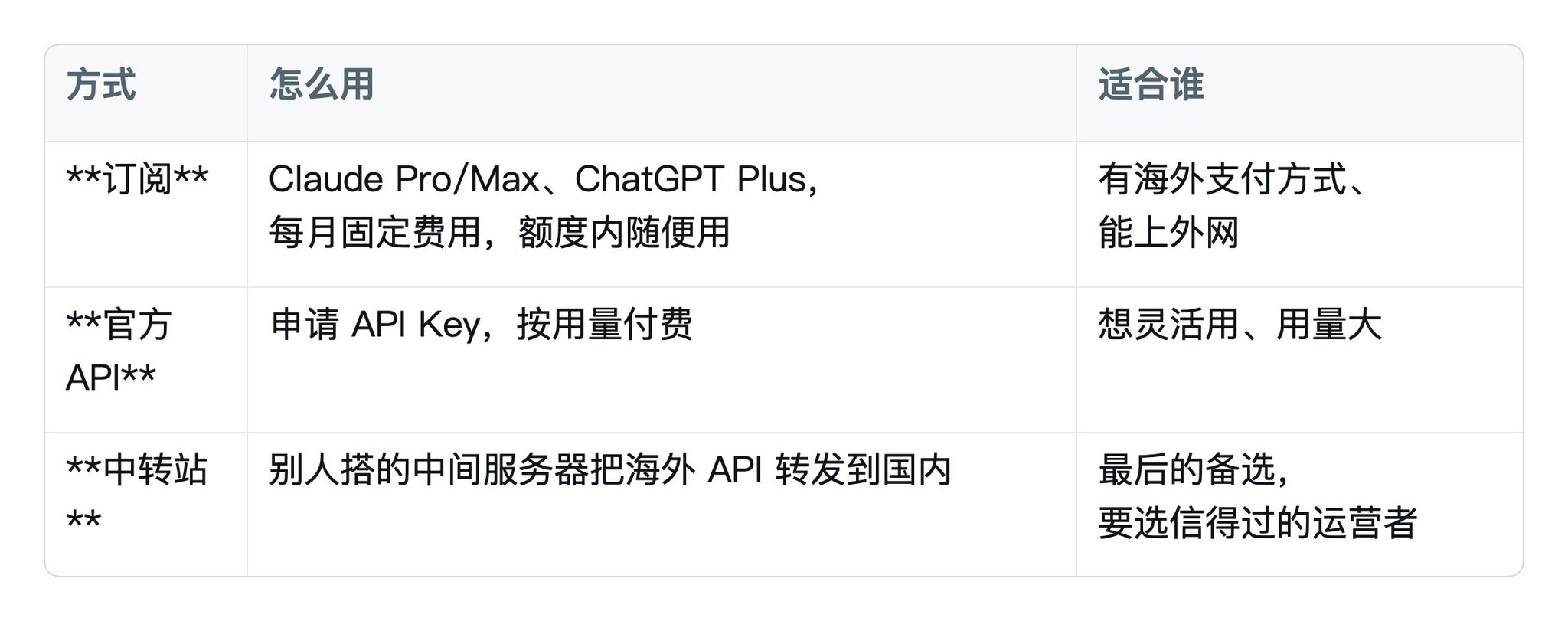
最现实的方案:用国产模型 API + cc-switch 一键切换。后面第 3 章细讲。
1.5 安装前要懂的辅助工具
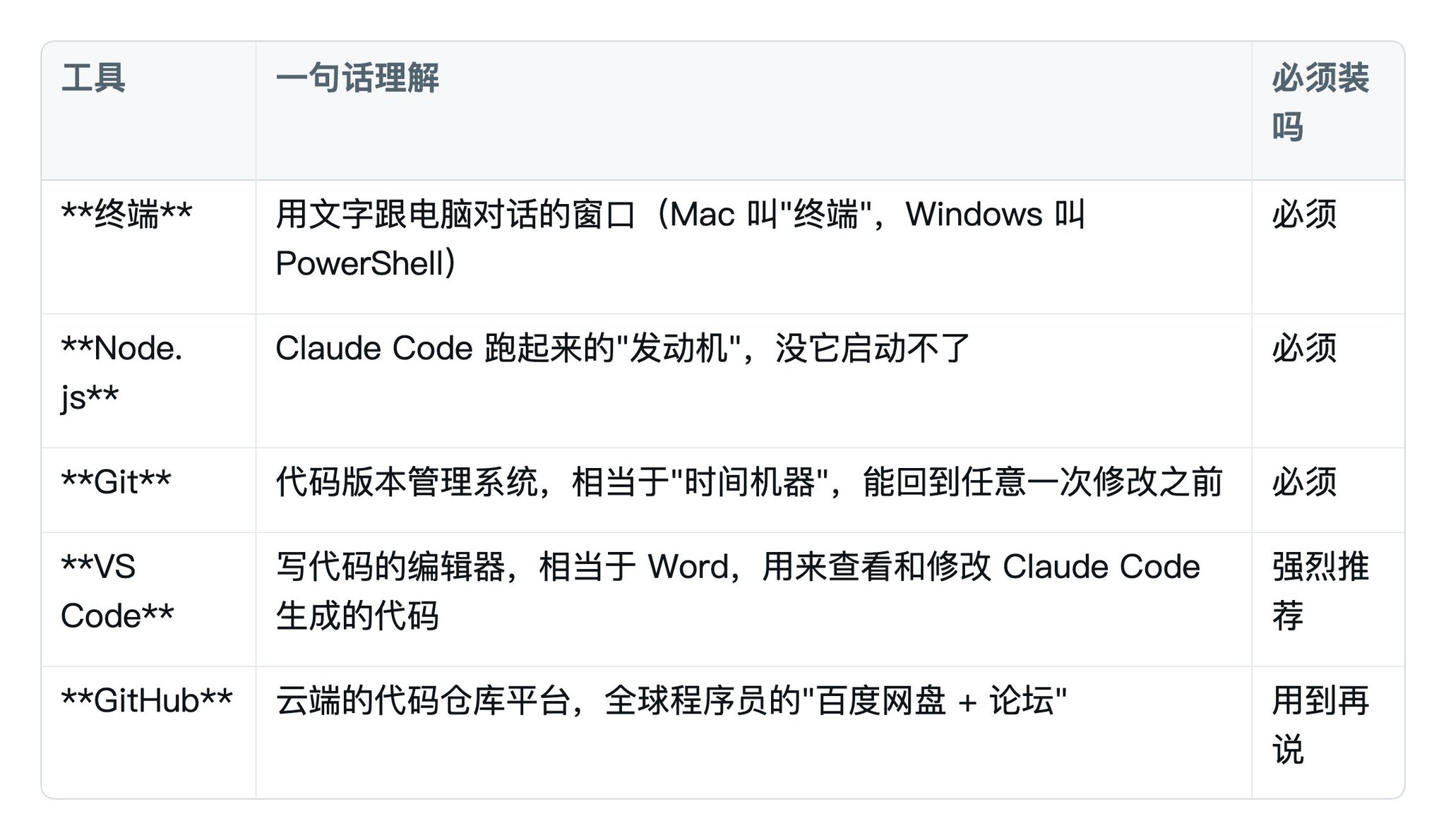
1.6 MCP —— 给 Agent 用的"插座标准"
MCP 全称 Model Context Protocol(模型上下文协议)。
可以理解为一种插座标准——让 Agent 能对接各种外部工具和数据源(飞书、数据库、浏览器、小红书、微信公众号等)。
类比:
- USB 接口让你能给电脑插各种外设,插上音响电脑就多了"播放音乐"的能力。
- MCP 让你能给 Claude Code 插各种工具,插上 Tavily 它就多了"搜实时热点"的能力,插上 xiaohongshu-mcp 它就多了"发小红书"的能力。
默认情况下,Claude Code 只能处理你直接给它的信息,不会主动上互联网搜资料。装了 MCP 它才能搜索、读数据库、调外部 API。
第 7 章里的 Tavily MCP、Exa MCP、xiaohongshu-mcp 都是这种"插头"。
1.7 多模态 —— AI 不只会"读文字"
模态就是信息的类型。文字是一种模态,图片、声音、视频都是不同的模态。
- 单模态:只能处理文字,你打字它打字。
- 多模态(Multimodal):能同时处理文字、图片、音频、视频、文件、屏幕。
2026 年主流模型支持的模态:
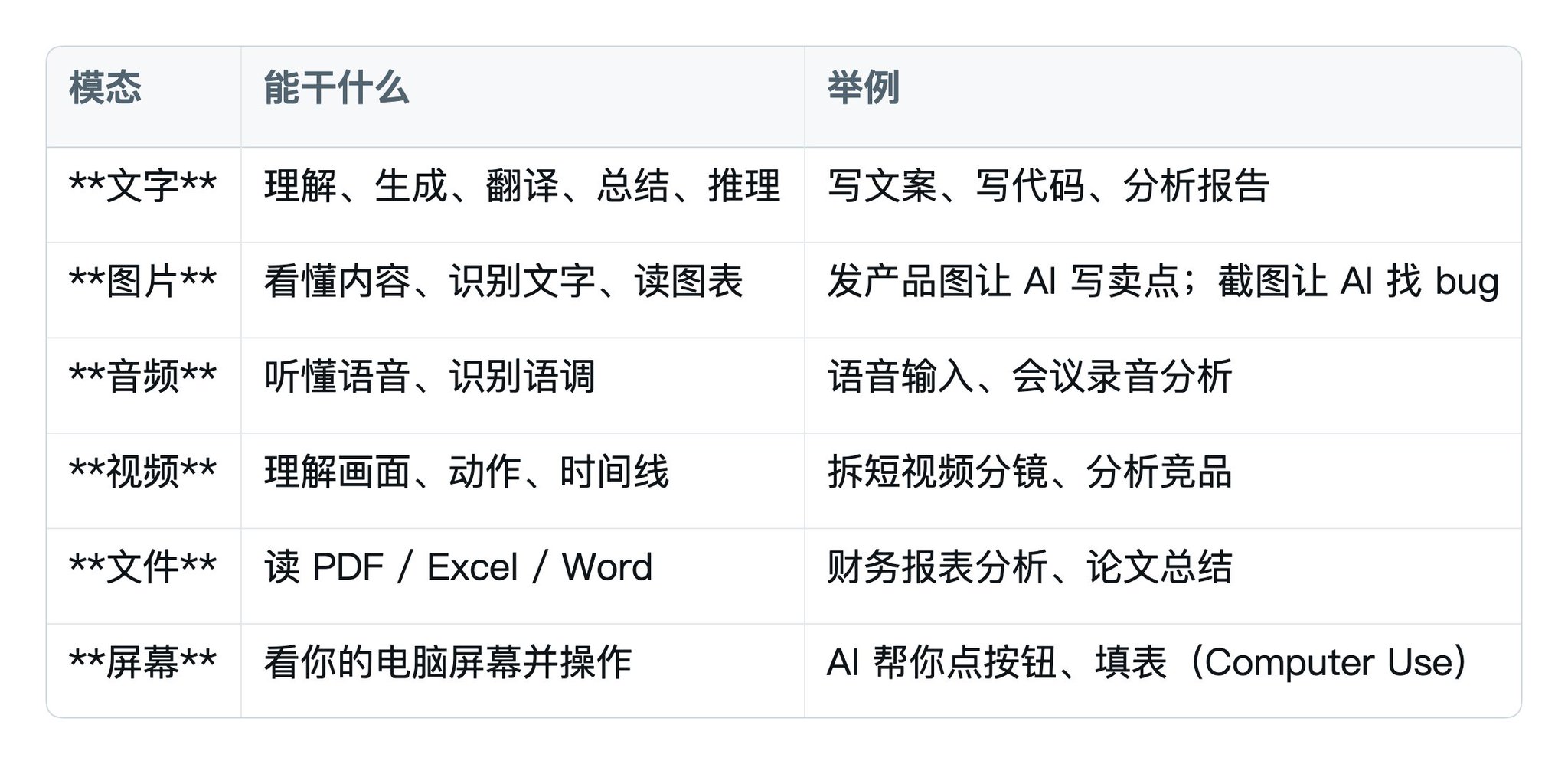
输入 ≠ 输出
AI 能"看懂"某种模态,不代表它能"生成"这种模态。- 图片:几乎所有主流模型都能看图;但只有部分能画图(GPT Image、Gemini 图片生成、豆包 Seedance、即梦、Nano Banana 等)。
- 视频:Gemini、豆包、Kimi 能看视频;但大模型本身不直接做视频,要借专门工具(如 Wan、Seaweed Dance、即梦)。
各家模型的强项
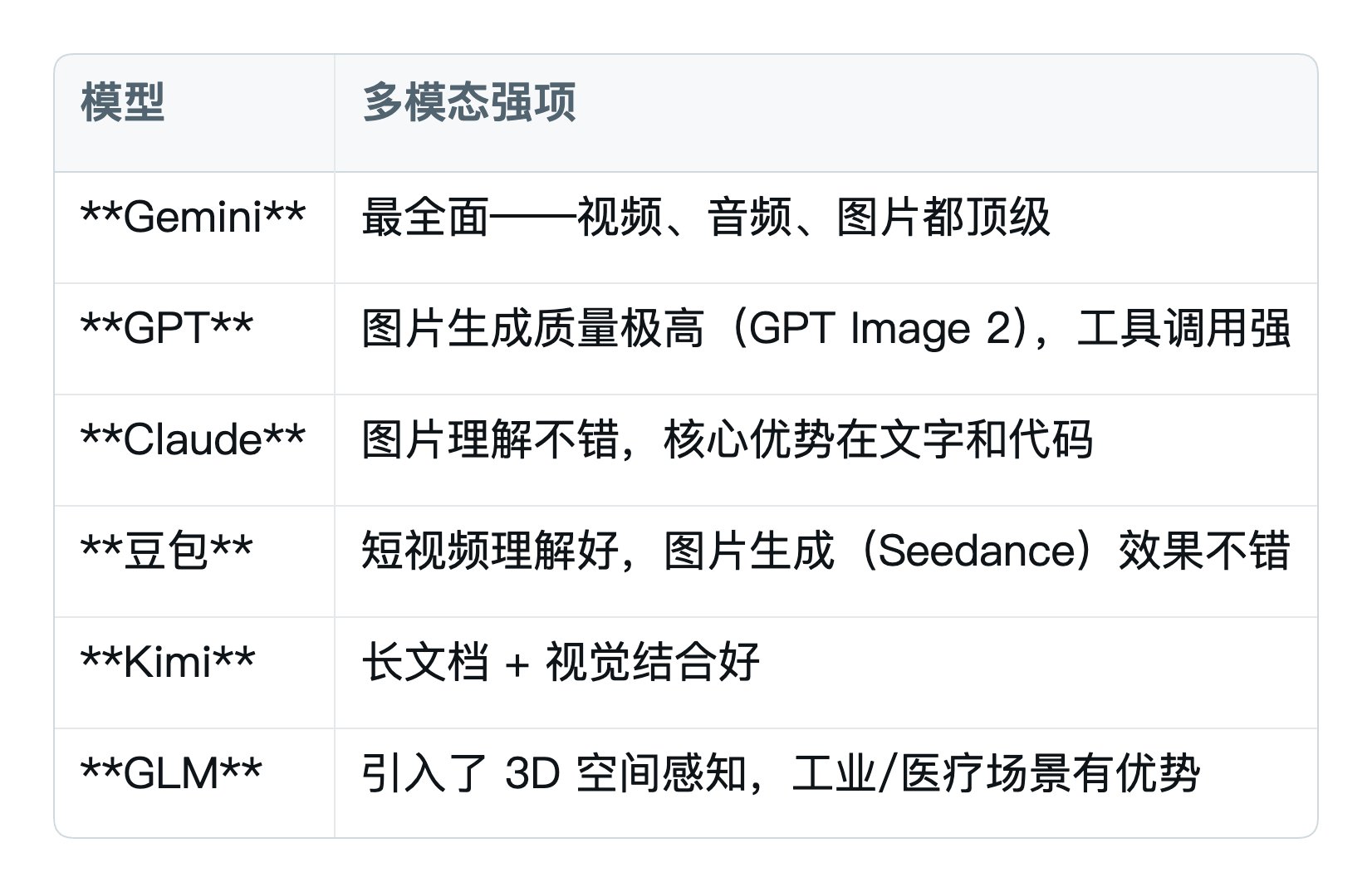
给小白的实操建议:跟 AI 协作不要只靠打字,学会把截图、录音、视频直接丢给它,效率会高很多。
1.8 AI 工具全景图(搞清楚谁是谁)
直播弹幕里最高频的痛点就是"这些工具到底都是啥"。一张图理清。
Agent 工具(帮你干活的)
Agent 工具
├── 命令行类(在终端里用,功能最强)
│   ├── Claude Code —— Anthropic 出品,当前最强,本教程主角
│   └── Codex CLI —— OpenAI 出品,开源
│
├── 图形界面类(有可视化界面,更友好)
│   ├── Codex 桌面版/网页版 —— OpenAI 出品
│   ├── Claude Cowork —— Anthropic 出品,面向非技术用户
│   ├── Trae Solo —— 字节出品,国产,有 Code 和 MTC 双模式
│   ├── WorkBuddy —— 腾讯出品,国产,面向职场非开发
│   └── Kiro —— AWS 出品,规范驱动的 IDE(VS Code 分支)
│
├── 自主运行类(后台持续运行的智能体)
│   ├── OpenClaw —— 原 Clawdbot,开源,可微信/Telegram 远程控电脑
│   └── Hermes —— Nous Research 出品,开源,有持久记忆和自我进化
│
└── 工作流编排类(搭积木式的自动化平台)
    └── COZE(扣子)—— 字节出品,拖拽搭建工作流
Chatbot 工具(跟你聊天的)
Chatbot
├── 海外
│   ├── ChatGPT(GPT 模型)
│   ├── Claude.ai(Claude 模型)
│   ├── Gemini(Google 模型)
│   └── Grok(xAI/马斯克,做 X 相关用)
│
└── 国产
    ├── 豆包(字节)
    ├── DeepSeek(深度求索,性价比高)
    ├── 千问(阿里)
    ├── Kimi(月之暗面)
    ├── 微信元宝(腾讯,微信生态数据强)
    └── GLM / 智谱清言(智谱 AI)
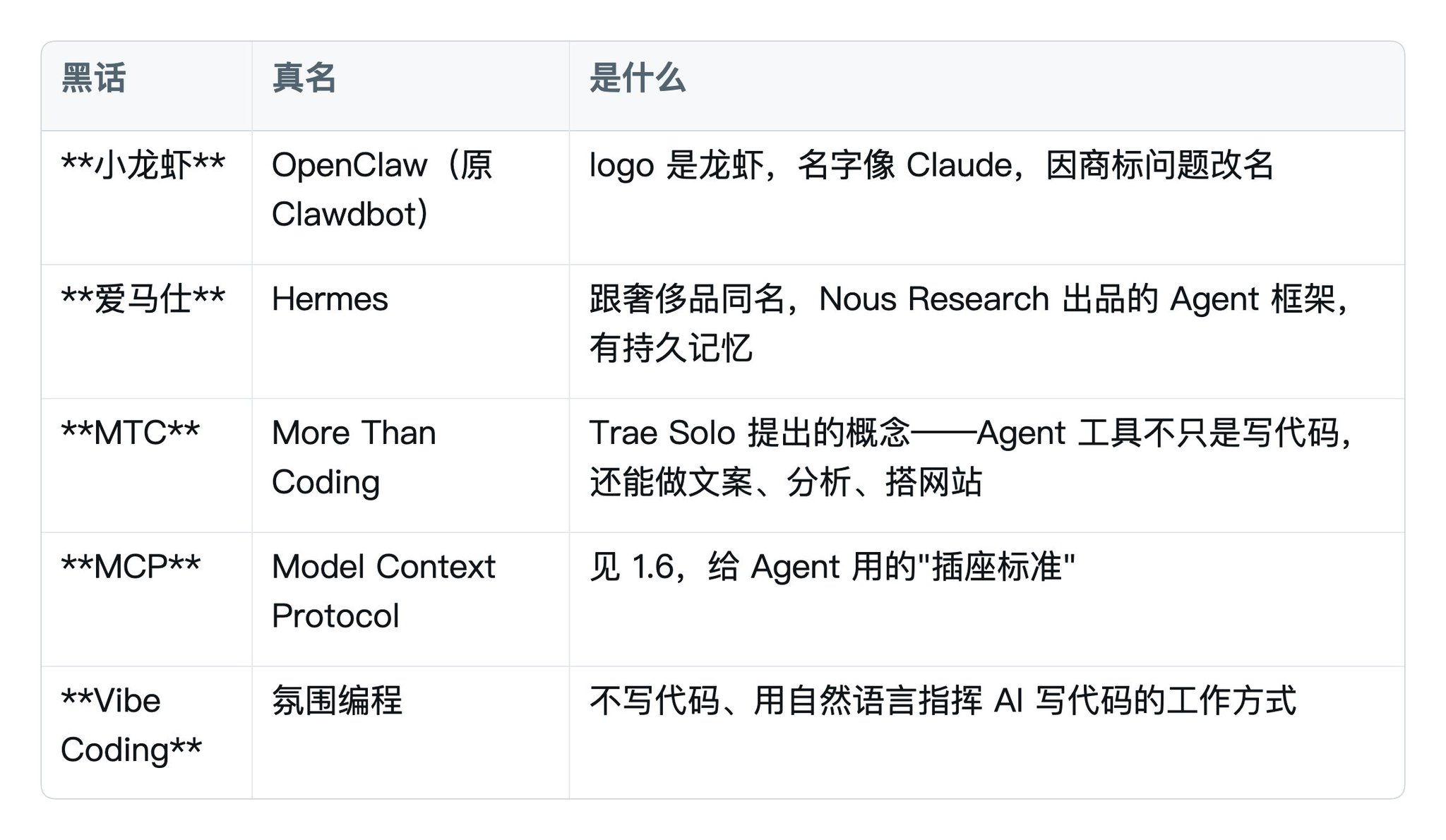
评论区里的"黑话"
1.9 一句话总结整套关系
你(人)
  ↕ 用自然语言交流
Claude Code(Agent)—— 装上 MCP 后能连任何外部工具
  ↕ 调用
模型(Claude / GLM / MiniMax / Kimi…)
  ↕ 消耗
Token(电费)
第 2 章 装好环境变量
按顺序装 4 样东西:
Git → Node.js → VS Code → Claude Code。
Mac 和 Windows 流程略有差异,跟着自己的系统走。
2.1 先确认电脑的芯片类型下载安装包要分 ARM 和 x86 两类,先确认自己的电脑属于哪种。
- Mac:左上角苹果图标 → "关于本机",看"芯片"那一栏。M1/M2/M3/M4 这种是 ARM;Intel 是 x86_64。
- Windows:右键"我的电脑" → 属性,看"处理器"。Intel/AMD 是 x86_64;如果显示 ARM 那就是 ARM。
记住自己是哪种,后面下安装包会用到。
2.2 装 GitMac 用户
打开"终端"(启动台搜索"终端"),粘贴下面这条命令,回车:
/bin/zsh -c "$(curl -fsSL https://gitee.com/happyaicoder/HomebrewCN/raw/master/Homebrew.sh)"
- 中途会要你输入电脑开机密码(输入时不会显示,直接打完回车即可)。
- 选项让你选 1 就选 1,选 Y 就选 Y。
- 装完 brew,git 会一起装好。
验证:
brew -v
git --version
两条都能看到版本号就 OK。
Windows 用户
- 打开 <git-scm.com/> ,点首页中间的 Install for Windows,下载。
- 双击安装,全程默认下一步,不要改安装路径。
- 装完桌面或开始菜单会出现 Git Bash 图标。
不要自己改 Git 的安装目录,改了后面 Claude Code 会报错。
2.3 装 Node.js(必须 18+,推荐 20 或 22)Mac 用户
终端粘贴这条命令:
/bin/bash -c "$(curl -fsSL https://gitee.com/iamzhihuix/nvm-install-cn/raw/main/install.sh)"
验证:
node -v
npm -v
Windows 用户
- 打开 <nodejs.org/> ,下载 LTS 版安装程序(.msi)。
- 双击安装,默认下一步,遇到"是否对设备更改"选"是"。
- 装完打开 PowerShell,输入:
   node -v
   npm -v
如果 npm -v 报错"无法执行脚本",先跑一条策略命令再试:
Set-ExecutionPolicy -ExecutionPolicy RemoteSigned -Scope CurrentUser
提示让你确认就输入 Y 回车。
2.4 装 VS Code1. 打开 <code.visualstudio.com/> ,下载对应系统的安装包。 2. Mac:双击 zip 解压后,把 Visual Studio Code 拖到"应用程序"文件夹。 3. Windows:双击 exe 安装,勾选"添加到 PATH"和"通过右键打开"等所有选项。
2.5 装 Claude CodeMac 用户
终端粘贴:
npm install -g @anthropic-ai/claude-code --registry=https://registry.npmmirror.com
如果报权限错误,前面加 sudo 再跑一次(要输入开机密码):
sudo npm install -g @anthropic-ai/claude-code
验证:
claude -v
Windows 用户以管理员身份打开 PowerShell,先跑一条策略命令:
Set-ExecutionPolicy -Scope CurrentUser -ExecutionPolicy RemoteSigned
选 Y 回车。然后安装 Claude Code:
npm install -g @anthropic-ai/claude-code --registry=https://registry.npmmirror.com
验证:
claude -v
2.6 常见报错速查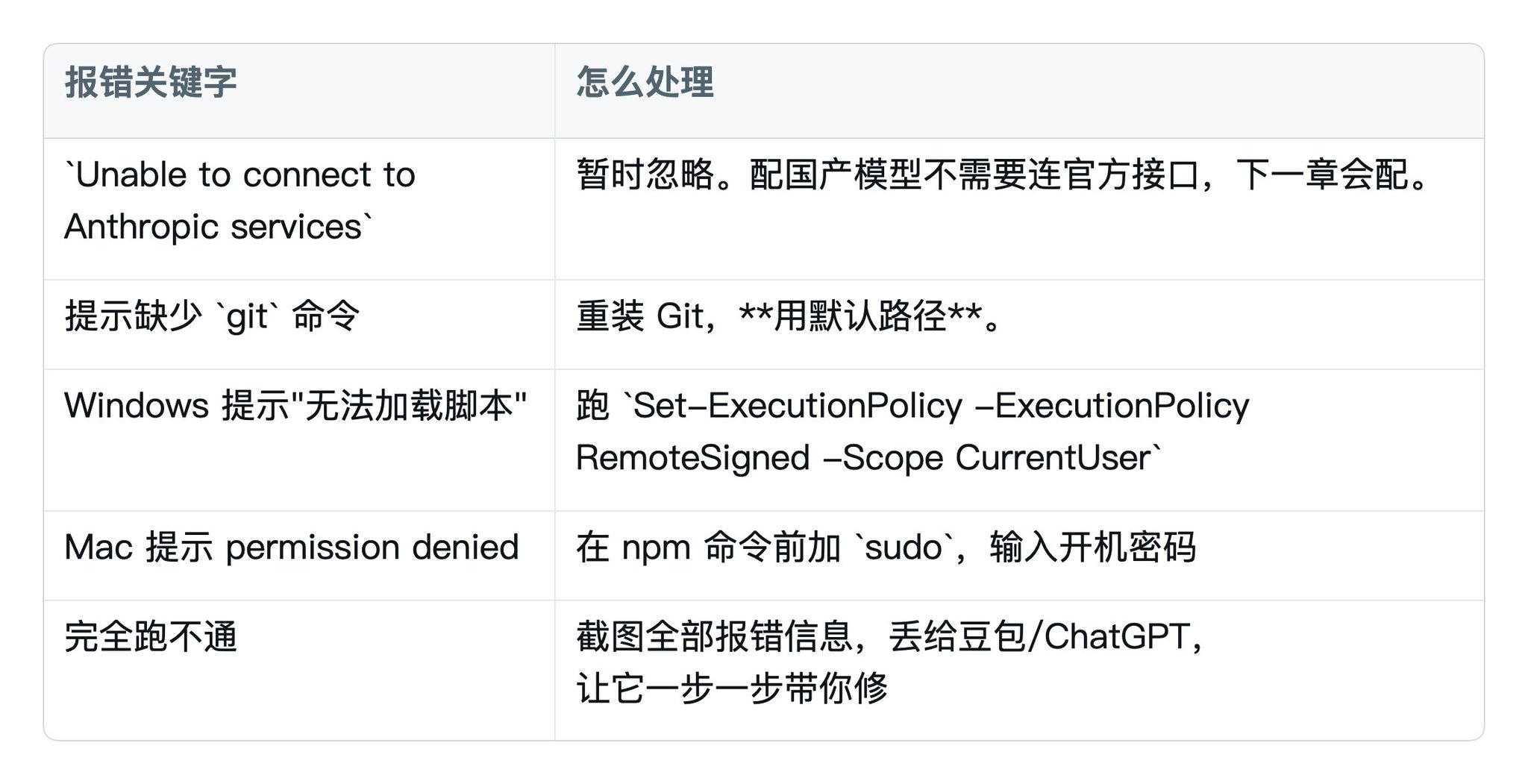
第 3 章 给 Claude Code 配上国产模型
Claude Code 是工具(外壳),还需要一个模型(大脑)。官方 Claude 模型需要外网、海外信用卡、有封号风险。
对国内用户最现实的方案是:用 cc-switch 配国产模型。
3.1 选模型目前在 Claude Code 上体验和质量比较好的国产模型有三家:
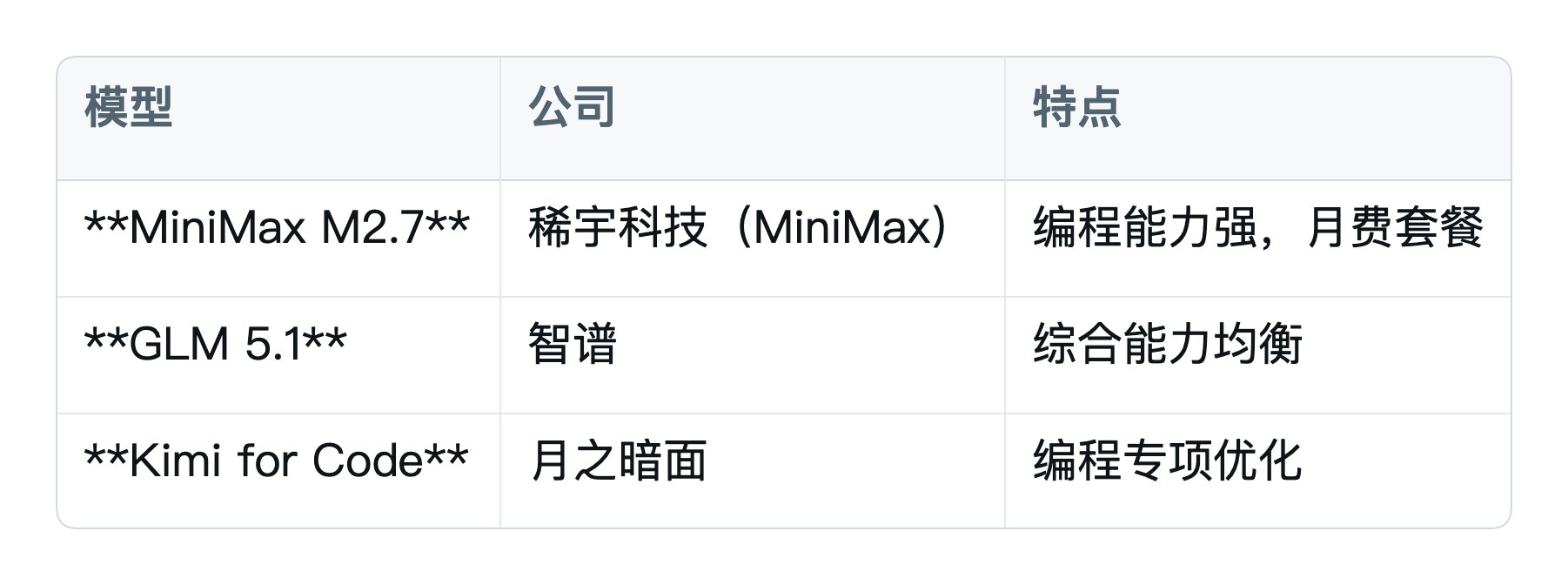
新手推荐 MiniMax 套餐:29 元/月起,足够试水。
3.2 装 cc-switch(模型一键切换工具)下载页:<github.com/farion1231/cc-switch/releases>
下载慢就用国内镜像:<gitee.com/iamzhihuix/cc-switch-mirror>
- Windows:下 .msi 双击安装;如果报错下"Portable"免安装版,解压到固定目录,右键以管理员身份运行。
- Mac:下 .dmg,双击后拖到"应用程序"。第一次打开会提示"无法打开"——别慌,系统设置 → 隐私与安全性 → 拉到最下面 → 仍要打开,然后输入开机密码即可。
3.3 拿到模型的 API Key(以 MiniMax 为例)1. 打开 minimax官网,购买key
platform.minimaxi.com/subscribe/coding-plan?code=G4YsAHUVMT&source=link。
- 用手机号注册登录。
- 选套餐:新手选 29 元/月或 49 元/月,重度使用选 119 元/月。
- 付完款,进 platform.minimaxi.com/user-center/basic-information/interface-key,注意找的是"Coding Plan Key",不是普通 API Key。
- 点"复制",把 Key 保存到一个文本文件里。
其他模型(GLM、Kimi、DeepSeek 等)流程一样:注册 → 进控制台 → 创建 API Key → 复制。
3.4 在 cc-switch 里配置1. 打开 cc-switch,左上角点 Claude 图标。 2. 右上角点 +,选模型供应商(如 MiniMax / Zhipu GLM)。 3. 把 Key 粘进去,点"添加"。 4. 回主页面,鼠标移到该模型上,看到"使用中"或点"启用"。
3.5 验证配置成功打开终端(Mac 终端 / Windows PowerShell),输入:
claude
首次启动按回车跳过主题选择,进入对话界面后输入:
你是什么模型?
如果回复了正确的模型名(如 MiniMax-M2.7 / GLM 5.1),配置成功。
3.6 配置成功但还是连官方接口报错打开配置文件:
- Mac:/Users/[你的用户名]/.claude/settings.json
- Windows:C:\Users[你的用户名].claude\settings.json(要先开启显示隐藏文件)
确认里面有 ANTHROPIC_AUTH_TOKEN 和 ANTHROPIC_BASE_URL 两项。
如果没有,回 cc-switch 重新点一次"启用"。
如果还是不行,再打开 .claude.json(在同一个用户目录下),用记事本搜 hasCompletedOnboarding,没有就加这一行(注意逗号是英文):
"hasCompletedOnboarding": true,
不放心格式可以丢去 www.json.cn/ 验证。
第 4 章 Claude Code 基础操作
4.1 启动 Claude Code 的两种方式方式一:VS Code 终端启动(新手首选)
- 打开 VS Code → 文件 → 打开文件夹 → 新建一个空文件夹(如 我的AI工作区),打开它。
- 信任项目(弹窗里点"是,我信任作者")。
- 点 VS Code 顶部"终端"菜单 → 新终端,或直接按 Ctrl+ `。
- 在终端里输入:
claude
- 看到对话框就可以开始聊了。
方式二:VS Code 插件启动
- VS Code 左侧扩展面板搜 Claude Code(认准 Anthropic 出品)。
- 安装,重启 VS Code。
- 右上角会出现 Claude Code 图标,点它就能打开对话框。
⚠️ 如果用插件方式打开后出现"订阅"画面,回 cc-switch 设置里勾上 "应用到 Claude Code 插件",重启 VS Code。
4.2 必须记住的快捷操作
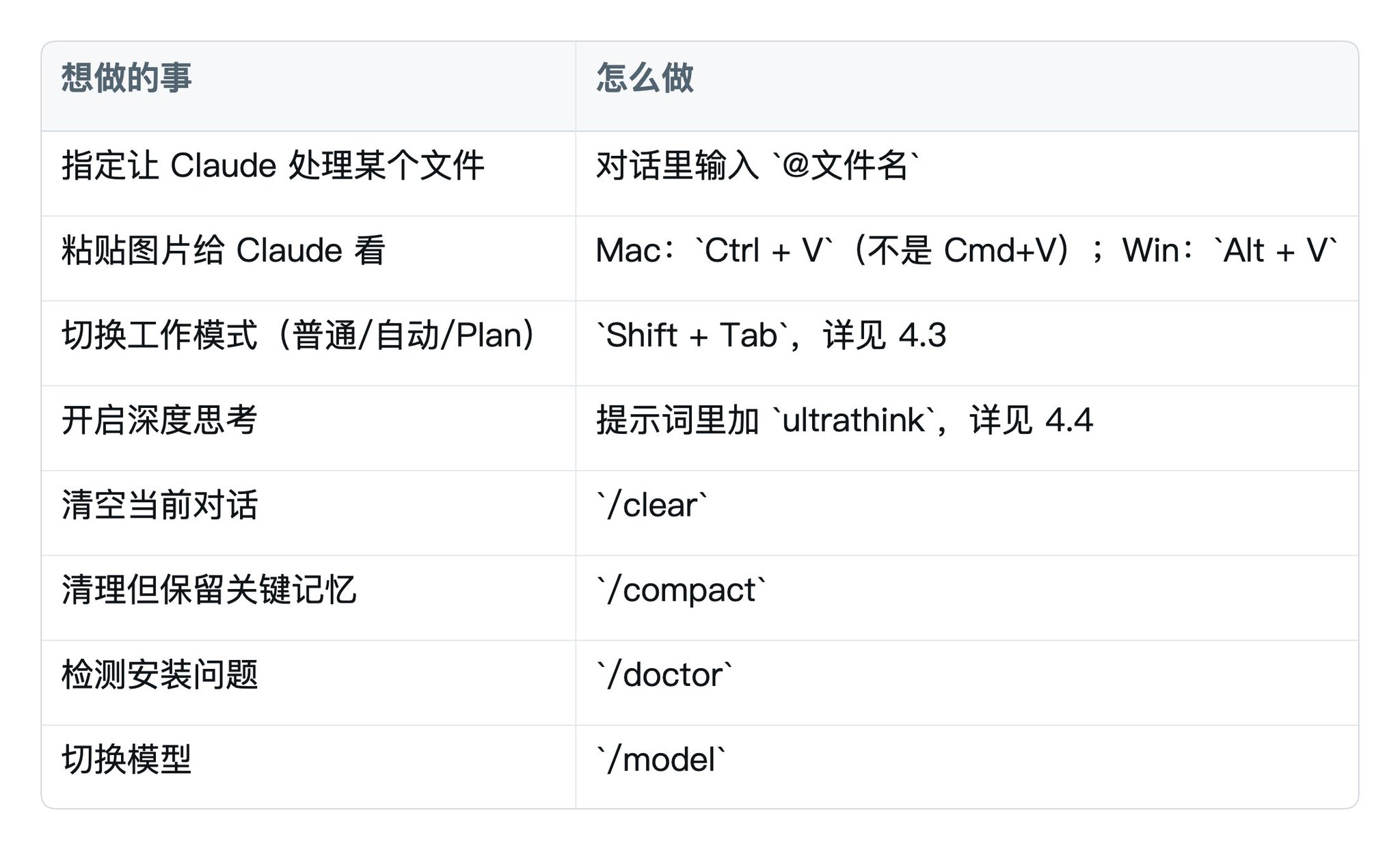
4.3 三种工作模式(一定要分清)
Claude Code 有几个会影响"它怎么干活"的模式。新手最容易混的是这三个:
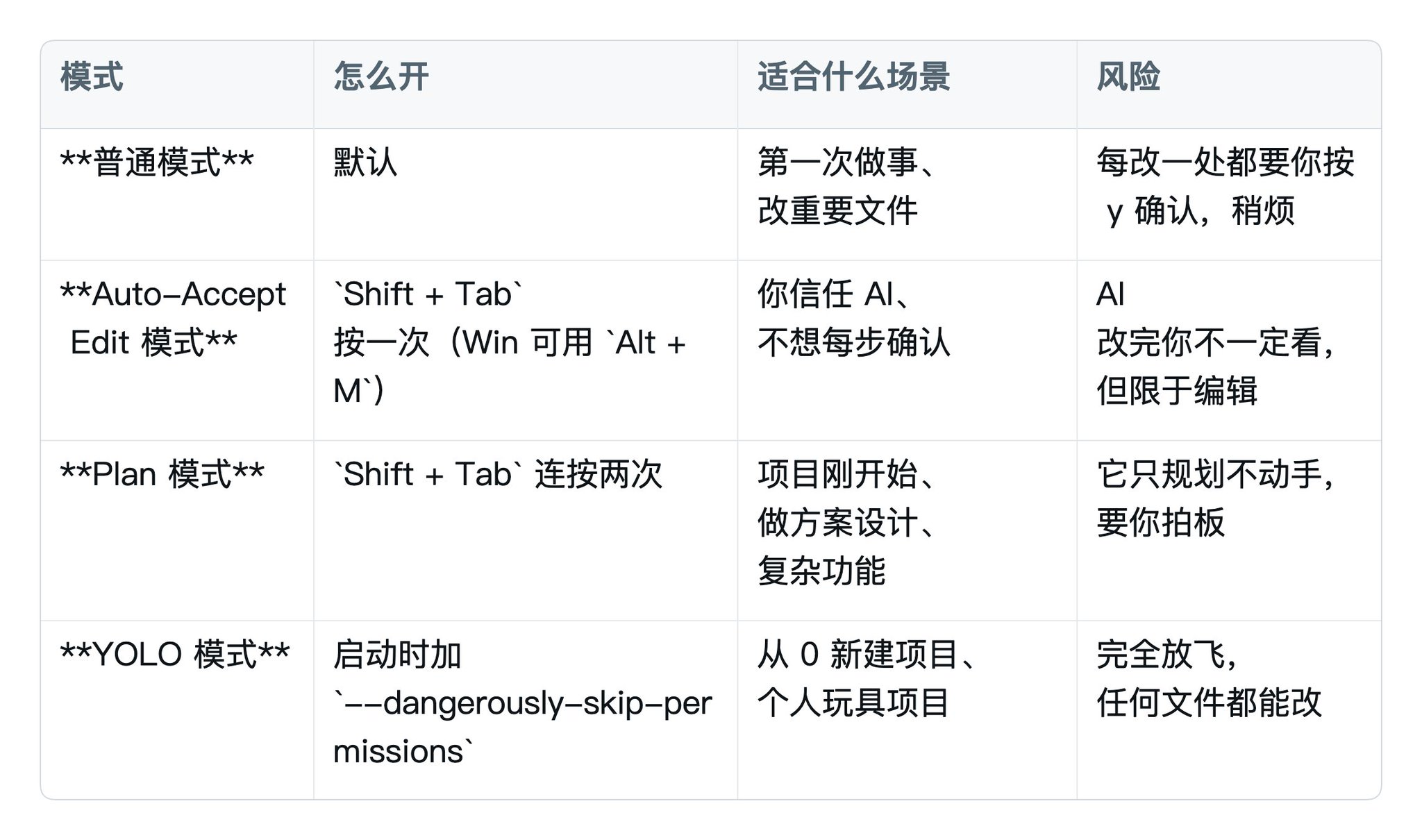
Plan 模式特别重要——Claude 会先把方案想清楚(拆步骤、识依赖、估风险),列出来给你看,你点同意它才动手。复杂功能强烈建议先用 Plan 模式过一遍。
4.4 普通思考 vs 深度思考(ultrathink)
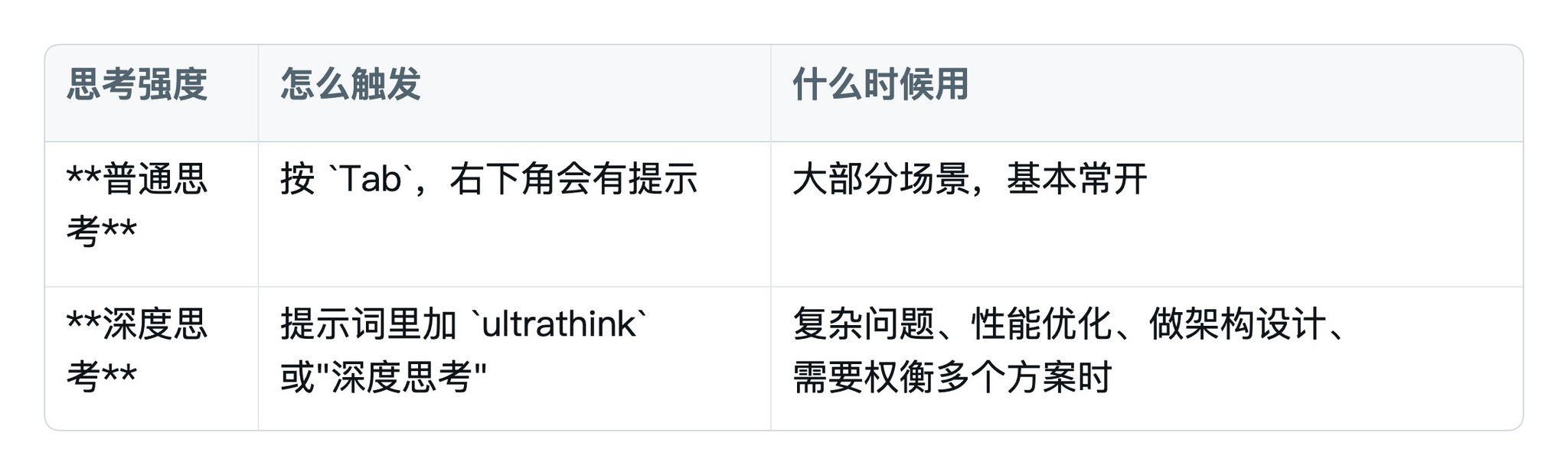
例子:```text ultrathink 帮我设计一个自动发布到公众号的 skill,先不要写代码,把可能的方案对比一下
加了 ultrathink 后,它会消耗更多 Token 但给出更深、更全面的方案。<strong>新手建议默认开普通思考,遇到大问题再加 ultrathink。</strong>4.5 YOLO 模式(解放双手的"狂飙模式")

正常用 Claude Code 时,每改一个文件都要你确认一下,写大项目时很烦。YOLO 模式让它自己跑、不打扰你。

启动命令:

```bash
claude --dangerously-skip-permissions
第一次会弹个警告,选 yes 回车。看到左下角有 "bypass permissions on" 就说明开了。
不想每次都打这一长串,让 Claude Code 帮你配个别名:
请帮我在终端配置一个别名,使得输入 claude 时自动执行 claude --dangerously-skip-permissions 命令
⚠️ YOLO 模式适合"从 0 到 1 新建项目"。在你不熟悉的项目或重要项目上用,慎重,因为它会自动改任何文件。
4.6 让 Claude 记住你的偏好(CLAUDE.md)
在 ~/.claude/CLAUDE.md(全局)或当前项目根目录的 CLAUDE.md 里写下你的偏好,Claude Code 每次启动都会自动读,相当于"长期记忆"。
例子:
- 我是产品经理,不写代码,所有解释用大白话
- 所有生成的文件统一放到 `outputs/` 文件夹
- 写注释用中文
第 5 章 用 Claude Code 做一个"早读神器"
不要急着做大项目,先用一个简单的小工具体验完整流程。
早读神器:学生大声朗读时,麦克风音量超过阈值,屏幕上自动出现小动物(emoji),声音越大、动物越多。小红书上这类教育小工具很火,做出来的本身就是个能变现的产品。
5.1 在 VS Code 里建工作目录1. VS Code → 文件 → 打开文件夹 → 新建一个文件夹(如 早读神器) → 打开。
2. 在 VS Code 里新建一个文件 prd.md(PRD = 产品需求文档)。
3. 把下面这段需求贴进去,保存(Mac:Cmd+S;Win:Ctrl+S):
请用 HTML + CSS + JavaScript 创建一个"早读动物园"应用,具体需求:

1. 主界面布局:
   - 顶部:标题"早读动物园"和副标题
   - 中间:大的天蓝色动物展示区(带浅绿色地面),动物图标随机散落分布
   - 底部三栏:左边显示当前分贝和阈值调节,中间显示计时,右边是设置和暂停按钮

2. 核心功能:
   - 使用 Web Audio API 获取麦克风音量分贝值
   - 当音量超过设定阈值时,每隔一定时间生成一个随机动物 emoji
   - 动物以随机位置、随机大小出现在展示区,带淡入动画
   - 计时器记录累计朗读时间

3. 设置面板(点击设置按钮弹出):
   - 动物生成速度滑块(1-60 秒)
   - 动物种类选择(多选,emoji):🐶🐱🐰🐻🐨🦊🦁🐐🐷🐸🐔🐧🦆
   - 全选/全不选按钮
   - 保存和重置按钮

4. 视觉效果:
   - 使用渐变色背景
   - 动物 emoji 大小在 30-60px 间随机
   - 卡片式设计,圆角阴影
   - 按钮用蓝色和红色区分功能

5. 技术要点:
   - 请求麦克风权限
   - 实时计算音量分贝
   - 动态生成和移除 DOM 元素
   - localStorage 保存用户设置
5.2 在 VS Code 终端启动 Claude Code```bash claude --dangerously-skip-permissions
<strong>5.3 让它实现</strong>对话框输入:

```text
@prd.md 实现这个功能
回车,等它跑完(一般 2-5 分钟)。期间会自动建文件、写代码、跑测试。
5.4 打开网页看效果1. 项目目录里右键 index.html → 选择"用谷歌浏览器打开"(Mac 在 Finder 里右键,Win 在文件资源管理器里右键 → "用浏览器打开")。 2. 浏览器弹出"是否允许使用麦克风",选允许。 3. 调节阈值,对着麦克风说话,看小动物有没有蹦出来。
跑通了,恭喜你做出第一个 Claude Code 产品。
5.5 这一节学到了什么- 从小红书挖需求:找到对标产品,截图问 AI"我想复刻这个,先帮我写好 PRD"。
- PRD 先于代码:好的需求文档让 AI 一次写对,省 80% 的来回沟通。
@文件名是 Claude Code 的核心语法:让它精准聚焦到某个文件。- 不会写代码也能做出产品:你只负责想清楚"要什么",AI 负责"怎么做"。
第 6 章 学会工作流Skills
走完第 5 章,你已经能让 Claude Code 帮你写一次性的代码。
Skills 让你把"反复要做的事情"固化成可复用的 SOP——以后只要一句话就能调用。
6.1 Skills 的本质回顾第 1 章:Skill 就是给 Claude 看的 SOP 手册。一个 Skill 包含:
- SKILL.md:核心配置文件,定义这个 Skill 干什么、什么时候触发、按什么步骤执行。
- scripts/(可选):可执行脚本。
- templates/(可选):模板文件,规定输出格式。
- examples/(可选):示例文件,AI 会模仿示例的结构。
SKILL.md 长什么样
---
name: baoyu-post-to-wechat
description: 把 Markdown 文章一键发布到微信公众号草稿箱。用户说"发到公众号"
             或"上传文章到微信"时触发。
---

# 公众号发布技能

[技能说明]
将本地 Markdown 文章转换为公众号格式并上传草稿箱。

[执行流程]
1. 读取本地 .md 文件
2. 转换为微信支持的 HTML
3. 上传图片到微信服务器换取 media_id
4. 替换文章中的图片占位符
5. 调用微信草稿箱接口发布
6. 返回预览链接

[注意事项]
- AppID 和 AppSecret 必须配对使用
- 图片大小不能超过 1MB
最上面 --- 之间的部分叫 Frontmatter(前置元数据),最关键的就两行:
- name:Skill 的唯一标识,调用时用。
- description:最重要的一行——Claude 每次启动都会读所有 Skill 的 description,靠这一行判断"这次任务该不该触发这个 Skill"。所以写 Skill 时这行要尽量具体、列出触发关键词。
下面 [...] 里的内容是 SOP 主体,Claude 触发后会一步步照做。
6.2 用万能安装工具 npx skillsVercel 出品的 skills 安装工具,一行命令就能给 Claude Code / Codex / Cursor / Gemini-CLI 等 30+ 工具安装 Skill。
用法(以宝玉老师的 Skills 包为例)
- 新建并进入一个项目文件夹(如 xiaohongshu-jiazhuang),在该文件夹右键 → 在终端中打开。
- 终端输入:
npx skills add jimliu/baoyu-skills
- 上下方向键浏览,空格选中你想要的 Skill,回车。
- 选择安装到哪个 Coding Agent(多选用空格),选 Claude Code。
- 安装到哪里:选
project(项目级,最推荐)。 - 安装方式选默认 symlink,回车,最后选 yes。
安装注意事项
- 尽量不要全局安装,特别是带特定业务场景的 Skill,避免模型乱激活。
- 同一个项目内 Skill 不要超过 10 个,容易互相干扰。
- 不要做 Skill 套娃(一个 Skill 激活另一个),推荐在 CLAUDE.md 里声明使用场景和流程。
- 来源不明的 Skill 绝对不装——Skills 有留后门的安全风险,会盗 token、盗账号。
6.3 推荐的 Skills 市场和仓库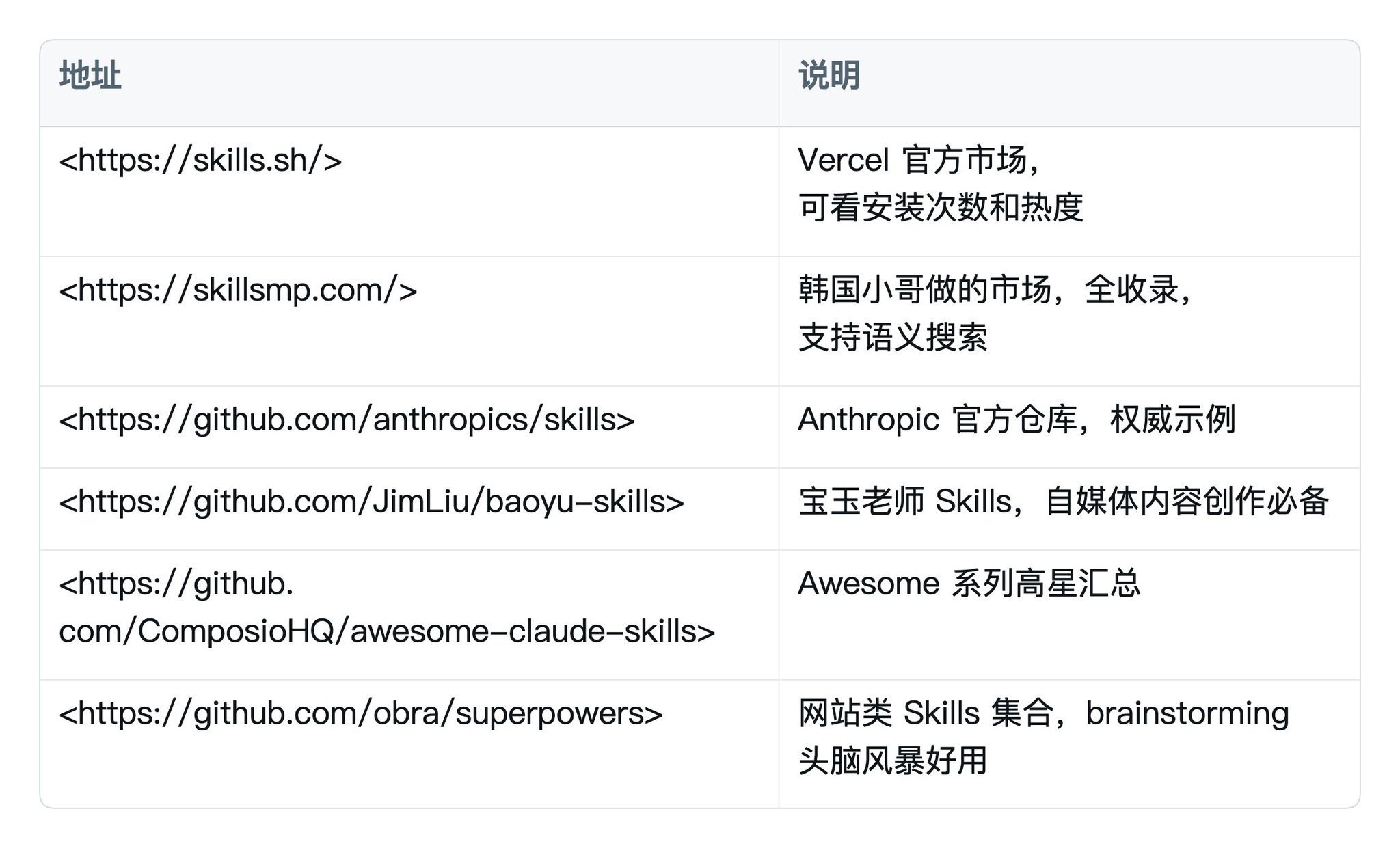
6.4 常用 Skill 速查```bash
头脑风暴
npx skills add https://github.com/obra/superpowers --skill brainstorming
文档协作
npx skills add https://github.com/anthropics/skills --skill doc-coauthoring
网页设计
npx skills add https://github.com/vercel-labs/agent-skills --skill web-design-guidelines
SEO 审计
npx skills add https://github.com/coreyhaines31/marketingskills --skill seo-audit
公众号发布
npx skills add JimLiu/baoyu-skills --skill baoyu-post-to-wechat
小红书头图
npx skills add JimLiu/baoyu-skills --skill baoyu-xhs-images
文章封面图
npx skills add JimLiu/baoyu-skills --skill baoyu-cover-image
<strong>6.5 第一个自定义 Skill:自动配图</strong>让 Claude Code 帮你做一个 Skill:每次写完文章,自动生成 3 张插画风格的配图。

<strong>步骤 1:拿到图像生成 API Key(APImart)</strong>1. 打开 [apimart.ai/zh/model/nano-banana-2-api](https://apimart.ai/zh/model/nano-banana-2-api)
2. 注册登录(邮箱 / Google / GitHub 都行),完成邮箱验证。
3. 点【API 密钥】→【创建 API 密钥】→ 起名(如 Claude-skill)→ 复制并保存。
4. 进【账单】→ 充值,首次推荐 5-10 美元(每次生成 3 张图约 0.05 美元)。

<strong>步骤 2:让 Claude Code 创建这个 Skill</strong>启动 Claude Code,在新项目目录里输入:

```text
我需要你帮我设计一个 skill,主要用来帮我实现文章配图。当我写完一篇文章之后,调用这个 skill,帮我文章配图。
我的 API 是 apimart,调用模型选择 gemini-3-pro-image-preview(Nano Banana 2),调用文档:https://docs.apimart.ai/

要求:
- 每篇文章只生成 3 张图片,前 30%、中间 30%、最后 30% 各一张
- 图片中的文字必须是中文
- 图片风格固定为手绘漫画风格,温暖、亲和、有故事感,不偏写实、不偏赛博朋克
- 横向或方形构图,画面干净,主体清晰

这个 skill 的名字叫"插画风格配图生成 skill"。
回车,等它跑完(3-5 分钟)。
步骤 3:把 API Key 给它Claude Code 会询问 API Key,直接粘贴:
我的 APImart API Key 是:[粘贴你的 Key]
请把它配置到 skill 中,并测试一下能不能用。
步骤 4:测试
列举下现在可以用的 skills 列表
然后试着用:
/插画风格配图生成skill "这是一篇关于春天的文章,描述了花开的美景和温暖的阳光。"
看到 3 张手绘风格的插画就成功了。
6.6 Skills vs MCP vs Hooks vs Plugin(四种扩展机制别搞混)
经常有人问"我该写 Skill 还是装 MCP"——它们解决的根本不是同一件事。
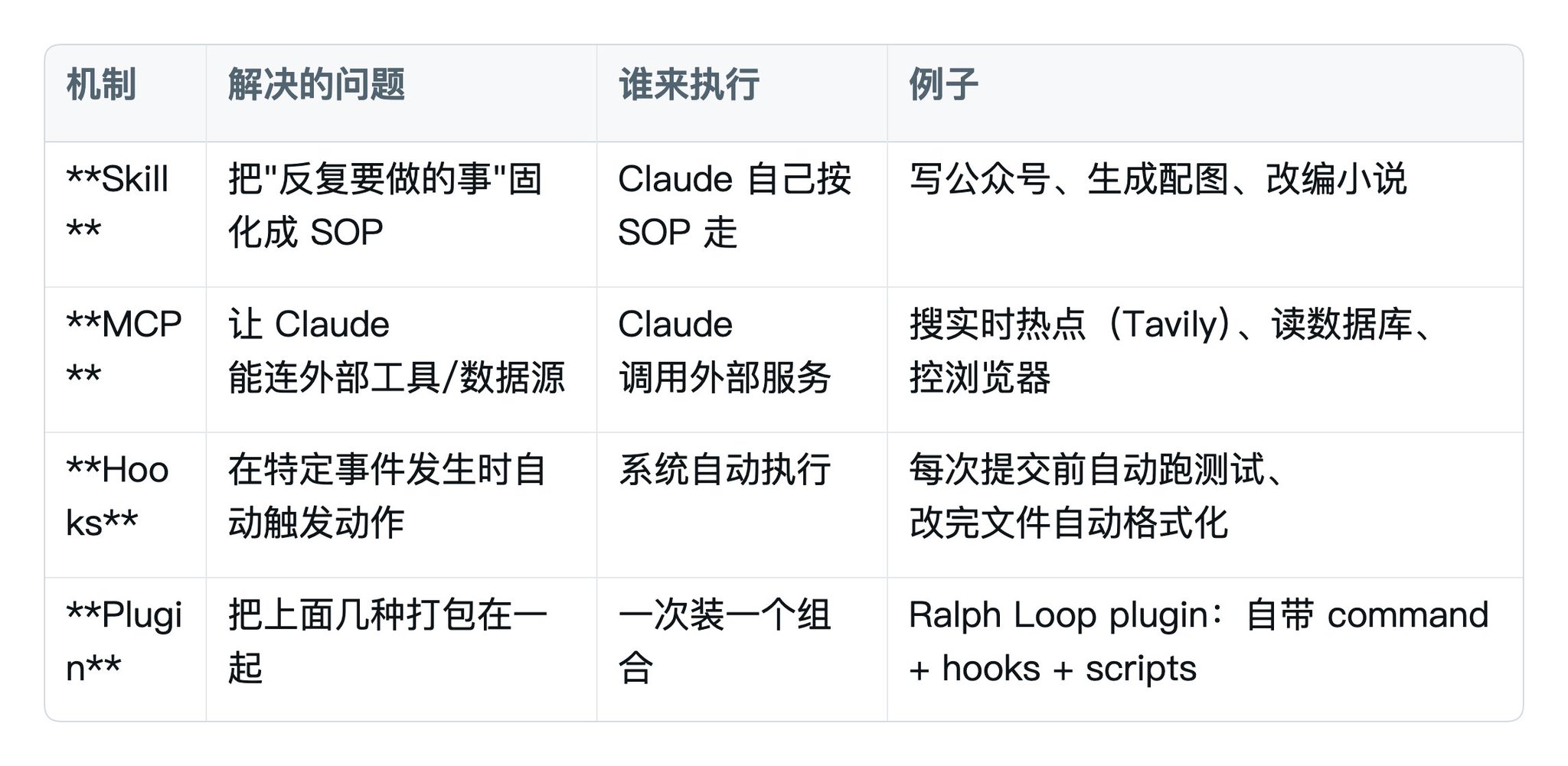
类比理解:
- Skill 像菜谱——告诉厨师按什么步骤做菜。
- MCP 像厨房的水电气——没有这些基础设施,厨师做不了菜。
- Hooks 像定时器——到点自动响铃提醒。
- Plugin 像一整套厨具组合——锅碗瓢盆食谱一起送给你。
新手判断标准:
- 想让 Claude 稳定完成某个流程→ 写 Skill
- 想让 Claude 能用某个外部服务/工具→ 装 MCP
- 想让 Claude 自动响应某种事件→ 配 Hooks
- 想一站式安装某个能力组合→ 找 Plugin
第 7 章的公众号发布就是 Skill + MCP 配合:Skill 负责整体流程,MCP(Tavily/Exa)负责搜热点这个能力。
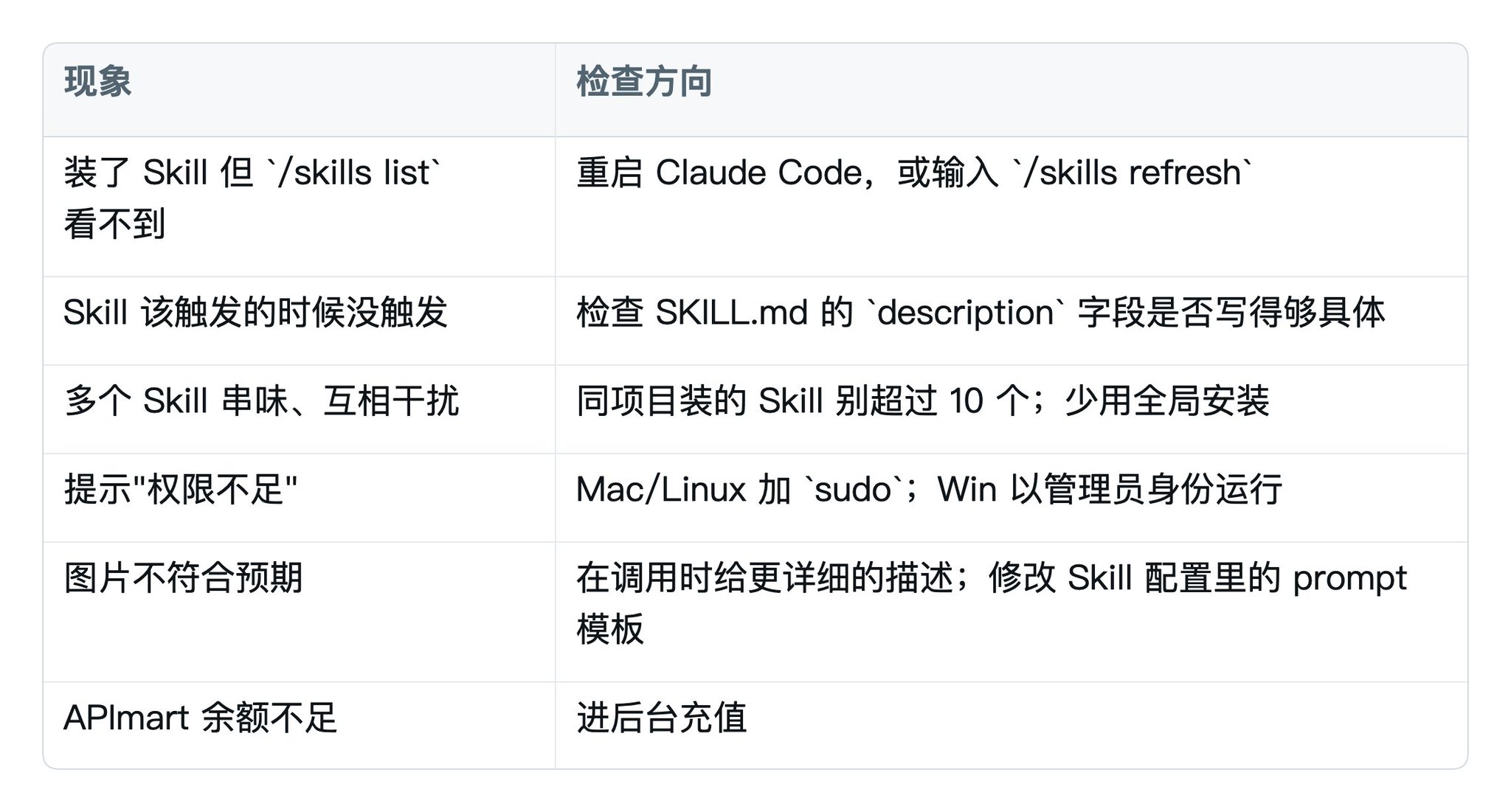
6.7 Skill 用不好的几个坑
第 7 章 硬件与网络
7.1 硬件怎么选
Mac 比 Windows 更适合 AI:M 系列芯片"内存显存共享"架构,同样 32GB 内存,Mac 上能跑的本地模型规模比 Windows 大很多。
系统环境也更干净,少很多奇怪报错。
但已有 Windows 的不用换——本教程的所有内容都能在 Windows 上跑。
7.2 网络
- 用国产模型 + cc-switch 不需要外网。
- 用 Claude 官方模型、订阅 Pro/Max 需要稳定外网,且要海外信用卡。
- 网络报错(特别是图生图、MCP)时,把代理改成 TUN 模式 / 增强模式 / 虚拟网卡模式。推荐 clash.verge 客户端,老版本 clashx 不推荐。
附录 A:核心命令速查表
# 启动 Claude Code
claude

# 启动 YOLO(自动模式)
claude --dangerously-skip-permissions

# 看版本
claude -v

# 看已装的 Skills
/skills list      # 或在 VS Code 插件里直接说:"列举下现在可以用的 skills 列表"

# 刷新 Skills 列表
/skills refresh

# 清空当前对话
/clear

# 清理但保留记忆
/compact

# 检测安装问题
/doctor

# 切换模型
/model

# 装 Skill(万能命令)
npx skills add <github-repo>
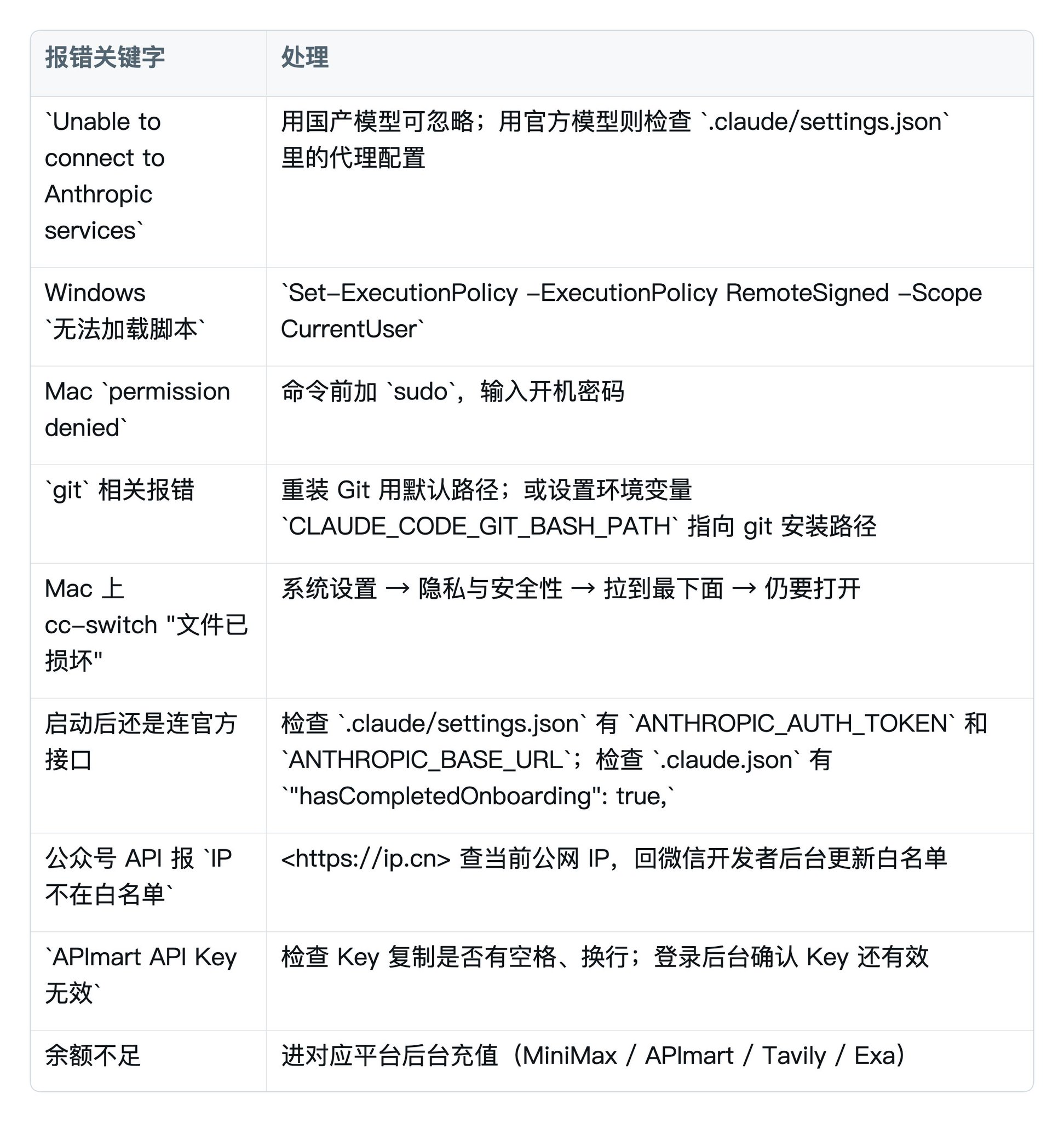
附录 B:常见报错与处理
附录 C:小白名词速查
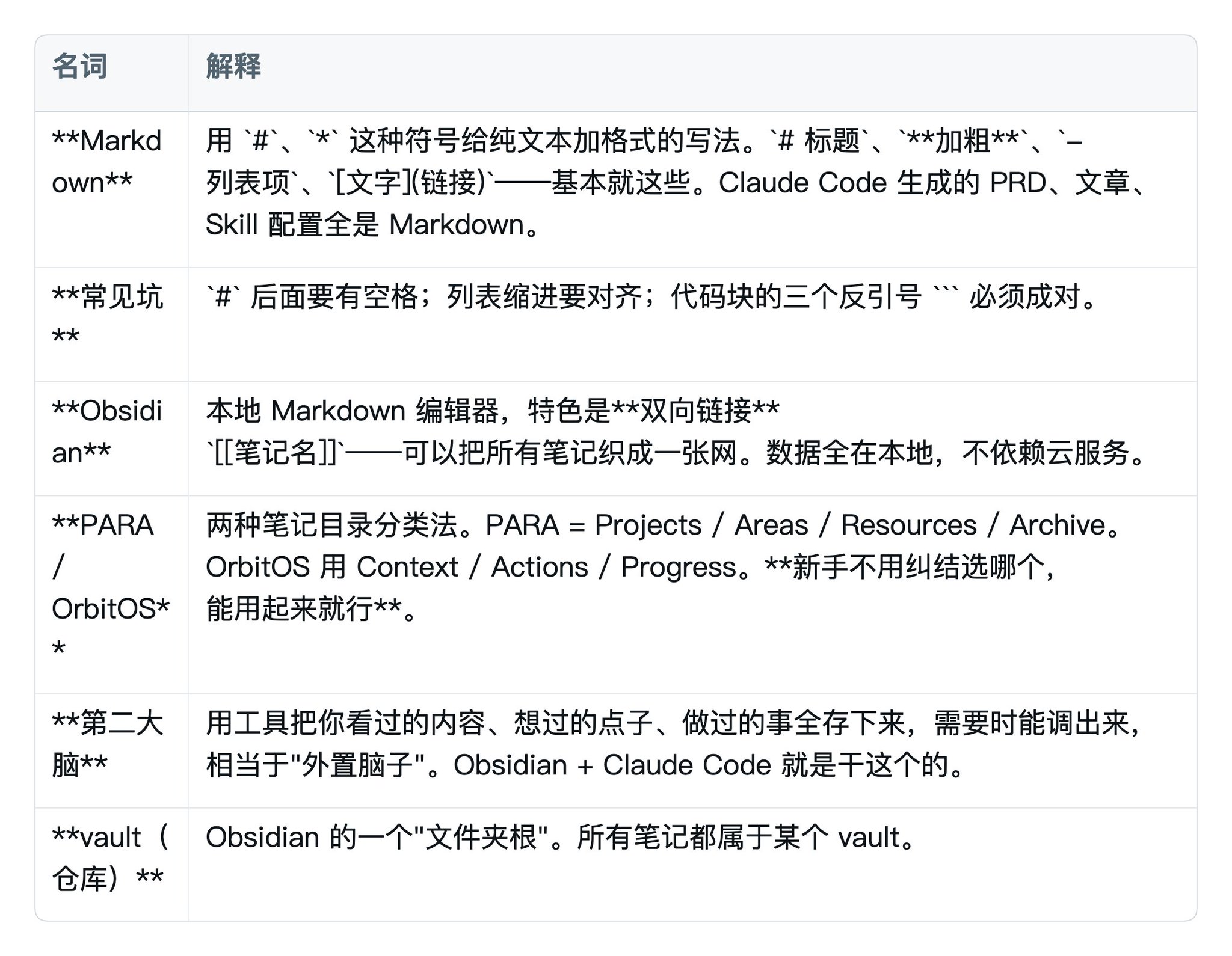
教程里一闪而过、但你可能卡住的词,每个一句话讲清楚。
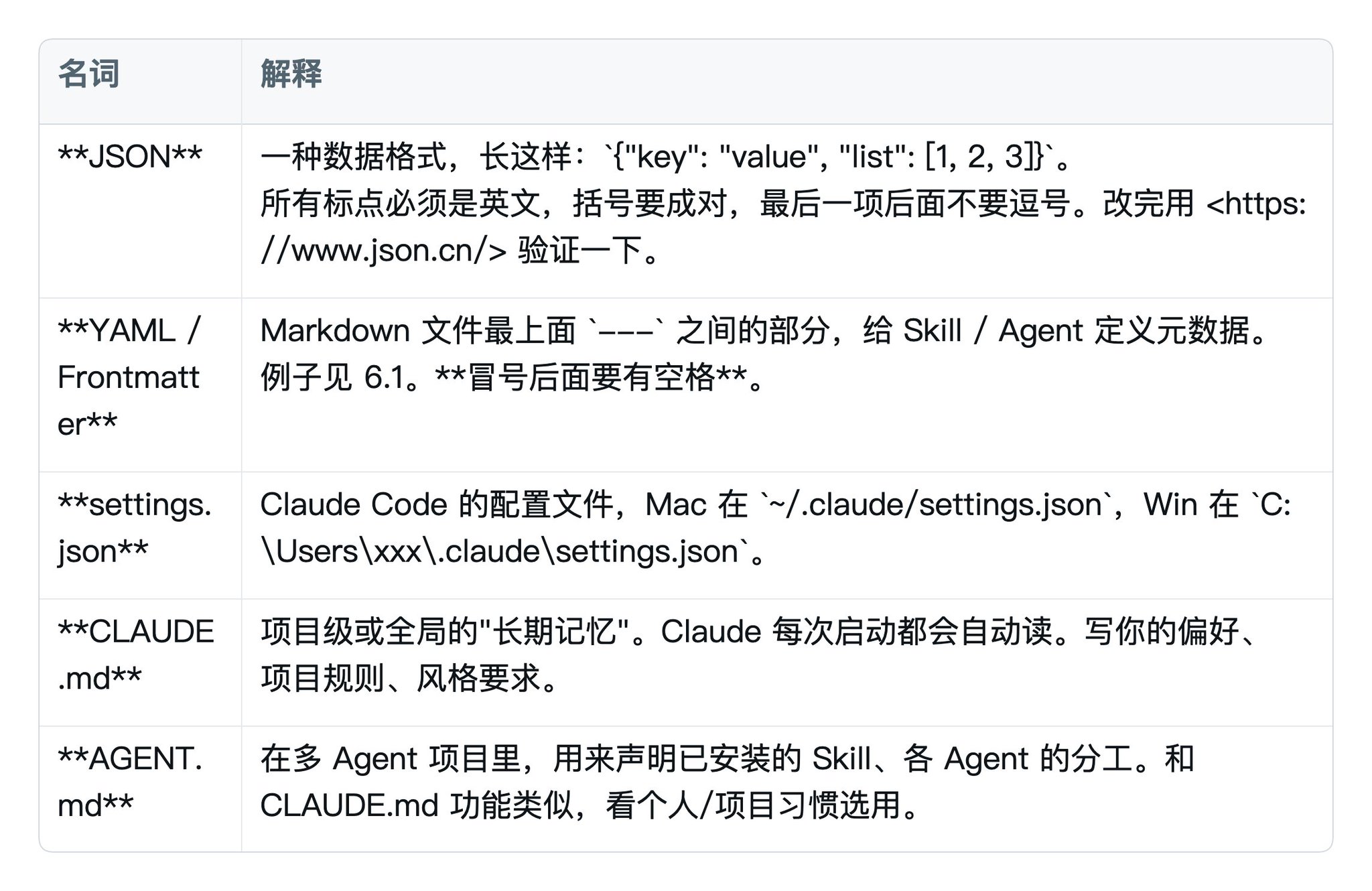
Markdown / 编辑器
配置文件
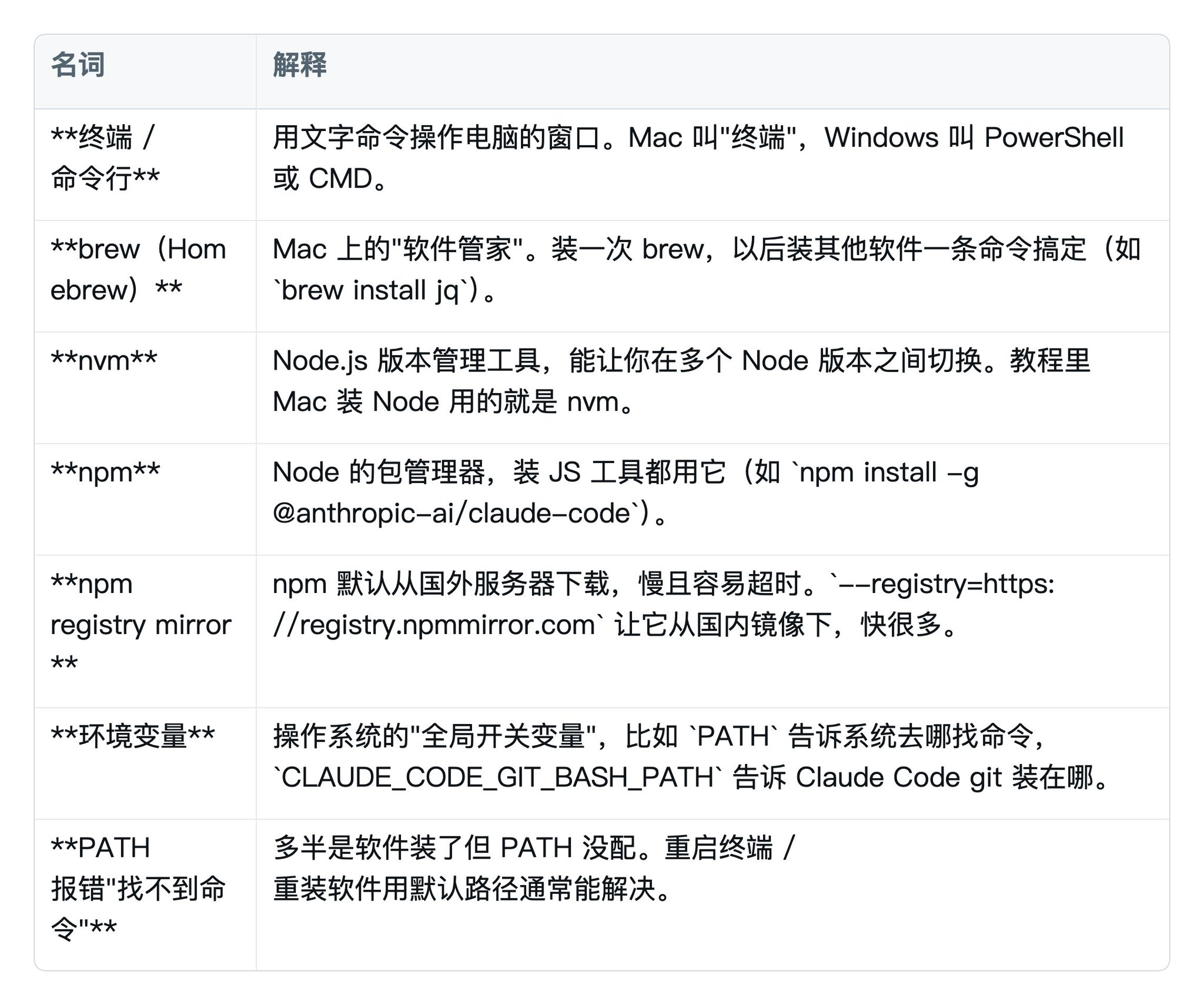
命令行与环境
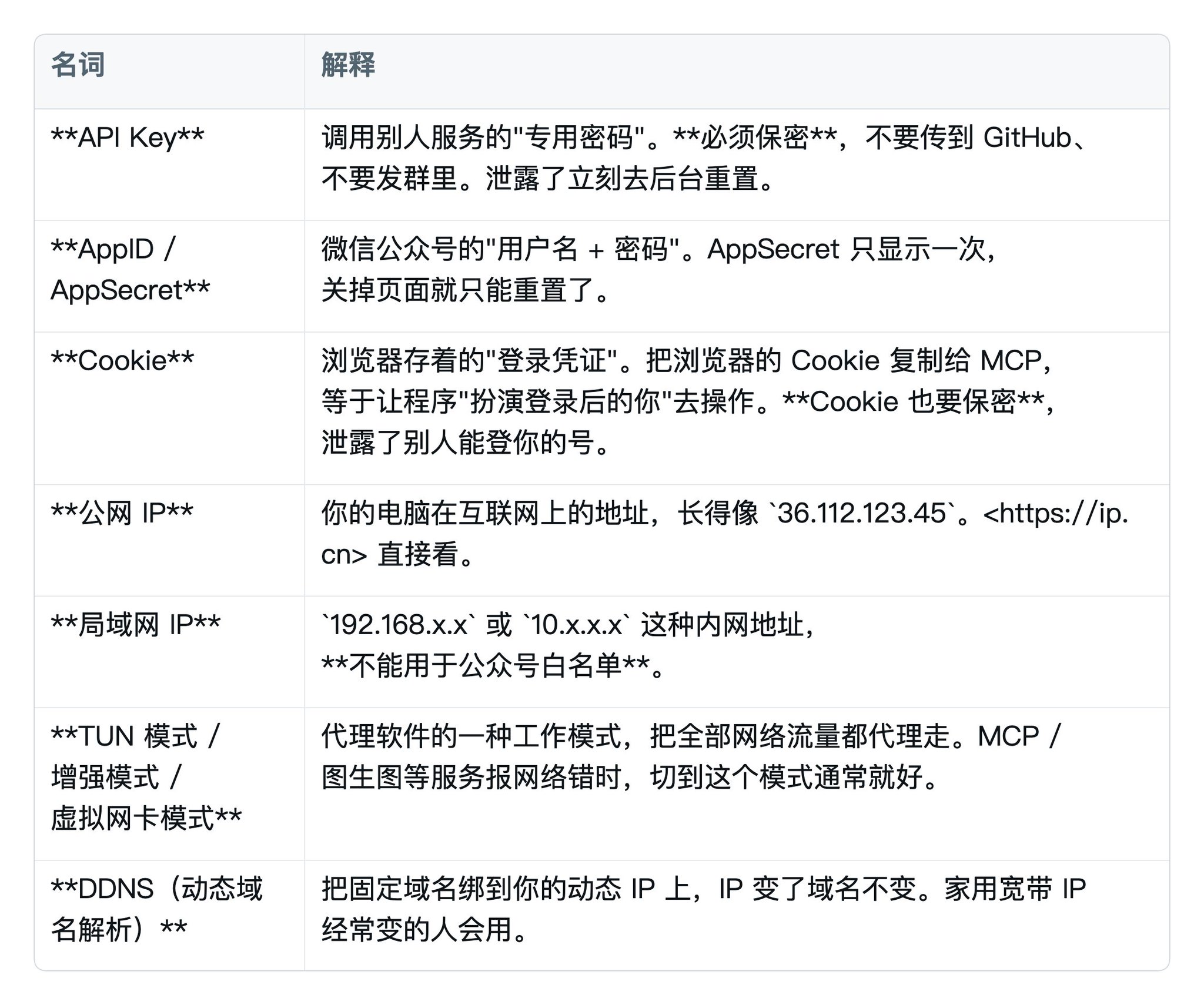
网络与认证
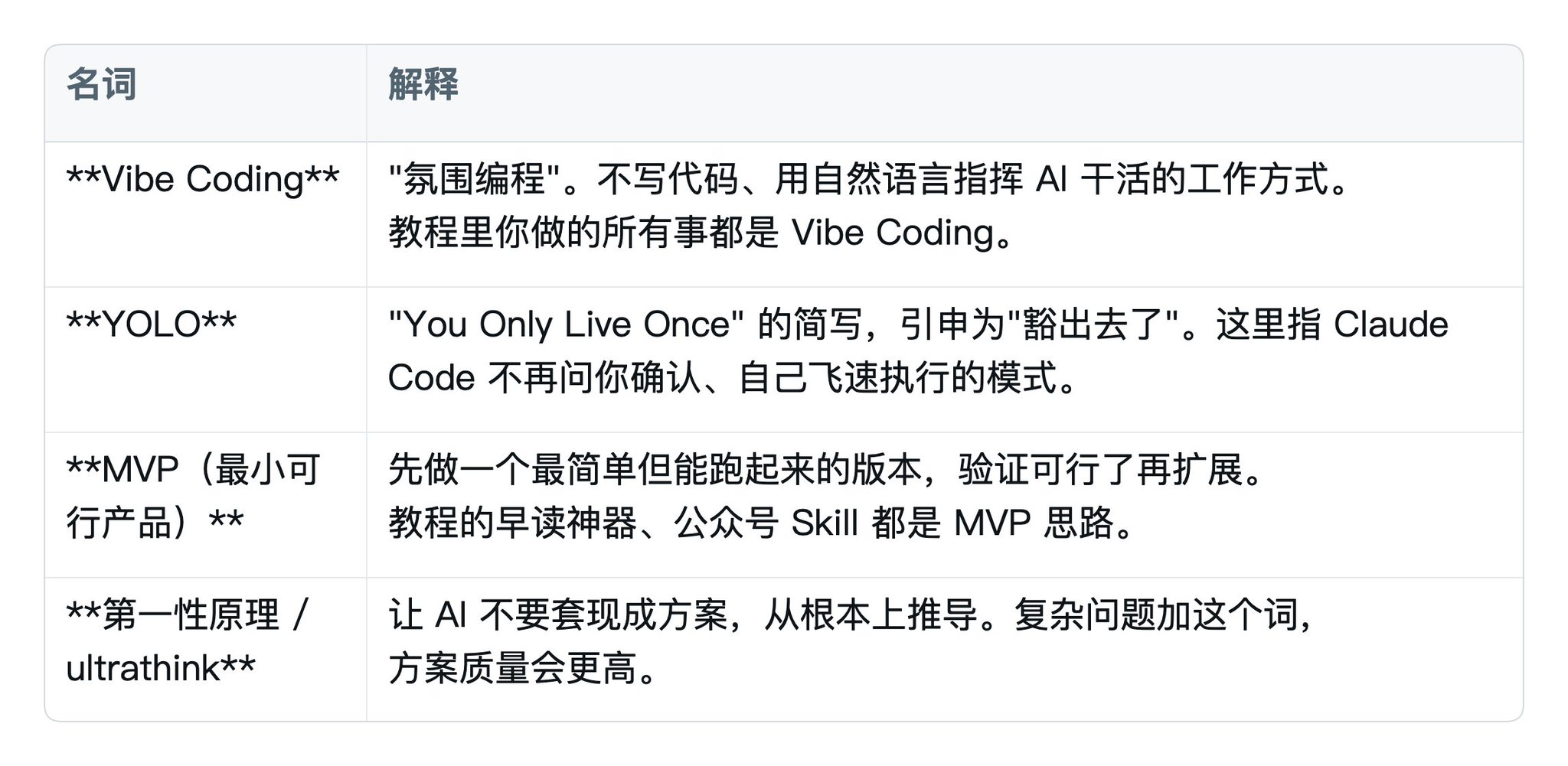
项目流派
写在最后
先上路,再谈车技。不用着急一次全搞懂所有概念。
先把第 2-5 章走完,做出第一个能用的小工具,你就比 99% 的人更早摸到了门道。
剩下的——名词、Skill、MCP、Agent 之间的关系——会在你用的过程中自然变清晰。
遇到任何报错、任何看不懂的东西,截图丢给豆包、ChatGPT 或者 Claude Code 本身,描述清楚"我在做哪一步、看到了什么",比反复读教程快 10 倍。
会用 AI 和不会用 AI 的人,生产力差距已经是 10 倍、100 倍。
从今天开始,慢一点没关系,但要开始。
黄小木|T11级架构师|《30天2万粉2周2k刀》作者|持续分享 AI 信息、副业赚钱、程序员转型OPC心得|X:@ai_xiaomu

