
一、为什么你需要 Obsidian 同步
1.1 同步是 Obsidian 用户绕不开的难题
Obsidian 把所有数据都放在你自己电脑上,离线能用、隐私自己掌握、也不会被某家公司绑住。这是它最好的地方,但麻烦也跟着来了:
- 一个 vault 就是一个文件夹,里面散着几百到几万个小文件
- iOS 是最大的卡口,很多方案桌面端跑得欢,到 iPhone 上直接趴窝
- 移动端、多设备、实时性,这三件事很难同时拿到
- 多端同时改容易冲突,文件丢了往往悄无声息
所以没有什么「最优解」,能凑合你自己用的,就是好方案。
1.2 选方案之前,先想清楚这 5 件事
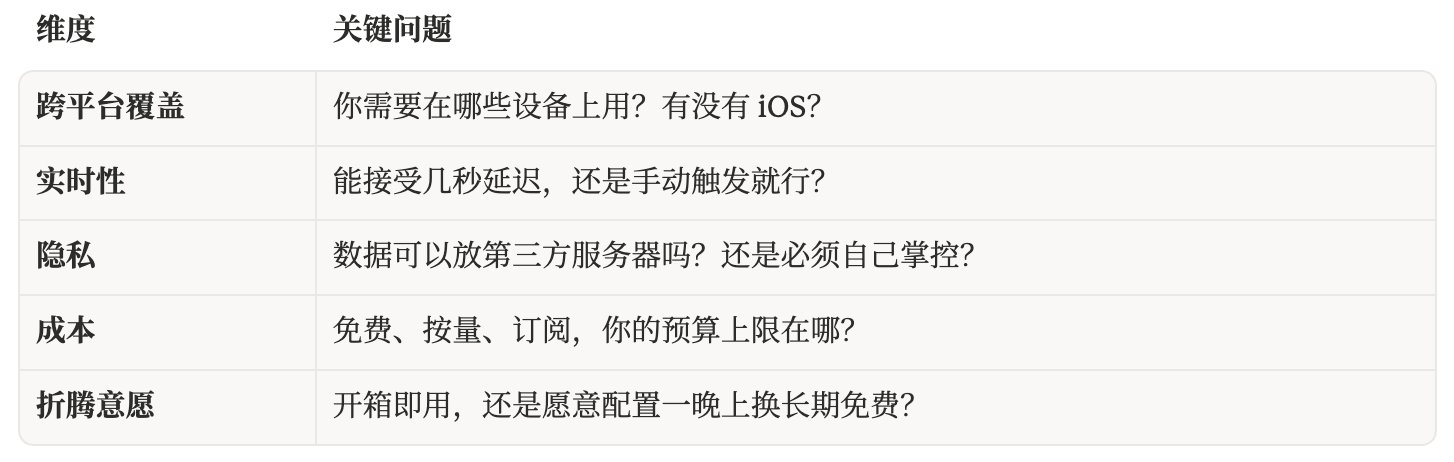
这五个问题心里没底,看再多推荐都白看。
1.3 本文将介绍的 11 种同步方式
我把所有主流方案分成 7 个大类,本文逐一拆解:
A · 官方付费方案1. Obsidian Sync — 官方一站式,最省心
B · 第三方云盘文件同步1. iCloud Drive — Apple 全家桶首选 2. OneDrive — Windows + macOS 3. Google Drive — 桌面 + Android 4. Dropbox — 跨平台老牌,国内不友好
C · WebDAV 类1. 坚果云 + 官方插件 / Remotely Save — 国内最易用的免费方案
D · P2P 直连1. Syncthing — 不经过任何第三方服务器
E · 版本控制1. Git + GitHub/Gitee — 自带版本历史,重度写作者最爱
F · 对象存储 + 同步插件1. Remotely Save + 对象存储(R2 / S3 / 七牛 / 腾讯云 COS / 阿里云 OSS)
G · 自建私有同步1. NAS + WebDAV(群晖 / QNAP / 自建 Cloudreve) 2. Self-hosted LiveSync — CouchDB 后端,实时同步天花板
1.4 选型速查表
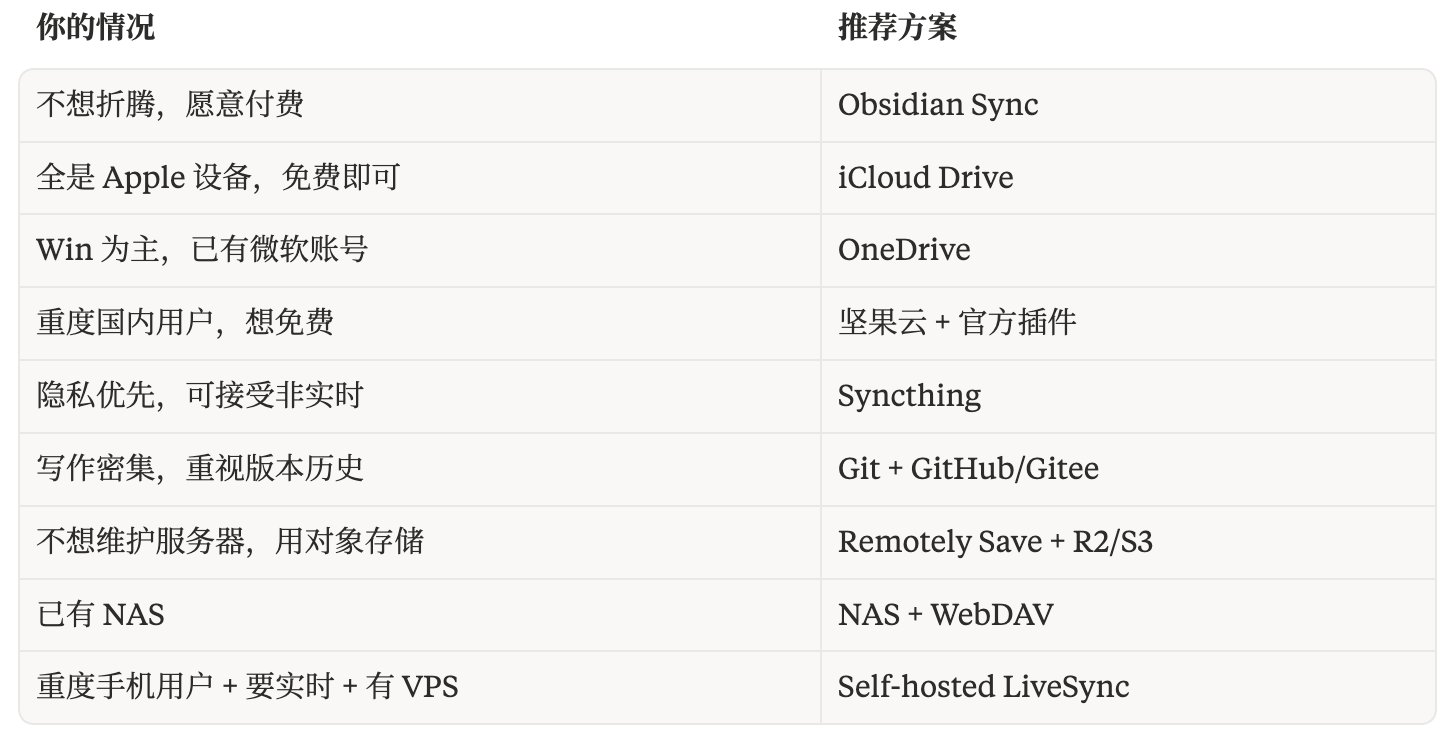
二、官方付费方案
2.1 Obsidian Sync
**原理:**Obsidian 自家的端到端加密同步服务,端侧加密后上传到官方服务器,所有设备拉取解密。
优点:- 全平台原生支持,包括 iOS / Android
- 实时同步,秒级
- 内置文件版本历史 + 冲突解决
- 出问题官方负责,不用自己排查
缺点:- 贵:标准版 $4/月(1 个仓库 + 1GB),Plus 版 $8/月(10 个仓库 + 10GB)
- 国内访问速度受网络影响
- 单文件 200MB 上限
**适合:**把时间成本算进去觉得划算的人。教育优惠 6 折。
提醒一下:网上有所谓「拼车账号」(10 人共用一个 Obsidian Sync),价格低,一年一百多块钱,但任意一人误操作就可能影响整库,需要谨慎。
三、第三方云盘文件同步
这一类玩法都一个套路:把 vault 丢进网盘的同步文件夹,让网盘客户端自己在设备之间搬文件。Obsidian 这边压根不管同步这码事。
3.1 iCloud Drive
**推荐平台:**macOS、iOS、iPadOS
苹果设备之间最丝滑的选项。Obsidian 在 iOS 上甚至有原生的「存储在 iCloud」选项。
配置要点:- 在 macOS 上:系统设置 → Apple ID → iCloud → 开启 iCloud Drive
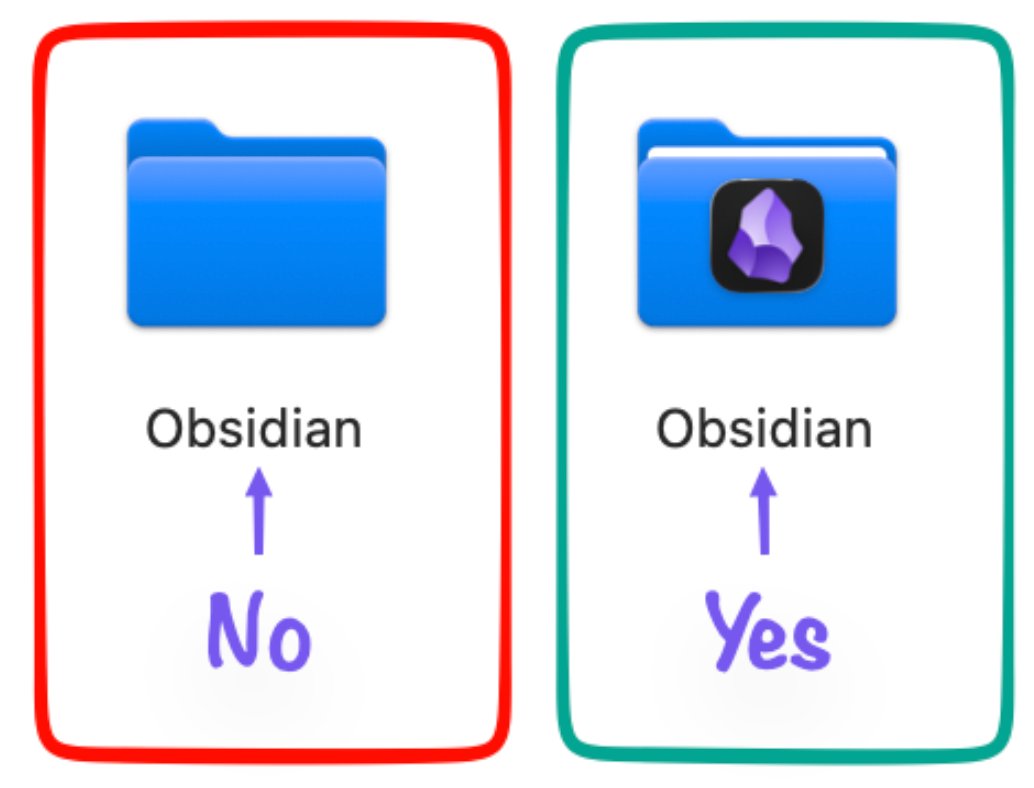
- 仓库必须放在 iCloud Drive/Obsidian/[你的库名] 路径下
- 右侧带 Obsidian 图标的文件夹才是对的,普通文件夹不行
关键避坑:- macOS Sonoma 及更早版本:关闭「优化 Mac 储存空间」,防止文件被卸载
- macOS Sequoia:右键 iCloud 中的 Obsidian 文件夹 → 选「保持下载」
- Windows 上的 iCloud Drive 会导致文件重复或损坏,千万别用3.2 OneDrive
**推荐平台:**Windows、macOS
微软全家桶用户的自然选择。在 Windows 上几乎零配置。
关键避坑:- 一定要把 vault 文件夹标记为「始终保留在此设备上」
- 关闭「文件按需」,否则 Obsidian 会以为文件丢了
- Android 上同步效果一般,可以考虑 Dropsync 或 FolderSync 这类第三方 app
- iOS 上不官方支持
3.3 Google Drive
**推荐平台:**Windows、macOS、Android
桌面端用 Google Drive 客户端拖动同步即可,Android 上有原生客户端。
关键避坑:- 同样需要把文件设为「离线可用」
- iOS 不官方支持,要折腾就只能上 Remotely Save 插件
3.4 Dropbox
老牌选手,平台覆盖很广,但国内连得很不稳,免费版只给 2GB。在海外它依然好用;国内的话,跳过吧。
三种网盘类方案的共同问题:- 同步延迟通常几秒到几十秒,不是实时
- 多端同时编辑容易产生冲突文件
- vault 里 .obsidian 目录有大量小文件,网盘客户端经常卡顿
- iCloud 在 Windows 上不可用;OneDrive / Google Drive 在 iOS 上不可用
四、坚果云 + WebDAV(国内首选免费方案)
国内用户最容易上手的免费方案,本质是用坚果云的 WebDAV 接口同步。有两种玩法:
4.1 坚果云官方 Obsidian 插件(推荐)
坚果云官方维护的同步插件,比通用 WebDAV 体验好得多。
优点:- 官方维护,稳定不掉线
- 支持权限管理、回收站、历史版本
- 全平台(Win/Mac/iOS/Android)都能用
- 免费版 5GB 空间、上行流量 1GB/月
缺点:- 不适合大库(建议分库管理)
- 有请求频率限制,开实时同步容易触发 503
- 大附件流量吃紧
**配置步骤:**1. 在 GitHub Release 下载插件 2. 手动安装:Obsidian → 设置 → 第三方插件 → 用文件夹安装 3. 登录坚果云网页版 → 账户信息 → 安全选项 → 添加应用 → 生成应用密码 4. 插件设置里填:
- 远程地址:dav.jianguoyun.com/dav/
- 用户名:坚果云账号
- 密码:上一步生成的应用密码(不是登录密码)
移动端用同样方式安装 Obsidian + 插件即可
4.2 Remotely Save + 坚果云 WebDAV
如果你后续可能换 WebDAV 后端(自建 NAS、其他云盘等),用 Remotely Save 更灵活,它是个通用同步插件,支持 WebDAV / S3 / Dropbox / OneDrive / Google Drive 等几乎所有主流后端。
配置基本同上,区别只是 Remotely Save 不自带云端的历史版本,纯做文件搬运。
⚠️ Remotely Save 项目已超过一年没有实质性维护,长期可靠性需要考虑,重度用户可以关注它的替代品(下面第八节讲到的 LiveSync 对象存储模式)。
五、Syncthing(去中心化点对点直连)
**原理:**开源的 P2P 文件同步工具,设备之间直连,数据完全不经过任何第三方服务器。
优点:- 完全免费,开源
- 隐私极好,没有中间服务器
- 增量同步,速度快
- 自带历史版本和冲突检测
缺点:- iOS 不官方支持(只能用 Mobius Sync,免费版 20MB,完整版 ¥38)
- 至少要有一台设备始终在线作为同步节点
- 移动端体验一般
- 初次配置略复杂
**配置步骤(以 Win + Android 为例):**1. 在 syncthing.net 下载客户端 2. Windows 解压后运行 syncthing.exe,访问 http://127.0.0.1:8384 进入 Web UI 3. 设置开机自启:Win+R 输入 taskschd.msc,新建任务 → 触发器选「登录时」→ 启动 syncthing.exe --no-console --no-browser 4. 在两端 Web UI 互相添加设备 ID 5. 在主设备上「添加文件夹」选你的 vault 路径,然后在「共享」标签里勾选目标设备 6. Android 端用 Syncthing-Fork(官方 Android 已停更) 7. iOS 端用 App Store 的 Mobius Sync
**冲突处理:**同一文件多端同时编辑会生成 .sync-conflict 文件,Syncthing 不会自动合并,需要手动处理。
**小建议:**在 Obsidian 设置 → 文件与链接 → 排除文件里加上 .stfolder 和 .stversions,避免 Syncthing 的临时文件污染你的笔记列表。
六、Git 同步(版本控制者最爱)
**原理:**把 vault 当成一个 Git 仓库,用 Obsidian Git 插件定时自动 commit + push,其他设备定时 pull。
优点:- 完全免费(GitHub 私有仓库不限容量,Gitee 免费版 500MB/仓库)
- 自带完整的版本历史,每次修改可回溯
- 一举两得:同步 + 备份 + 多人协作
- 桌面端体验非常好
缺点:- 不是实时(按设定间隔,通常 5-10 分钟)
- 移动端配置复杂
- 大量图片附件会让仓库膨胀
- 需要一定的 Git 基础
**PC 端配置:**1. 安装 Git(git-scm.com),推荐 Portable 版方便管理 2. 在 Git Bash 配置身份:
   git config --global user.name "你的名字"
   git config --global user.email "你的邮箱"
- Obsidian 插件市场搜「Git」装上 Obsidian Git 插件
- 插件设置里填 git.exe 路径(在 Git 安装目录的 bin 文件夹下)
- 用命令 Git: Initialize a new repo 初始化本地仓库
- 在 GitHub / Gitee 创建私有仓库(重要:千万别开源,否则笔记内容全网可见)
- 生成私人令牌(Personal Access Token)作为 push 密码
- 用 Git: Edit remote 添加远程仓库地址
**只同步笔记不同步配置:**用 Git: Edit .gitignore 加一行 .obsidian
**Android 端:**不要用 Obsidian Git 插件,它在手机端极不稳定。用 Git Sync 这个 app 代替,配置比插件简单。
**iOS 端:**用 Working Copy(iOS 上的 Git 客户端),克隆仓库后链接到一个空的 Obsidian vault。基础功能免费,部分高级功能需要付费内购。
七、Remotely Save + 对象存储(极致便宜)
**原理:**不依赖网盘客户端,由 Obsidian 插件直接对接对象存储桶(S3 协议),负责文件的上传下载。
优点:- 全平台支持,包括 iOS
- 成本极低,纯文字 vault 每月通常几毛到几块钱
- Cloudflare R2 有 10GB 免费额度,Amazon S3 有 5GB 免费额度
- 国内用户接腾讯云 COS / 阿里云 OSS,速度很快
- 不需要维护服务器
缺点:- 不实时,按定时轮询
- 需要会配置对象存储(不算难,但有一定门槛)
- Remotely Save 维护停滞,建议关注 LiveSync 的对象存储模式作为替代
可选的对象存储后端: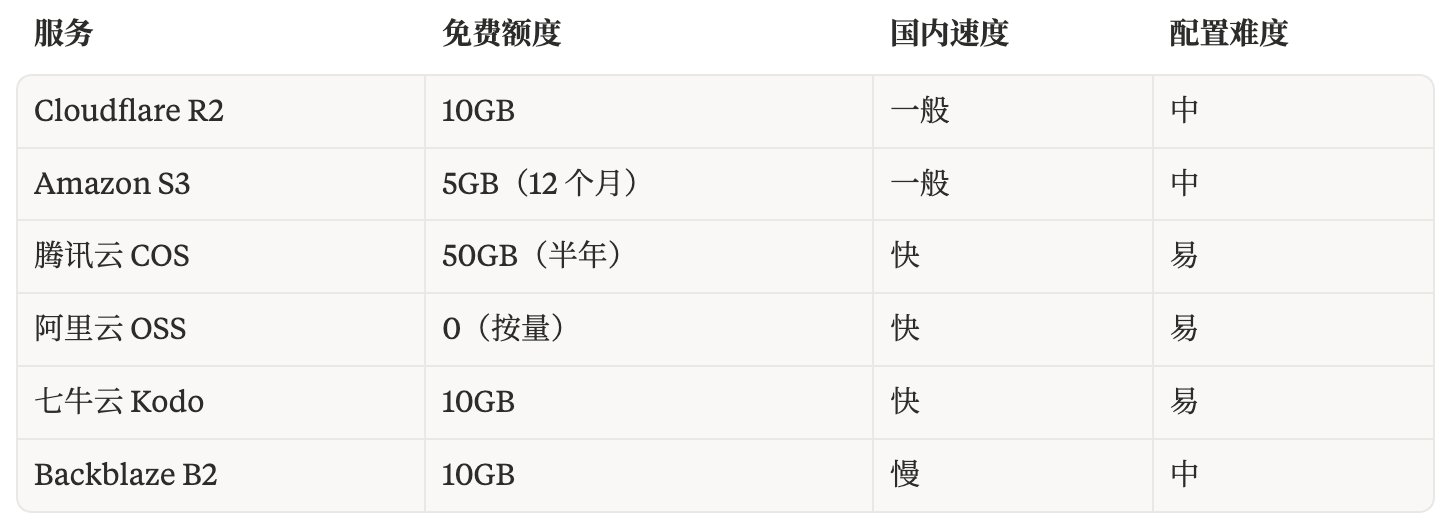
**实战经验:**可以把笔记和图片附件分开放在两个桶里——笔记桶私有,图片桶公开作为图床,配合 PicGo + image auto upload 插件,写作时粘贴图片自动上传图床并替换为 URL,这套流程对多平台发文(公众号、知乎、CSDN 等会自动转存图片)非常友好。
八、NAS + WebDAV(私有云方案)
如果你有群晖、QNAP 这类 NAS,或者一台闲置主机能装 Cloudreve,可以完全自建一套私有同步。数据 100% 自己掌控。
**适合:**隐私敏感、家里有 NAS、不想付费给第三方的用户。
8.1 群晖 NAS + WebDAV
**核心步骤:**1. 在群晖套件中心安装 WebDAV Server套件 2. 套件设置里开启 HTTP 连接(默认端口 5005) 3. 在控制面板新建一个共享文件夹(例如 Obsidian)用于存放笔记 4. 重点:让外网能访问——有公网 IP 就直接做端口映射;没有就用 Cpolar / Frp 等内网穿透,把 5005 端口暴露出去 5. Obsidian 端装 Remotely Save 插件,选 WebDAV,填:
- URL:http://[公网地址]/[共享文件夹名](例如 abc.cpolar.cn/Obsidian)
- 用户名 / 密码:群晖账号
避坑:- 默认随机域名 24 小时变一次,长期用建议升级 Cpolar 套餐保留固定二级域名
- 公网暴露 WebDAV 一定要用强密码,最好套一层 HTTPS
8.2 自建 Cloudreve(无 NAS 用废弃电脑也行)
如果没有 NAS,可以拿一台旧电脑或者一台云服务器(最便宜的轻量应用服务器即可),装 Cloudreve(开源云盘程序),自带 WebDAV 服务。
推荐配合宝塔面板用 Docker 安装,省去命令行折腾。装完之后在 Cloudreve 后台「连接与挂载」里创建一个 WebDAV 服务目录,拿到连接信息填进 Remotely Save 就完事了。
九、Self-hosted LiveSync(实时同步天花板)
原理:以 CouchDB 为后端的实时同步插件,是所有自建方案里移动端体验最接近 Obsidian 官方 Sync 的方案。
优点:- 秒级实时同步,体验和官方 Sync 几乎无差
- 全平台原生 App 支持
- 内置端到端加密
- 自建后完全免费
缺点:- 笔记以数据库格式存储,AI Agent / 外部脚本无法直接读写笔记文件
- CouchDB 数据库会随时间膨胀,需要定期维护
- 初次配置步骤较多,需要 VPS + 域名
- 移动端强制要求 HTTPS
**部署核心步骤:**1. 一台 VPS($3-5/月即可)+ 一个已解析的域名 2. 在 VPS 上用 Docker 部署 CouchDB 3. 用 Caddy 或 Nginx 反代 CouchDB 并配置 HTTPS(移动端必需) 4. Obsidian 装 Self-hosted LiveSync 插件,填 CouchDB 地址 + 账号密码 5. 在每台设备上重复第 4 步
**成本:**VPS + 域名,通常 $5-10/月。比 Obsidian Sync 略便宜,但能获得更好的自主性。
对象存储模式补充:同一个 LiveSync 插件,后端也可以从 CouchDB 换成对象存储(R2 / S3 等),但对象存储模式不支持实时同步,只能定时轮询,本质上等同于第七节的方案,优势是插件本身维护更活跃,比 Remotely Save 更可靠。
十、避坑指南
10.1 常见问题速查
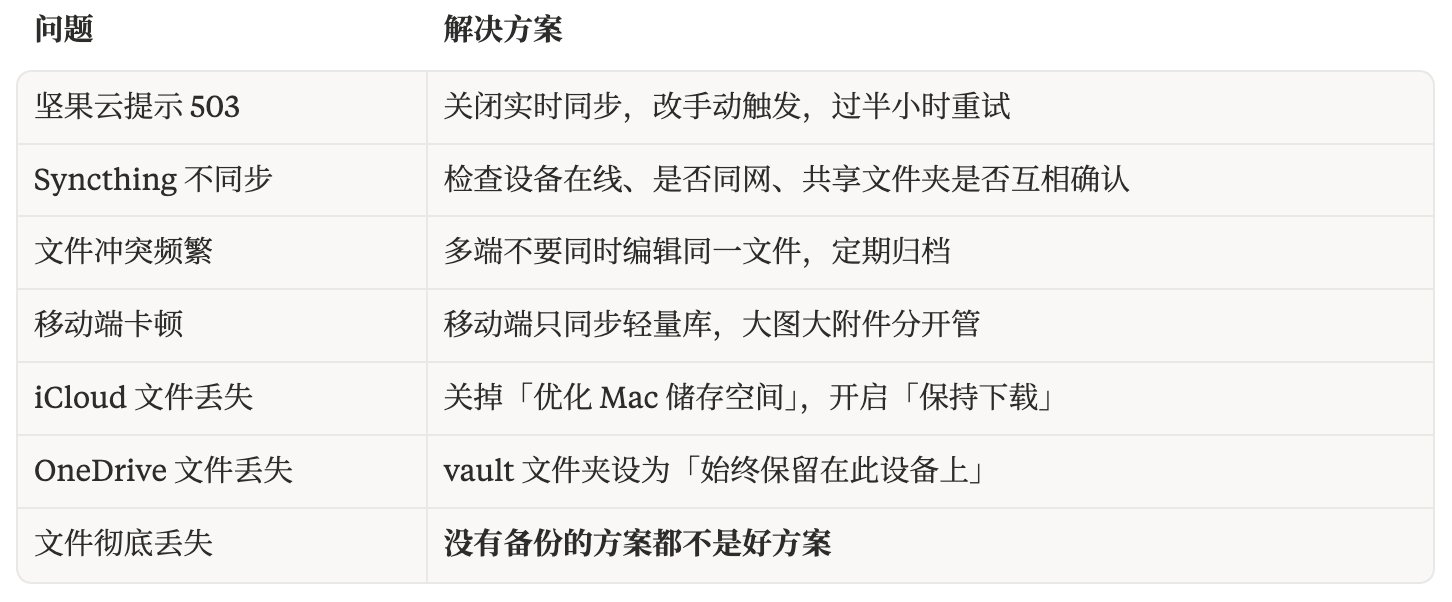
10.2 几个真实场景的推荐
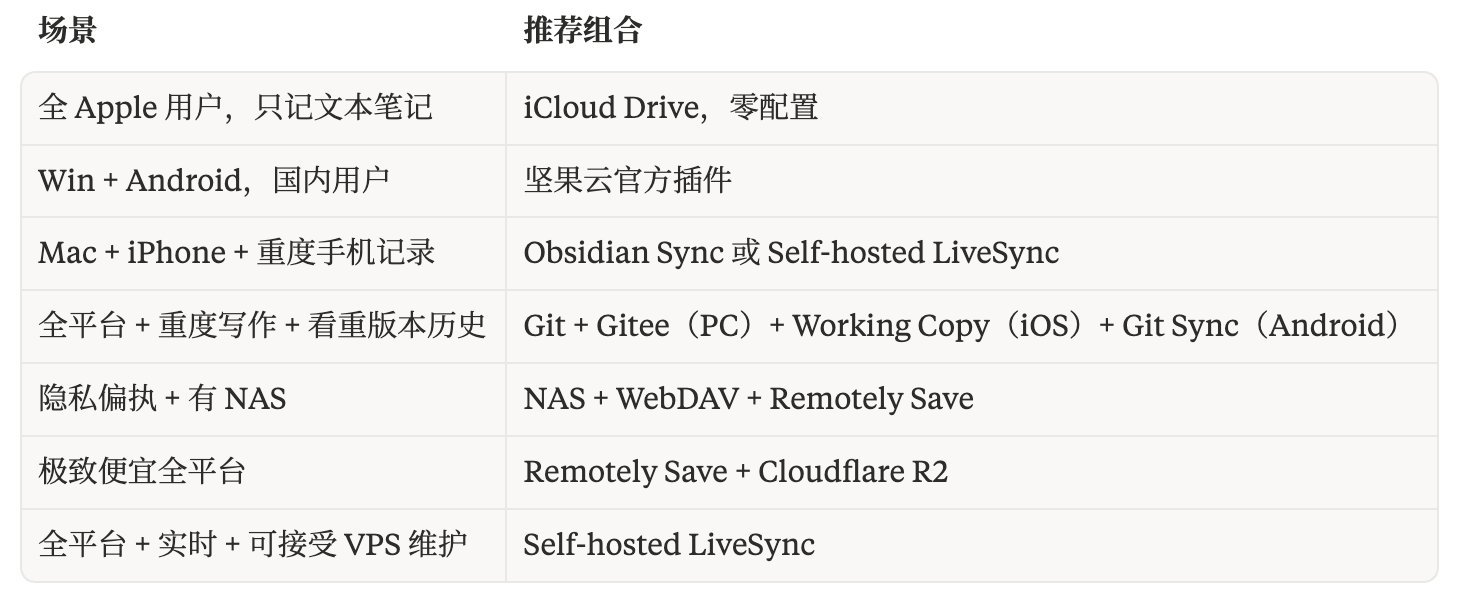
10.3 几条不变的原则
- iOS 是分水岭 — 没有 iOS 需求,方案选择直接多一倍
- 多端实时编辑必然冲突 — 任何方案都治不了人的同时编辑,养成「一端写完再切另一端」的习惯
.obsidian配置目录值不值得同步,自己想清楚 — 同步会让插件设置一致但容易冲突,不同步则每台设备要独立配- 再好的同步也不等于备份 — 同步系统会把删除/损坏也忠实复制到所有设备,定期单独备份(rsync、时间机器、对象存储归档桶)是必须的
Obsidian 同步没有银弹。
想插上就用、不想折腾?官方 Sync 或者 iCloud。预算紧、又愿意花点时间?国内的话坚果云,国外 Syncthing。重度写作、在意每一次改动都留痕的,Git 一直都很好用。要最实时的体验,又不想长期掏订阅,Self-hosted LiveSync 也值得你花时间去部署。
新手建议先从轻量方案起步(坚果云、iCloud、Obsidian Sync),用熟了之后,再根据真正卡你的痛点去升级,比如 Git + 网盘双保险,或者 Remotely Save + 对象存储 + 图床分离。
工具是手段,写出来才是目的。别让选方案这件事把你写笔记的劲头给磨没了。
动起来,才是关键!
关于作者Kyrie**— 前国内大厂 R&D 工程师,现居曼谷,做中国科技企业出海 BD。持续分享出海一线真实记录、AI 在业务里的实战用法,偶尔也聊聊美股投资和国外生活。

