
这篇教程写给完全没有网站部署经验的人。
先搞懂 4 个概念
你最终要得到的是:
https://yourname.com
背后其实有 4 层:
本地 HTML 文件
↓
网站托管平台
↓
域名
↓
DNS 解析
名词解释:
- **HTML 文件:**你电脑里的网页文件,比如 index.html
- **托管平台:**帮你把网页放到网上,比如 Netlify、Cloudflare Pages、Vercel
- **域名:**你买的网址,比如 adrianpunk.com
- **DNS:**把域名指向你网页所在平台的“导航系统”
我自己的流程大概是这样👇:
一开始,我是在 Codex 里让它帮我做了一个 HTML 页面。生成 HTML 之后,我继续让 Codex 帮我部署到 Vercel。于是我注册了 Vercel 账号,把项目部署了上去。Vercel 部署本身很方便,部署成功后会自动生成一个类似这样的地址:
https://xxx.vercel.app
理论上,这个地址已经可以发给别人访问了。
但实际使用中,我发现一个问题:Vercel 在国内访问需要VPN。这对于一个想直接发给别人看的网页来说,就不是很方便。
所以我后来换了一个更适合小白、也更适合国内访问的方案:直接用 Cloudflare Pages 部署静态 HTML 网站。
Cloudflare Pages 同样可以托管 HTML 页面,而且部署完成后也会给你一个临时网址。等网站确认能正常访问之后,再在 Cloudflare 上购买自己的域名,并把域名绑定到这个网站上。
最终目标是:
本地 HTML 页面
↓
上传到 Cloudflare Pages
↓
购买自己的域名
↓
绑定域名
↓
别人可以通过你的专属网址访问
第一步:先把 HTML 部署到 Cloudflare Pages
从这里开始,对于小白来说,Codex可以替你解决很多问题
最稳的做法是:先把你的 HTML 网站部署到 Cloudflare Pages,确认它能正常打开。Cloudflare 会先送你一个临时网址,比如:
https://你的项目名.pages.dev
1. 准备好你的 HTML 项目文件夹
假设 Codex 已经帮你生成了一个网页项目。【别担心这一步,codex会全程处理】
你的文件夹大概长这样:
my-website/
├── index.html
├── style.css
├── script.js
└── images/
    ├── 1.png
    └── 2.png
其中,index.html必须在最外层
index.html
也就是说,打开你的文件夹后,第一眼就应该能看到 index.html,不要再套一层文件夹。
✅正确结构:
my-website/
└── index.html
❌错误结构
my-website/
└── another-folder/
    └── index.html
如果结构错了,部署后可能会出现空白页、404,或者首页打不开。
2. 登录 Cloudflare
打开 Cloudflare 官网,注册或登录账号。
登录后进入控制台,找到:
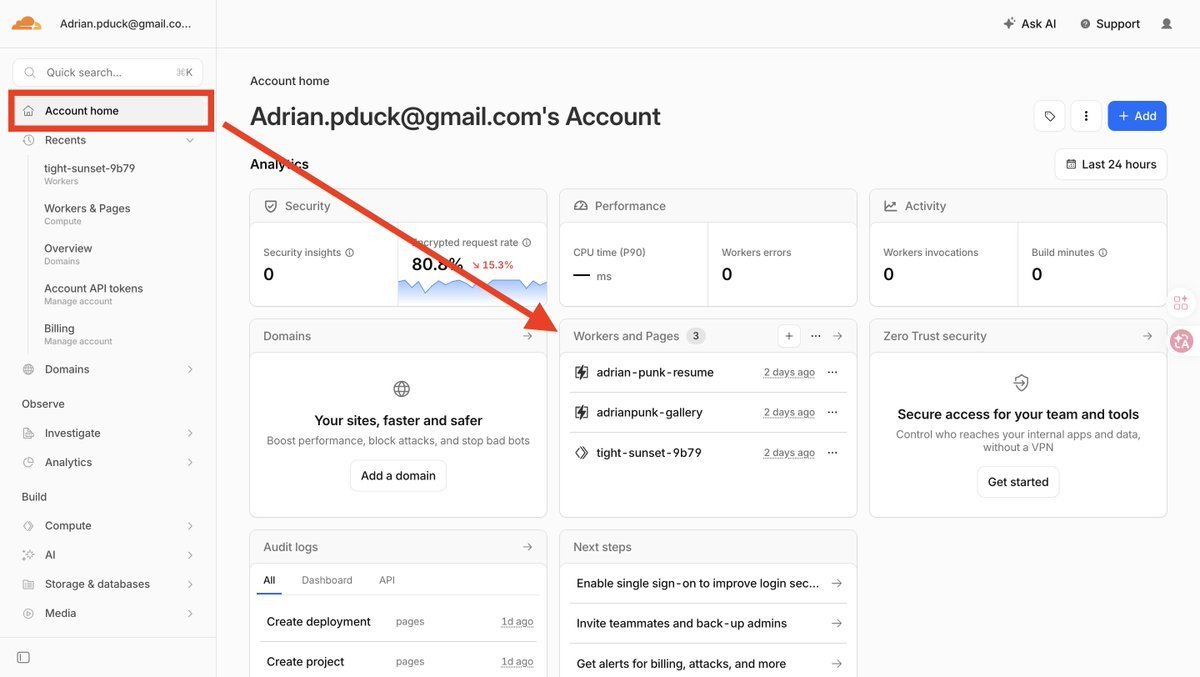
然后点击进入。
Cloudflare 里有很多功能,新手不用管太多。你这一步只需要记住:
**我们要用的是 Pages,不是 Workers,**Pages 更适合部署静态网站,比如 HTML、CSS、JS 页面。
3. 创建 Pages 项目
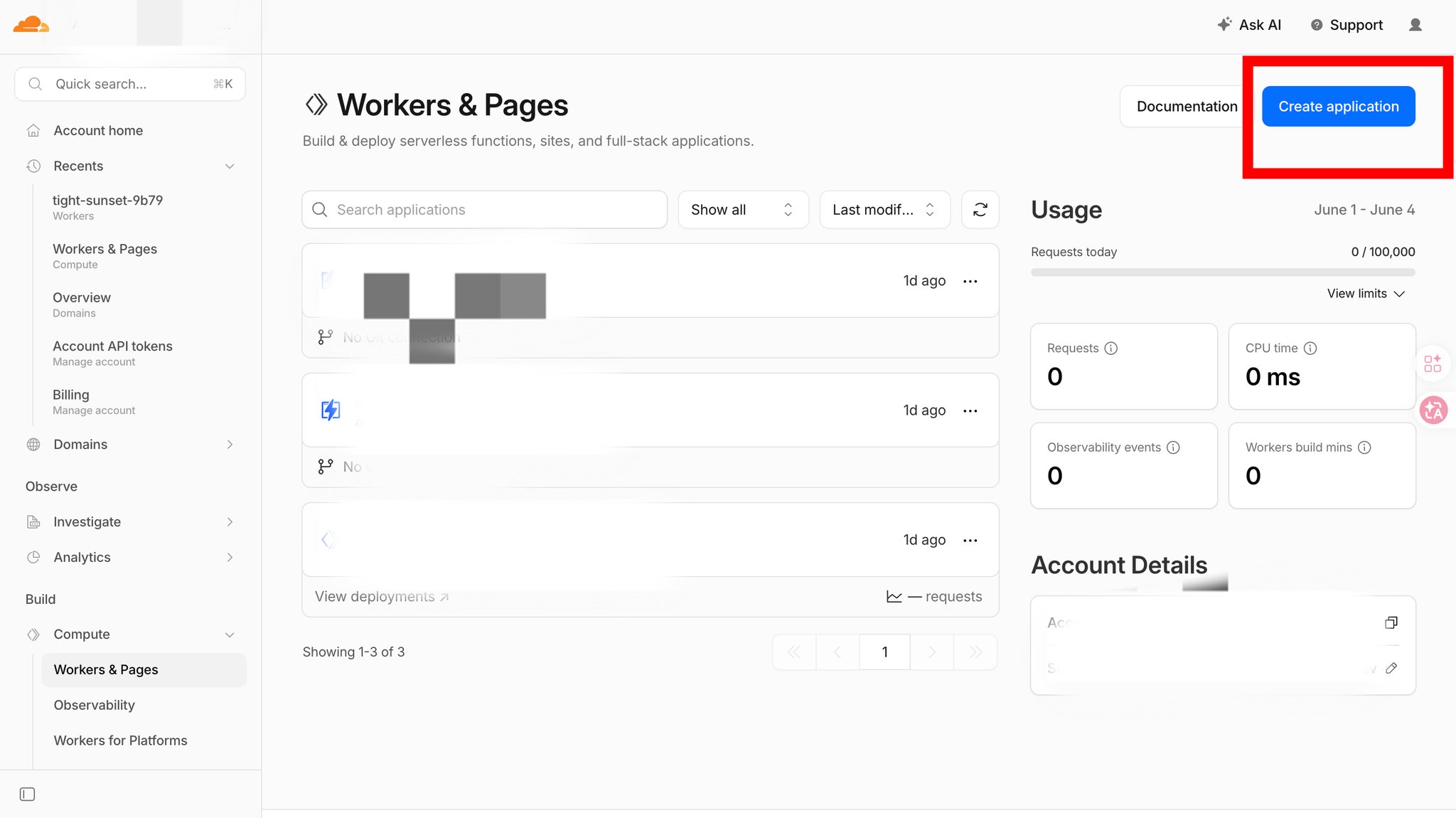
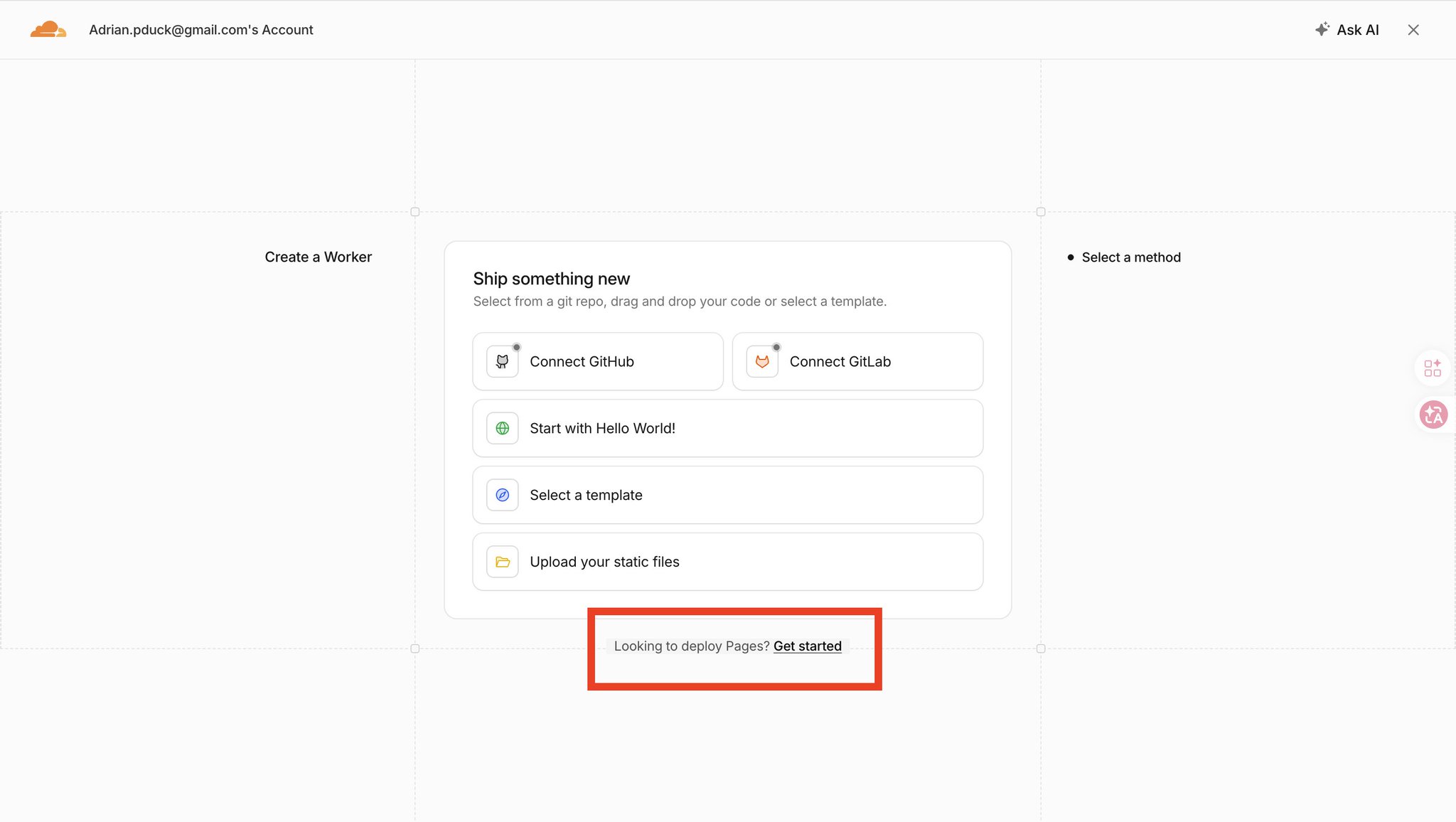
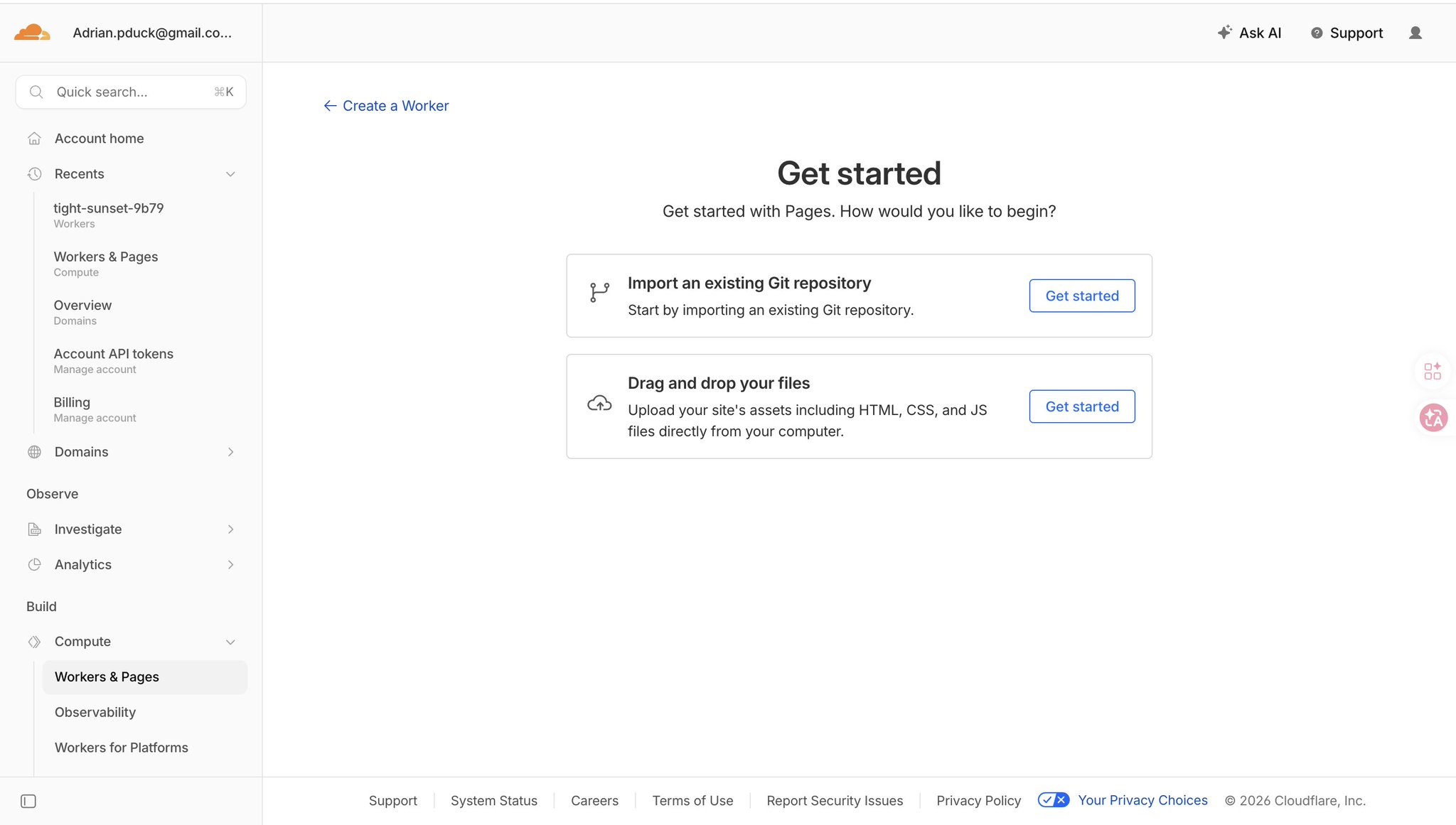
最小白的方式,就是选择直接拖拽你的文件
它不需要你连接 GitHub,也不需要你会命令行。
4. 上传你的网页文件
点击上传后,把你的整个网站文件夹上传
💡上传的是包含 index.html 的那一整个文件夹
5. 设置项目名称
Cloudflare 会让你填写一个项目名称。
这个名字会影响你的临时网址。
例如你填的是:ai-gallery
部署成功后,临时网址可能就是:
https://ai-gallery.pages.dev
6. 点击部署
确认文件上传完成后,点击部署
部署成功后,你会看到一个类似这样的地址:
https://项目名.pages.dev
⚠️⚠️⚠️如果你是小白,那么,code解放双手👇。
只需要配合完成授权即可
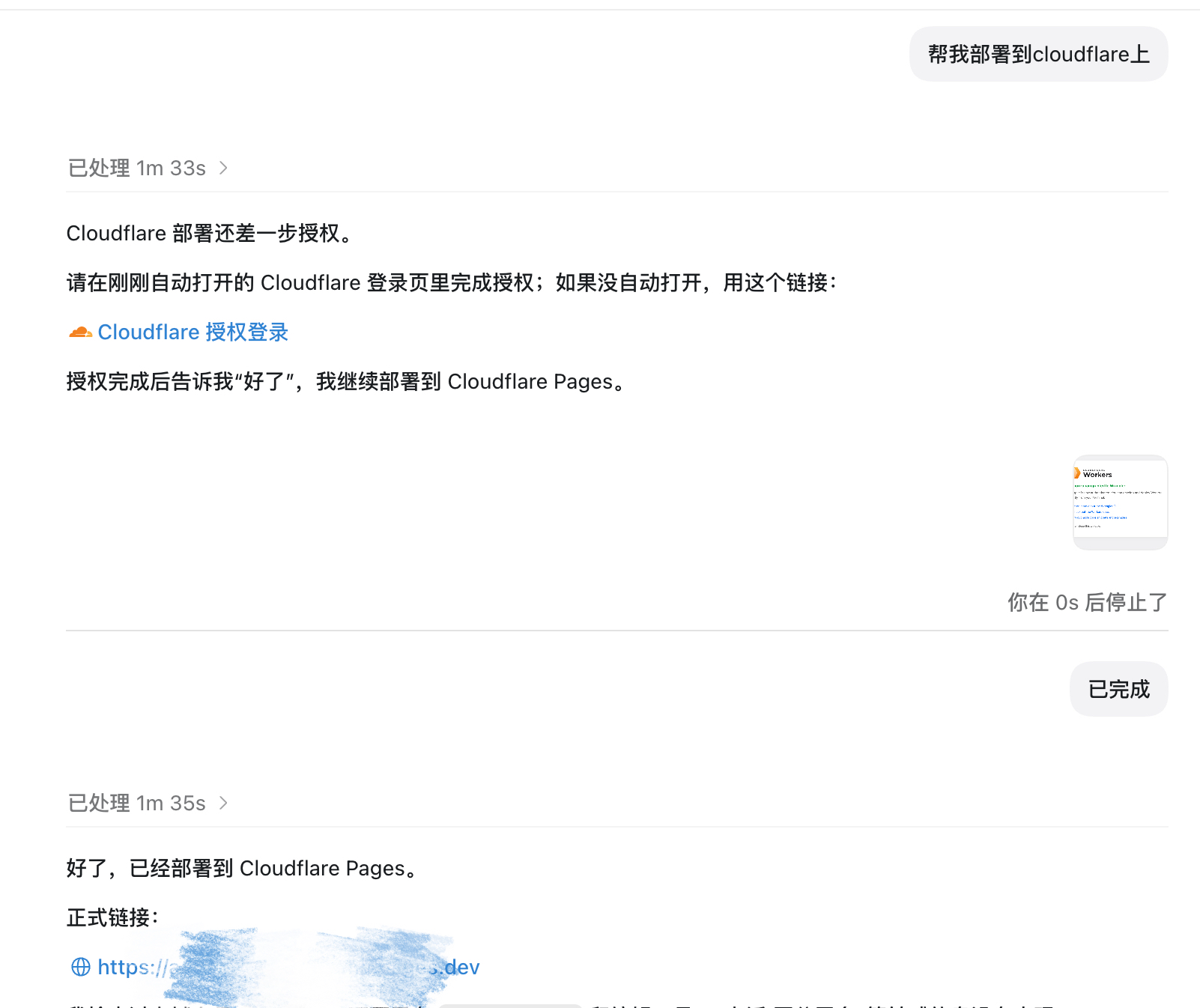
7. 打开临时网址测试
部署完成后,直接点击 Cloudflare 提供的临时网址。
建议你分别用:
- 电脑浏览器
- 手机浏览器
- 微信/浏览器内打开
你要检查几个地方:
- 页面能不能打开
- 文字是否正常
- 图片是否显示
- 按钮是否能点
- 排版有没有乱
- 手机上能不能正常看
都测试一下。
如果这些都没问题,说明你的 HTML 网站已经成功部署到 Cloudflare Pages
第二步:在 Cloudflare 上购买自己的域名
1. 进入 Cloudflare 域名购买页面
登录 Cloudflare 后,在左侧菜单里找到:Domains - Registations
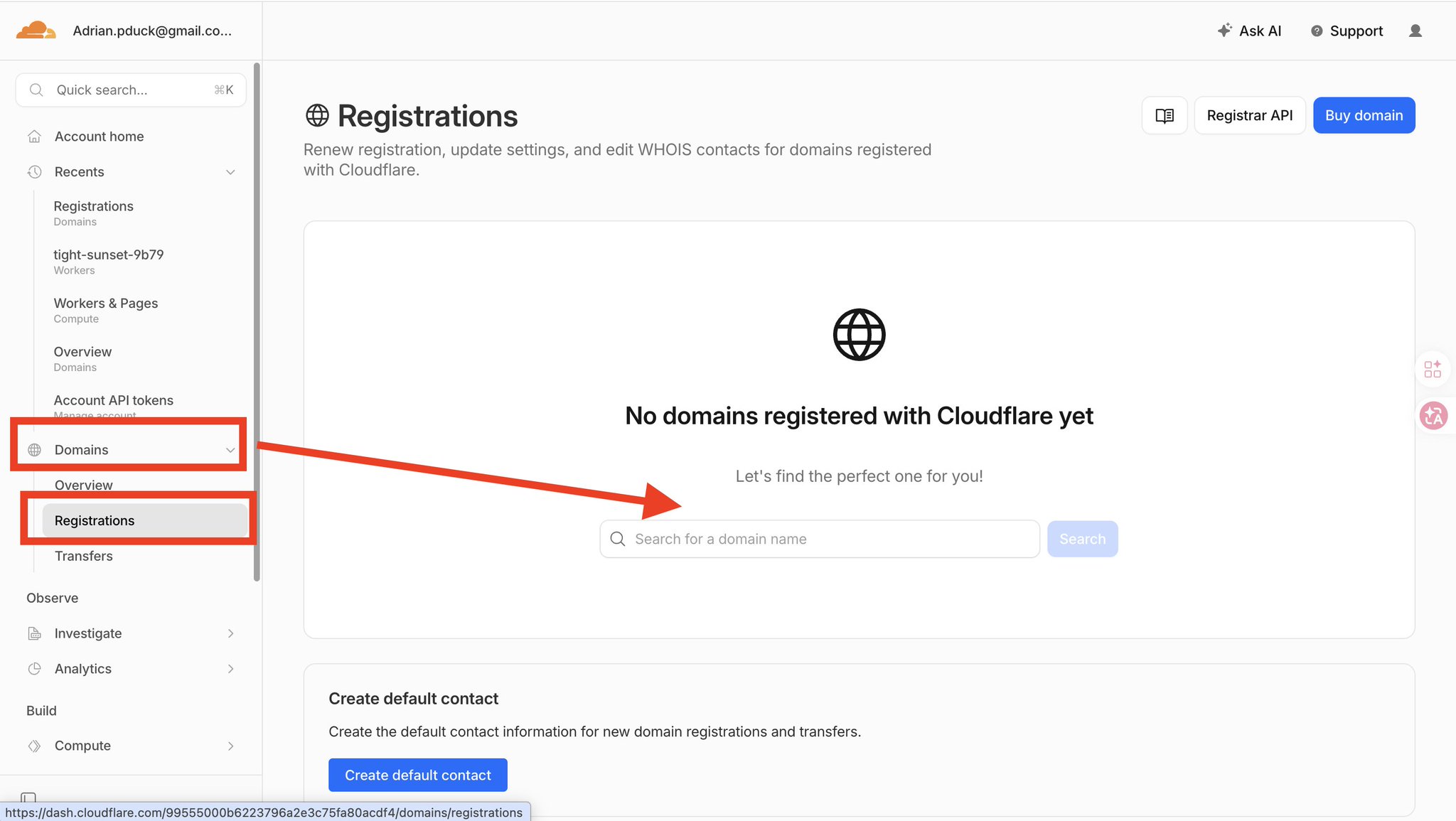
2. 搜索你想买的域名
在搜索框里输入你想要的域名,比如:
yourname.com
如果这个域名没人注册,你就可以购买。
如果已经被别人注册了,Cloudflare 会提示不可用,你就需要换一个名字。
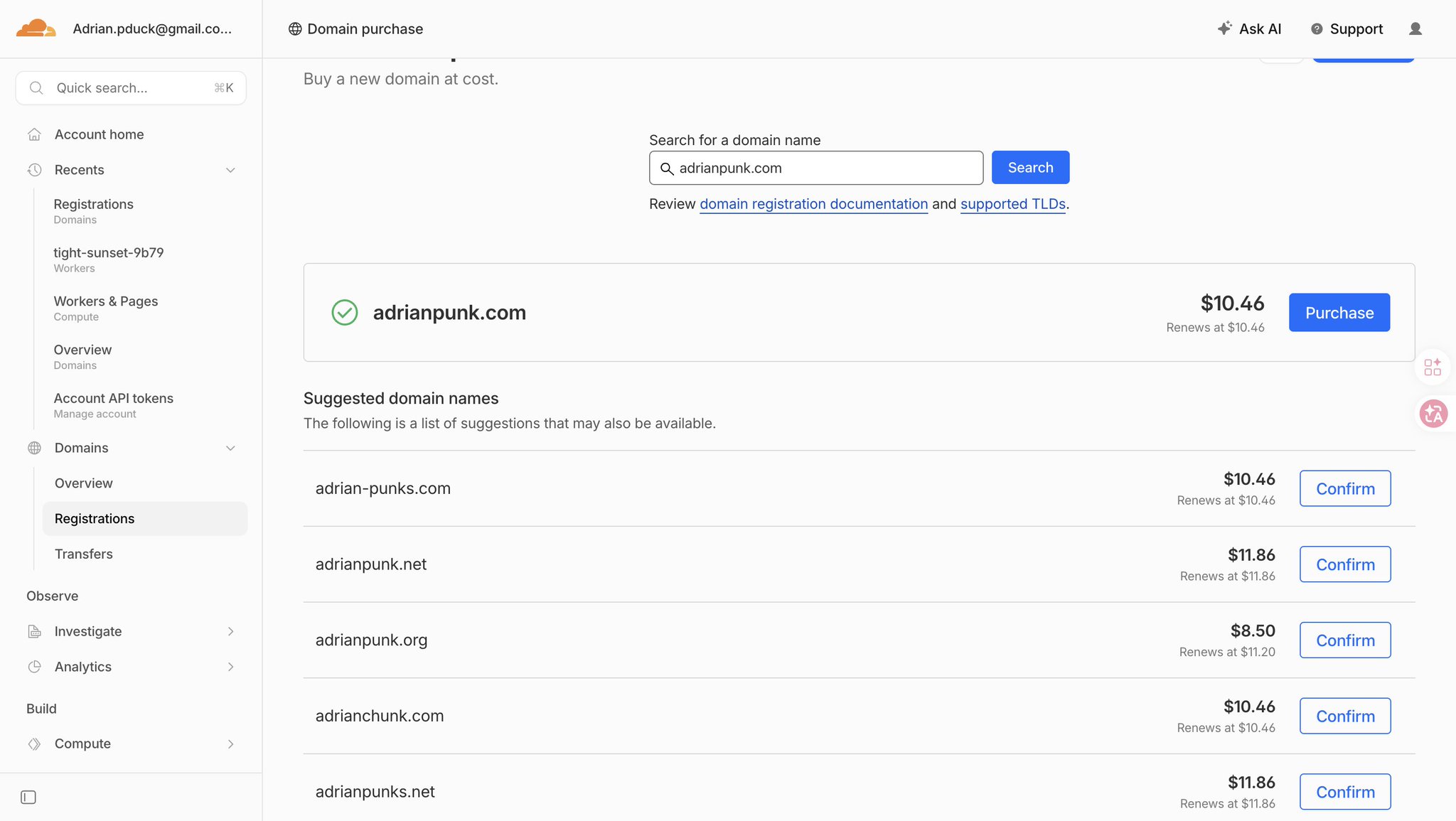
3. 域名后缀怎么选?
域名后缀就是最后面的部分
.com
.ai
.co
.net
.xyz
.site
小白优先选:.com
因为 .com 最通用,别人也最熟悉。
如果 .com 已经被注册了,可以再考虑其他的
4. 域名怎么起名?
新手选域名时,记住几个原则:
- 短一点
- 好记
- 好拼
- 尽量用英文
- 不要加太多横杠
- 不要太长
- 不要用奇怪缩写
不建议选择域名太长的名字,别人很难记住,也不适合发给客户或朋友。
5. 加入购物车并付款
选好域名后,点击comfirm,进行详情页填写个人信息,并选择支付方式。
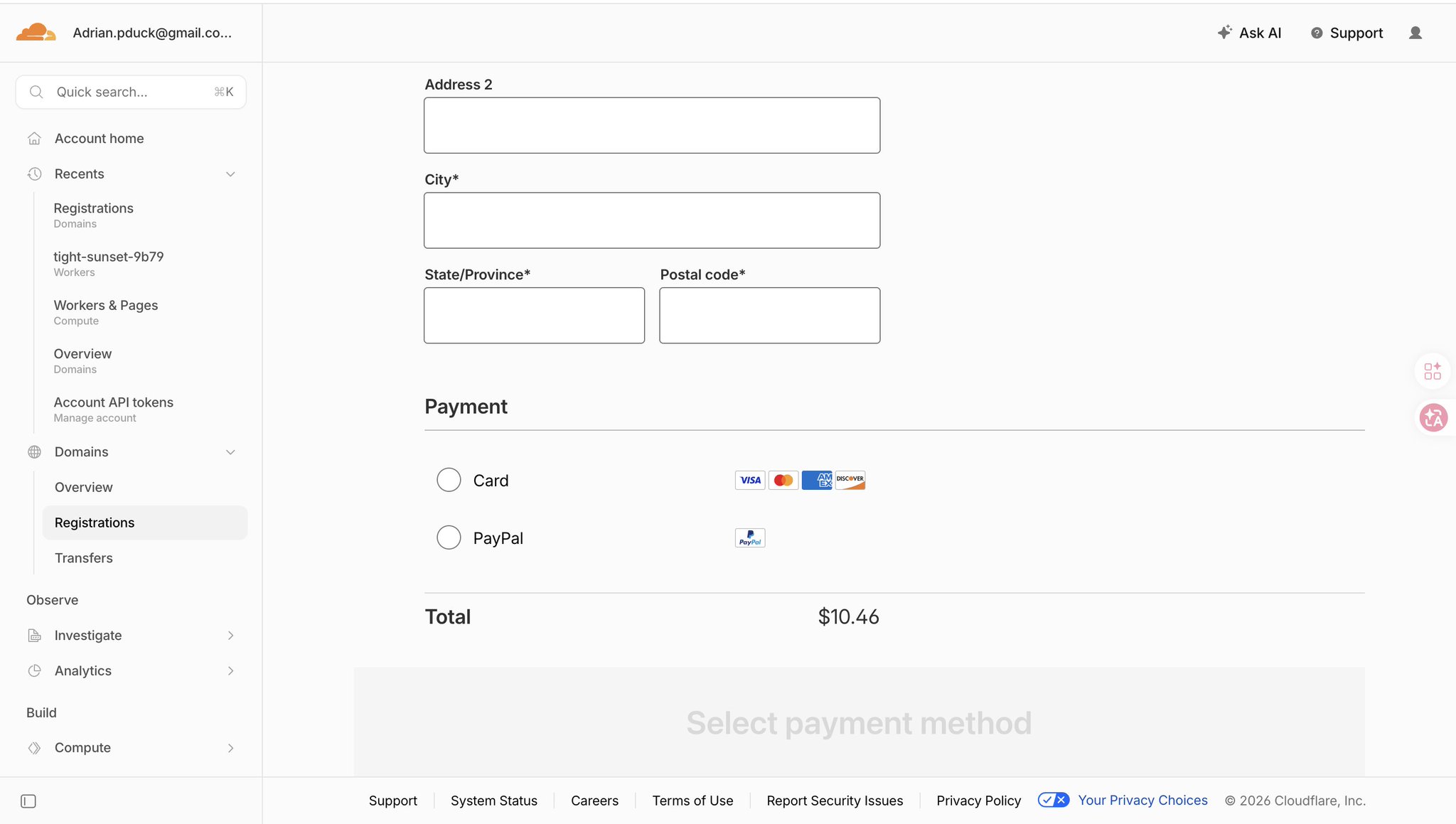
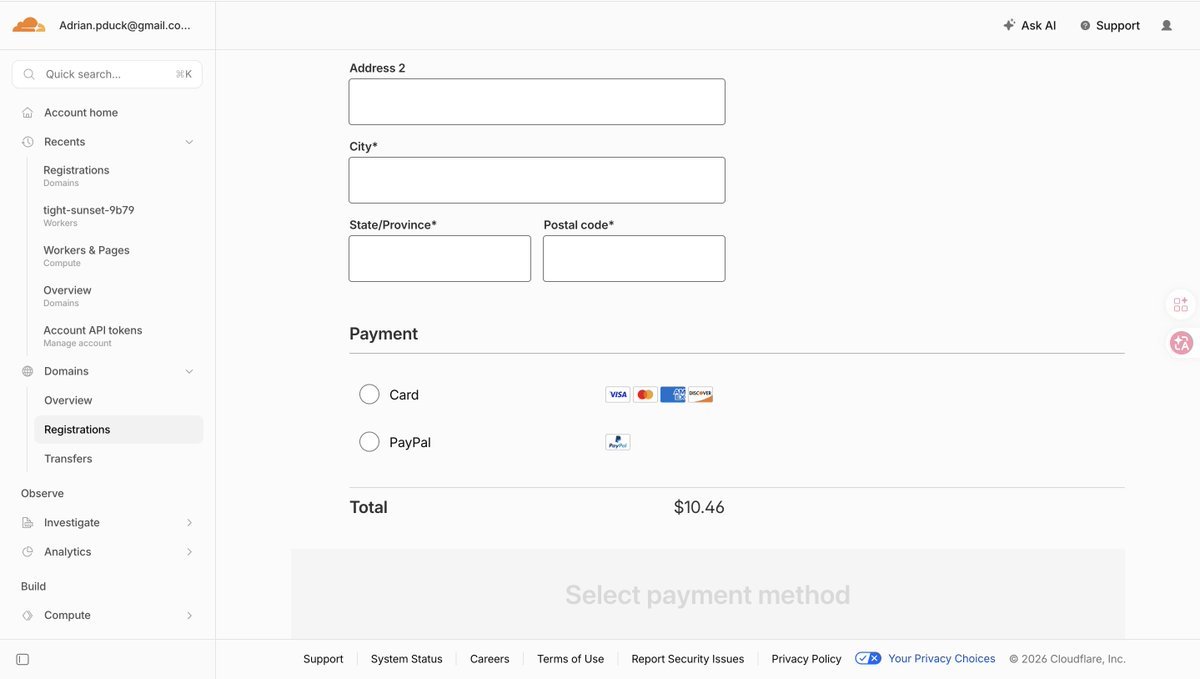
购买时一般会让你选择购买年限,
小白建议:先买一年
等以后这个网站真的长期使用,再考虑续费多年。
Cloudflare 的一个好处是,它默认会提供域名隐私保护。也就是说,别人不会轻易通过域名查询看到你的私人注册信息。
💰付款前重点确认三件事:
- 域名拼写有没有错
- 后缀是不是你想要的
- 价格是不是可以接受
域名一旦买错,通常不能随便退款,所以一定要看清楚。
6. 购买时不要乱买附加服务
❌很多平台买域名时会推荐各种套餐
- 网站建设
- 企业邮箱
- SEO 服务
- SSL 证书
- 安全防护
- 高级托管
如果你已经用 Cloudflare Pages 部署网站,这些大部分都不需要。
你现在真正需要的只有:域名本身、DNS 管理、HTTPS。
7. 注意事项
到这里,你手里应该有两个东西:
- Cloudflare Pages 临时网址:你的项目名.pages.dev
- 刚买的正式域名:yourname.com
域名只是一个名字,网站内容还在 Cloudflare Pages 上。
你需要通过绑定和 DNS 解析,让这个名字指向你的网站。
第三步:把域名绑定到 Cloudflare Pages 项目
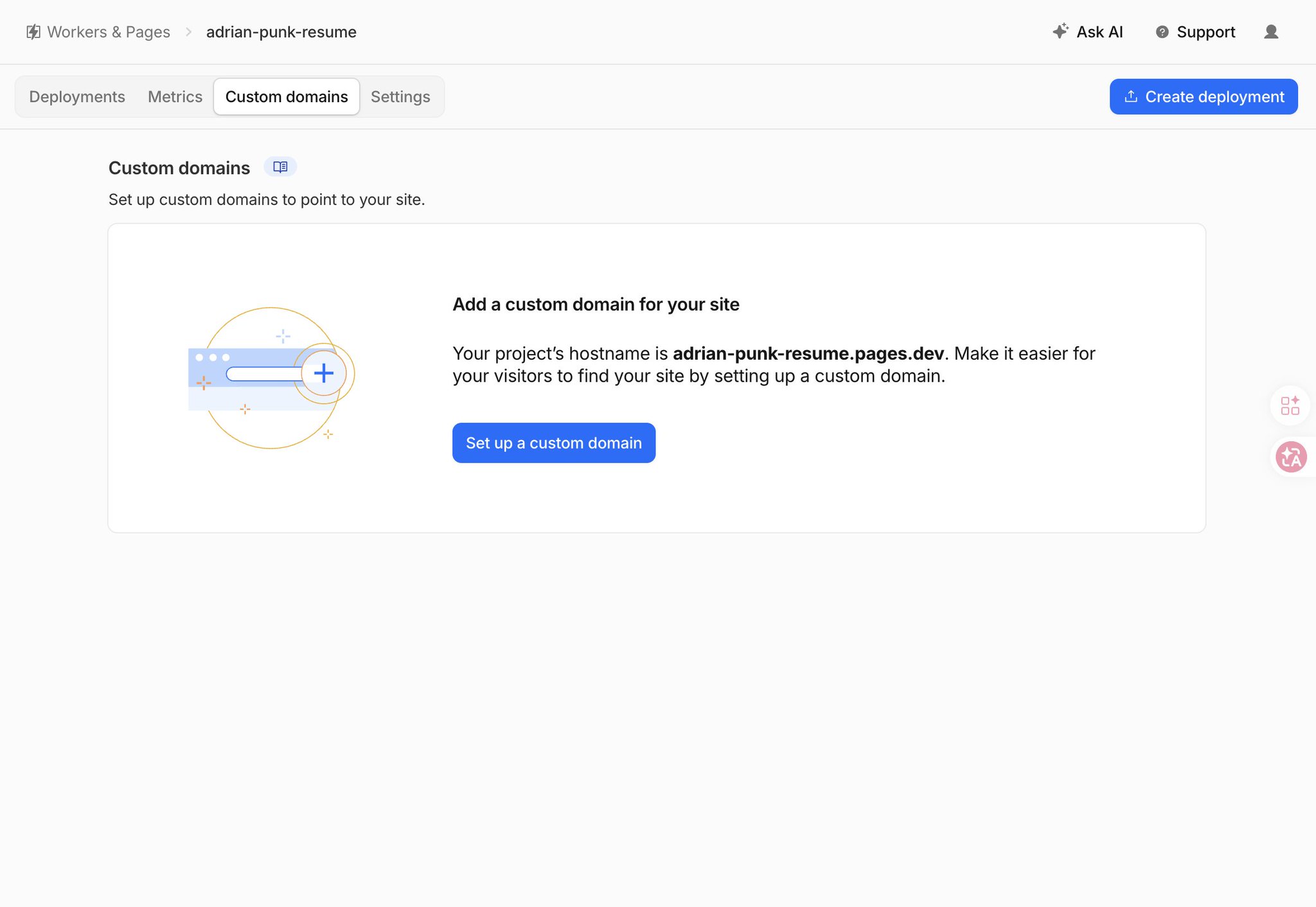
登录 Cloudflare 后,找到刚部署的项目,找到自定义域名设置
点击【Set up a custom domain】👇
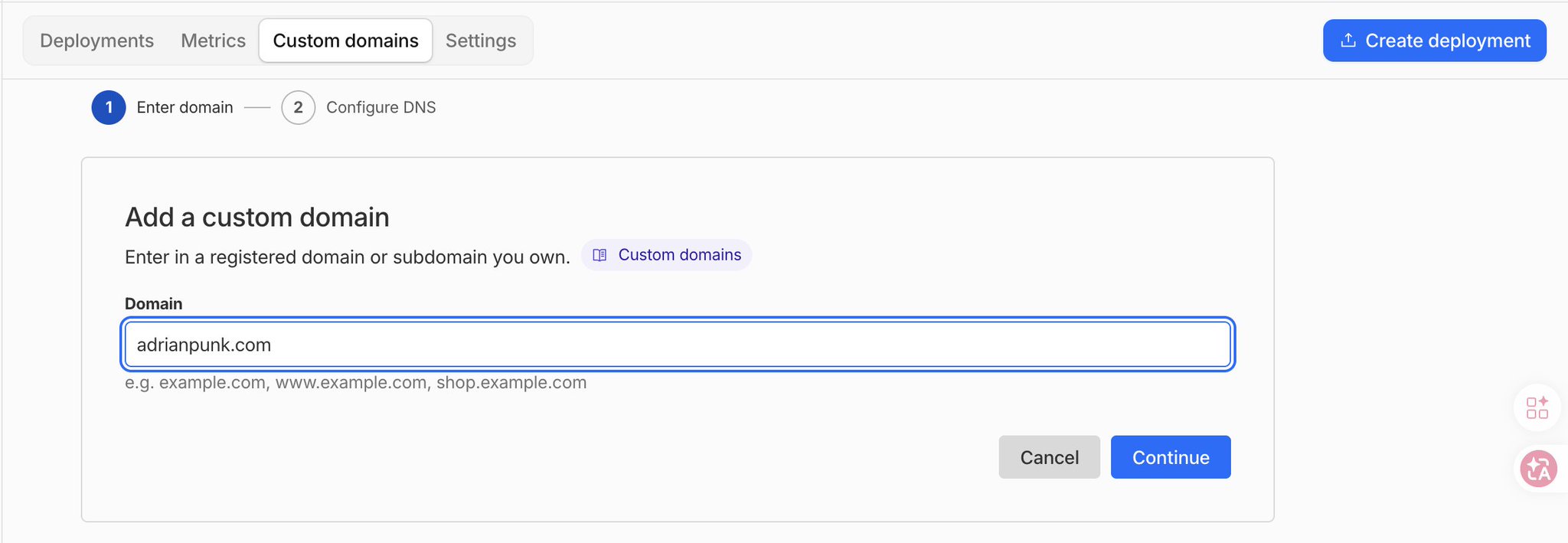
在输入框里填写你的域名👇
如果你想让带 www 的地址也能访问,再添加一次:www.yourname.com
🙌🏻建议两个都绑定:
Cloudflare 会自动帮你配置 DNS
只需要按照页面提示操作,完成后会出现类似
类型:CNAME
名称:@
目标:你的项目名.pages.dev
等待域名状态变成 Active
添加完成后,Cloudflare 会开始验证域名和配置 HTTPS。
你可能会看到状态类似:
Pending
Initializing
Verifying
Active
刚添加的时候显示 Pending 很正常。
一般几分钟到几十分钟会生效。
有时 DNS 全球同步会慢一点,可以等到 24 小时内。
最终你要看到:Active/绑定成功
🎉这一步完成后,你已经真正拥有了一个可以公开访问的网站。
关于作者
Punk|中科大 MBA|被大厂优化,在 X 上重新进化|HerName 首席设计师|AI提示词|分享小白能看懂、复制能上手的 AI / Web3 / 搞钱方法|

