
这篇文章想帮助大家解决的是能不能让 Codex 直接接上飞书,把那些复制、整理、回填、回复的动作少做一些。能让AI 做的事,人绝对插手不了一点。
飞书很多人每天都开。开会、写文档、改批注、整理表格、发群消息、做周报。说实话,这些事大多不难,就是碎。 这篇文章想帮助大家解决的是能不能让 Codex 直接接上飞书,把那些复制、整理、回填、回复的动作少做一些。
效率拉满,能让AI 做的事,人绝对插手不了一点。
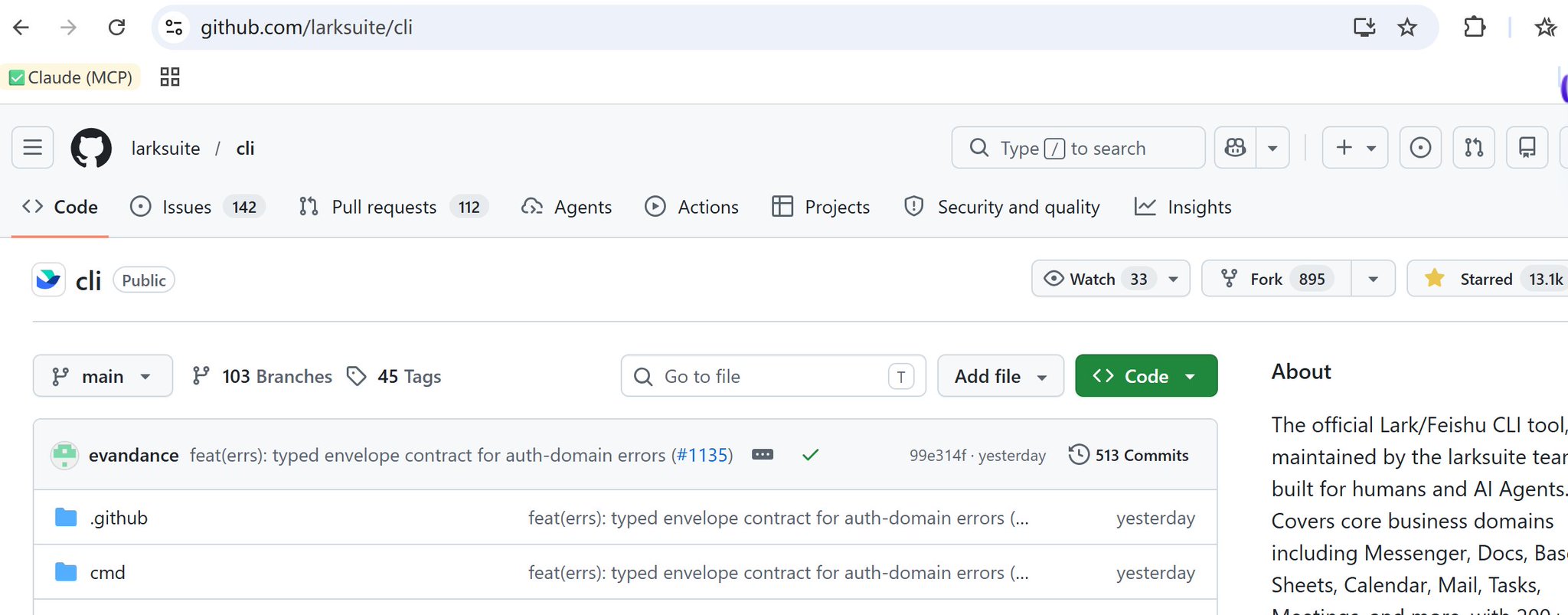
工具是 lark-cli。官方仓库在这里:larksuite/cli
一、lark-cli 是什么
简单说,lark-cli 是 Codex 和飞书之间的一条操作通道。
平时 Codex 只能根据你贴给它的内容做总结、改写、分析。装上 lark-cli 后,它就有机会直接读飞书里的文档、会议纪要、表格、日程和任务。当然,能读什么、能写什么,取决于你给它的权限。
这件事真正有用的地方在这些小场景里。
开完会,你不用自己翻纪要、复制 TODO、建任务。可以让 Codex 读取会议纪要,提取行动项,整理负责人和截止时间,再创建飞书任务。
文档里别人留了十几条批注,你不用一条条点开、一条条改、一条条回复。可以让 Codex 先把批注分类,明确能改的直接处理,改完回复“已完成”。
做内容的人也能用。群聊、文档、表格、会议里散着一堆信息,平时很容易看完就没了。接上飞书以后,可以让 Codex 把这些材料捞出来,整理成选题、素材库、长文大纲和发布计划。
所以它不是“又一个命令行工具”这么简单。它更像是给 Codex 装了一只可以碰到飞书的手。
它大概能连接这些模块:
飞书文档:创建、读取、更新、搜索文档
飞书云盘:上传、下载文件,管理评论和权限
飞书表格:读取、写入、追加、导出表格数据
多维表格:管理表、字段、记录、视图、仪表盘
飞书消息:发送消息、回复消息、搜索聊天记录
飞书日历:查看日程、创建会议、查询空闲时间
飞书任务:创建任务、更新任务、完成任务
飞书会议:读取会议记录、会议纪要、妙记内容
飞书邮箱:搜索、阅读、发送、回复邮件
飞书审批:查询、同意、拒绝、转交审批
飞书 OKR:查询、创建、更新 OKR
下面开始安装。命令以 Windows PowerShell 为例。
二、安装前准备
先准备这几样:
- Codex App
- Node.js 和 npm
- 飞书/Lark 账号
- 能授权飞书开放平台应用的权限
在 Codex App 终端里先看一下 Node.js 是否可用:
node -v
npm -v
能看到版本号就继续。看不到的话,先装 Node.js LTS:
三、懒人版:直接把这段丢给 Codex
如果你不想自己敲命令,直接复制下面这段给 Codex。授权页面还是要你自己点,因为那一步涉及你的飞书账号。
请按照 larksuite/cli 官方 README 的标准流程,在 Windows PowerShell 里帮我安装飞书 CLI:

1. 先检查 node、npm、npx 是否可用
2. 使用官方推荐命令安装:
   npx @larksuite/cli@latest install
3. 安装 Agent Skills:
   npx skills add larksuite/cli -g -y
4. 检查 lark-cli 是否可用:
   lark-cli --help
5. 使用 AI Agent 配置流程:
   lark-cli config init --new
6. 如果命令输出飞书授权链接,请把链接发给我,让我在浏览器完成授权
7. 授权完成后继续登录:
   lark-cli auth login --recommend
8. 最后用下面两个命令验证:
   lark-cli auth status
   lark-cli calendar +agenda

涉及网页授权的步骤先把链接给我,不要跳过确认。
想知道每一步在干什么,就继续往下看。
四、安装 lark-cli
在 Codex App 终端里运行:
npx @larksuite/cli@latest install
这是官方 README 推荐的标准安装命令。
如果安装器提示全局安装失败,并且明确让你手动安装,再用这个备用命令:
npm install -g @larksuite/cli
顺序别反。先用官方标准命令,失败了再用备用命令。
装完后检查一下:
lark-cli --help
能看到帮助信息,就说明 CLI 本体已经可用了。
五、安装 Agent Skill
为了让 Codex 更懂 lark-cli 的命令和飞书 API,建议装官方 Skill:
npx skills add larksuite/cli -y -g
装完后,你就可以更自然地对 Codex 说:
用 lark-cli 帮我查今天日程。
六、初始化飞书应用配置
接下来让 lark-cli 连接你的飞书账号。
如果你自己手动配置,运行:
lark-cli config init
如果是让 Codex 帮你配置,用这个更合适:
lark-cli config init --new
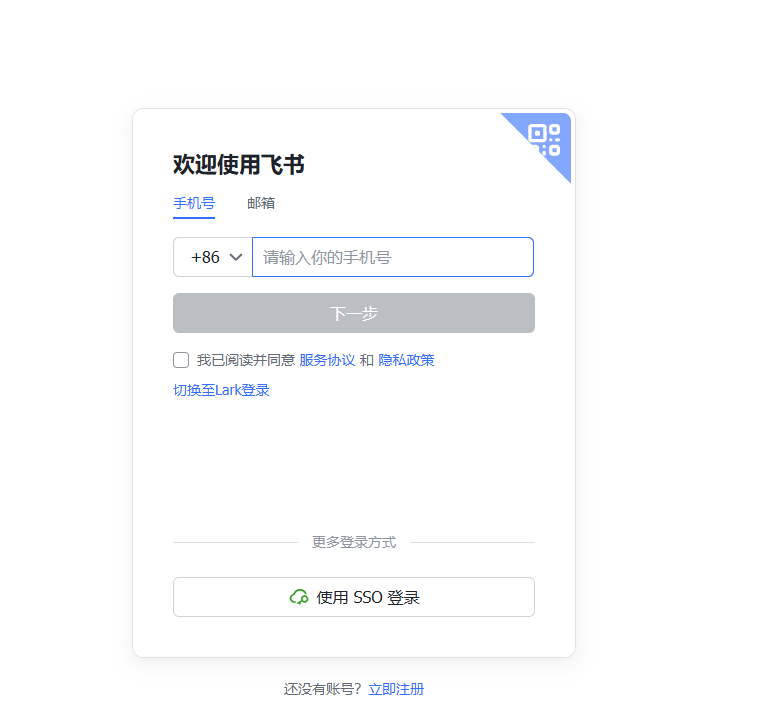
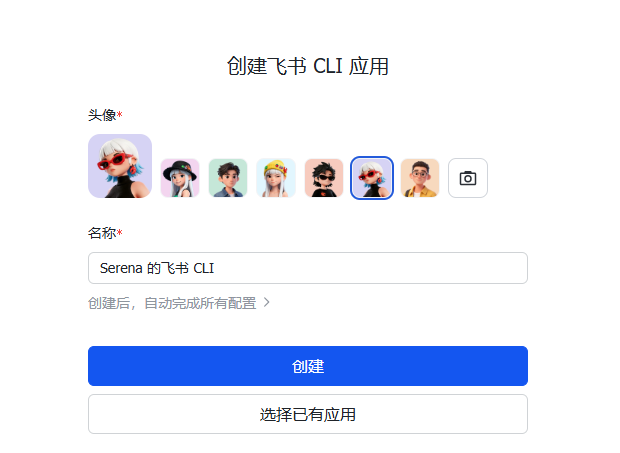
终端里通常会出现一个飞书授权链接。你要做的事很简单:
- 打开链接
- 登录飞书/Lark
- 按页面提示创建或授权应用
- 回到 Codex App 继续
七、登录授权
配置完成后,运行:
lark-cli auth login --recommend
--recommend 会让 CLI 申请常用权限。新手直接用这个就行。
如果终端出现授权链接,打开它,确认授权。
完成后检查登录状态:
lark-cli auth status
看到 user 或 bot 身份 ready,基本就通了。
八、第一次测试
先跑一个只读命令,风险最低:
lark-cli calendar +agenda
如果返回日程,说明 API 已经能调用。如果你今天没日程,返回空也正常。
也可以再看一次登录状态:
lark-cli auth status
九、装完先跑这 4 个场景
别一上来就想把飞书全部自动化。先跑通这 4 个场景,价值最明显。
场景 1:开完会,行动项自动落地
开完会最烦的是后半段:会议结束了,真正的活才开始。翻纪要、摘待办、确认负责人、补截止日期、建任务。
接上 lark-cli 后,可以让 Codex 做这条链路:
会议纪要 → 提取行动项 → 识别负责人和截止时间 → 生成预览 → 创建飞书任务 → 写回行动项追踪表
可以这样说:
用 lark-cli 读取最近一次项目会议纪要,提取所有行动项。
请整理成:事项、负责人、截止时间、优先级、来源原文。
先给我预览,确认后创建飞书任务,并在会议纪要下方追加“行动项追踪”表格。
如果你还不放心让它直接写入:
先读取会议纪要,提取行动项,给我预览。确认后再写回飞书或创建任务。
注意权限。任务创建和负责人分配需要任务相关权限,也需要你对对应任务空间或成员有操作权限。权限不够时,Codex 仍然可以先把行动项整理出来。
场景 2:文档批注自动执行,并回复已完成
文档协作里,批注经常比正文还烦。尤其是那种“这里改正式一点”“补一个截止日期”“这段挪到前面”的批注,没什么判断难度,但很耗手。
可以让 Codex 这样处理:
读取批注 → 分类 → 修改文档 → 回复“已完成” → 有歧义的批注列出来问你
提示词可以直接用:
用 lark-cli 读取这个飞书文档的所有批注。
请把批注分成三类:
1. 可以直接执行的文字修改
2. 需要我确认的业务判断
3. 暂时无法处理的内容

先给我预览。确认后,只执行第 1 类,并在每条批注下回复“已完成”。
适合直接处理的批注:
这里改得更正式一点
补充一个截止日期
把这段移动到前面
删除重复内容
把这个表格补齐
统一格式
加一个小结
不建议自动处理的批注:
这个报价是不是太高?
这个方案是否要换?
这里要不要删?
联系客户确认一下
这个客户能不能承诺?
这类批注背后是业务判断,不是文字编辑。让 Codex 列出来问你就好。
还有一点要记住:不同文件类型、评论位置和权限范围,支持程度可能不同。先读批注、再预览、最后执行,最稳。
场景 3:内容创作者收集信息,整理成选题和长文大纲
做内容的人不缺素材,缺的是把素材捞出来。很多观点散在群聊、会议纪要、客户反馈、表格和文档里。看过就过去了,挺可惜。
接上飞书以后,可以让 Codex 这样跑:
飞书文档/群消息/表格/会议纪要 → 搜索和筛选 → 提炼观点 → 分类入库 → 生成 X 选题和长文大纲
比如:
用 lark-cli 搜索最近一周飞书里和 AI 工具、Codex、办公自动化相关的文档、群消息和会议纪要。
请整理成 10 个适合发 X 的选题,每个选题包括:
标题、核心观点、可用案例、争议点、适合写短推还是长文。
如果你已经有飞书素材表:
读取我的飞书素材表,把里面适合写成长文的内容按主题分类,整理成标题、核心观点、案例、可引用素材和发布优先级。
这类工作适合沉淀选题库、客户反馈、案例库和内容发布计划。
场景 4:周报、日报和项目进展自动生成
周报难写吗?其实不难。烦的是找材料:本周做了什么、参加了哪些会、任务推进到哪里、还有哪些风险。
可以让 Codex 先把材料捞出来:
任务 + 日程 + 会议纪要 + 项目文档更新 → 汇总 → 生成周报 → 创建飞书文档 → 发群前预览
提示词:
用 lark-cli 读取我本周的任务、日程和项目相关文档更新,生成一份周报。
结构包括:本周完成、进行中、风险问题、下周计划。
先给我预览,确认后创建飞书文档。
晨间简报也能这么做:
用 lark-cli 帮我查看今天日程、未完成任务和重要邮件,然后整理成一份晨间简报。
十、更多日常场景
前面 4 个跑顺后,再扩展这些。
扩展 1:创建飞书文档
帮我创建一篇飞书文档,标题是《本周工作总结》,内容包括已完成事项、风险、下周计划。
或者:
把这个本地 Markdown 文件整理成正式会议纪要,然后创建到飞书文档。
如果你要自己在 Windows PowerShell 里创建 Markdown 文档,可以这样写:
$content = @"
周报
# 本周进展
- 完成了 X 功能
"@

lark-cli docs +create --api-version v2 --doc-format markdown --content $content
官方文档里的部分示例可能是 Bash 写法,比如 $'第一行\n第二行'。PowerShell 里不要照抄,用上面这种 here-string 写法。
扩展 2:处理飞书表格和多维表格
帮我读取这个 CSV,清理空行和重复项,然后写入飞书表格。
或者:
读取飞书多维表格里的 KOL 列表,筛选出报价低于 300 USDT、粉丝数高于 5 万、国家是泰国或越南的账号。
客户线索表、KOL 合作表、销售跟进表、内容排期表、财务记录、投放数据表,都适合这样处理。
扩展 3:发送飞书消息
把这份分析结果发到项目群里。发送前先给我预览。
发日报、发周报链接、推送数据分析结果、提醒项目成员,都能用。
刚开始建议加一句:
涉及发送消息的操作,先 dry-run 预览,不要直接发送。
扩展 4:管理日程和会议
帮我查一下今天还有哪些会议。
或者:
帮我找明天下午我和张三都有空的 30 分钟,然后创建会议。
这类适合查 agenda、建会议、改会议、查空闲时间和找会议室。
扩展 5:邮件处理
如果你用飞书邮箱:
帮我搜索今天来自客户 A 的邮件,总结重点。
或者:
帮我草拟一封回复,语气礼貌但明确。
扩展 6:审批和 OKR
帮我查一下还有哪些审批待处理。
或者:
帮我查看本季度 OKR 进展,整理成汇报。
审批类操作建议谨慎一点。让 Codex 先整理和预览,真正同意、拒绝、转交之前,最好你自己确认。
十一、安全使用建议
刚开始用,记住几条就够了:
发消息前先预览
发邮件前先预览
改表格前先预览
改重要文档前先备份或创建新文档
审批类操作不要自动执行
涉及报价、承诺、客户回复的内容先问你
批注处理先分类再执行
行动项创建任务前先确认
你也可以固定加一句:
涉及写入、发送、审批的操作,先 dry-run 或先给我预览,不要直接执行。
十二、常用命令速查
查看登录状态:
lark-cli auth status
登录:
lark-cli auth login --recommend
查看权限:
lark-cli auth scopes
查看今天日程:
lark-cli calendar +agenda
查看服务帮助:
lark-cli calendar --help
lark-cli docs --help
lark-cli sheets --help
lark-cli im --help
lark-cli drive --help
输出成表格:
lark-cli calendar +agenda --format table
输出成 JSON:
lark-cli calendar +agenda --format json
发送消息前预览:
lark-cli im +messages-send --chat-id "oc_xxx" --text "测试消息" --dry-run
查看 API 结构:
lark-cli schema
十三、适合优先跑的工作流
如果你经常做 KOL、内容计划、客户跟进和数据整理,可以先试这几条:
本地 Excel/CSV → 清洗 → 飞书多维表格
飞书多维表格 → 筛选 KOL → 生成合作建议
飞书会议纪要 → 提取 TODO → 飞书任务
飞书文档批注 → 自动修改 → 回复已完成
飞书文档/消息/表格 → 收集素材 → 整理 X 选题和长文大纲
本地分析报告 → 飞书文档 → 发项目群
每日任务/日程/邮件 → 晨间简报
可以这样对 Codex 说:
用 lark-cli 帮我把这个 KOL CSV 导入飞书多维表格,字段包括名称、平台、国家、粉丝数、报价、联系邮箱、合作优先级。写入前先预览。
或者:
用 lark-cli 读取飞书表格里的 KOL 列表,帮我筛选报价低于 300 USDT、粉丝数高于 5 万、国家是泰国或越南的账号,输出合作名单。
再比如:
用 lark-cli 处理这个飞书文档批注,只处理明确的文字修改类批注,完成后回复已完成;涉及报价、承诺、审批、客户沟通的批注先问我。
总结
lark-cli 装到 Codex App 之后,Codex 就不只是帮你写内容了。它可以开始碰到飞书里的工作:读文档、查表格、看日程、提取会议行动项、处理批注、创建任务、发消息。
最推荐先试四件事:
1. 开完会,提取行动项并创建任务
2. 处理文档批注,修改后回复已完成
3. 收集飞书里的信息,整理成内容选题和长文大纲
4. 读取任务、日程和文档更新,自动生成周报
这四个跑顺了,再去动表格、群消息、邮件和审批。不急,一点点把重复工作接出去。
我是 Serena ,探索 AI × Web3 × 自媒体 记录普通人如何拿回人生的主动权。
**希望这篇文章可以帮助到你!**👏

