
MCP小白完整入门教程(搭建你的工作台)
从前面的Claude Code学到Skill,你应该搭建起了一个自己的SOP:告诉 AI 遇到"写公众号"该走什么流程,遇到"发飞书消息"该按什么模板。
但 Skill 不会让 AI 多长出一只手。
让 AI 真的能去爬一个网页、操作你的 Chrome、读写你硬盘上的文件、调你公司内部 API——这件事的标准答案,叫 MCP。
这一篇讲三件事:
MCP 到底是什么
在 Claude Code 里装哪几个就够用
自己怎么接一个最小可用的 MCP Server。
先把 Skill 和 MCP 分清楚
很多人把这两个混成一个东西。不是。
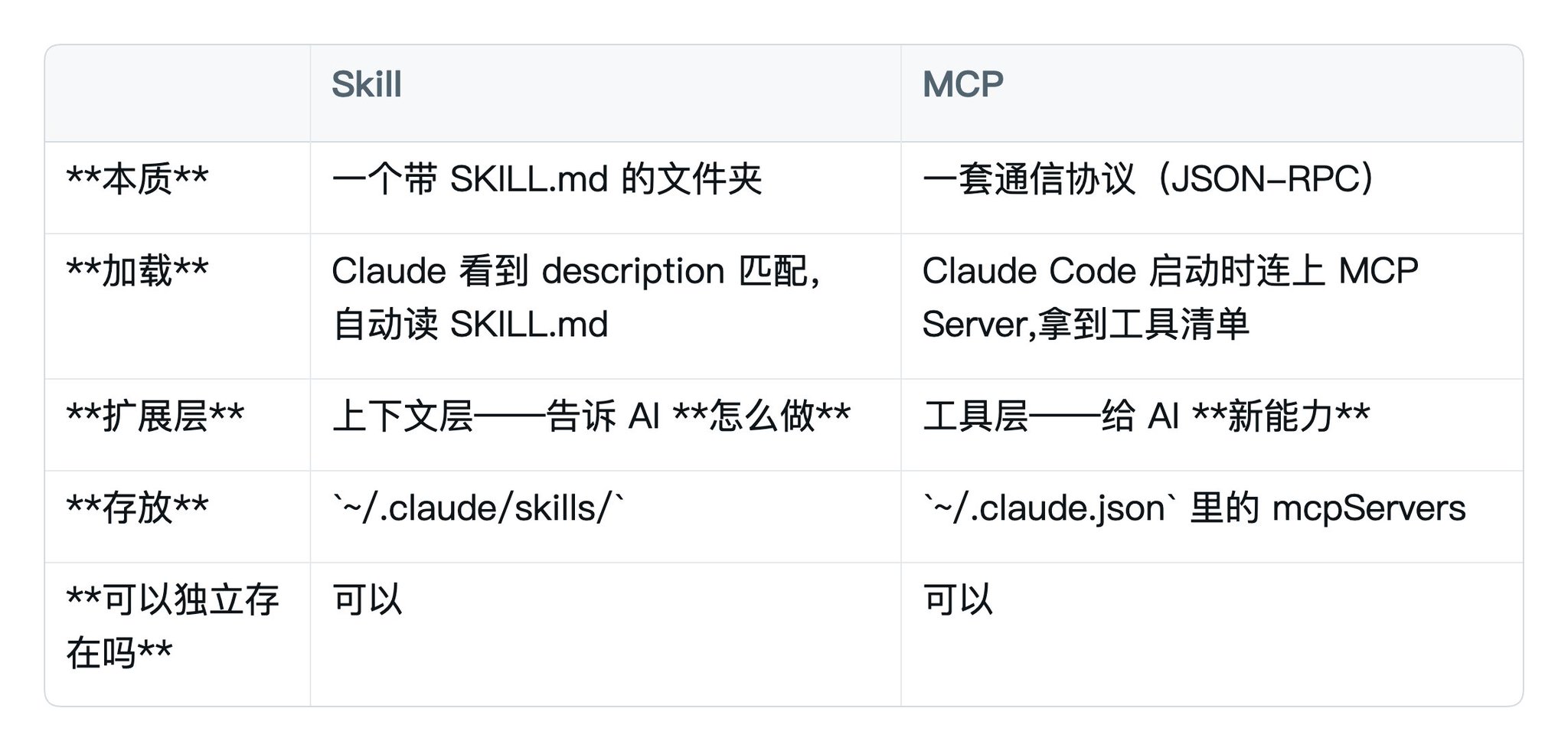
官方专门成立了一个工作组(modelcontextprotocol.io), 名字就叫 Skills Over MCP Working Group,章程页就摆在 community 目录下。
官方亲口承认这是两个独立、但可以协同的东西。
一个 Skill 内部当然可以调 MCP 工具,就像一篇 SOP 里可以写"打开锤子去钉钉子"。
但 Skill 本身不是锤子,MCP 才是。
所以这篇文章和上一篇 Skill 文是接力的关系:Skill 让 AI 知道做事的章法,MCP 让 AI 真的有手有脚。
一、 MCP 是什么
Anthropic 官方和微软的 mcp-for-beginners 课程,给 MCP 下的定义出奇一致,就两个字——USB-C。
"Think of MCP like a USB-C port for AI applications."
USB-C 接口在 MCP 出现之前,AI 应用接外部世界长什么样?
每接一个工具就写一套定制代码。
接 GitHub 写一套、接 Slack 写一套、接 Postgres 又写一套。
N 个 AI 应用 × M 个工具 = N×M 个对接,组合爆炸。
USB-C 出现之后呢?
AI 应用只要实现"USB-C 母口",工具只要实现"USB-C 公口",剩下的是同一套协议在跑。 N+M。
这就是 MCP 在解决的工程问题。
它不是新模型、不是新框架,是一个协议——和 HTTP、和 USB 一个层级的东西。
Host、Client、Server:三个角色
MCP 协议里有三个角色,搞清楚就够了:
- Host:你实际在用的那个 AI 应用,比如 Claude Code、Claude Desktop、Cursor、VS Code。它是大脑,决定什么时候调用工具。
- Client:Host 内部的一个组件,负责按 MCP 协议和外部 Server 通信。普通用户看不见它,但它一直在工作。
- Server:真正提供能力的进程。可以跑在你本机(stdio 协议),也可以跑在远程(HTTP+SSE)。每个 MCP Server 暴露自己能做什么。
打个比方:Host 是你电脑、Client 是你电脑上的 USB 控制器、Server 是你插进去的那块移动硬盘。
三种原语:Tools、Resources、Prompts
每个 MCP Server 能往外暴露三类东西,官方叫"三原语"。
这个名词听着抽象,其实就三句话:
- Tools(工具):AI 可以主动调用的动作。"帮我搜个网页""帮我跑个 SQL"。这是用得最多的一类,90% 的 MCP Server 暴露的都是 Tools。
- Resources(资源):AI 可以主动读的数据。"读一下这个文件""读一下这张表的 schema"。它和 Tools 的区别是:Resources 是只读、被动的,像 URL;Tools 是主动执行的,像 RPC 调用。
- Prompts(提示词模板):可复用的提示词片段。"按代码评审 SOP 给我评一下这段代码"。这一类用得最少,大多数 Server 不会暴露 Prompts。
实际上你装的大部分 MCP Server,能看到的就是一堆 Tools。
Resources 和 Prompts 是高阶玩法,刚开始你不用纠结。
MCP vs 传统 API:不是替代,是抽象层
这里有个常见的误解:MCP 出来了,是不是要替代 REST API、替代 GraphQL?
不是。
MCP 在传统 API 上面多包了一层。
下面这层 GitHub API、Slack API 该长什么样还长什么样,没人动它。
MCP 只是把"AI 想用这些 API"这个场景标准化了:
AI 不需要再去看每家 API 的文档、自己拼参数、自己处理鉴权。
它只要会说 MCP 这门语言,剩下的事 MCP Server 帮它翻译。
所以你看 GitHub 官方提供的 MCP Server,本质就是一个翻译器:
上面接 MCP 协议(给 AI 用),下面调 GitHub REST API。
这一层翻译看着像是冗余,但它换来的是:所有 AI 应用对所有工具,只学一套协议。这就是协议层抽象的价值。
二、 应该装哪些 MCP
先说一个坑,新手很容易栽进去:Claude Code 装 MCP 的方式,和 Cline、Cursor 不一样。
Cline 和 Cursor 是丢一段 JSON 配置进去就行,UI 友好。
Claude Code 是命令行优先,要用 claude mcp add 命令注册。
我自己最开始就栽过——把一段 mcpServers 的 JSON 丢给 Claude Code 让它"帮我配置一下",折腾了几天没搞定。
正确姿势就一行:
claude mcp add <名字> -s user -- <启动命令>
三个要点:
- -s user 是作用域,意思是装到用户级别,所有项目都能用。不写 -s 默认是 local,只在当前目录生效——你换个目录就得重装一遍。新手建议无脑加 -s user。
- -- 是分隔符,前面是 Claude Code 自己的参数,后面是真正启动 MCP Server 的命令。
- 大部分 MCP 用 npx -y 拉包跑起来,Windows 用户在 npx 前面加 cmd /c。
下面这 7 个是我自己装的最多的。
这是我个人最常用的清单,不是 MCP Registry 的官方排名:你照着装能覆盖 80% 的日常场景,剩下的根据自己的工作流再补。
- Sequential Thinking
让 Claude 在解复杂问题之前先做结构化推理的脚手架。
比如你扔给它一个调度算法、一道脑筋急转弯,它会先列出推理步骤再下结论,而不是直接给答案。
claude mcp add sequential-thinking -s user -- npx -y @modelcontextprotocol/server-sequential-thinking
不需要 API Key,开箱即用。
Anthropic 官方维护的包,最稳的那一类。
- Filesystem
给 Claude 一双手去读写你硬盘上的文件。注意,要明确授权哪些目录给它,不是整盘开放。
claude mcp add filesystem -s user -- npx -y @modelcontextprotocol/server-filesystem ~/Documents ~/Desktop ~/Downloads ~/Projects
后面跟的几个路径就是授权目录,你可以按自己习惯改。
Claude Code 本身已经能读当前工作目录,这个 MCP 的价值是让它能跨目录操作:比如让它把 Downloads 里的 PDF 整理到 Documents 的某个分类下。
- Playwright
浏览器自动化。让 Claude 帮你测网页、抓动态加载的内容、模拟点击。
和老牌的 Selenium 一脉相承,但 API 现代得多。
claude mcp add playwright -s user -- npx @playwright/mcp@latest
Windows 用户把命令改成 cmd /c npx @playwright/mcp@latest。
这个 MCP 第一次跑会下载 Chromium,慢一点正常。
- Context7
让 Claude 在写代码时能拿到最新版本的库文档和示例。
痛点很真实——大模型训练数据有截止时间,你让它写 Next.js 15、React 19 的代码,它经常给你写成 13、18 的写法。
Context7 是个文档中转层,按需拉最新文档喂给 Claude。
claude mcp add context7 -s user -- npx -y @upstash/context7-mcp@latest
写代码时在 prompt 末尾加一句 "use context7",它就会去拉对应库的最新文档。
- Chrome MCP
这个和 Playwright 不一样,它不是新开一个浏览器,而是接管你已经登录的 Chrome。
这意味着 Claude 操作的浏览器自带你所有的 cookie、登录态、扩展。
爬有登录墙的页面、操作 SaaS 后台,用这个比 Playwright 顺手得多。
它需要先在 Chrome 里装一个扩展,再装一个 bridge 进程,最后才注册 MCP:
# 第一步:装 bridge
npm install -g mcp-chrome-bridge

# 第二步:去 github.com/hangwin/mcp-chrome/releases 下载扩展,在 chrome://extensions 加载

# 第三步:注册 MCP(用 SSE 传输)
claude mcp add --transport sse chrome-mcp-server http://127.0.0.1:12306/mcp
第一次配比较折腾,配完就能一直用。
- Firecrawl
爬虫。Playwright 和 Chrome MCP 是"模拟人操作浏览器",Firecrawl 是"直接拿网页 markdown",专门为 AI 优化过输出。
要写需要处理大批量网页的工具,用 Firecrawl 比浏览器自动化省事。
claude mcp add firecrawl -s user -- env FIRECRAWL_API_KEY=fc-YOUR_API_KEY npx -y firecrawl-mcp
要 API Key,去 firecrawl.dev 注册,免费额度够个人玩。
把 fc-YOUR_API_KEY 换成你自己的。
- GitHub
让 Claude 能直接读写你的仓库——开 issue、读 PR、改文件、看 commit。
开发流里有 GitHub 操作的,装这个能少走很多步。
GitHub 官方在 2025 年把 MCP Server 收编了,新的实现是 Go 写的二进制,安装方式按 github/github-mcp-server 仓库 README 走。
它要一个 GitHub Personal Access Token,去 github.com/settings/tokens 申请。
我没把具体安装命令写在这里,是因为这个仓库迭代得快,命令可能下个月就变。直接看官方 README 最准。
装完之后验证一下
claude mcp list
会列出所有已注册的 MCP Server 和它们的状态。
在 Claude Code 会话里输入 /mcp 还能看每个 Server 当前连得通不通。
装错了想删:
claude mcp remove <名字>
这就是 7 个 MCP 的基本盘。
Sequential Thinking 加强推理,Filesystem 加手,Playwright/Chrome/Firecrawl 是三种不同形态的网页交互,Context7 让代码不过时,GitHub 让仓库可控。
你日常 80% 的 AI 编程场景,这套组合都能罩住。
第三章 自己接一个最小可用的 MCP Server
装别人写好的 MCP 够用了,为什么还要自己写一个?
两个理由。
一是搞懂机制——你装过几十个 MCP,但不知道它内部到底是什么样,认知是空的。
自己写一遍,三原语、Tool 注册、Server 启动这套东西就再也忘不掉。
二是定制: 你工作里那些别人不会写的内部 API、私有数据库、自家工具链,迟早要自己接一个 MCP Server 把 AI 接进来。
下面用微软 mcp-for-beginners 课程里的 Calculator 例子走一遍。
25 行 Python,跑得起来。
准备 Python 环境
官方 MCP SDK 推荐用 uv 管理(比 pip 快很多,但用 pip 也行):
# 推荐:用 uv
uv init mcp-calc && cd mcp-calc
uv add "mcp[cli]"

# 或者:用 pip
pip install "mcp[cli]"
装好之后,新建一个 server.py。
25 行代码:Calculator MCP Server
from mcp.server.fastmcp import FastMCP

mcp = FastMCP("Calculator MCP Server")

@mcp.tool()
def add(a: float, b: float) -> float:
    """Add two numbers together and return the result."""
    return a + b

@mcp.tool()
def subtract(a: float, b: float) -> float:
    """Subtract b from a and return the result."""
    return a - b

@mcp.tool()
def multiply(a: float, b: float) -> float:
    """Multiply two numbers together and return the result."""
    return a * b

@mcp.tool()
def divide(a: float, b: float) -> float:
    """Divide a by b and return the result."""
    if b == 0:
        raise ValueError("Cannot divide by zero")
    return a / b

if __name__ == "__main__":
    mcp.run()
代码读一遍,几个关键点:
- FastMCP("Calculator MCP Server") 创建一个 Server 实例,括号里的字符串是 Server 名字,Claude 会看到。
- @mcp.tool() 装饰器把一个普通函数注册成 MCP 的 Tool。函数的参数类型注解(a: float, b: float)和 docstring 会自动转换成 MCP 协议里的工具 schema 和描述——AI 就是靠这些来判断"这个工具是干什么的、要传什么参数"。
- mcp.run() 用默认的 stdio 传输启动 Server。Claude Code 会通过标准输入输出和它通信。
整篇代码没有一行手写协议、没有一行 JSON-RPC、没有一行 schema 定义。FastMCP 这层封装把脏活全干了,你只需要写 Python 函数。
用 MCP Inspector 调试
注册到 Claude Code 之前,先用官方的调试工具 MCP Inspector 验证 Server 能跑。这是个网页版的调试面板,不用装:
npx @modelcontextprotocol/inspector python server.py
跑完会在浏览器打开一个本地面板。左边能看到你注册的四个 Tool(add/subtract/multiply/divide),点进任意一个,填上 a、b 两个参数,点击 Run,能看到返回值。
这一步如果跑通,证明你的 MCP Server 本身没问题,剩下的就是接入 Host 了。
注册到 Claude Code
接入 Claude Code 就是上一章那个命令的事:
claude mcp add calculator -s user -- python /你的绝对路径/server.py
注意要写绝对路径,相对路径在 Claude Code 启动时会找不到。
用 uv 管理环境的话,命令改成:
claude mcp add calculator -s user -- uv --directory /你的绝对路径/mcp-calc run python server.py
注册完 claude mcp list 确认一下,看到 calculator 在列表里就成了。
打开 Claude Code,问它"帮我算 27 乘以 41",它会调用你刚才写的 multiply 工具,给出 1107。
那一刻你写的是 25 行 Python,但你做的事是:给一个跑在云端的大模型,接了一只它原本没有的手。
你刚才做了什么
回头看一下这套流程:你定义了 4 个 Python 函数 → FastMCP 把它们打包成符合 MCP 协议的 Tools → stdio 传输让 Claude Code 能调用 → Claude 看到工具描述决定什么时候用。
这就是所有 MCP Server 的最小骨架,再复杂的 MCP——GitHub 的、Slack 的、你公司的——本质都是这个结构,只是 Tool 更多、参数更复杂、底下调的是真实的 API 罢了。
第四章 把自己的 MCP Server 上架到 Registry
第三章那个 Calculator 跑在你自己机器上,只有你一个人能用。
这一章要做的事:
把它推到 MCP Registry——Anthropic、GitHub、Microsoft、PulseMCP 联合维护的官方中心目录。
上架之后,任何支持 Registry 的 AI 客户端都能搜到你的 Server。
注意:Registry 当前是 preview 阶段,规范和命令都可能变。下面流程基于 2025-12-11 版的 server.json schema,跟官方 modelcontextprotocol.io/registry/quickstart 走最稳。
这一章你会做的 5 件事
为了不被流程绕晕,先把全貌摆出来:
- 把代码发到 npm
- 装一个叫 mcp-publisher 的官方 CLI
- 生成一份描述文件 server.json
- 用 GitHub 账号认证身份
- 一键上架,然后用 curl 验证
每一步对应一两条命令。下面逐个拆开。
动手前先懂三件事:
否则上面 5 个步骤你做完也不知道自己在做什么。
- Registry 只存元数据,不存代码
你写的代码该发 npm 还得发 npm,该发 PyPI 还得发 PyPI。
Registry 只是把"这个 Server 叫什么、底层包在哪、怎么启动、要什么环境变量"这套描述集中存起来。
打个比方:npm 是图书馆里的书,Registry 是图书馆门口的检索目录。两者是合作关系,不是替代。
- 名字用反向 DNS 防止抢注
你的 Server 在 Registry 里的全局唯一名长这样:
io.github.你的GitHub用户名/server-name
或者用你自己拥有的域名:
com.你公司域名/server-name
这套设计是为了防止冒名顶替——Registry 会通过 GitHub 登录或 DNS 验证确认你确实拥有这个前缀。
- 这一章跟 TypeScript 走
官方 quickstart 用 TypeScript 演示,Python 和 Rust 的 publisher 流程文档还没 TS 这么齐。
我们这一章用官方提供的样例代码 weather-server-typescript 作为底子。Python 的 Calculator 走 PyPI 也能上架,但细节得对照 package-types 文档自己摸。
准备环境
要的东西很少:
- Node.js
- npm 账号(npmjs.com 注册)
- GitHub 账号(用来认证身份)
clone 官方样例代码:
git clone --depth 1 [email protected]:modelcontextprotocol/quickstart-resources.git
cp -r quickstart-resources/weather-server-typescript .
rm -rf quickstart-resources
cd weather-server-typescript
下面进入正题,5 个步骤一个个走。
步骤 1 — 把代码发到 npm
这一步做什么:让你的 Server 代码先在公开包仓库里有个家。Registry 后面只是指向它的元数据。
改 package.json
打开 package.json,关键改这几个字段:
{
  "name": "@你的npm用户名/mcp-weather-server",
  "version": "1.0.1",
  "mcpName": "io.github.你的GitHub用户名/weather"
}
两个字段的意思:
- name:npm 上的包名。加 @用户名/ 前缀(scope)和别人区分。
- mcpName:你在 Registry 里的唯一标识。用 GitHub 登录的话,必须以
io.github.你的GitHub用户名/开头。
发布到 npm
npm install
npm run build
npm publish --access public
注意一个坑
--access public 不能漏。
npm 默认 scoped 包是私有的,漏了这个标志就发成了私有包,后面上 Registry 会因为底层包不公开而失败。
步骤 2 — 装 mcp-publisher CLI
这一步做什么:装 Registry 官方的命令行工具。这是个独立的 CLI,不在 npm 里——别去 npm 找。
最省事的方式
brew install mcp-publisher
没装 Homebrew?拉二进制
curl -L "https://github.com/modelcontextprotocol/registry/releases/latest/download/mcp-publisher_$(uname -s | tr '[:upper:]' '[:lower:]')_$(uname -m | sed 's/x86_64/amd64/;s/aarch64/arm64/').tar.gz" | tar xz mcp-publisher && sudo mv mcp-publisher /usr/local/bin/
确认装好了
mcp-publisher --help
能看到 init / login / logout / publish 四个子命令就对了。
步骤 3 — 生成 server.json
这一步做什么:写一份元数据描述文件,告诉 Registry 你这个 Server 长什么样。
一行命令生成模板
在项目根目录跑:
mcp-publisher init
生成的文件内容
{
  "$schema": "https://static.modelcontextprotocol.io/schemas/2025-12-11/server.schema.json",
  "name": "io.github.你的GitHub用户名/weather",
  "description": "An MCP server for weather information.",
  "repository": {
    "url": "https://github.com/你的GitHub用户名/mcp-weather-server",
    "source": "github"
  },
  "version": "1.0.1",
  "packages": [
    {
      "registryType": "npm",
      "identifier": "@你的npm用户名/mcp-weather-server",
      "version": "1.0.1",
      "transport": {
        "type": "stdio"
      }
    }
  ]
}
三个字段必须看懂
- name:必须和 package.json 里的 mcpName 完全一致。拼错一个字符就过不了——这是最常见的坑。
- packages[].registryType:底层包发在哪。npm / pypi / oci(Docker)三选一。
- packages[].transport.type:传输方式。stdio 是本地进程(Calculator 这种),streamable-http 是远程部署的 HTTP Server。
需要环境变量怎么办
如果你的 Server 要 API Key 之类的环境变量,在packages[].environmentVariables 字段里声明。
下游 marketplace 帮用户安装时会引导填写。
步骤 4 — 用 GitHub 登录
这一步做什么:让 Registry 验证你确实是 io.github.你的GitHub用户名/ 这个命名空间的拥有者。
触发登录
mcp-publisher login github
会看到这样的输出
Logging in with github...
To authenticate, please:
1. Go to: https://github.com/login/device
2. Enter code: ABCD-1234
3. Authorize this application
Waiting for authorization...
操作三步
- 浏览器打开 github.com/login/device
- 输入终端里那个验证码(比如 ABCD-1234)
- 点 Authorize
回到终端看到 Successfully authenticated! 就成了。
步骤 5 — 上架 + 验证
这一步做什么:把 server.json 推到 Registry,然后验证它真的进去了。
一行命令上架
mcp-publisher publish
看到 ✓ Successfully published 就完事了。
验证一下
去 Registry 公开 API 搜自己:
curl "https://registry.modelcontextprotocol.io/v0.1/servers?search=io.github.你的GitHub用户名/weather"
返回的 JSON 里能搜到你的 Server,说明上架成功。
容易踩的三个坑
按官方 troubleshooting 表整理,每个坑给症状、原因、解法。
坑一:Registry validation failed for package
- 症状:publish 时报这个错
- 原因:你的 npm 包 package.json 里没加 mcpName 字段,Registry 没法验证归属
- 解法:回去补上 mcpName,npm publish 发个新版本(version 要 +1),再 mcp-publisher publish
坑二:Invalid or expired Registry JWT token
- 症状:上架时报 JWT 过期
- 原因:登录有时效,过期了
- 解法:跑一遍 mcp-publisher login github 重新登
坑三:You do not have permission to publish this server
- 症状:publish 时被拒,说没权限
- 原因:你的 mcpName 前缀和 GitHub 登录身份不匹配。比如 GitHub 用户名是 alice,但 mcpName 写成了 io.github.bob/...
- 解法:要么改 mcpName 前缀对上自己 GitHub 用户名,要么换 DNS 认证(用你自己拥有的域名做命名空间)
上架之后
谁会用到你的 Server
下游的 marketplace(PulseMCP、各种聚合器)会定期抓 Registry,一般每小时一次,拿到最新元数据收进自己的目录。
读者在那些 marketplace 搜索时,就能找到你的 Server,并且能一键安装到 Claude Desktop、Claude Code、Cursor、VS Code 等 Host 应用。
怎么发新版本
重复步骤 1 → 3 → 5:
- npm publish 新版本(version 字段 +1)
- 更新 server.json 的 version 字段
- mcp-publisher publish
想完全自动化?
官方提供了 GitHub Actions 模板,每次 git tag 自动上架。文档在 modelcontextprotocol.io/registry/github-actions。
到这里,一个 MCP Server 从写出来 → 跑在自己机器 → 全世界都能搜到的完整闭环就走完了。
第五章 想继续往深里走
四章走完,主线已经齐了:
理解 MCP、装上够用的、自己接一个最小的、推到公开目录。
再往深里走分两个方向:要么夯实基础,要么往生产环境走。
方向一:想再夯实基础?看这两个
官方文档 — modelcontextprotocol.io
新手看四个页面就够:
- docs/getting-started/intro — 概念再复习一遍
- docs/learn/architecture — 协议层细节
- docs/develop/build-server — 写 Server 的官方教程
- docs/tools/inspector — Inspector 调试工具用法
微软 mcp-for-beginners 课程
仓库地址: github.com/microsoft/mcp-for-beginners。
11 个模块,覆盖六种语言(C# / Java / JS / Python / Rust / TS)的实战代码。有完整简中翻译,路径在仓库的 translations/zh-CN/ 下。
想系统学的话从这个走,比看碎片文章高效。
方向二:想往生产环境走?三条路径
每条路径对应一个具体的工程需求。
看自己撞上哪个就深入哪个。
- 远程部署 MCP Server
啥时候需要:想让团队共享同一个 MCP 实例,而不是每人在自己机器上跑一份。
第三章的 Calculator 是 stdio 本地进程,每个用户都得本地起一份。
要部署成 HTTP+SSE 服务全员共享,看官方文档 docs/develop/connect-remote-servers。
- 给 Server 加 OAuth 鉴权
啥时候需要:你的 Server 背后有敏感数据(公司数据库、用户隐私),不想让随便哪个 AI 客户端都能调。
注意区分两件不同的 OAuth:
- 第四章那个:Registry 用 GitHub OAuth 验你的发布身份- 这里这个:Server 自己用 OAuth 验调用方身份完全是两套机制,参考 docs/tutorials/security/authorization。
- 用企业域名做命名空间
啥时候需要:你不想用 io.github.xxx/,想用 com.你公司域名/ 上架,看起来更专业、更品牌化。
需要走 DNS 认证流程:在你域名的 DNS 里加一条 TXT 记录证明所有权。
文档在 registry/authentication。
整个系列(可以看之前的长文)链路是:
Claude Code 是大脑,Obsidian 是它的记忆,Skill 是它的章法,MCP 是它的手脚。
四件齐了,你手里就有一个真正能干活的 AI 工作台。
黄小木|T11级架构师|内容为ai辅助创作,若有侵权请指出|持续分享 AI 信息、副业赚钱、程序员转型OPC心得|X:@ai_xiaomu

