下面是我半年多,经常感叹要是早点知道就好的Claude code使用技巧。
他们节约我大量的时间,让我在写代码,写内容时候进入丝滑的状态。
文章分三部分:
- 三种启动方式
- 运行中使用技巧
- 使用配套软件解决人机协同效率问题
所有的这一切都是:让你更加专注于编程等手头的活动。
我希望在几个月前时有人将这份教程发给我,让我少走弯路,开启丝滑:
- 保存这份指南,这周末花 30 分钟掌握 Claude code技巧。
- 把它发给任何问你"我觉得 Claude code难,但从来没试过"的人。
好了,首先我们从最简单的启动开始(你没有看错,启动也有门道)
启动Claude的三种方式
简单启动
启动Claude是一件十分简单的事情,简单在命令行
claude
但是对于不喜欢命令行工具的朋友,其实Claude code 其实是可视化界面的。
如何做到呢?
在这里网站:claude.com/download 下面Claude Desktop,按照下面步骤你就获得一个可视化的Claude。
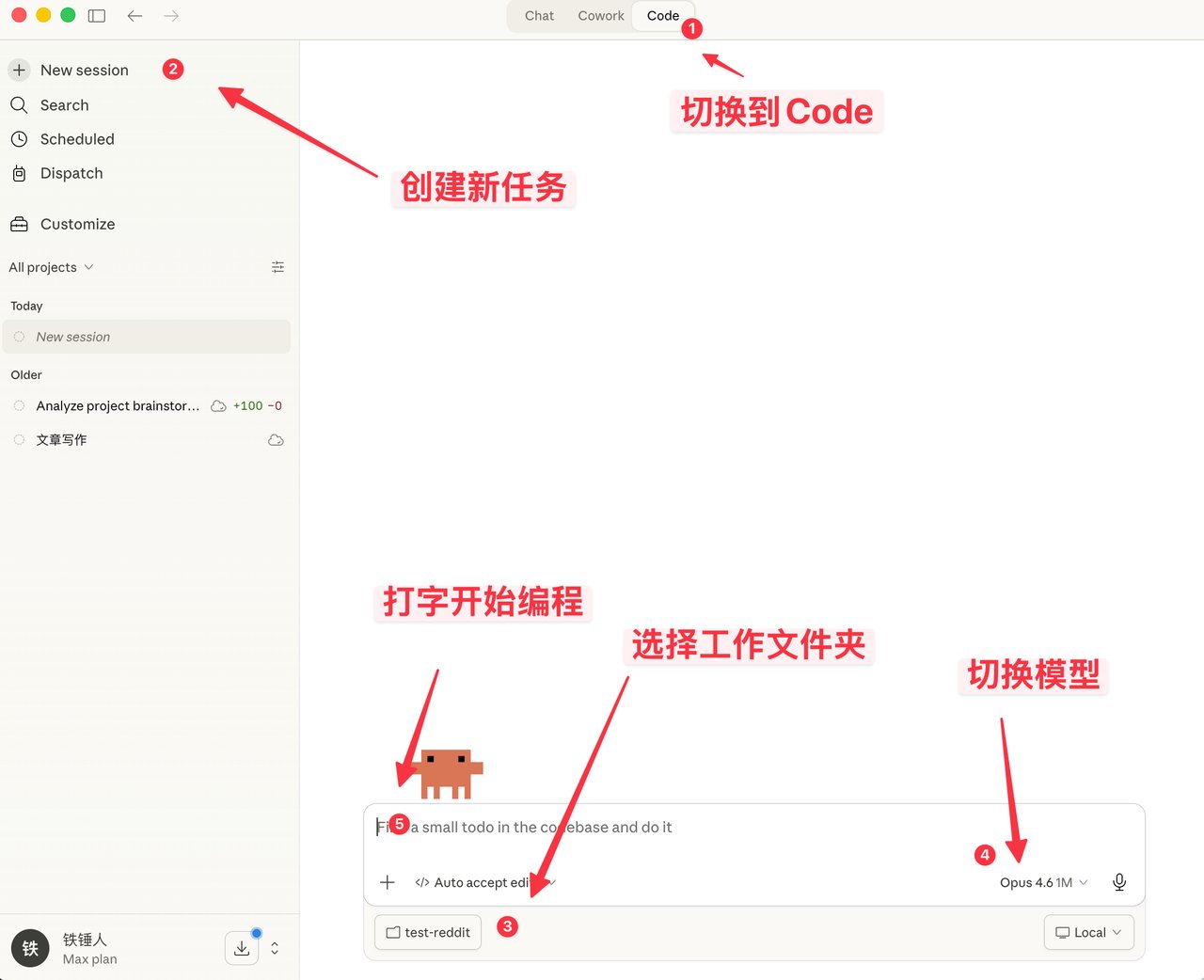
这里不仅仅可以聊天,还附带了很多类似OpenClaw的功能。
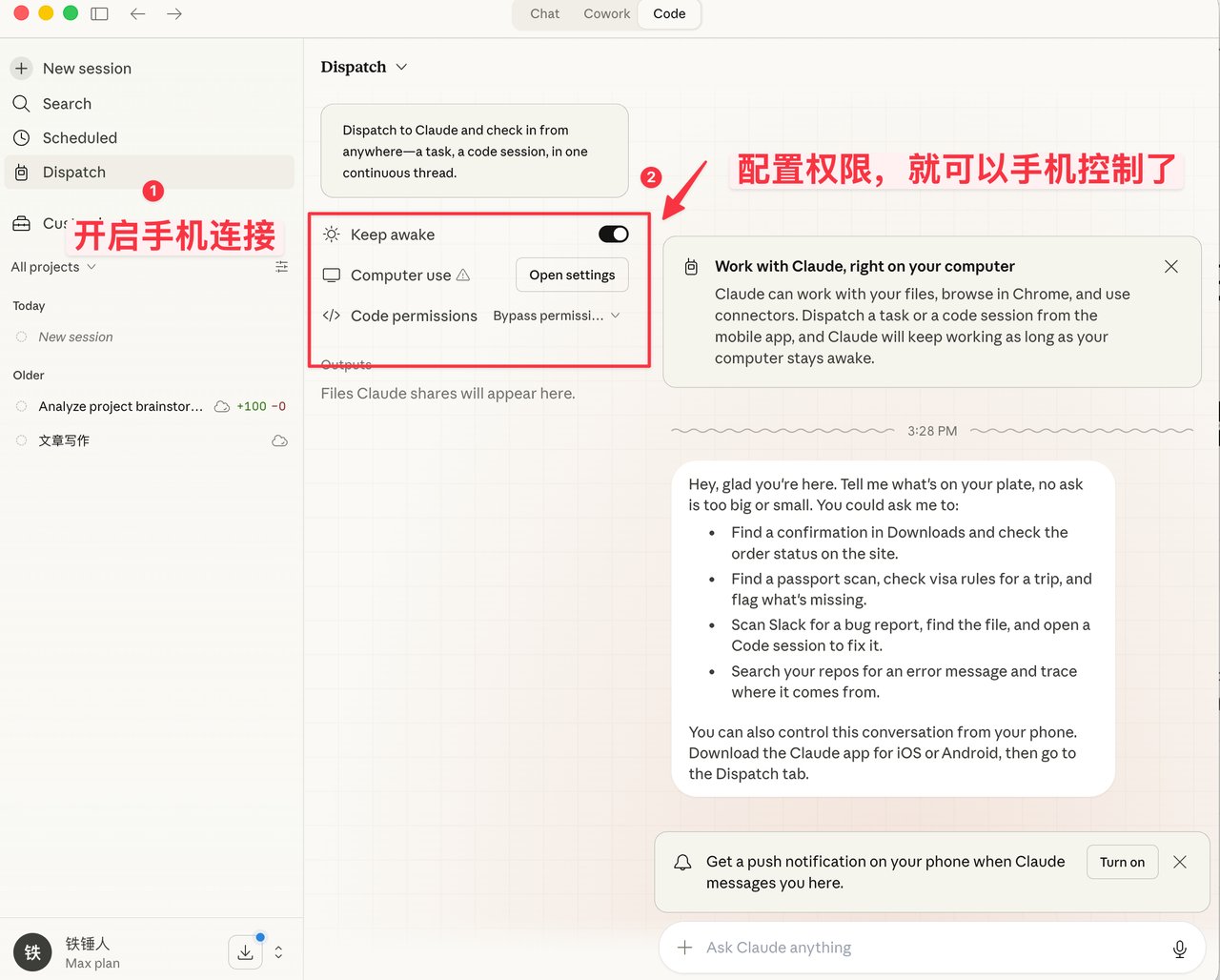
可视化的界面对于普通人来说好用点,但是程序员更加喜欢命令行的启动方式。
下面给大家介绍几个加速启动的命令。
命令行启动
在特定历史启动
我们使用Claude code的过程中,经常碰到需要重启的情况,每当重启,就需要回复之前的上下文:
我之前我总是使用
# 启动
claude
# 恢复
/resume
但是官方其实给了很不多不错的启动命令:
# 直接启动最近会话
claude -c
# 会话命名
claude -n "page"
# 直接启动特定会话
claude -r "page"
# 启动直接带提示词
claude "你好"
这里面我高频使用的就是 cluade -c,短短的命令节约了我不少生命。
-p 以自动化的方式启动
Claude Code是可以以无UI的方式启动的,简单使用下面命令即可
# 以无头方式启动,特别适合自动化
claude -p "分析input.cvs..." --output-format json
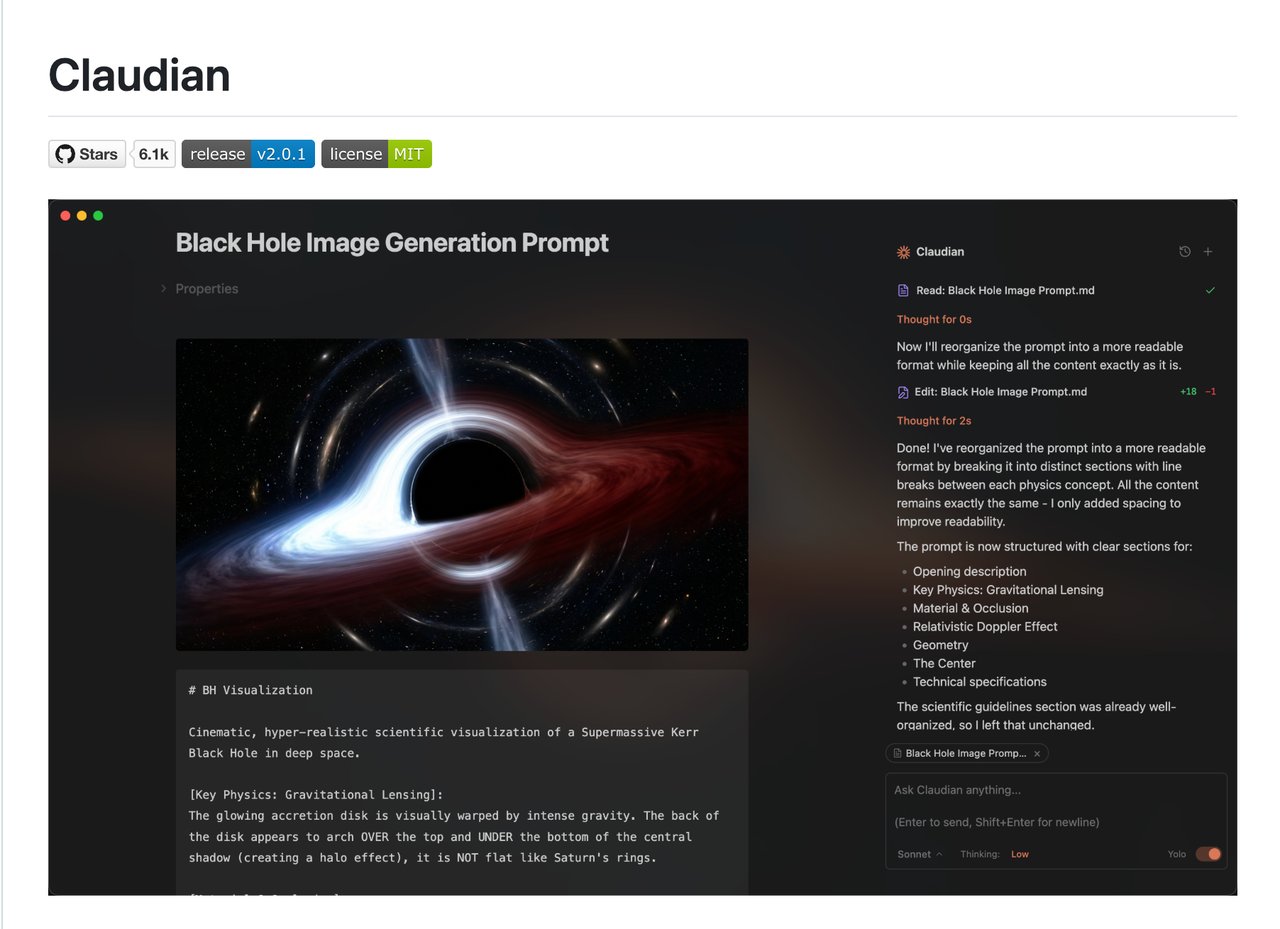
值得注意的是,现在你想使用本地的订阅Token来自动化任务,目前仅仅这种方式能做了
下面是著名的 Obsidian + Claude Code 工具,就是自己做了一个SDK来这样使用本地的订阅Token。
我承认我前面说的可能有点复杂了,下面说说使用过程中几个简单的命令。
Claude code运行中必须知道的3个小技巧
优雅地终止和回退任务
刚使用claude code的时候,大家还是喜欢使用Ctrl+C关闭当前对话,谁知道直接把Claude都关闭了。 正确的做法是按一次 Ese按键,就能来立马打断对话,避免事情恶化。
假如Claude突然失智,我们就可以按两下Ese+Ese,接下面就会弹出一个列表
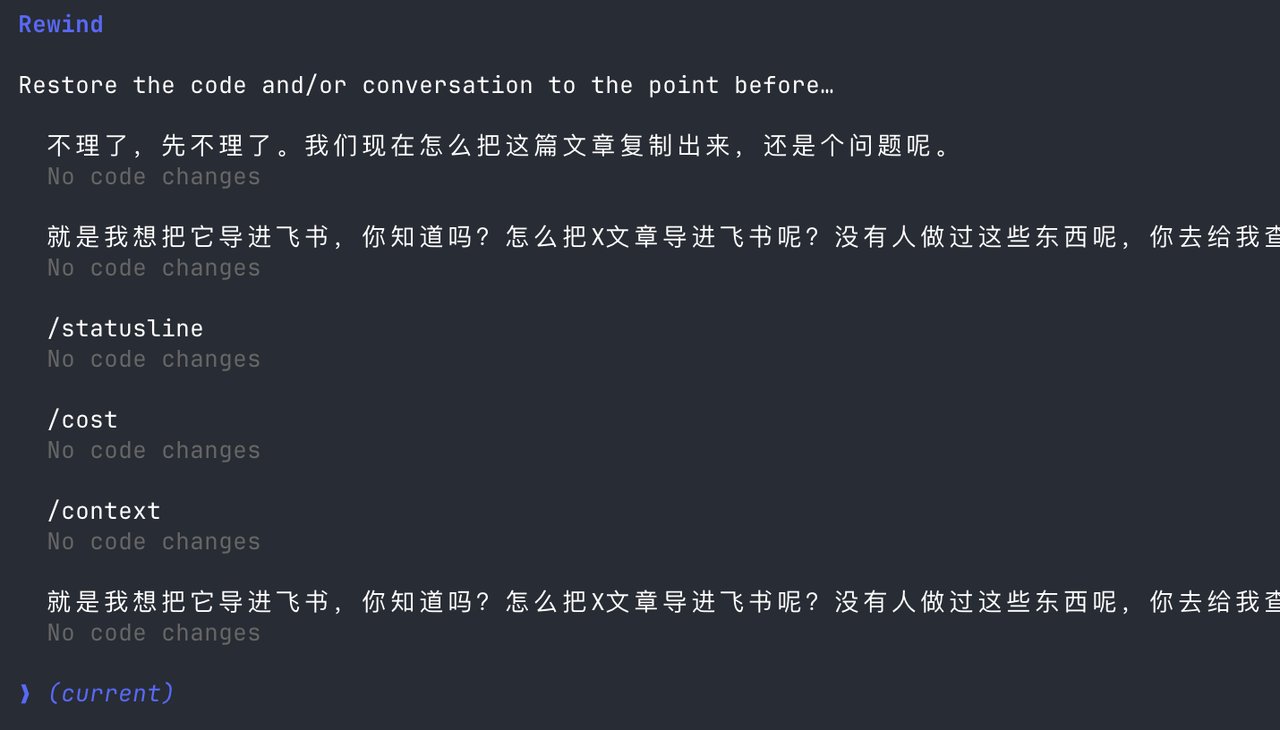
你可以使用这个功能,回到任意一个检查点,避免Claude code将代码搞乱。
不离开Claude执行命令
有时候我们会想自己运行一个测试命令, 但是为了不断当前Claude,不得不开启另外一个命令窗口
其实我们可以使用!语法
# 这样子就可以不离开Claude,运行命令
!npm run lint
# 按下crtb+b,就可以将命令后置
再一次,这个小技巧节约我们30s的生命。
上下文管理
随着对话的继续,我们积累的聊天记录越多,单次消耗的token也就变多,这个时候Claude code会运行越来越冷慢。
你有两个选择,新开窗口或者使用 /clear 命令
一个简单的命令,清理无用的上下文,就行你一下子关闭20个chrome标签页一样。
但是我不想清除这些上下文呢?使用 /compact,压缩一下。
相当于让claude 喝杯红牛,提升醒脑。
希望上面的一些小技巧能帮你使用Claude code更加丝滑。
但这远远不够,由于Claude code是命令行工具,无论学多少命令,都是心智负担。
幸运的是社群里面出了不少配套的软件来解决下面的痛点:
-
没有成熟的提示词方法论,编程效率低
-
人打字比较慢,导致输入提示词效率低
-
多任务过程中,人割裂开来,无法提高生产力
假如上面有任何一个是你的痛点,请继续看下去
使用配套软件解决人机协同问题
现在,我们慢慢发现了,人开始跟不上机器的速度了,为了社区里面出了一系列的软件来解决这个问题。
首先我们需要一套成熟的编程方法论:
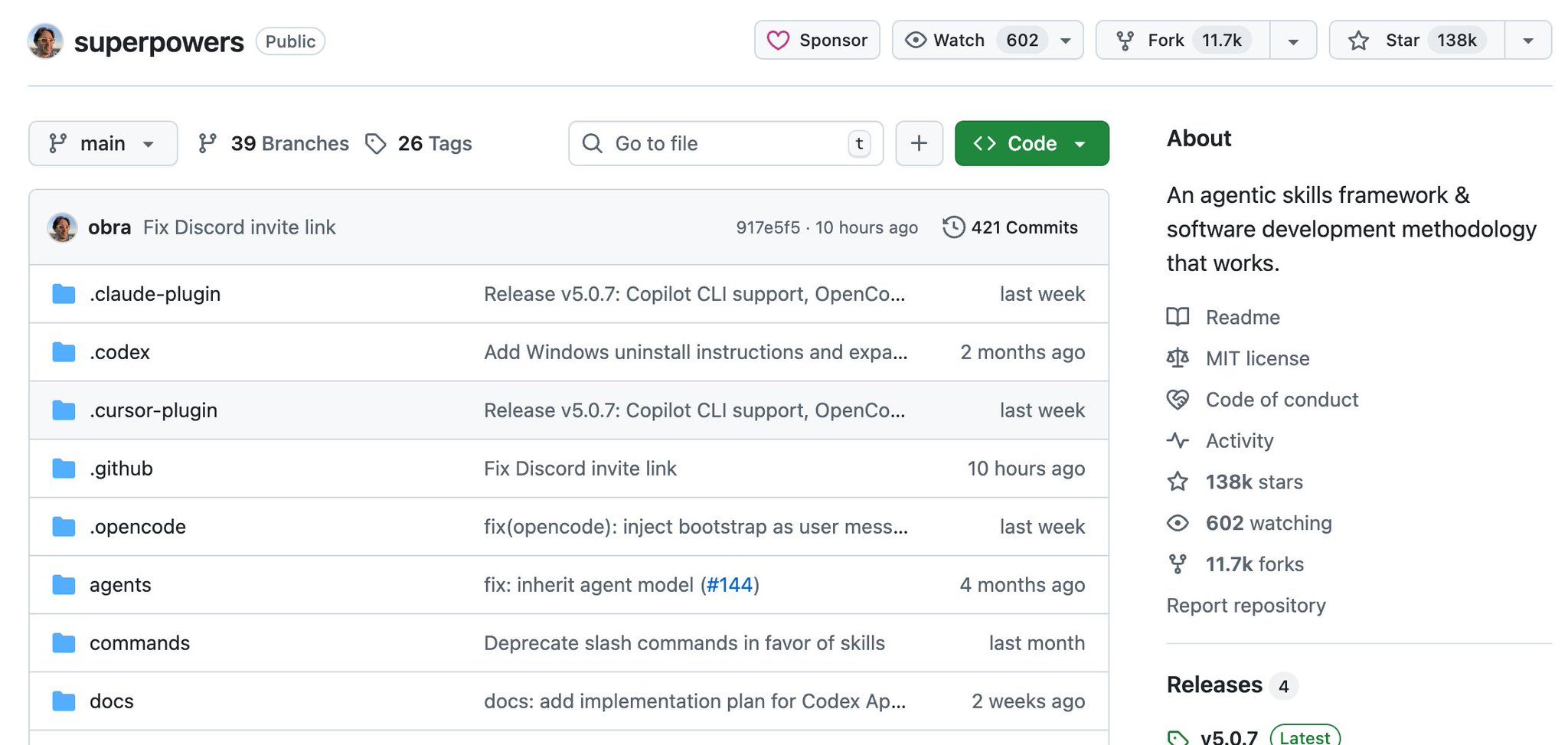
Superpowers
普通人Vibecoding的时候是没有啥章法的,想到哪就干到哪,这个Skills是一位老程序员总结的编程工作流。
他把顶级软件工程最佳实践打包成一键 Skills。从需求梳理、Spec 确认、详细计划,到 TDD 测试驱动 + 自动 Code Review,全程强制结构化工作流,让 AI 像成熟工程师团队一样输出高质量、可维护代码,一次通过率大幅提升,再也不用反复救火。
这个项目已经有138k Stars,具体你们去了解一下,我就不赘述了
当你有一套成熟的编程Skills后,你会发现,他需要你频繁输入信息,这个时候你就发现打字速度成为你效率瓶颈。
你在想,有没有什么在办公室悄悄说话,就能转文字,中英文识别特别准的软件呢?
有的,有的,而且有很多,但是我只推荐两个,typeless和豆包输入法
语音输入软件
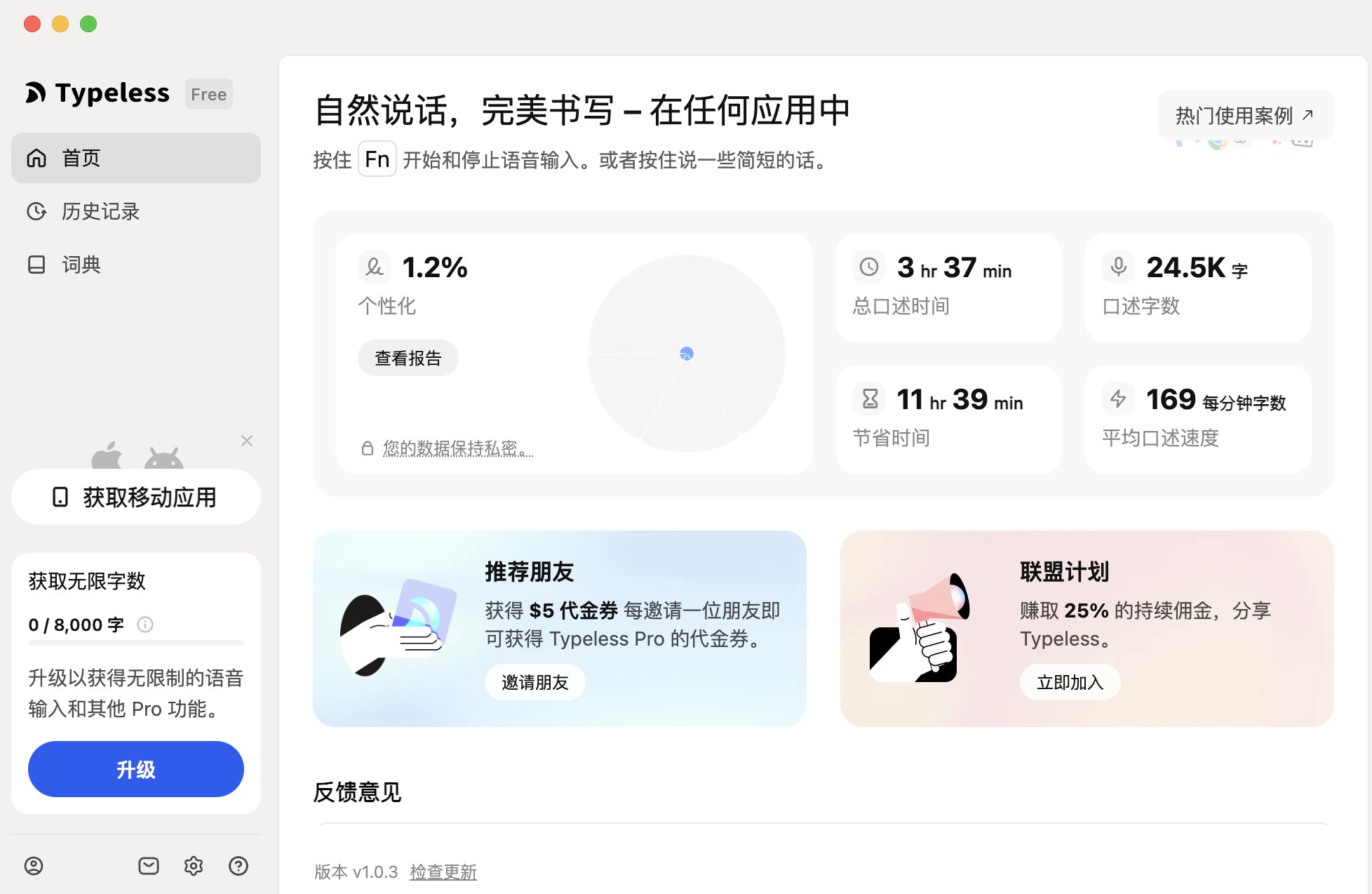
豆包输入法的优点就是,快,然后中英文识别还不错,最重要是免费。有点像安卓系统,我也在用。
但typeless,除了需要付费外,没有太多缺点了,但能试用了(好像是我的)。
我下面都放出链接来,你们自己
typeless以贩养吸我推荐:www.typeless.com/?via=lxfater
豆包输入法还在测试阶段,你们搜索就能找到安装包。
一旦开始口喷输入后,我们就能提供更多上下文给Claude code,一次通过率将会越来越来高,这一个时候效率的瓶颈就在Claude code的运行时间了。
我们可以同时运用多个Claude code实例,这个时候,我们的瓶颈就是人类多任务切换丢失上下文的问题。
解决你的注意力切换问题
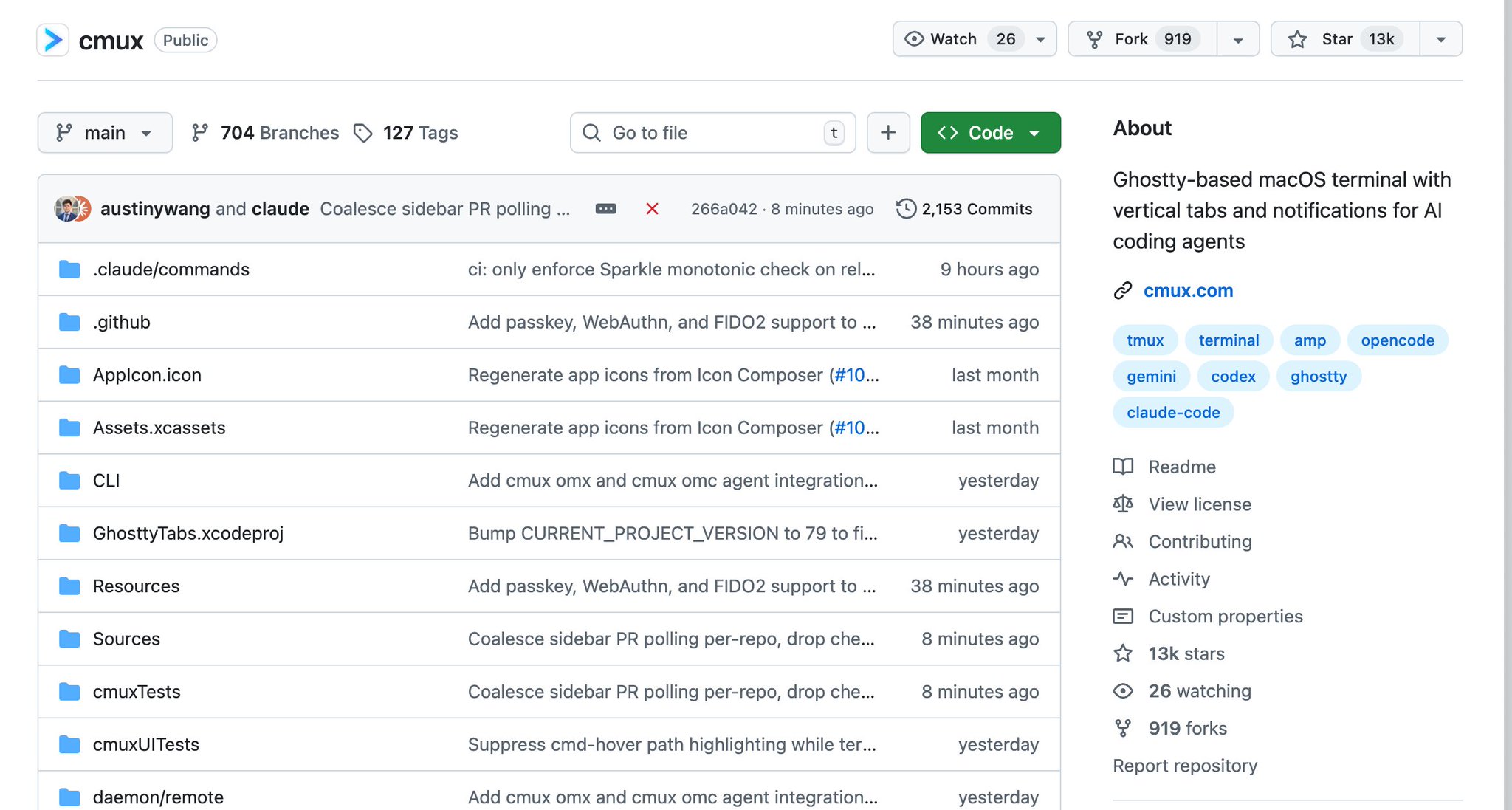
首先我推荐一个软件叫做Cmux:
它基于 Ghostty 全新打造的 macOS 原生终端,专为同时跑多个 coding agent 而生:垂直标签 + 智能侧边栏、灵活分屏、智能通知高亮、浏览器内置分屏 + Socket API。
这是个开源项目:github.com/manaflow-ai/cmux 大家可以点赞一个
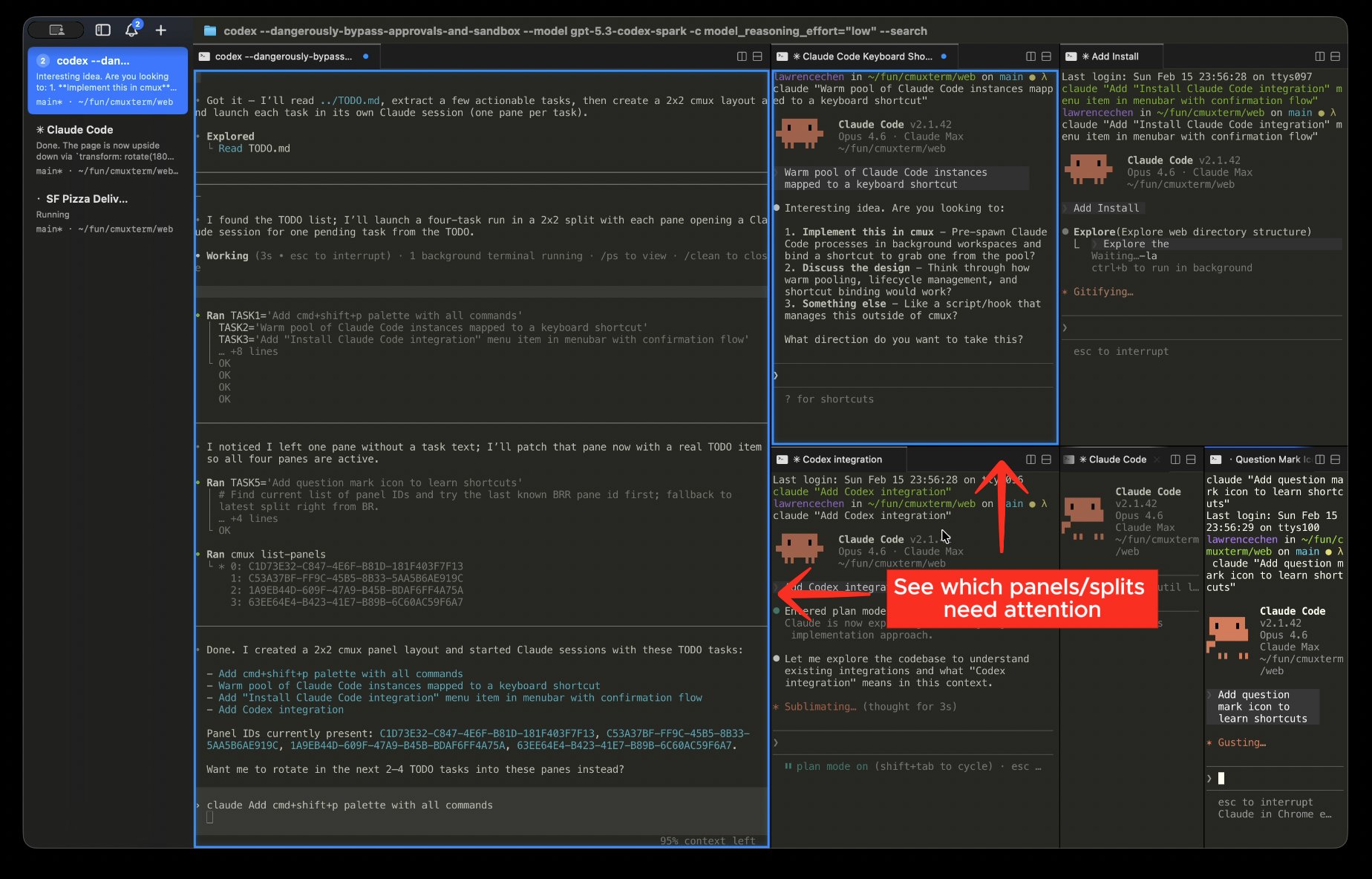
我最喜欢就是分屏功能,但是一旦分屏后,就会出现不知道是哪个窗口完成任务。
幸运的是,这个软件会直接高亮某个终端区域,帮助你及时切换到对应窗口。
但是我现在介绍的下个软件会将这种切换变得务必丝滑:
这个就是最近比较火的产品,叫做Vibe Island,先给大家看看效果:
UI是不是很好看,但这个产品最牛逼的地方是支持很多不同工具之间的切换
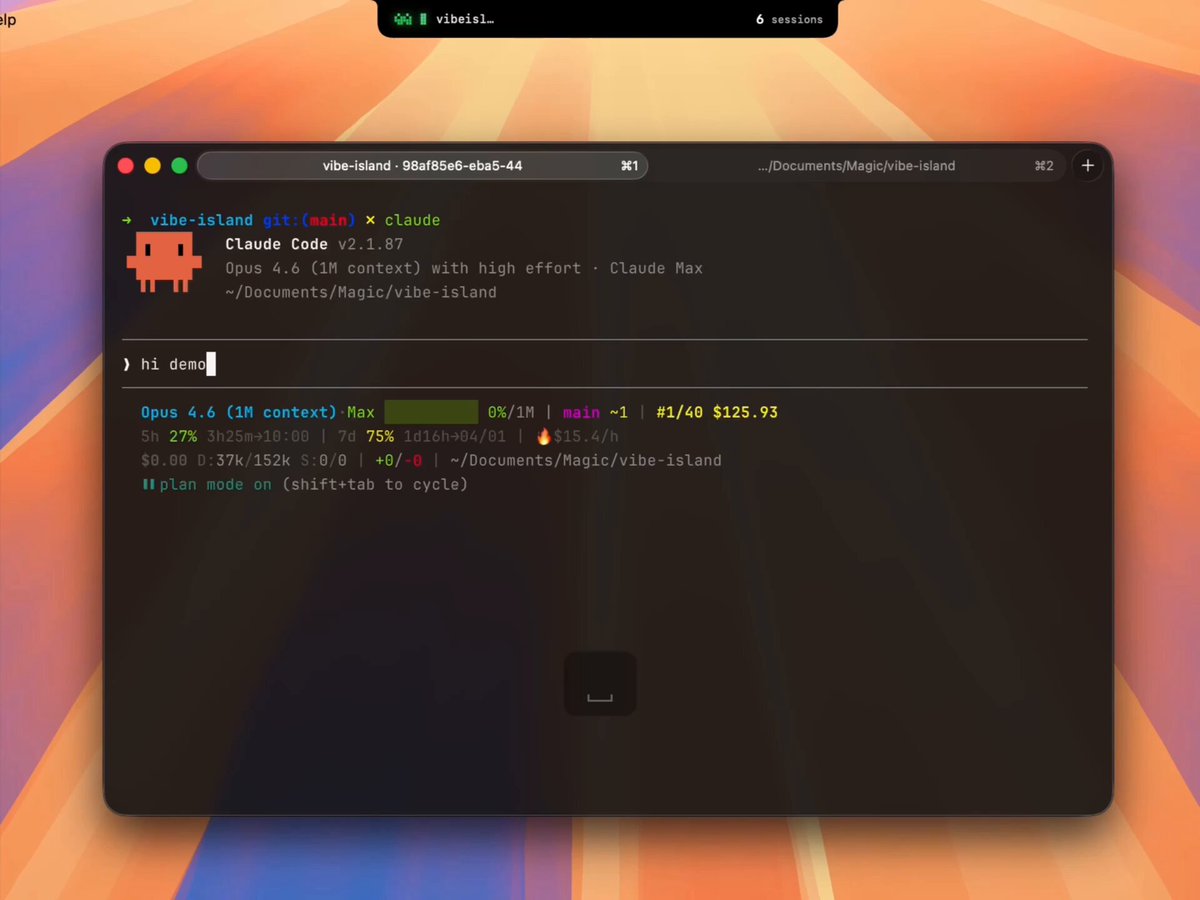
而且每次切换会自动唤起,所在APP的窗口并聚焦,然后直接输入就行。
理论上只要你切换得够快,窗口开的够多,他就会源源不断将需要处理的窗口推送到你的面前。 你有种在处理流水线的感觉。
目前有2天试用时间,用这链接有8.5折优惠:vibeisland.app/buy/lxfater
最后
希望这次的内容对你有帮助,本次比较新手向,其实对于程序员来说算是常识。
不过还是希望能帮助到你,如果你感觉这篇内容对你有帮助
请点赞,转发一键三连,为了感谢👇
我有个公众号,分享干货,里面还有社群,欢迎关注