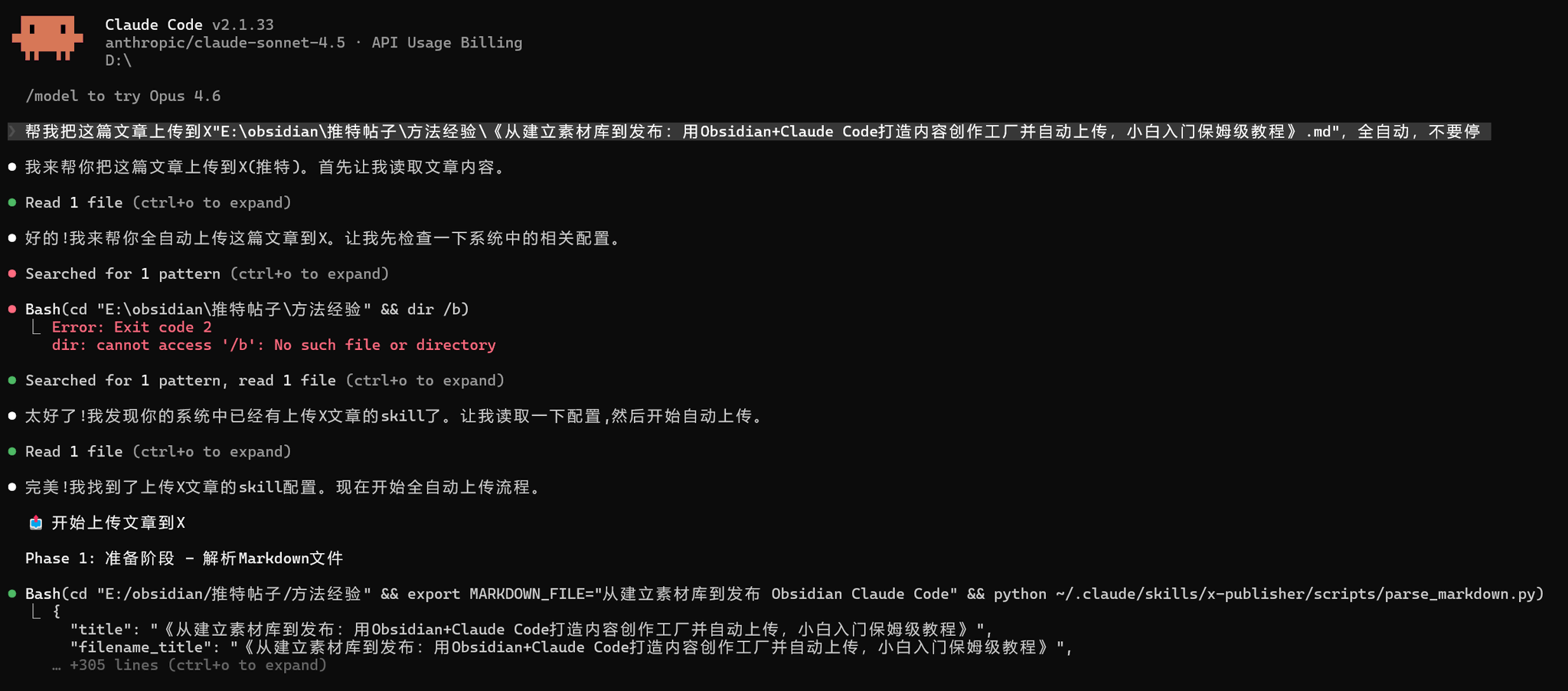
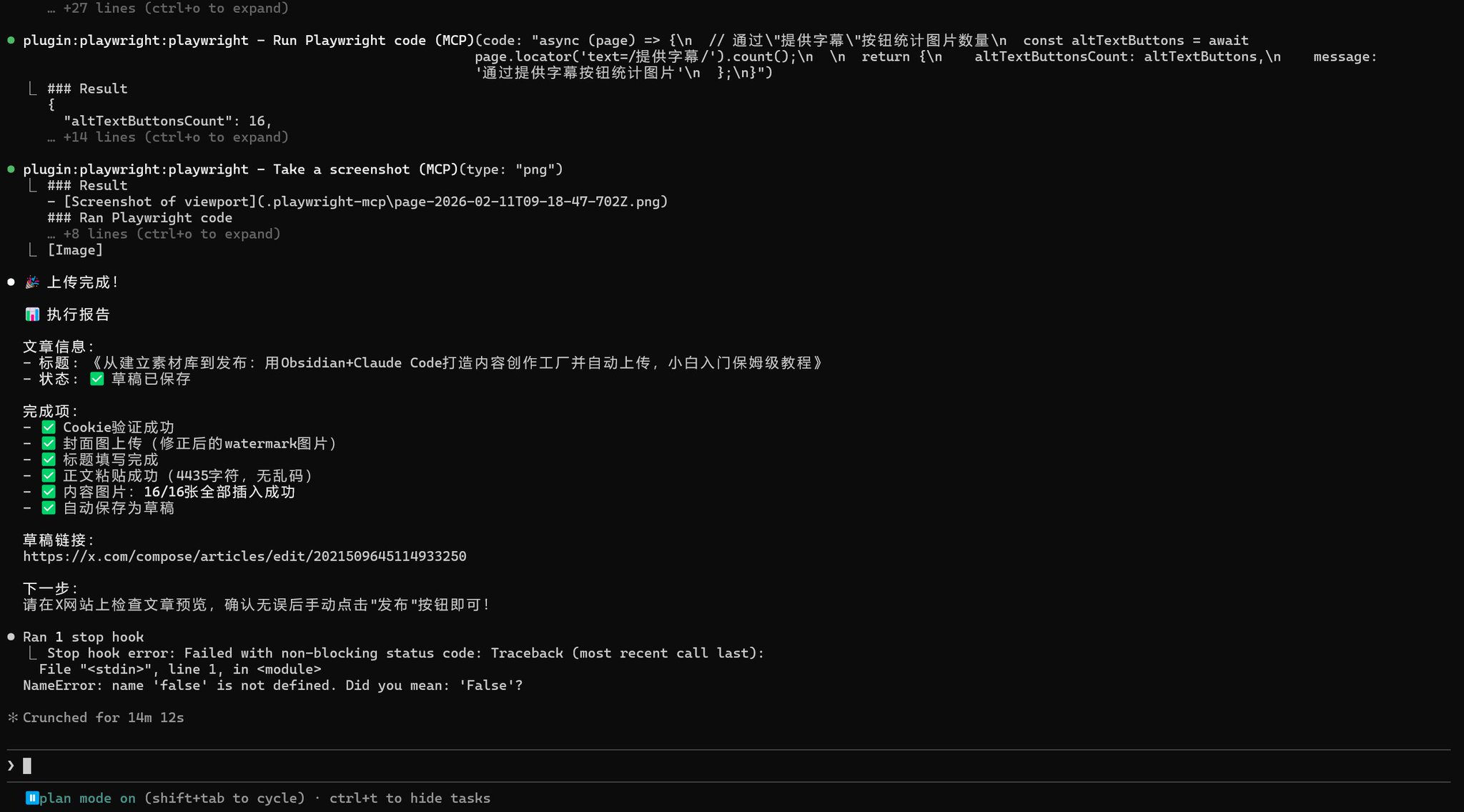
-
Obsidian应该如何使用,安装哪些实用的第三方插件(绘制可编辑思维导图等等);
-
如何把Claude模型直接接入Obsidian进行辅助创作;
-
如何把Claude Code对话的精华内容沉淀到Obsidian;
-
怎么把Obsidian里面的长文章上传到X(Windows用户全网唯一成功方法);
我相信,在这篇文章,都能给到你答案。
Obsidian到底是什么
Obsidian是一款本地化的强大的笔记软件,可以记录你的所有内容和数据。
Obsidian有哪些好处
1. 数据安全性强 你的所有素材库、爆款选题、数据复盘都存在自己的电脑里,不用担心云端服务商倒闭或数据泄露。这对内容创作者来说特别重要——你的选题库就是你的核心资产。
2. 高度可定制 通过插件,你可以把Obsidian改造成任何你想要的样子。想要AI辅助创作?装一个Copilot插件。想要通过思维导图的方式梳理项目?装一个Ecalidraw插件。想要记录每次笔记的更改,想要更安全地储存内容?装一个Git插件。
3. 离线可用 不需要网络也能工作,相比于飞书的云文档真的要方便很多,在飞机上也可以用obsidian继续创作,nice!
Obisidian安装教程第一步:下载Obsidian
-
打开浏览器,访问 obsidian.md/
-
点击页面上的"Download"按钮
-
选择你的操作系统版本:
-
Windows用户:选择 Windows installer (.exe)
-
Mac用户:选择 macOS (.dmg)
-
Linux用户:选择对应的Linux版本
-
点击下载,等待文件下载完成
第二步:安装Obsidian
Windows用户:
- 找到下载好的 Obsidian 安装文件(.exe)
- 双击打开,会自动启动安装程序
- 按照提示点击"Next",选择安装位置(默认即可)
- 等待安装完成,自动打开Obsidian
Mac用户:
- 找到下载好的 .dmg 文件,双击打开
- 将Obsidian图标拖到Applications文件夹
- 打开Applications,找到Obsidian,双击启动
安装完成后,你会看到一个欢迎界面。
第三步:创建你的第一个Vault(仓库)
Vault是Obsidian的核心概念——它就是一个文件夹,里面存放你所有的笔记(可以创建多个滴~)
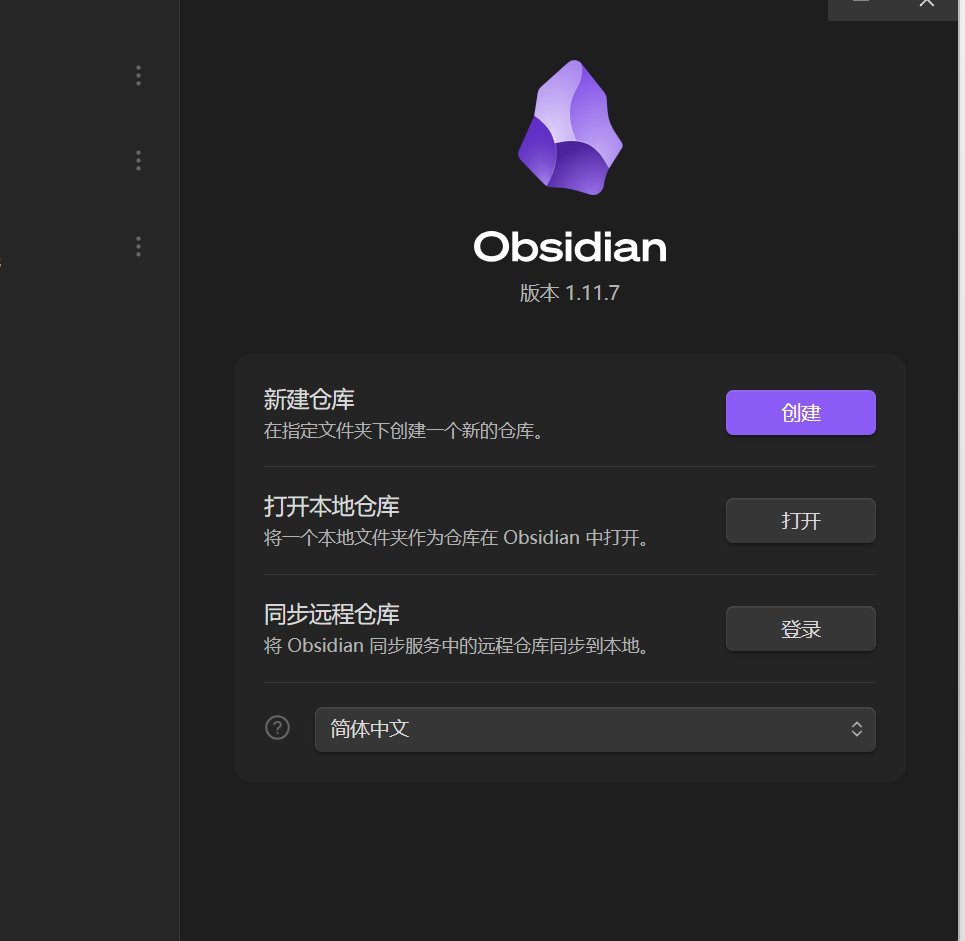
- 打开Obsidian后,会看到"Create new vault"的选项
- 输入你的Vault名称,比如"我的内容创作库"
- 选择存储位置(建议放在一个容易找到的地方,比如桌面或文档文件夹)
- 点击"Create",Obsidian会自动创建这个文件夹并打开
第四步:认识Obsidian的界面
打开Vault后,你会看到这样的界面布局: 上方:

- 文件列表:显示你所有的笔记文件和文件夹
- 搜索:快速查找笔记内容
- 书签:收藏你常用的笔记
中间区域(中心): 这是你的编辑区,用来写笔记;右键可以插入分割线、表格、代码块等等。
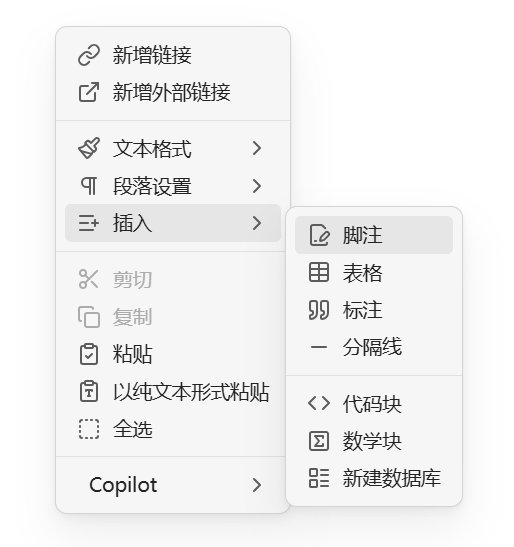
右侧边栏(右边): 最常用的两个:
大纲:显示当前笔记的标题结构
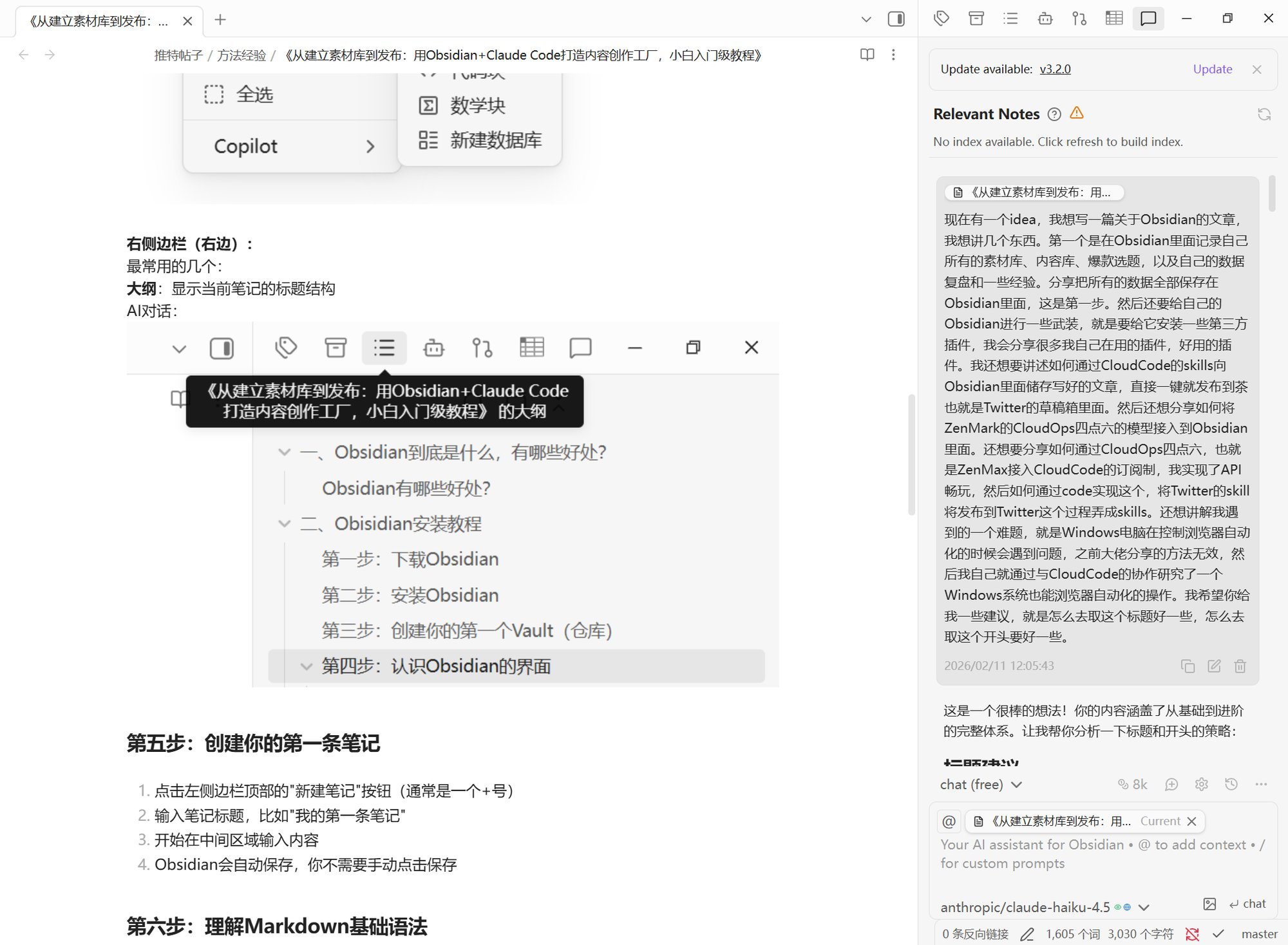
AI对话:
第五步:创建你的第一条笔记
- 点击左侧边栏顶部的"新建笔记"按钮
- 输入笔记标题,比如"我的第一条笔记"
- 开始在中间区域输入内容
- Obsidian会自动保存,你不需要手动点击保存
第六步:熟练使用快捷键
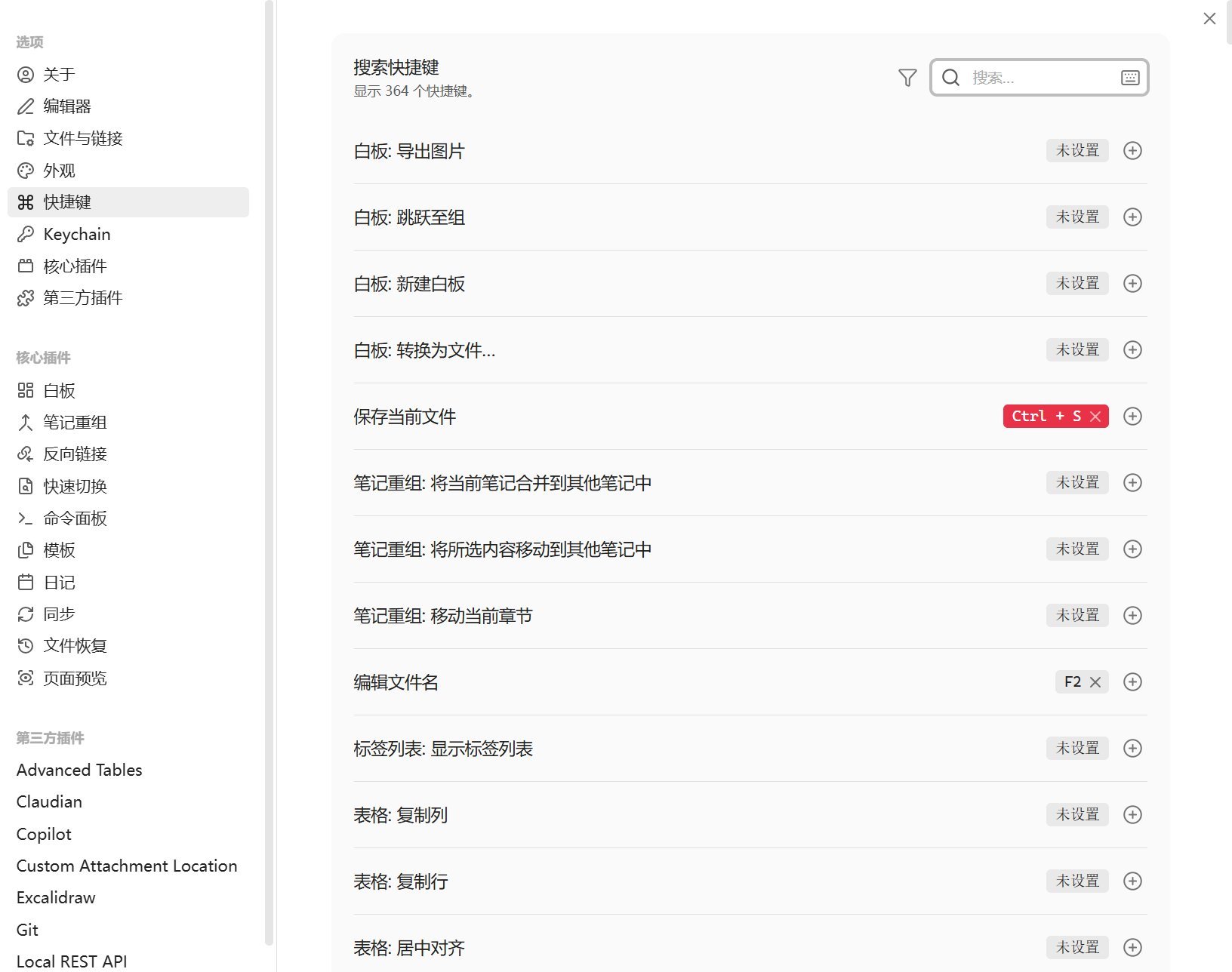
Obsidian使用Markdown格式,这是一种简单的文本标记语言。但是说实话,我记不住这些东西,所以我选择用快捷键,嘻嘻~
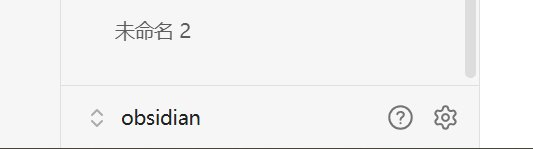
打开左下角的齿轮设置按钮
把常用的比如粗体设置为ctrl+B,斜体设置为ctrl+I,一次设置,终生使用,妙哉妙哉。
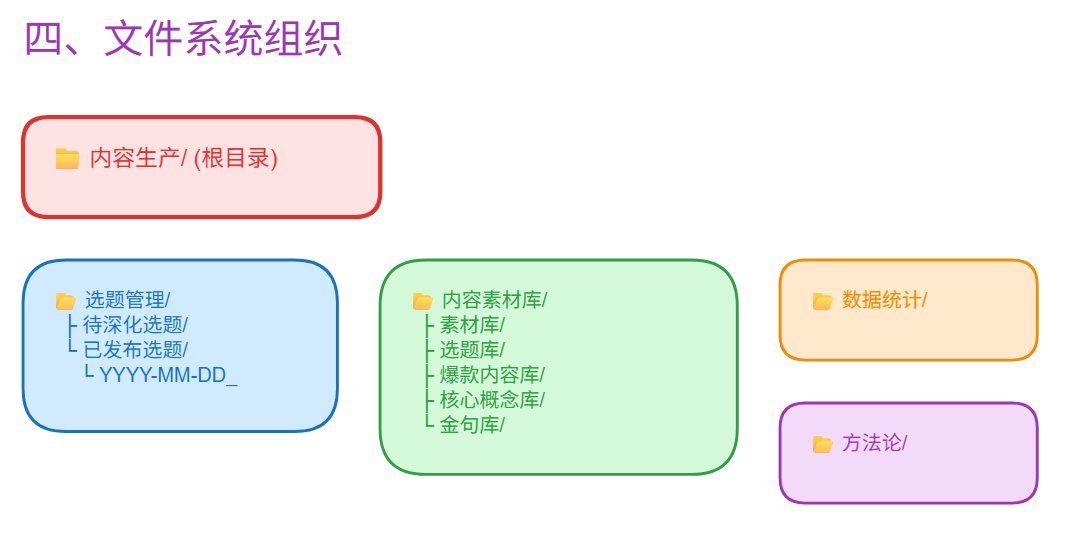
第七步:创建文件夹组织笔记
为了管理大量笔记,你需要用文件夹来分类:
- 在左侧文件浏览器中,右键点击空白区域
- 选择"新建文件夹"
- 输入文件夹名称,比如"素材库"、"爆款选题"、"数据复盘"等
- 创建笔记时,可以选择放在哪个文件夹里
Obisidian有哪些好用的插件
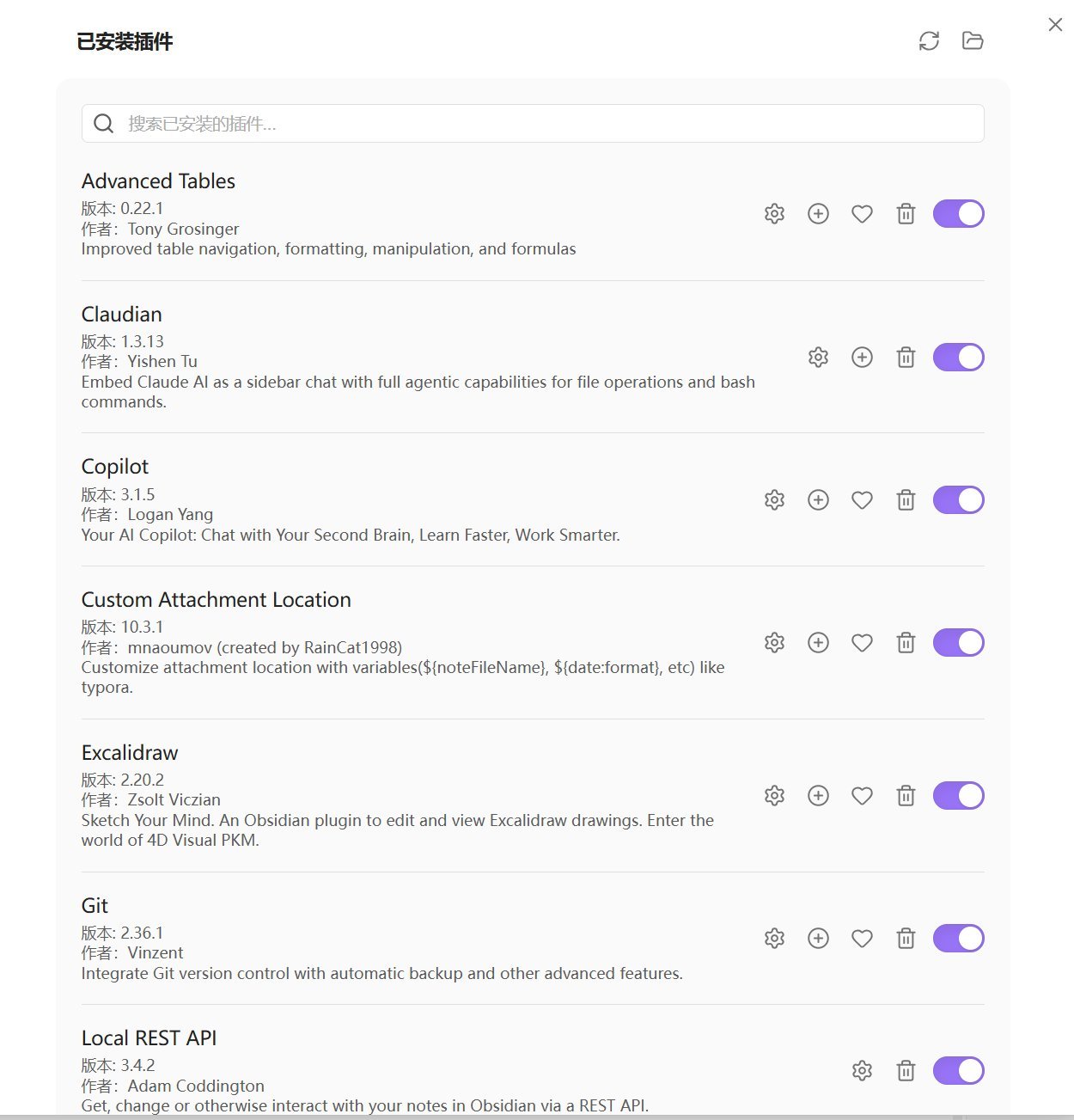
Git插件和图片插件
Git插件的作用就是把整个文件夹的笔记更改都提交到git,这样就能保证数据及时得到保存。 图片插件是为了让obsidian的图片储存更好用。
Excalidraw
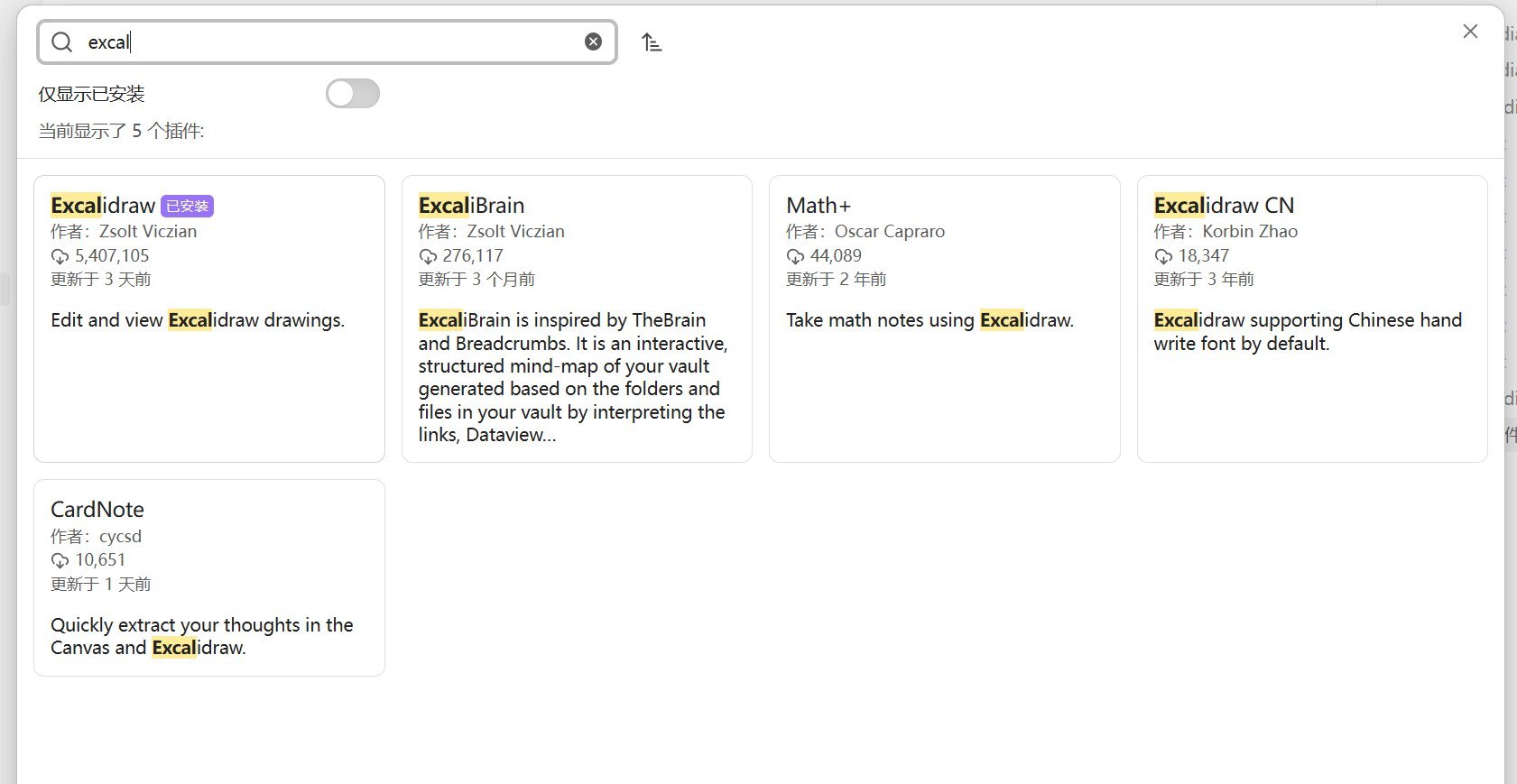
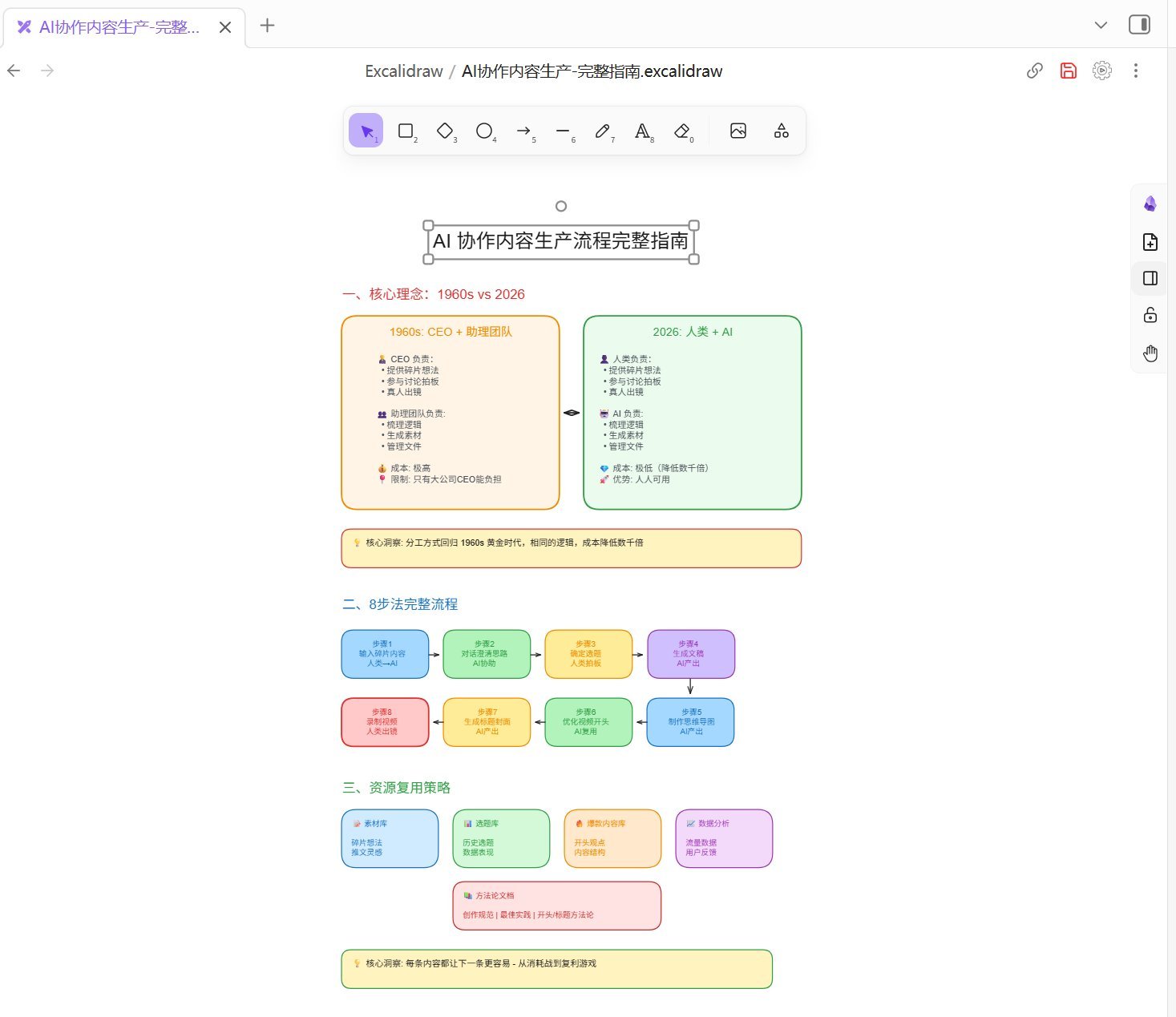
安装第一个。 这个插件的作用就是方便直接在Claude Code里面直接新建excalidraw文件,然后创建可编辑的思维导图、流程图等等,don哥的自媒体AI协作方法论就是我用这套方法创建的。非常有助于形成自己的内容结构认知。
Advanced Tables
这个插件的作用就是让插入的表格更规范一些。
Copilot
这个插件就是能在Obsidian里面直接接入Claude模型进行协作的核心插件。在这里我接入的是ZenMux家的Claude,配置非常得简单,购买了套餐之后,直接按照这个文档操作,两分钟就接入了,我这种小白都觉得很简单! zenmux.ai/docs/zh/best-practices/obsidian.html
配置好之后,你就有一个能看见你的Obisidian文档的内容协作伙伴啦!
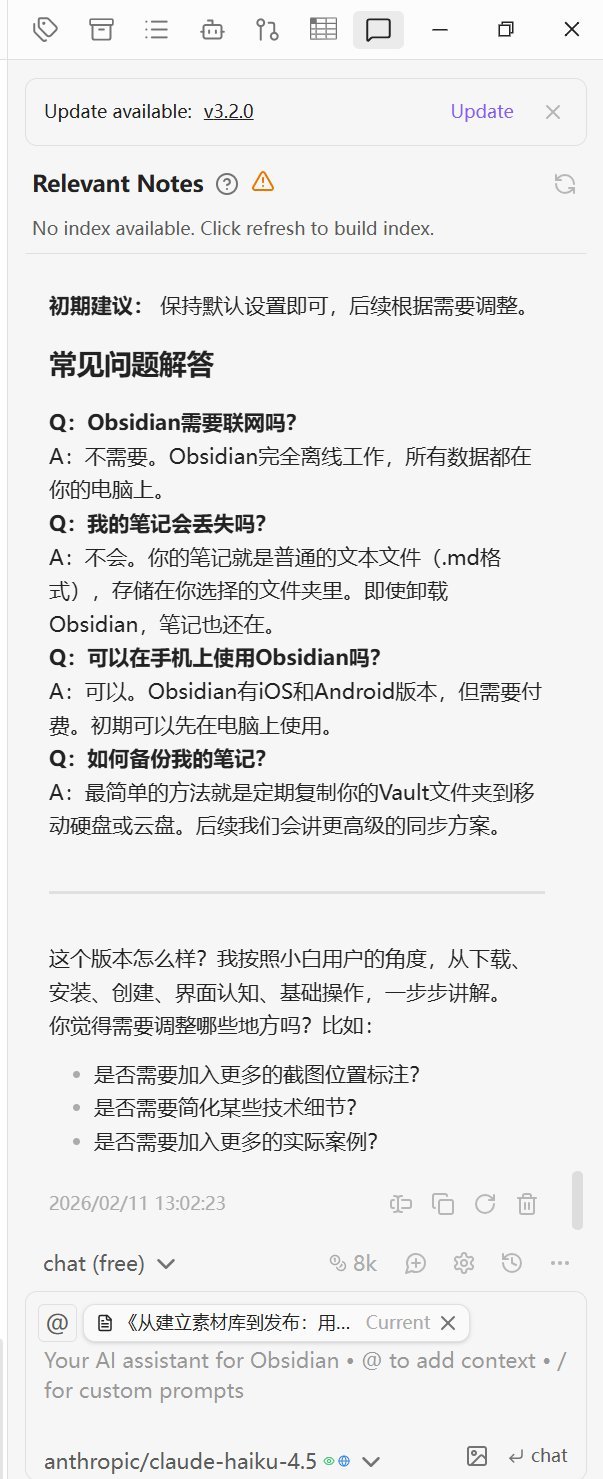
这时候,就可以直接在同一个界面进行创作了,选中你的文章和文件夹,Claude就会分析这些你的风格,然后写成你专属风格的文章。但是这个文章能不能爆,最终还是取决于个人的内容能力。如果想要持续作出爆款,形成复利,那就要仔细研读don哥的方法论,最终形成一个独属于自己的“写作skill”——这个也是我目前在研究的内容。
如何把Claude Code对话的精华内容沉淀到Obsidian
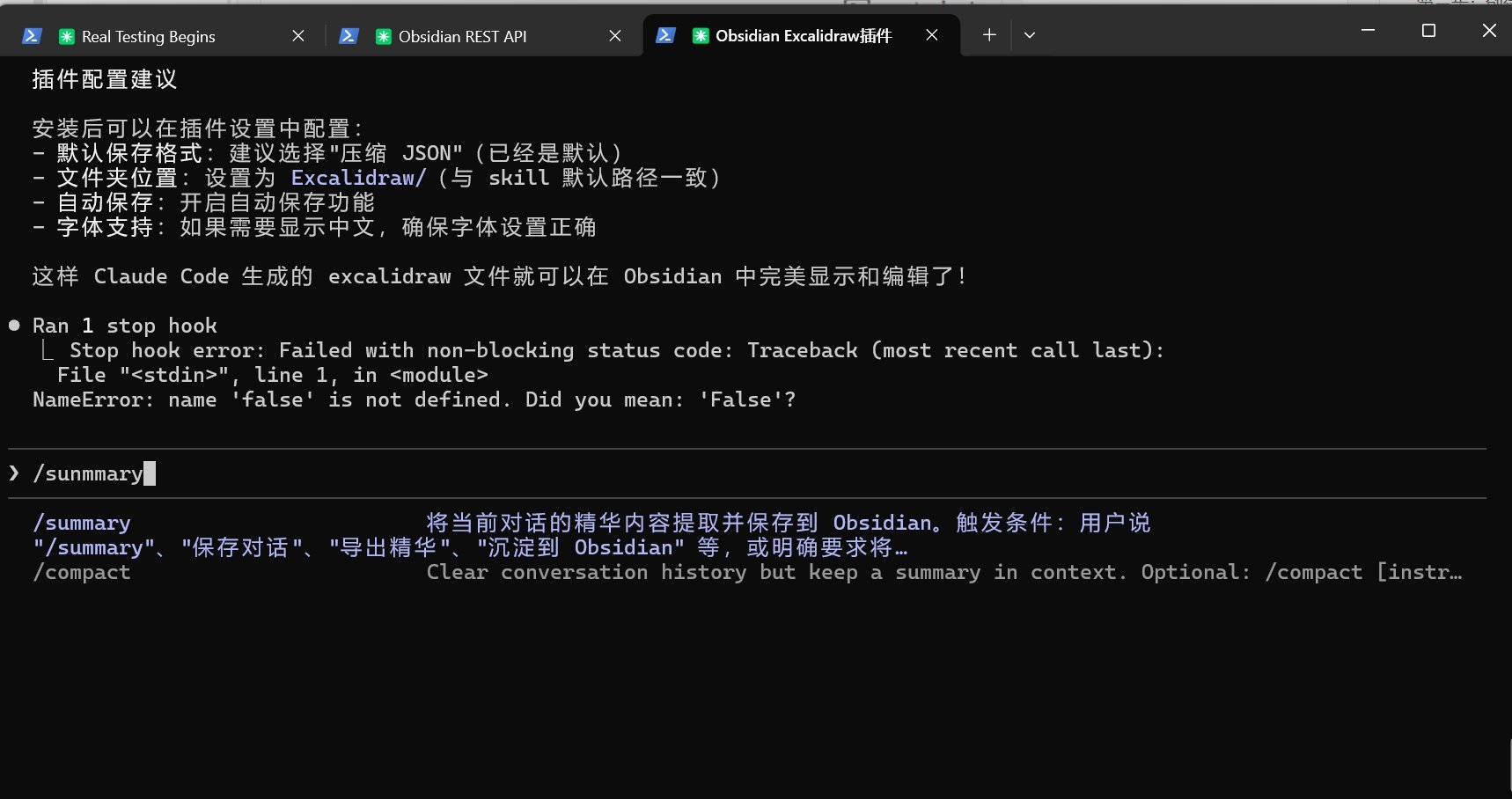
这是我自己每天都在用的实战流程,把和Claude Code的精华对话内容通过自定义的/sunmary命令直接保存到obsidian的“Claude Code对话精华内容”文件夹里面,然后把这些内容作为我的选题来源之一。
具体的步骤如下:
第一步:先建一个“精华接收文件夹”
在你的 Obsidian Vault 里先建一个专用目录,比如:
D:/obsidian/Claude Code对话精华内容
为什么要单独建目录?
后面每次 /summary 的输出都会落在这里,后续做复盘、做选题、做二次创作会非常丝滑。
第二步:创建 summary 技能
在本地创建这个文件(也可以让Claude辅助创作):
C:/Users/HP/.claude/skills/summary/SKILL.md
内容结构建议这样写(可直接参考我这套):
name: summary description: 将当前对话的精华内容提取并保存到 Obsidian。触发词:/summary、保存对话、导出精华、沉淀到 Obsidian。
目标
将当前对话提炼为结构化笔记并保存到 Obsidian。
提炼标准
- 保留:问题与解决方案、可复用代码/命令、关键决策原因、新知识点、踩坑教训
- 过滤:寒暄、临时日志、无效尝试
输出结构
背景
核心内容
解决方案
关键要点
相关
可以自己增添很多细节,比如我的这版增加了:
- 不要加 YAML frontmatter 到最终笔记正文里;
- 不要用 H1,正文直接从 H2 开始;
- 文件名避免非法字符(
/ \ : * ? < > |)。
第三步:加一个 /summary 命令
直接告诉AI:
我希望我在Claude Code 对话界面新增一个/summary命令,每次发出命令都能执行将Claude Code精华内容直接保存到obsidian(调用sunmary skill)。
怎么把Obsidian里面的长文章上传到X
这个skill,之前分享过,但是对于windows用户来说,有很多坑要踩,我至少优化了一个周,解决了被检测到自动化浏览器无法登陆X账号、文章图片上传错位、解析特殊符号错误等等问题,才有了这一版本。
其实这个让AI自动化操控浏览器的解决办法也是Claude Opus4.6给我的解决方案,用cookie来自动注入,从而实现X账号的登录。这个方式除了上传文章到X,理论上任何自动操作浏览器的方法都能用到