
我以前以为 Mac 高效靠记快捷键。
刚换 Mac 那阵子,我收藏了好几篇「Mac 快捷键大全」。一篇 大几十个,还有一篇把 Command、Option、Control、Shift 全排列组合列了一遍。
我当时很认真,想把它们全背下来。
结果很快就乱了。
关窗口、退出软件、切窗口、切应用、调出搜索、切桌面,每个动作都像有一个差不多的组合键。越背越紧张,真正干活的时候,手还是回到鼠标上。
后来我才发现,Mac 的高效感不靠记住更多入口。
它靠的是把常用动作收拢起来。
打开 App,找文件,切窗口,查剪贴板,固定网页,摆好工作区,跑一个重复动作。每天真正高频的事就这些。把这些事变成几条固定路径,Mac 才开始顺手。
这一篇就讲这件事。
不写快捷键大全。
只讲一个 Windows 用户转到 Mac 后,怎么把打开、搜索、切换、执行这几件事变快。
8 个快捷键够你度过日常

刚开始用 Mac,最容易犯的错是一下子学太多。
你看完一整张快捷键表,感觉自己懂了。第二天打开电脑,还是不知道该按哪一个。
先别背大全。
先保留 8 个。
Command + Space:打开搜索入口。
系统默认是 Spotlight。后面你如果换成 Raycast,也建议继续用这个键。它应该成为你打开 App、搜文件、算东西的第一入口。
Command + Tab:切换 App。
按住 Command 不松,连续按 Tab,在最近打开的 App 之间切。这个动作要练熟,别每次都去 Dock 点图标。
Command + 反引号键:切换同一个 App 的窗口。
这个键在 Tab 上方。比如你开了三个 Safari 窗口,Command + Tab 只能切到 Safari,Command + 反引号键才能在这三个 Safari 窗口之间跳。
Command + W:关当前窗口。
关掉窗口,App 还在后台。第一期讲过,退出要按 Command + Q。
Command + Q:退出 App。
不用的软件就退出。Dock 图标下面的小圆点消失,才算真的关了。
Command + H:隐藏当前 App。
它比最小化更干净。比如你在写东西,微信挡住了,Command + H 一下把微信整个藏起来。
Command + ,:打开当前 App 设置。
几乎所有 Mac App 都认这个快捷键。想调设置,不用去顶部菜单里找。
空格键:快速预览。
选中文件,按空格。图片、PDF、视频、文档都能先看一眼。找文件时少打开很多软件。
这 8 个先练到不用想。
等它们变成手指反应,再补别的。快捷键的价值不在数量,在你按下去之前不用犹豫。
窗口切换别全靠 Dock
Windows 用户刚到 Mac,切窗口很容易盯着 Dock。

鼠标往底下一甩,找图标,点一下。开了多个窗口,再右键看列表。这个动作能用,但不顺。
Mac 更自然的切换方式在触控板上。
先打开系统设置,确认触控板手势都开着:
系统设置 → 触控板 → 更多手势
这里重点看三个动作。
三指上推:Mission Control。
所有打开的窗口、桌面空间、全屏 App 会铺开。你不用猜哪个窗口藏在哪,直接看见,再点过去。
如果你经常窗口开多,这个动作比 Dock 快。
三指下推:当前 App 的所有窗口。
这个功能叫 App Expose。比如访达开了四个窗口,Safari 开了三个窗口,三指下推会只显示当前 App 的窗口。
它解决的是同一个 App 里窗口互相遮住的问题。
三指左右滑:切换桌面和全屏 App。
我一般会把写作软件放一个空间,浏览器放一个空间,聊天软件放一个空间。三指左右滑,就像翻页。
这个习惯一旦养成,你就不会把所有窗口堆在同一张桌面上了。
Dock 适合放常用 App。
触控板适合切现场。
这两个分开之后,Mac 的窗口切换会安静很多。
Raycast 接管打开、搜索、计算、剪贴板

Spotlight 已经能用,但我更推荐你试 Raycast。
不要把它理解成「又一个启动器」。
它更像 Mac 的命令框。
装好 Raycast 后,我会做四件事。
第一,把唤起键设成 Command + Space。
如果这个键还被 Spotlight 占着,可以到系统设置里改掉 Spotlight 快捷键,或者给 Raycast 换一个你最顺手的键。重点很简单:每天只从一个入口开始。
第二,用它打开 App。
输入 saf 打开 Safari,输入 ter 打开终端,输入 not 打开 Notion。常用 App 输入两三个字母就够。
你不用在 Dock 上找图标,也不用打开启动台。
第三,用它搜文件。
Raycast 的 File Search 可以搜文件名,也能处理最近文件。搜到文件后,按空格预览,按 Command + K 可以看到更多动作,比如复制路径、在访达里打开、复制文件名。
上一期我们讲文件应该怎么放。
这一期就轮到 Raycast 把文件叫出来。
第四,打开剪贴板历史。
Raycast 里有 Clipboard History。打开以后,最近复制过的文字、链接、图片都能找回来。
这个功能会救你很多次。
以前你复制了一段重要内容,又顺手复制了别的东西,旧内容就没了。现在调出剪贴板历史,往回找,回车粘贴。
第五,直接算东西。
在 Raycast 输入框里打:
(128 + 256) * 0.8
结果直接出来。回车还能复制。
这几个动作合在一起,Raycast 就不只是打开 App。它接住了启动、搜索、计算、剪贴板。很多小动作不用再打开单独软件。
Command + Space 变成一个总入口。
Quicklinks 固定常去路径和网页

有些东西你不想放 Dock,也不想每次都翻书签。
比如项目后台、公众号后台、某个常看的数据页、一个很深的项目文件夹、一个固定搜索页面。
这些东西适合交给 Quicklinks。
打开 Raycast 设置:
Raycast → Extensions → Quicklinks
新增一个 Quicklink。
最简单的用法是固定网页。
Name 写:
公众号后台
Link 写后台网址。
以后 Command + Space,输入「公众号」,回车就打开。
第二种用法是固定文件夹。
比如你正在做一个项目,文件夹路径很深:
~/Documents/Projects/Mac-Series
把它做成 Quicklink,名字叫「Mac 系列」。以后不用开访达、不用点侧边栏,直接 Raycast 输入「Mac 系列」。
第三种用法是固定搜索模板。
比如你经常在 B 站搜 Mac 教程,可以做一个带参数的 Quicklink:
https://search.bilibili.com/all?keyword={Query}
以后在 Raycast 里输入这个 Quicklink,再输入关键词,就能直接跳到搜索结果页。
这个功能很适合内容创作者。
你可以给自己做几组入口:
公众号后台
小红书创作中心
X Articles
知识库搜索
B站搜索
GitHub 搜索
当前项目文件夹
图片上传页
这些入口不需要每天摆在桌面上。
它们只需要在你需要时,能被几个字叫出来。
窗口管理固定三套工作布局
Mac 原生窗口管理能用,但不够快。
你想把浏览器放右边、写作软件放左边,系统自带分屏要长按绿色按钮,再选窗口。动作不复杂,但很慢。
我建议装 Rectangle。
它免费,轻,解决一个问题:让窗口快速归位。
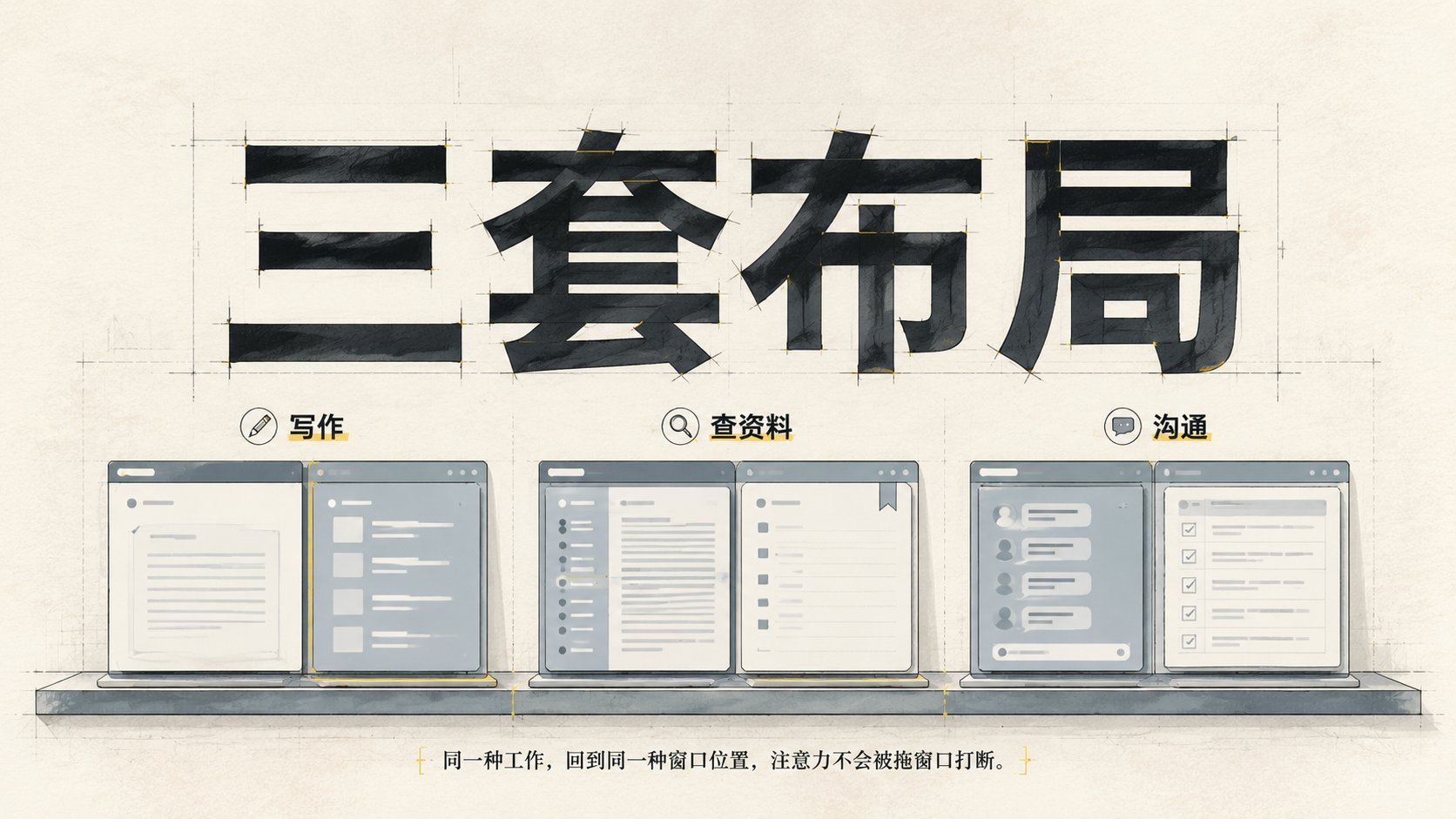
装好后,你至少固定三套布局。
写作布局:左写右查。
左边放写作软件,右边放浏览器或资料窗口。
快捷键可以用 Rectangle 默认的半屏动作,也可以自己改成顺手的组合键。
这套布局适合写文章、写脚本、整理资料。
资料布局:左文件右内容。
左边访达或 PDF,右边笔记软件。
你在左边挑资料,在右边摘重点。这个布局比来回切窗口舒服很多。
沟通布局:左聊天右处理。
左边微信、飞书或 Telegram,右边邮件、文档或任务页。
你处理消息时,不需要在几个窗口之间来回翻。
窗口管理别追求把屏幕塞满。
它的重点是让同一种工作,每次都回到同一种位置。
写作时就是左写右查。
查资料时就是左源右笔记。
沟通时就是左消息右处理。
你少做一次拖窗口的动作,注意力就少断一次。
重复动作再交给 Script Commands 和 Shortcuts

到这里,日常效率已经够用了。
再往上走,才轮到自动化。
别一上来就学脚本。
先观察自己有没有这种动作:
每周都要清一次下载里的安装包。
每天开工都要打开同一组 App。
每次写文章前都要打开同一个项目文件夹、同一个资料页、同一个编辑器。
每次发图前都要压缩、重命名、移动到固定位置。
这些动作适合自动化。
Raycast 的 Script Commands 可以把一段 Bash、Python、Node.js 脚本变成一个命令。你在 Raycast 里搜命令名,回车执行。
比如一个清理 .dmg 安装包的脚本:
#!/bin/bash
# @raycast.schemaVersion 1
# @raycast.title 清理 DMG
# @raycast.mode silent

find "$HOME/Downloads" -name "*.dmg" -delete
把它放进 Raycast 的 Script Commands 目录,以后输入「清理 DMG」就能跑。
不想写脚本,也可以用 Apple 自带的快捷指令。
比如做一个「开始写作」:
打开写作软件。
打开资料文件夹。
打开浏览器里的参考页。
播放白噪音。
再用 Raycast 搜这个快捷指令执行。
自动化只处理重复动作。
如果一件事每次步骤都不一样,先别自动化。你会花更多时间维护它。
如果一件事每次步骤都一样,而且你一周做很多次,那就把它收成命令。
这套东西装完以后,Mac 会变得很安静。
你要打开东西,Command + Space。
你要切现场,触控板。
你要摆窗口,Rectangle。
你要找复制过的内容,Raycast 剪贴板。
你要跑重复动作,Script Commands 或快捷指令。
高效不需要把每个动作都压到最快。
真正省下来的,是你不用反复想入口在哪。
以前你要先找路,现在你直接出发。
我是诺鸭船长,带你在信息的海洋里找到陆地,关注我,上船!

