
2026最新OpenClaw喂饭版部署教程:从买服务器到能对话 | OpenClaw学习之路 #1
这篇文章目标很简单:用阿里云的官方预装镜像,把 OpenClaw 跑起来,再把它接入 Telegram机器人,实现「群里 @ 它就干活、私聊也能用」的 24×7 数字员工。
为什么建议用云服务器:
- 试错成本低:按月付费即可上手,配不好直接重装。
- 更安全:OpenClaw 权限很高,新手不建议在主力电脑上直接跑。
- 随时在线:云端常驻,适合长时间运行的 Agent,24/7在线干活。
一、准备清单(先把这 3 样东西备好)
- 阿里云账号(能购买轻量应用服务器)
- **大模型 API Key
**走阿里云百炼:OpenClaw 支持通过 OpenAI 兼容接口接入千问、Kimi、GLM 等模型。 - Telegram账号(你与OpenClaw的对讲机)
二、第一步:购买服务器(最省心的方式)
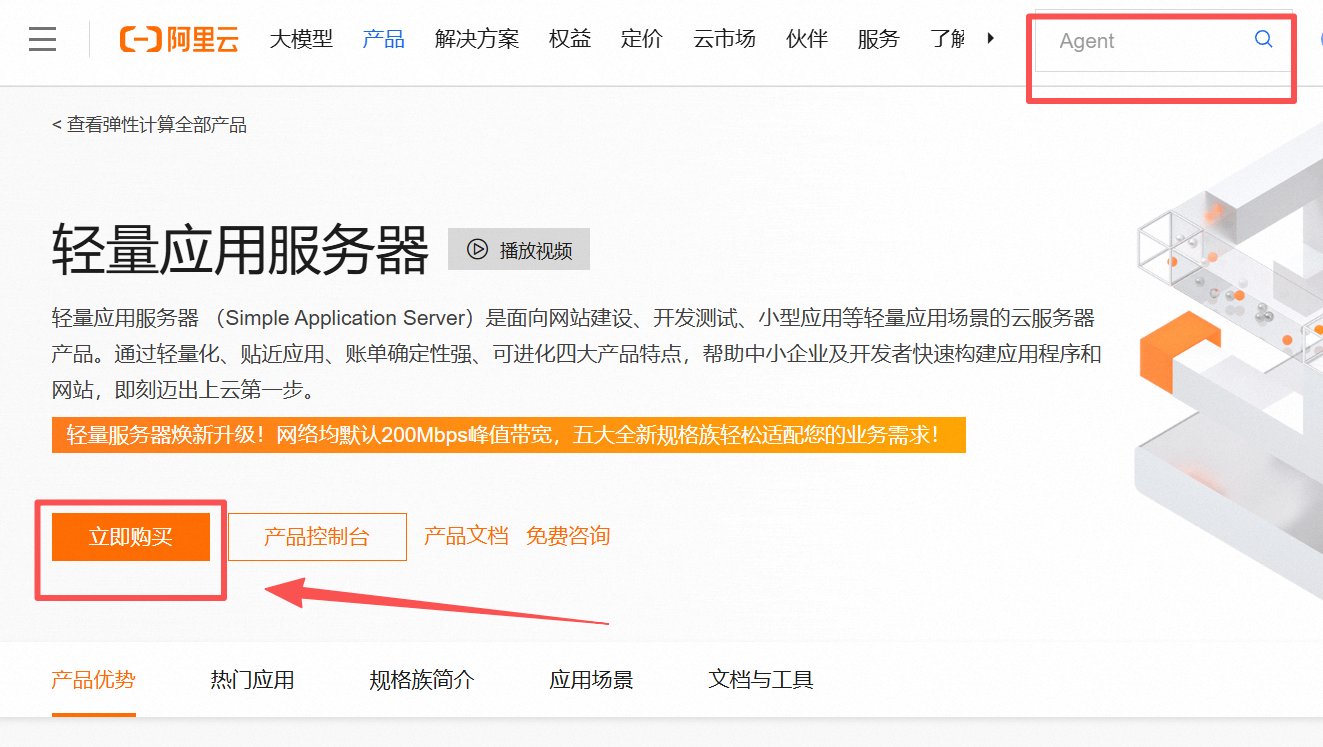
进入阿里云官网( www.aliyun.com/ ),搜“轻量应用服务器”,购买「预装 OpenClaw」的轻量应用服务器。
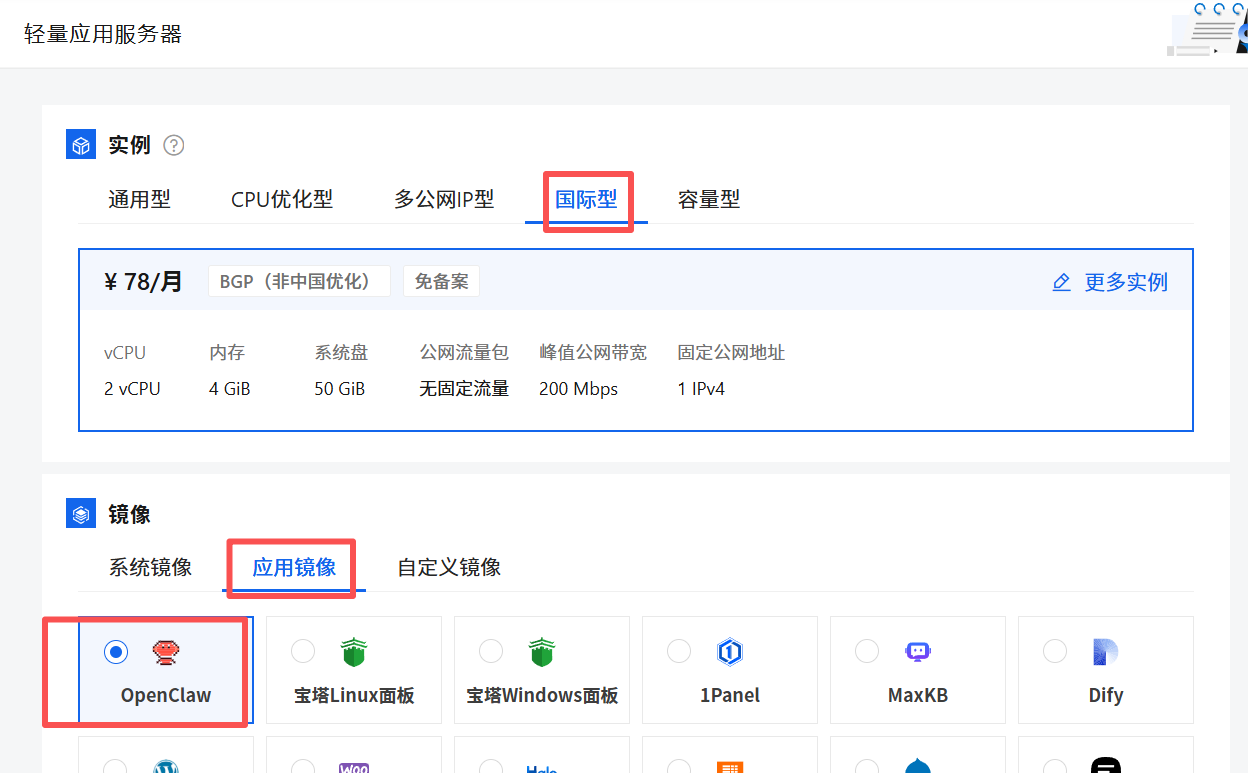
关键选择建议(照抄即可):
- 内存至少 2GiB(低于这个很容易跑不动)。
- 地域:国内地域(除香港)存在联网搜索限制,优先选择海外地域,我选的是新加坡
三、第二步:在控制台把 OpenClaw “点亮”(端口 + API Key + WebUI)
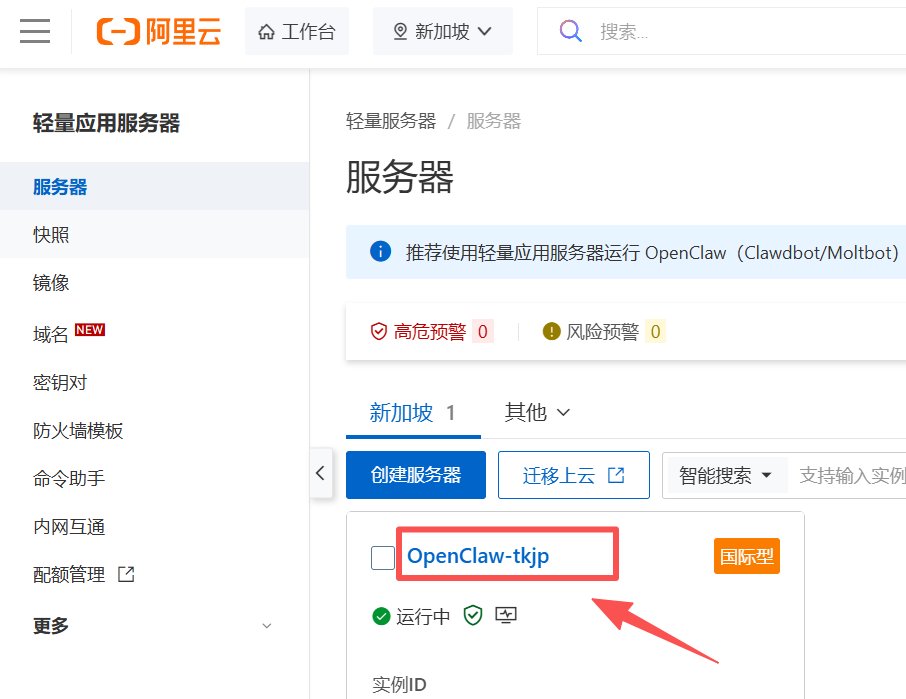
进入轻量应用服务器控制台,找到刚买的实例,打开 应用详情 页。
1)放通端口(让 WebUI 能打开)
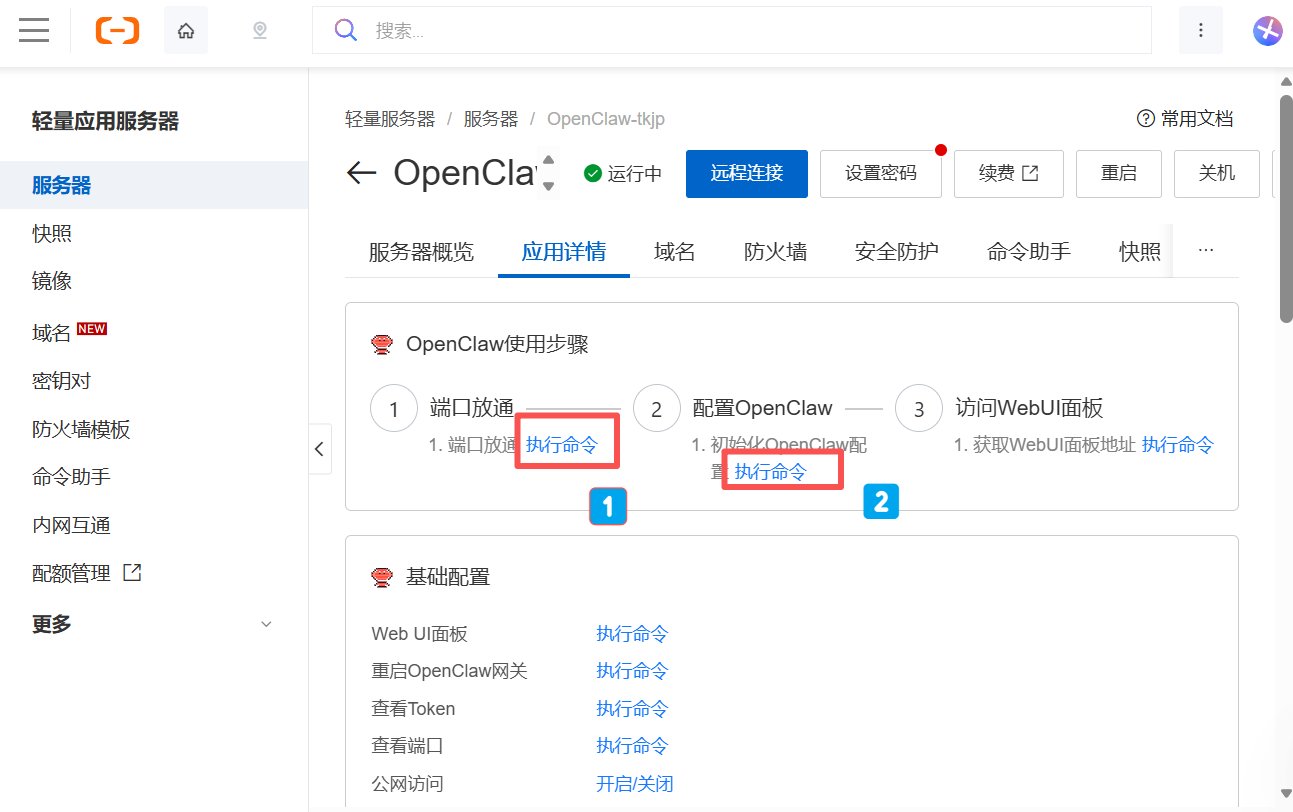
在 OpenClaw 使用步骤里点 端口放通 → 执行命令。
2)配置大模型 API Key(OpenClaw 的“大脑”)
在 配置 OpenClaw → 执行命令里填入百炼 API Key。
务必注意 Key 的地域要选对,地域选错会导致模型调用失败。
另外,如果用的是百炼的“第三方模型”(如 DeepSeek/Kimi/GLM 等),也可能存在地域限制,例如仅支持北京地域等要求。
我领了阿里云百炼的新人免费额度(实测24小时内就用完了),然后买了Coding Plan套餐,首月低至7.9元,支持GLM-4.7、Kimi K2.5 等代码模型,性价比高
大模型这块也欢迎大家评论有其他高性价比方案,国外大模型有什么省钱技巧
3)获取 WebUI 登录地址
在 访问控制页面 → 执行命令,控制台会给出 OpenClaw WebUI 地址,点击进入WebUI,在chat窗口可以正常对话。到这一步你就完成了OpenClaw的部署
四、第三步:打通“沟通渠道”(用 Telegram 机器人)
前两步做完,OpenClaw 已经在阿里云上跑起来了,但它还只是一个“在服务器里待命的程序”。
这一节要做的事情只有一件:让 OpenClaw 能通过 Telegram 跟人对话。之后无论在手机还是电脑,都可以像私聊一个同事一样用它。
OpenClaw 官方对 Telegram 的默认设计是:先配对,再对话。第一次私聊会返回一个配对码,只有在服务器上批准后,这个账号才有权限真正跟 OpenClaw 互动。
3.1 先创建一个 Telegram Bot(拿到 Token)
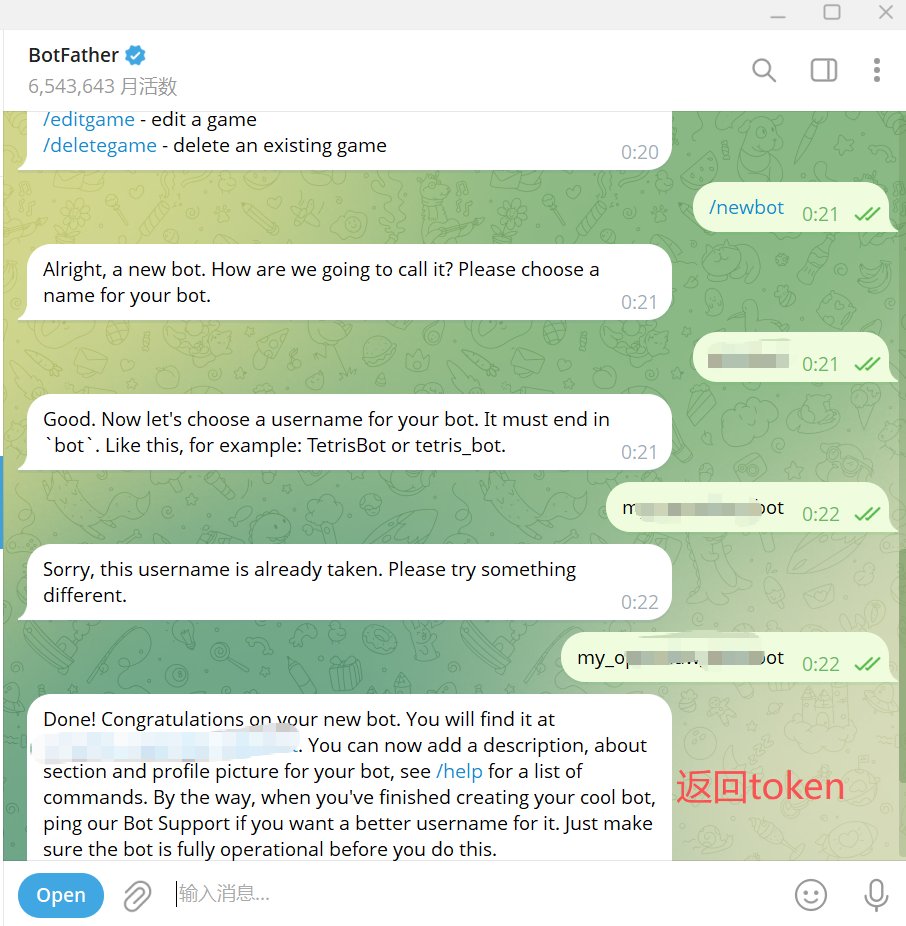
Telegram 机器人不是“下载一个插件”,而是需要在 Telegram 官方的机器人管家 @BotFather 里创建。
操作步骤:
- 打开 Telegram,搜索 @BotFather(注意:必须是这个官方账号)
- 给它发送 /newbot
- 按提示输入两次信息:
机器人显示名称(随便取)
机器人用户名(必须以 bot 结尾,比如 my_openclaw_bot) - 最后 BotFather 会回一段 Bot Token,形如 123456:ABC...,复制保存好。
3.2 把 Token 填进 OpenClaw(这一步相当于“给它装上嘴巴”)
接下来回到阿里云服务器,点击**“远程连接”**,即可进入终端。
这里有一个对新手很友好的点:Telegram 不需要复杂的网页登录授权,只要把 Token 配进去就行。OpenClaw 官方文档也是这个思路:通过配置 token,让网关知道“我应该用哪个 Telegram Bot 身份对外说话”。
在服务器终端执行下面三行(照抄即可):
openclaw channels add --channel telegram --token <BOT_TOKEN>
openclaw channels status
openclaw gateway restart
每一行分别在做什么:
- 第一行:把 Telegram 的 Bot Token 写进 OpenClaw 的 channel 配置里(等于把“Telegram 通道”接上)
- 第二行:查看当前启用的通道状态,确认 Telegram 已经存在
- 第三行:重启网关,让新配置立刻生效(网关负责对外收发消息)
3.3 第一次私聊会拿到“配对码”(这是安全门)
现在 Telegram 通道已经接好了,但还不能直接聊天。因为 OpenClaw 默认要求先配对:防止任何人随便搜到你的 Bot 就能驱动你的服务器。
操作步骤:
- 在 Telegram 里搜索刚创建的机器人,点 Start 或发送 /start
- 机器人会回一条消息,里面有一个 配对码(pairing code)
- 回到服务器终端,执行批准:
openclaw pairing list telegram
openclaw pairing approve telegram <CODE>
这一段逻辑很清晰:
- pairing list:列出当前等待批准的配对请求
- pairing approve:批准某个配对码,这个账号才算“绑定成功”
配对码 1 小时过期,如果拖太久,重新 */start *再拿一次即可。
到这里,最核心的部分就结束了:现在 OpenClaw 已经能通过 Telegram 私聊正常工作。
3.4 可选:把 Bot 拉进群里用(建议先用“@ 才回应”,更稳)
很多人会希望把 OpenClaw 放进一个工作群里:平时不吵,只有需要时 @ 它做事。
这个用法最稳的原因是:不会误触发,也不会把群里所有聊天都丢给 Agent 处理。
群聊建议开启「需要 @ 才回应」模式:OpenClaw 在群里默认安静,只在被提及时参与。
3.5 三个最常见的问题
- 机器人不回消息:先看是否完成配对:openclaw pairing list telegram,没有 approve 就不会真工作。
- 群里不回非 @ 消息:大概率是 *Privacy Mode *还开着,这是 Telegram 的默认行为,不是 OpenClaw 的 bug。
- **服务器报 *setMyCommands failed:通常是服务器到 api.telegram.org *的网络/DNS/出站 HTTPS 被拦,按文档思路优先排网络。
我是 0 基础的文科生。OpenClaw 火了一个多月,我前几天才玩上,所以完全不打算制造 FOMO。先让大佬们把坑踩完、把路铺顺,小白晚一点入场也没关系。
接下来会持续更新**「OpenClaw 学习之路」系列**:每篇都按保姆级步骤写清楚,让第一次玩小龙虾的人也能照着做、一步步跑起来。

