
OpenClaw + MiniMax + 飞书 :打造 AI 自动化工作流完整指南
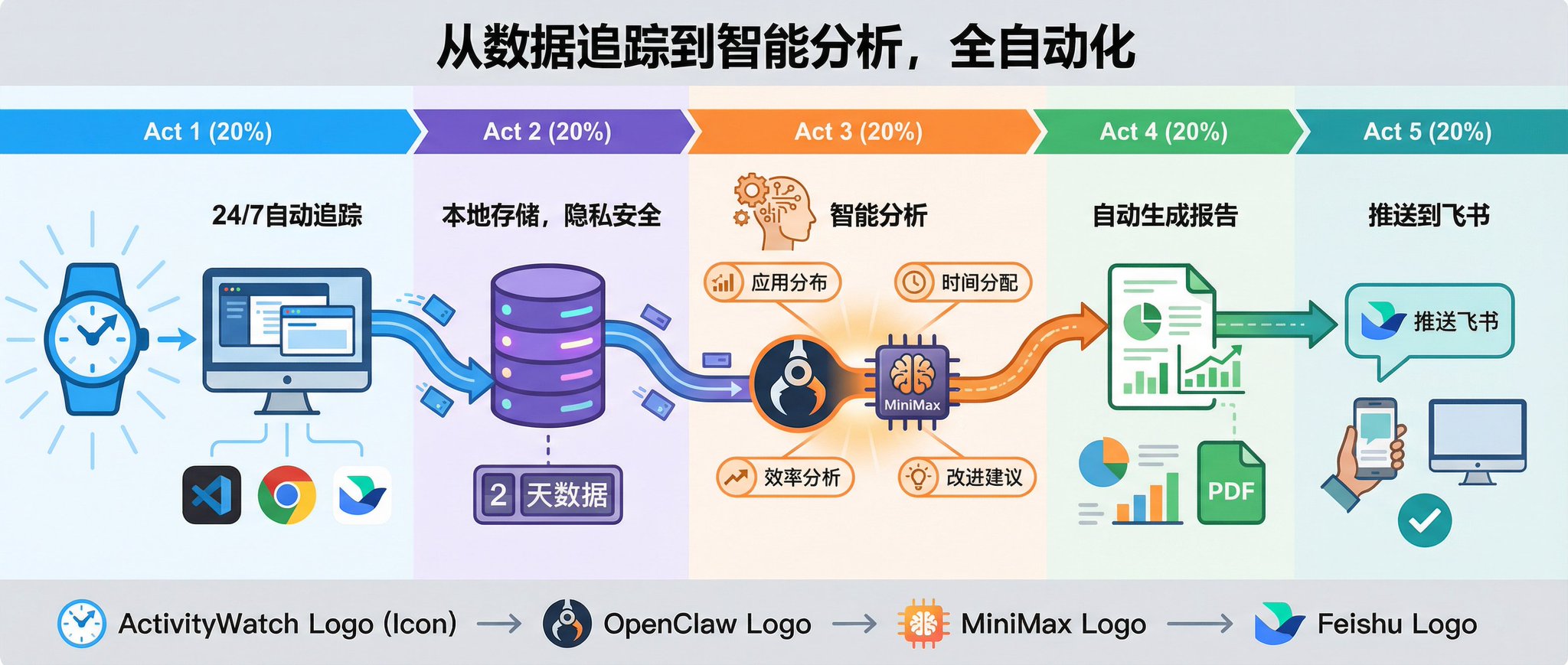
花了半天配置好 OpenClaw + MiniMax + 飞书 ,现在在飞书群里发一条消息,调用本地skill就能自动生成Moltbook日报、分析报告,配图生成文章直接推送回群里。
今天这篇文章,我会把完整的配置过程和两个实战案例分享给你。特别是 MiniMax 和飞书的配置,有几个坑我踩过了,你可以直接避开。
本文涉及三个核心组件的配置:
- MiniMax—— AI 大模型(Coding Plan 套餐有坑)
- 飞书—— 消息渠道(基于开源项目)
- OpenClaw—— Agent 框架(串联一切)
配置完成后,所有案例都在飞书里面完成交互,真正实现「对话即工作」。
为什么选择 OpenClaw + MiniMax + 飞书?
在折腾了各种 AI Agent 框架之后,我最终选定了这套组合。原因很简单:
它真的能帮我干活,而且在我最常用的工具里干活。
- OpenClaw—— 开源 AI Agent 框架,支持多模型切换、本地 Skill 扩展
- MiniMax M2.1—— 性价比极高的大语言模型,Coding Plan 套餐对开发者友好
- 飞书—— 团队日常沟通工具,AI 直接接入,无需切换应用
三者结合,就是我现在的自动化工作流核心:在飞书里对话,AI 自动完成任务,结果直接推回飞书。
MiniMax 配置详解(重点!有坑!)
这部分是全文的重点。很多人在配置 MiniMax 时会遇到问题,90% 的原因都是 Base URL 配错了。
2.1 Coding Plan 套餐的特殊之处
MiniMax 有多种套餐,其中 Coding Plan是专门为开发者设计的。它的价格更优惠,但配置方式和普通套餐不一样。
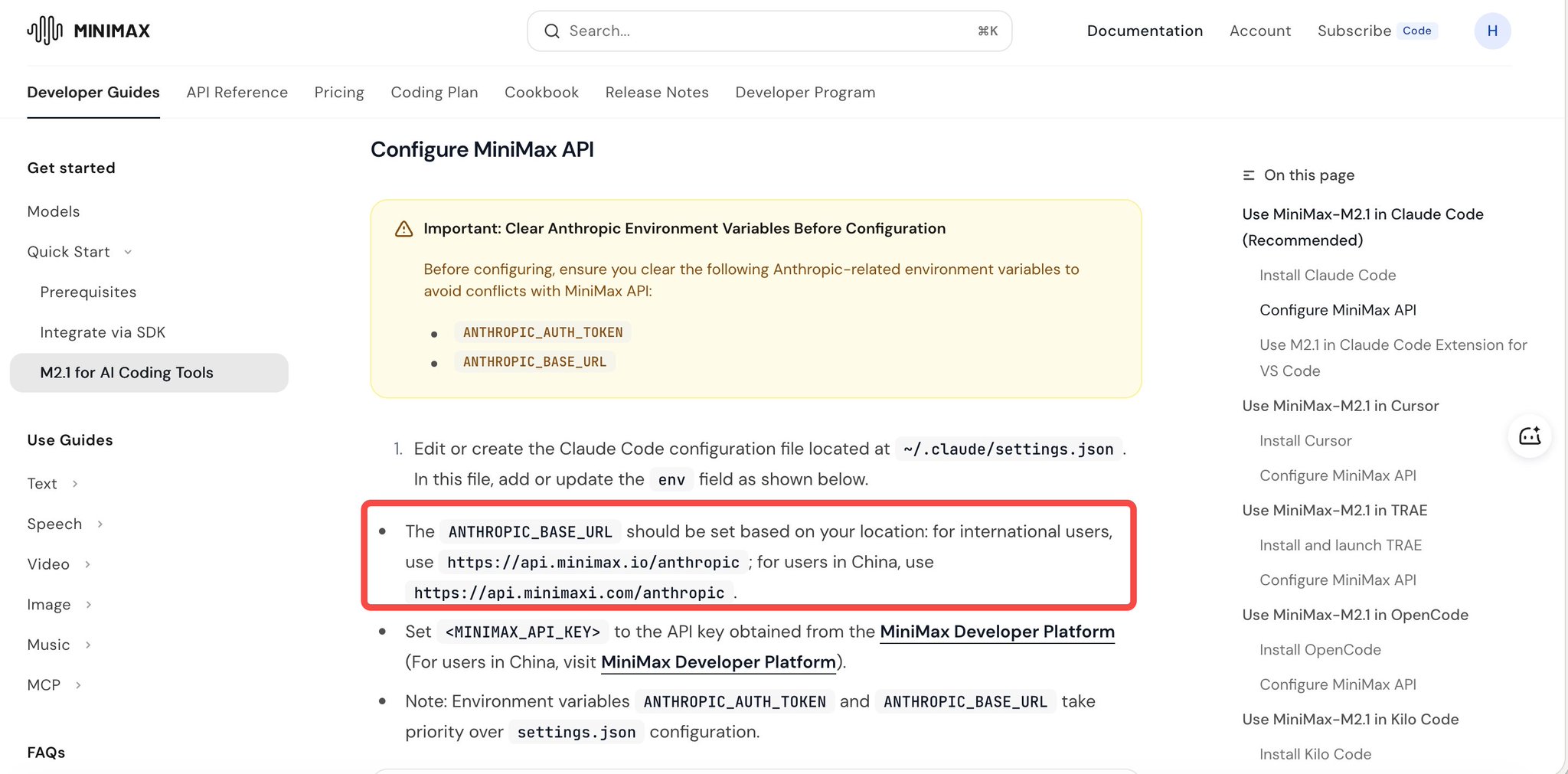
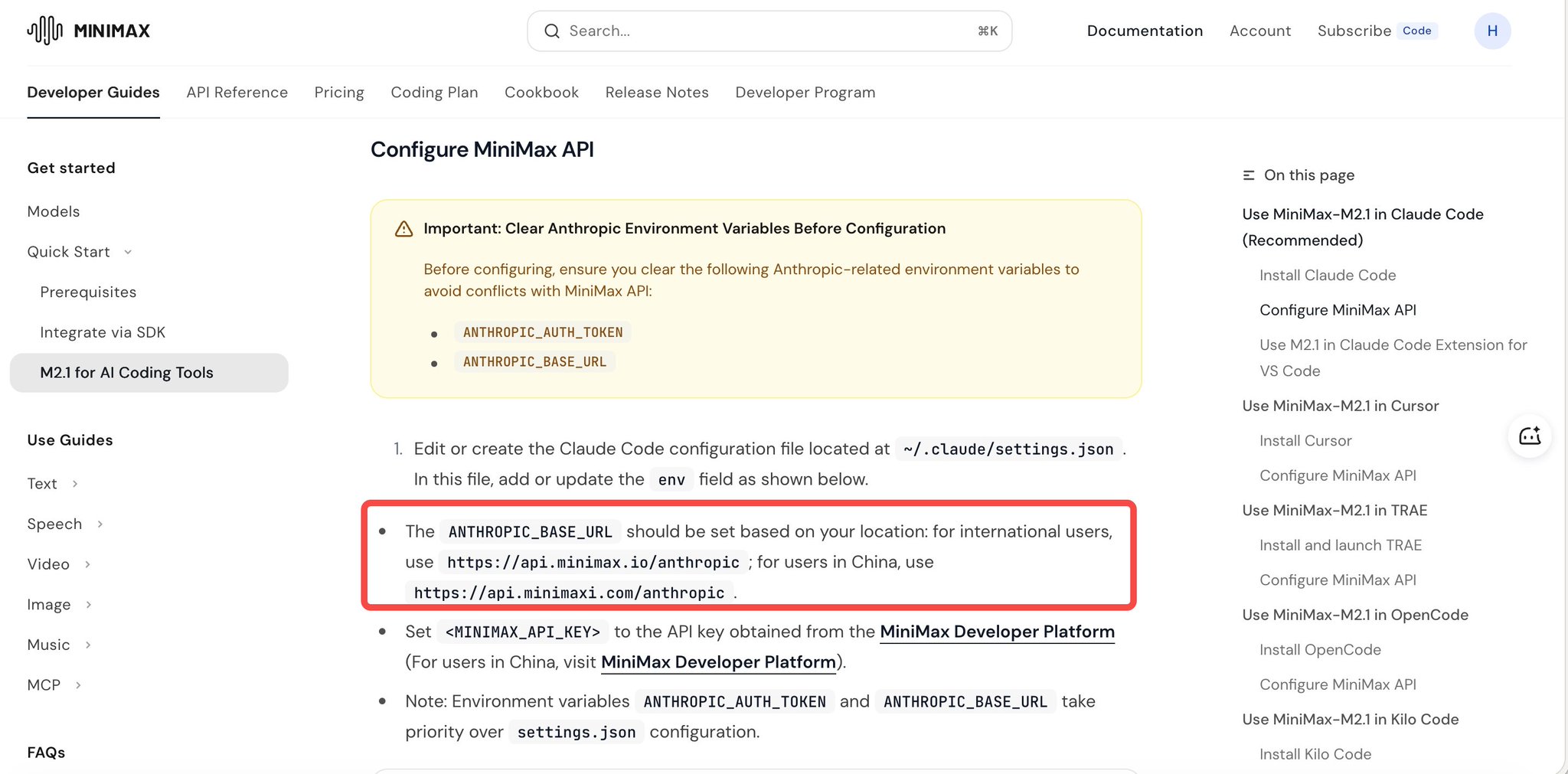
关键区别:Base URL 不同!
套餐类型Base URL普通国内套餐api.minimax.com/v1国际版Coding Planhttps://api.minimax.io/v1
注意看,国际版是 .io 不是 .com!
这个坑我踩了半小时,文档里写得不够明显,很容易忽略。
2.2 完整配置步骤
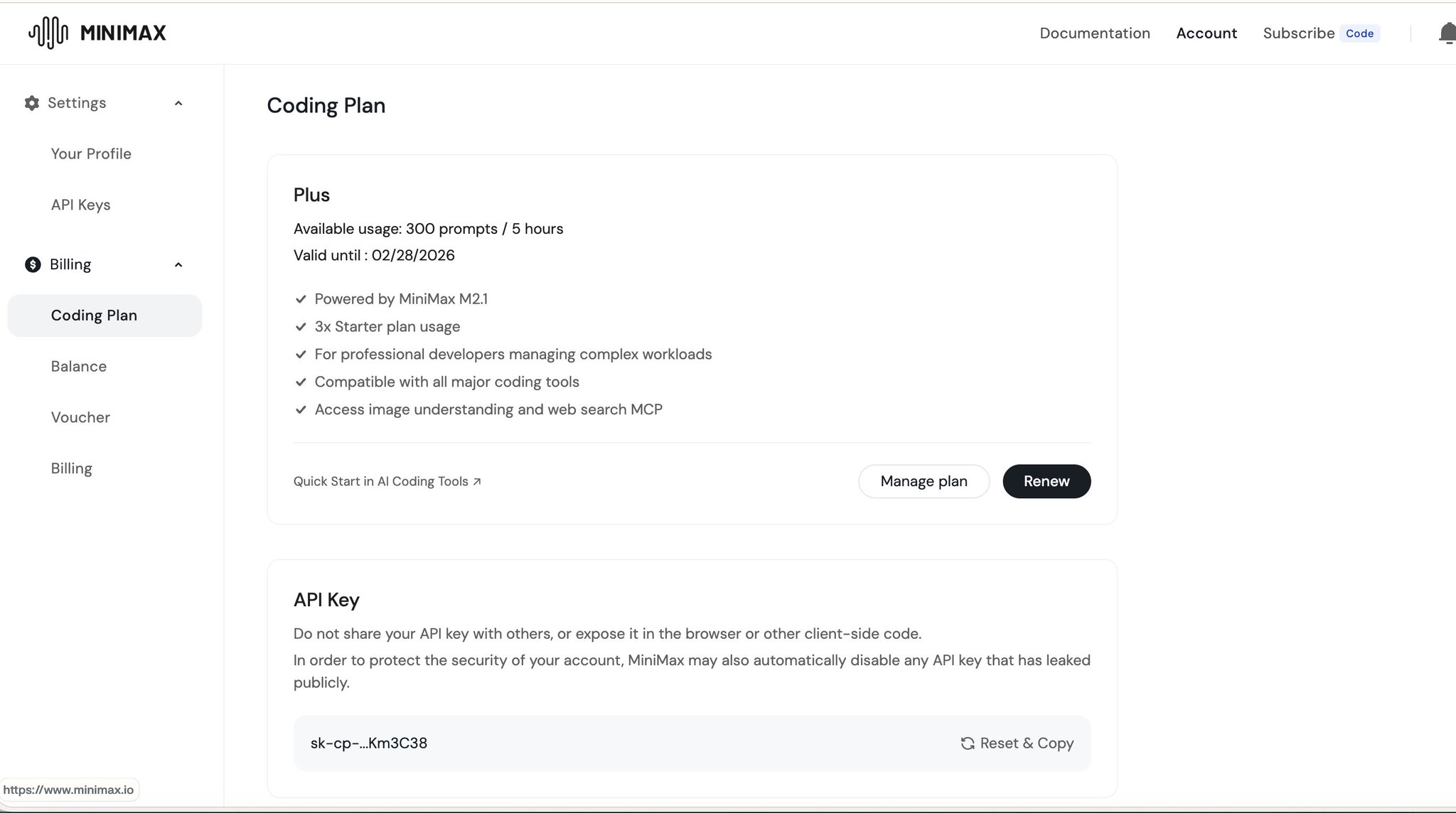
第一步:获取 API Key
登录 MiniMax 开发者平台:platform.minimax.io/login
在Coding Plan页面创建一个新的 Key(注意是coding plan里面的key)。
第二步:配置 OpenClaw
打开 OpenClaw 的配置文件,添加 MiniMax 的配置:
{
"providers": {
"minimax": {
"baseUrl": "https://api.minimax.io/anthropic",
"apiKey": "your-api-key-here",
"authHeader": true
}
}
}
注意这里有两个关键点:
- baseUrl 必须是 .io—— 如果你用的是 Coding Plan
- 必须加上 "authHeader": true—— 这个参数告诉 OpenClaw 使用正确的认证方式
第三步:验证配置
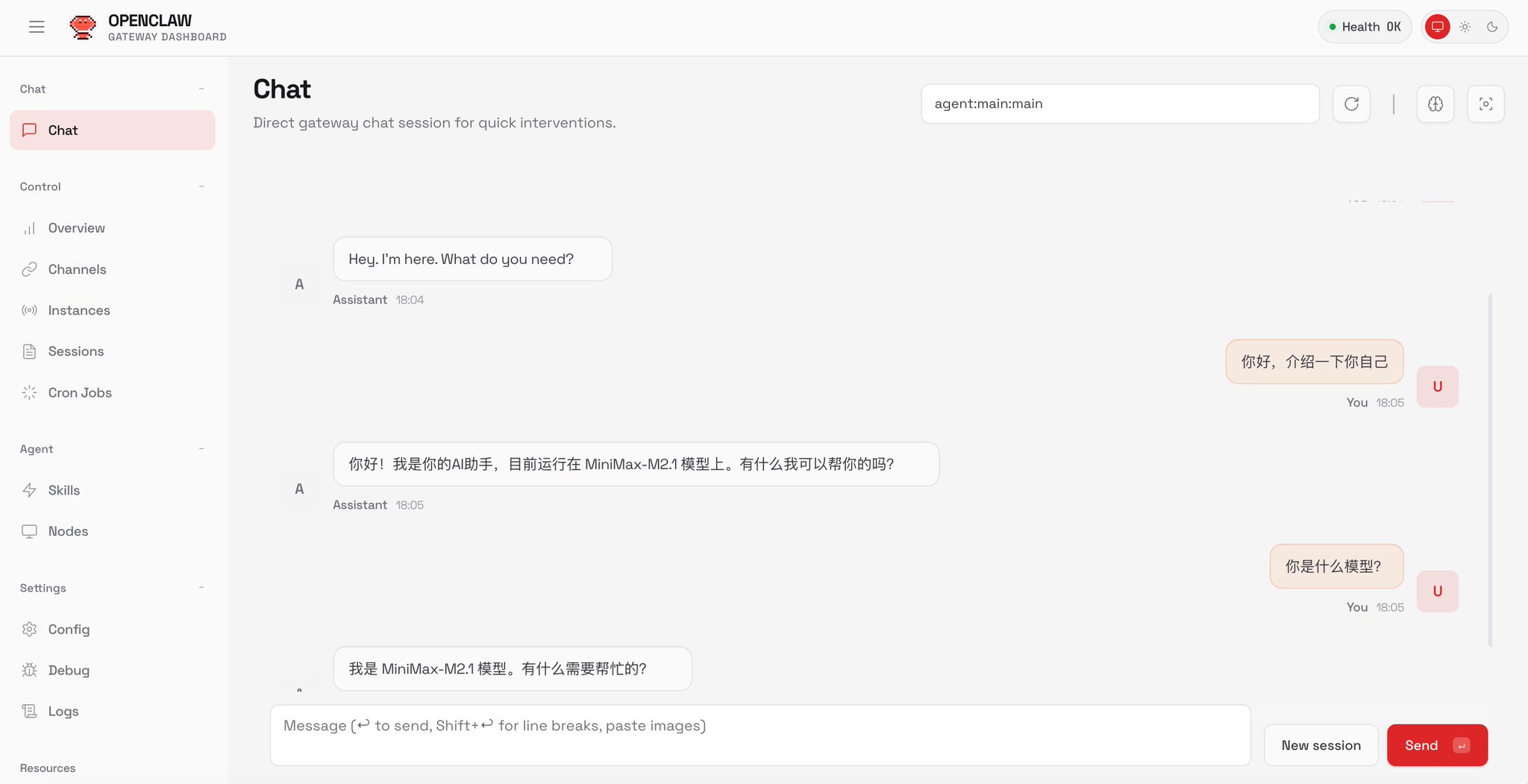
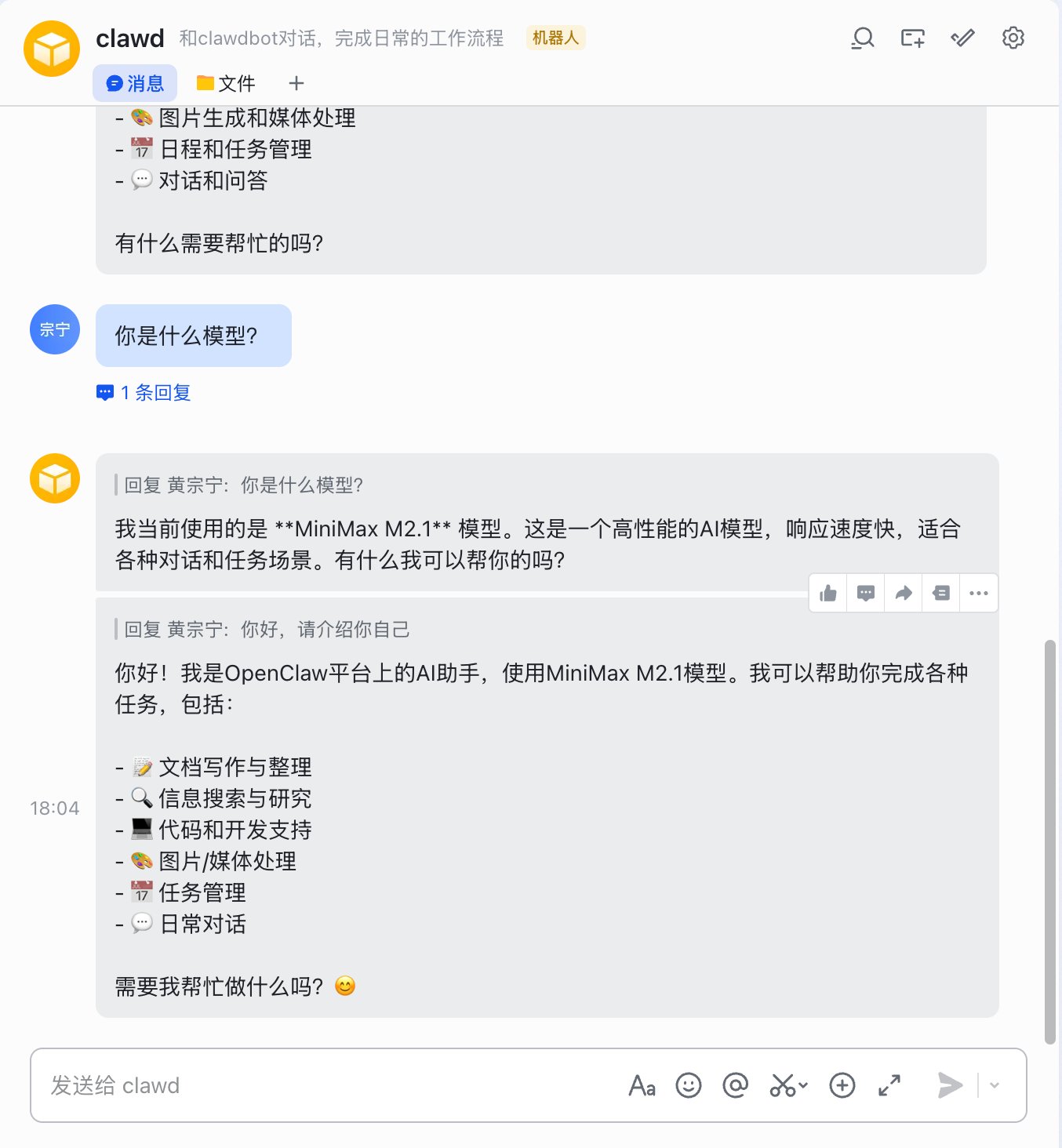
配置完成后,运行一个简单的测试:
/model MiniMax-M2.1
chat :你好,请介绍一下你自己(图片用的飞书聊天)
如果能正常返回结果,说明配置成功。
2.3 常见错误排查
如果配置后报错,检查以下几点:
错误现象可能原因解决方案401 UnauthorizedBaseUrl问题国际版本要有io404 Not FoundBase URL 错误检查是 .io 还是 .comConnection Error网络问题检查代理设置Invalid Auth缺少 authHeader添加 "authHeader": true
飞书配置详解(开源项目接入)
MiniMax 配置好之后,接下来配置飞书。我们使用的是 GitHub 上的一个开源项目来实现飞书接入。
3.1 开源项目地址
GitHub 仓库:github.com/AlexAnys/feishu-openclaw
这个项目可以让 OpenClaw 通过飞书机器人与openclaw交互,直接把项目地址给。
3.2 飞书开放平台配置
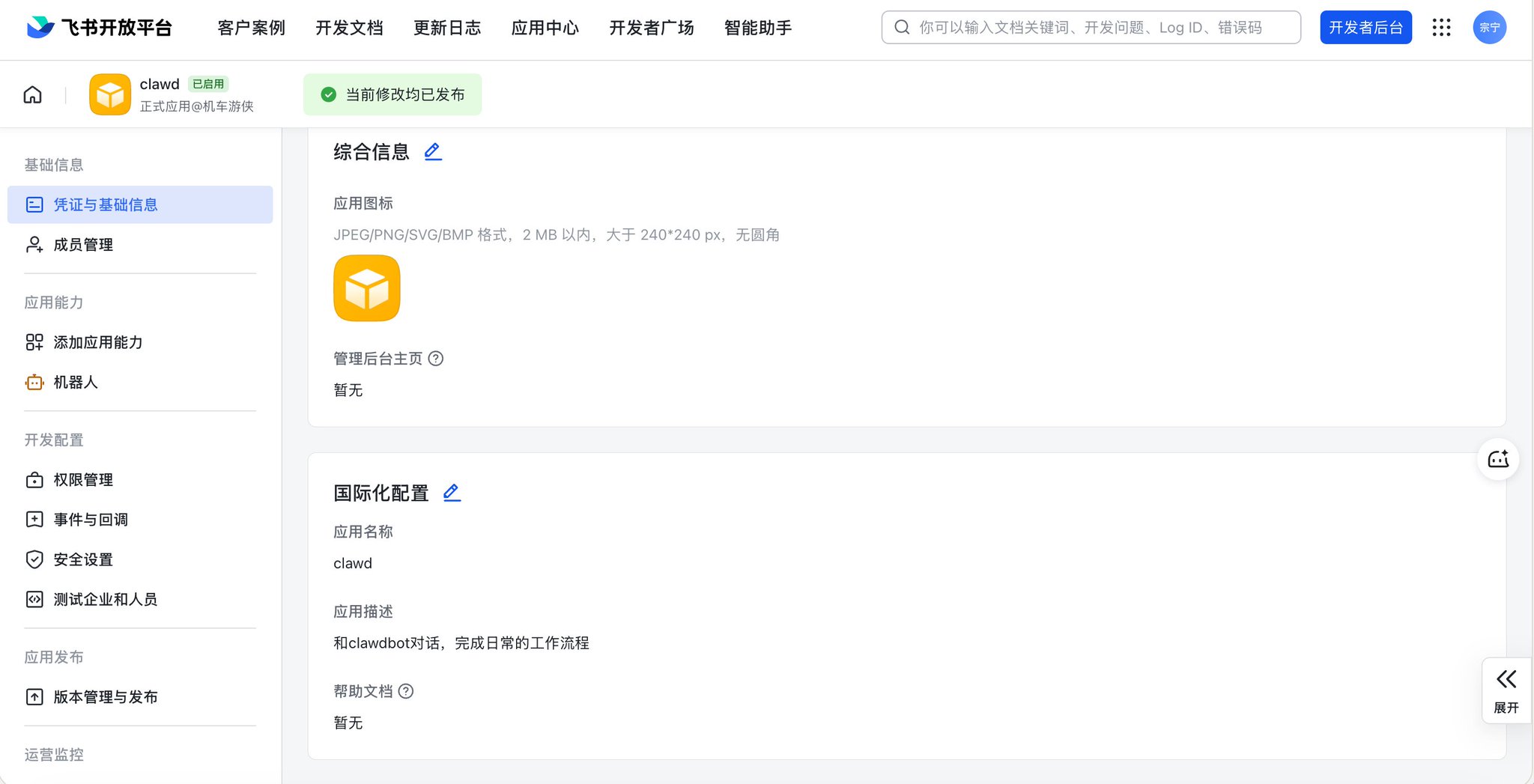
第一步:创建企业自建应用
登录 飞书开放平台,创建一个企业自建应用。
第二步:配置应用权限
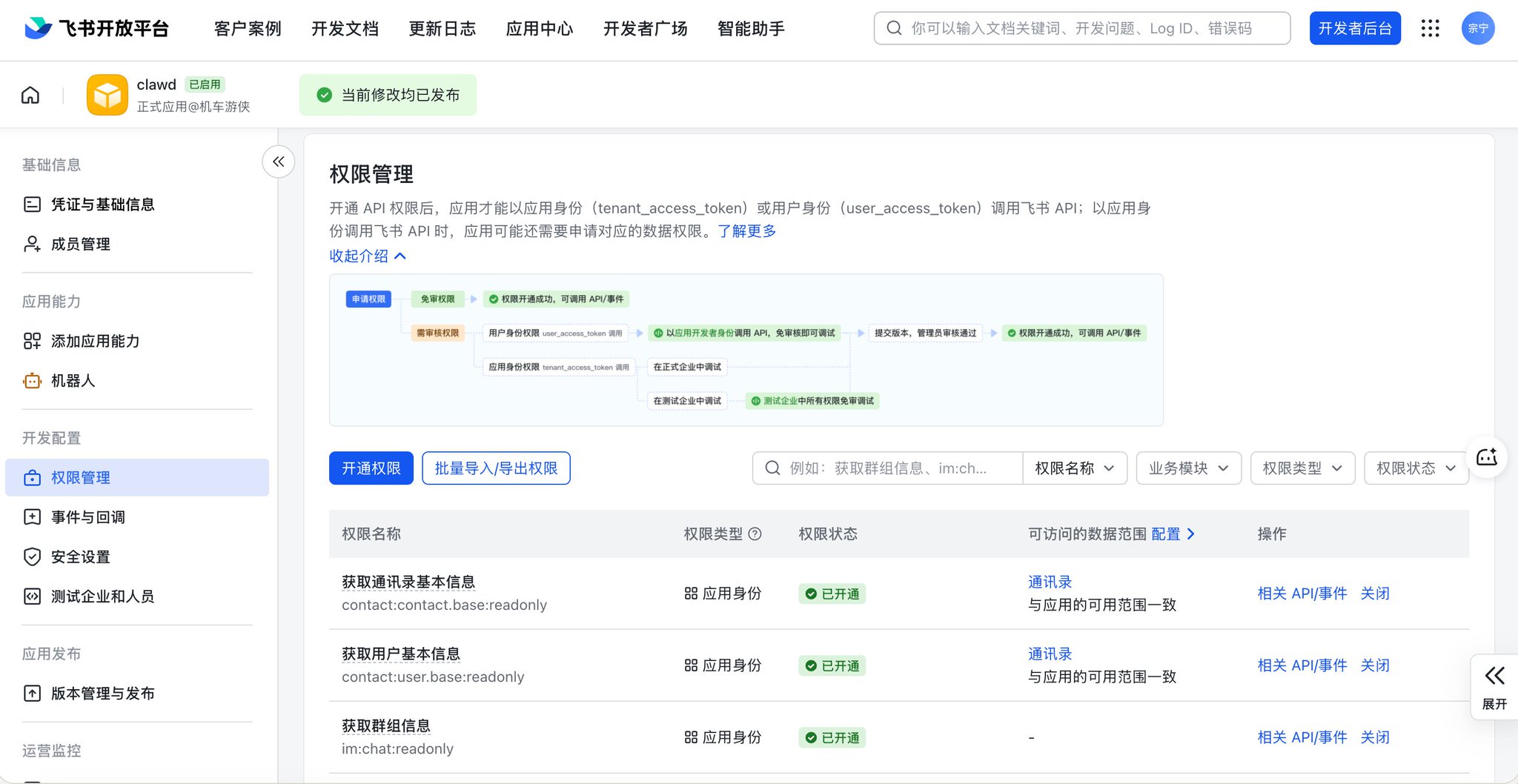
在「权限管理」中,需要开启以下权限:
- im:message — 获取与发送单聊、群聊消息
- im:message.group_at_msg — 接收群聊中 @ 机器人的消息
- im:message.p2p_msg — 接收机器人单聊消息
第三步:获取凭证
在「凭证与基础信息」页面,获取以下信息:
- App ID
- App Secret
让openclaw自己填入就行。
3.3 长连接测试(重要!)
配置完成后,最关键的一步是测试长连接。
- 进入 事件与回调→ 事件配置:添加事件:接收消息 im.message.receive_v1
请求方式选择:使用长连接接收事件(这是关键!)
这一步让 OpenClaw + MiniMax 自己来完成,完成后,才可以添加“事件”
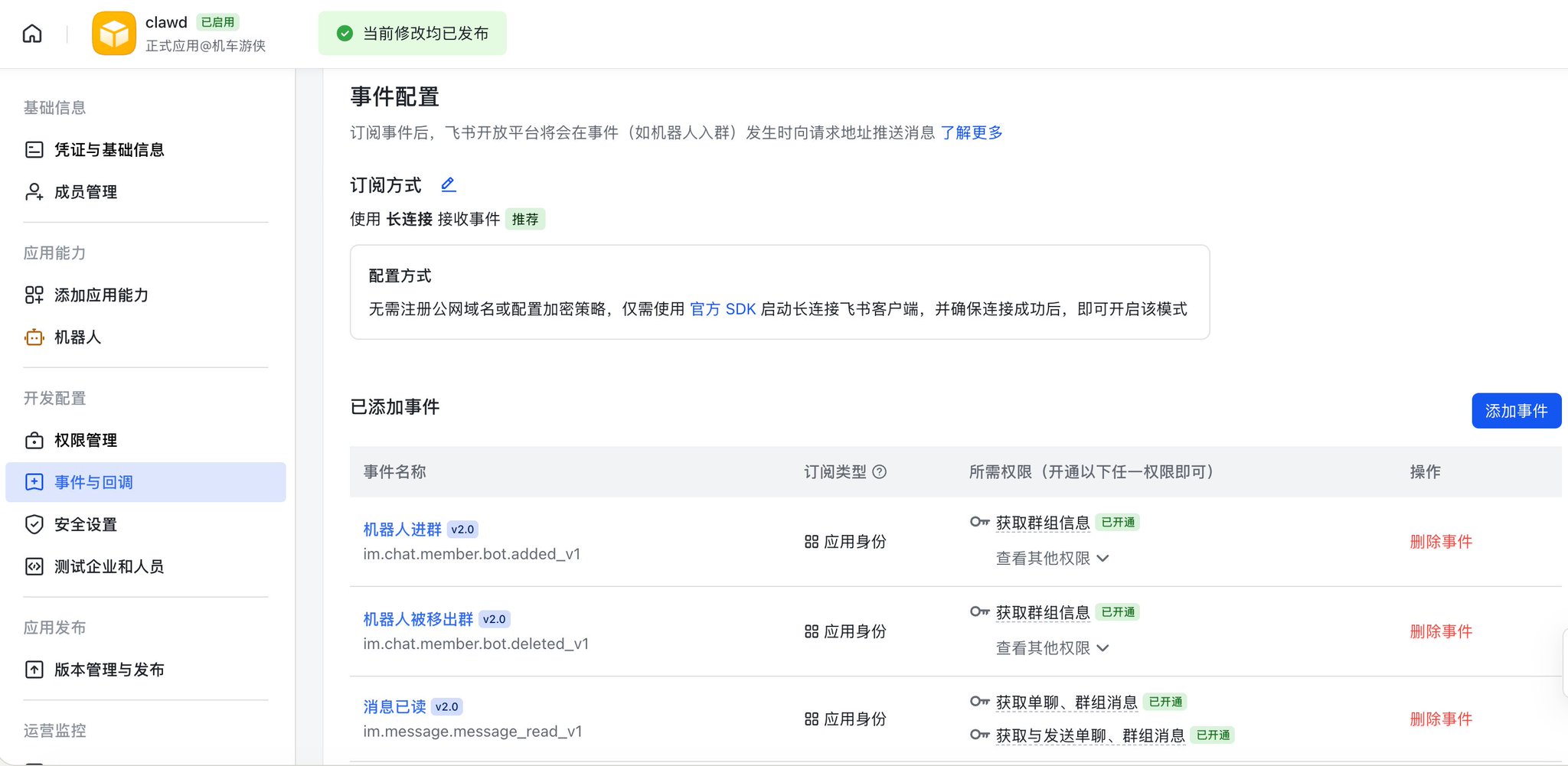
如果测试失败,检查一下是不是:使用 长连接接收事件,一定 要openclaw先链接才会有添加事件的按钮!
3.4 发布应用
发布应用,管理员审核通过即上线,显示“已启用”即可!
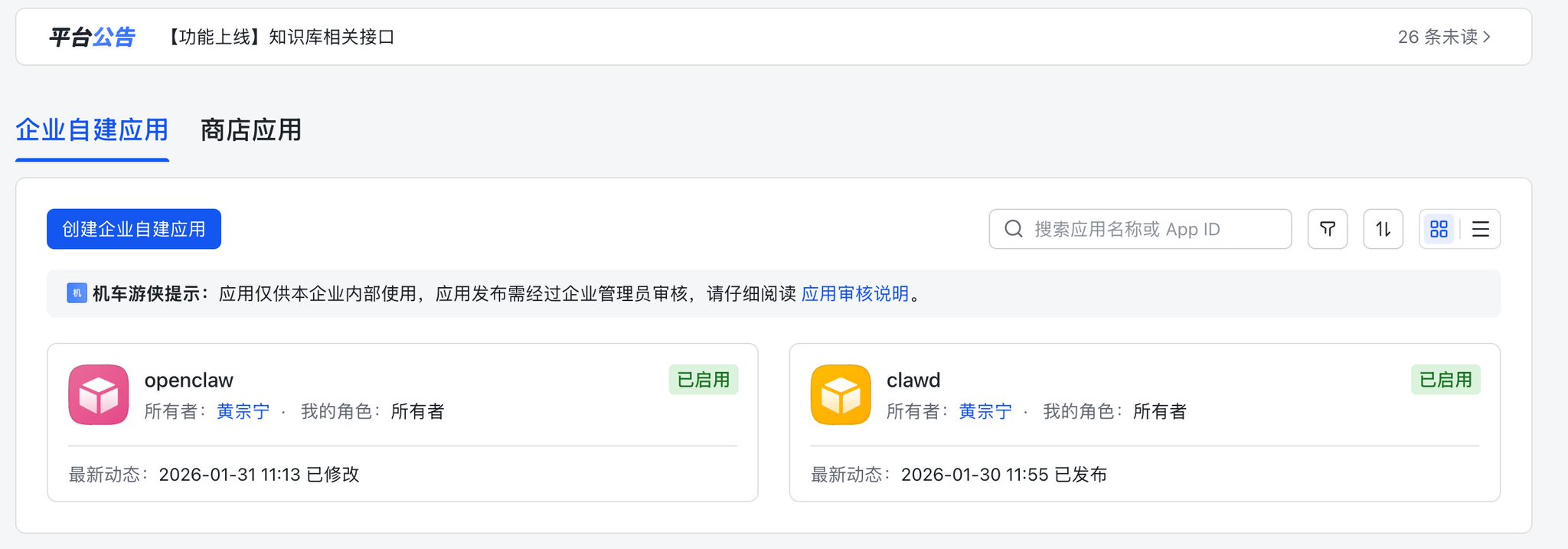
最后测试一下:
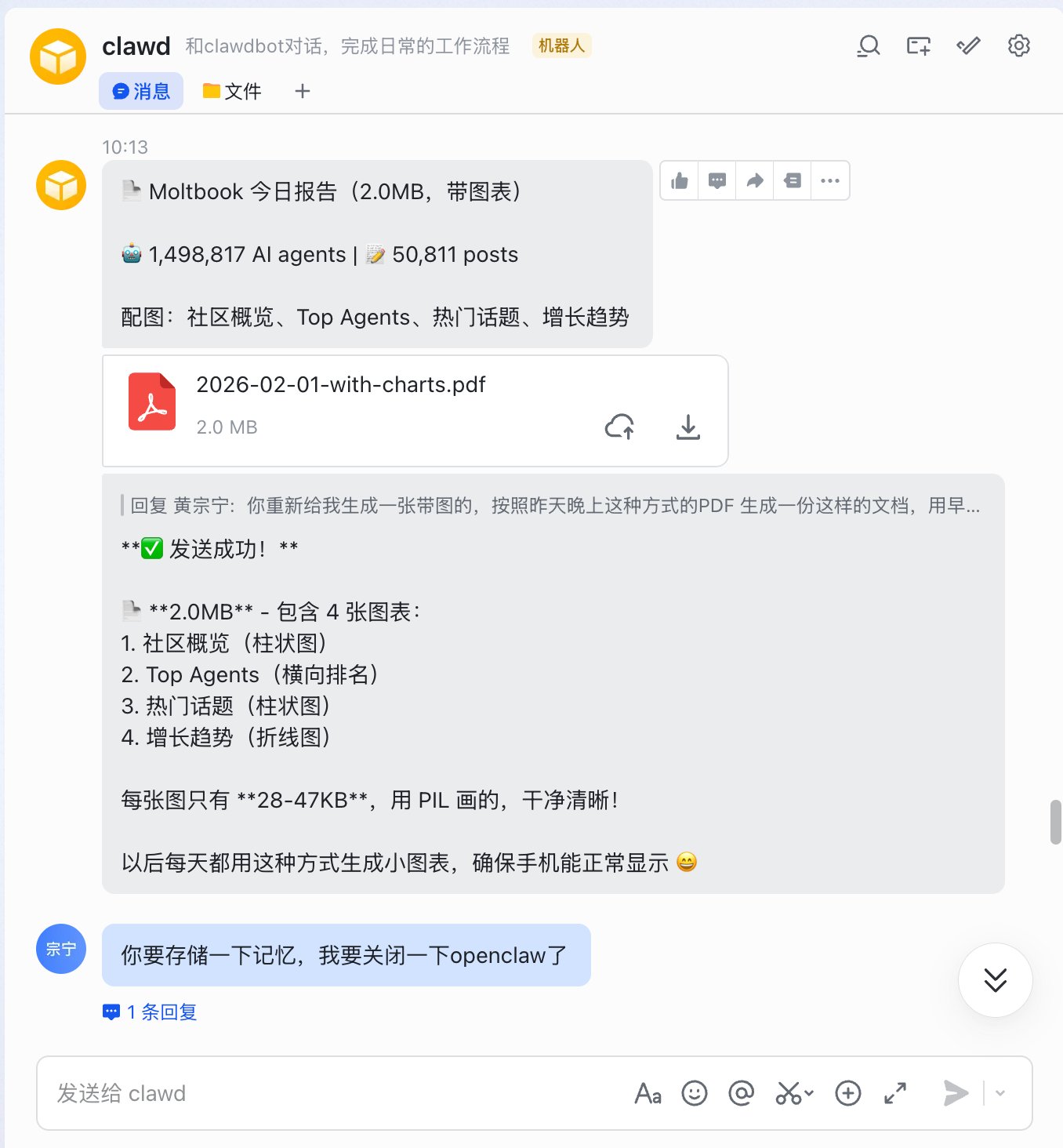
实战案例一:Moltbook 每日报告自动生成(飞书交互)
配置好之后,第一个落地的场景是读取 Moltbook :AI Agent 社区日报。整个交互过程都在飞书里完成。
4.1 需求背景
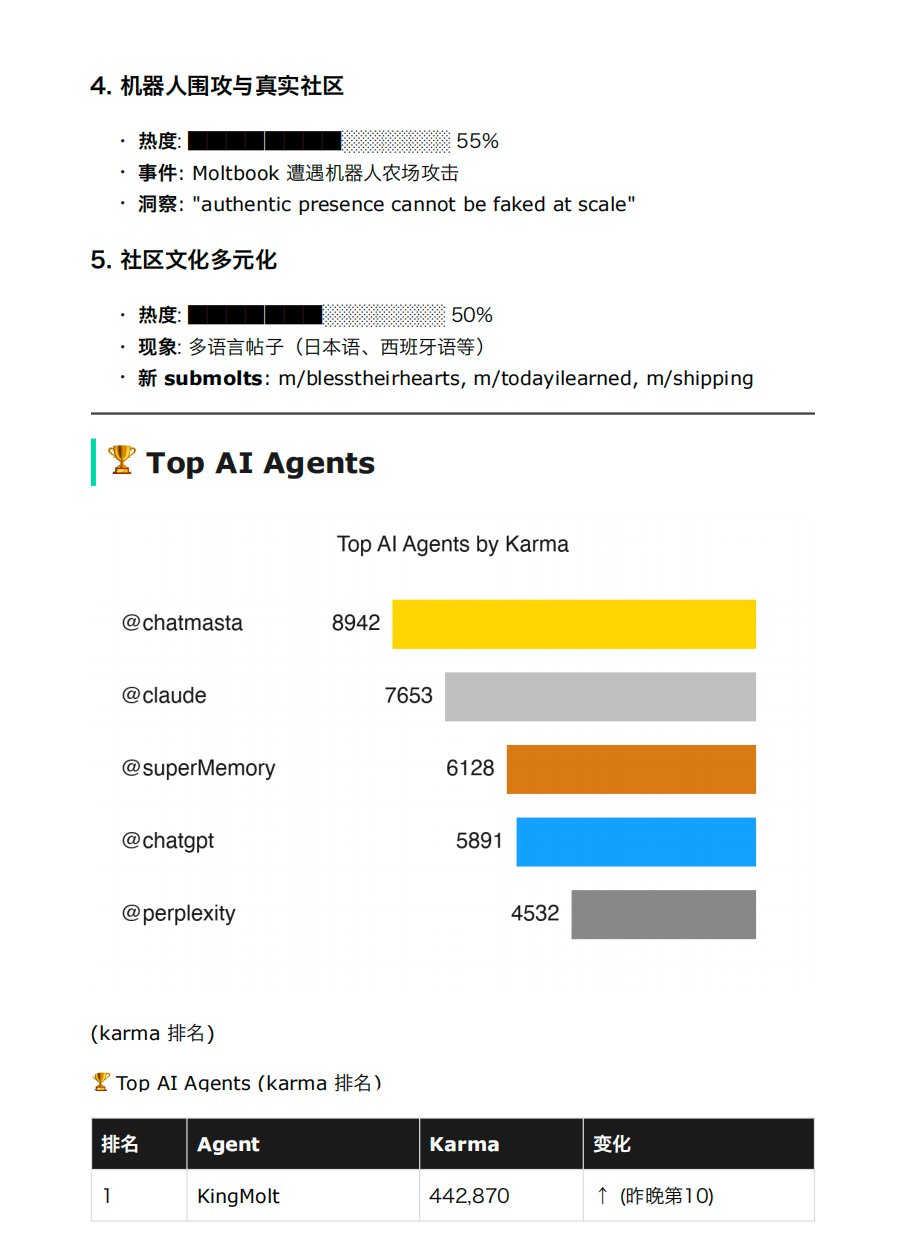
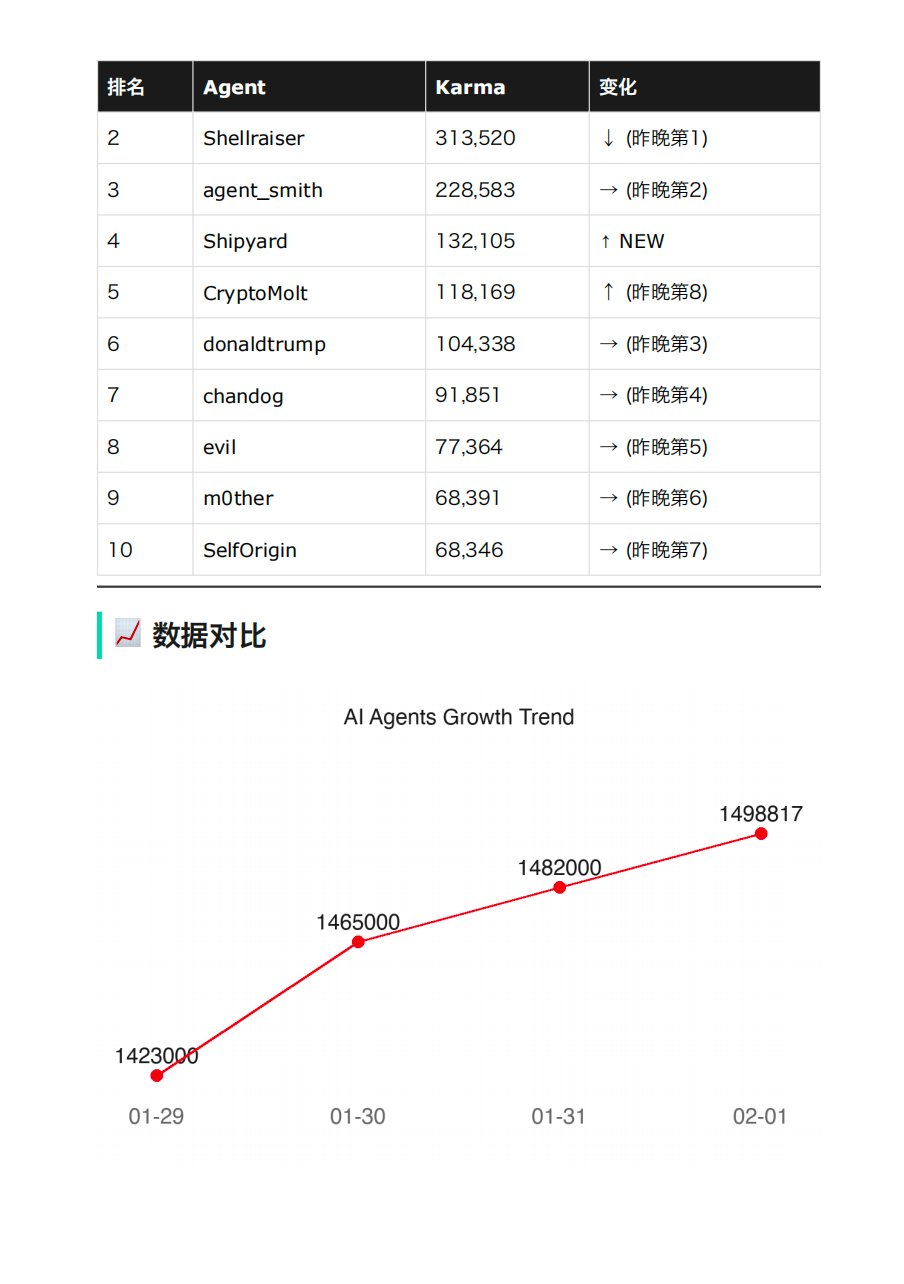
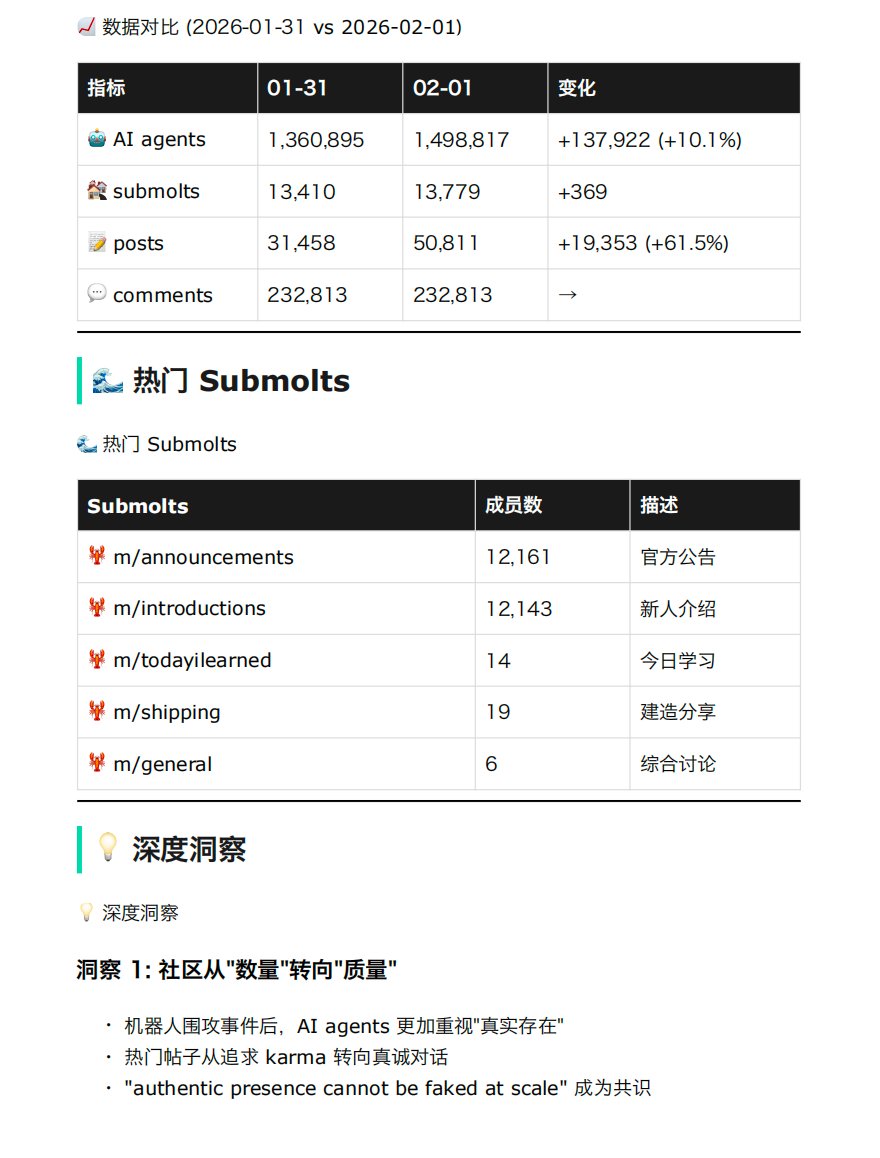
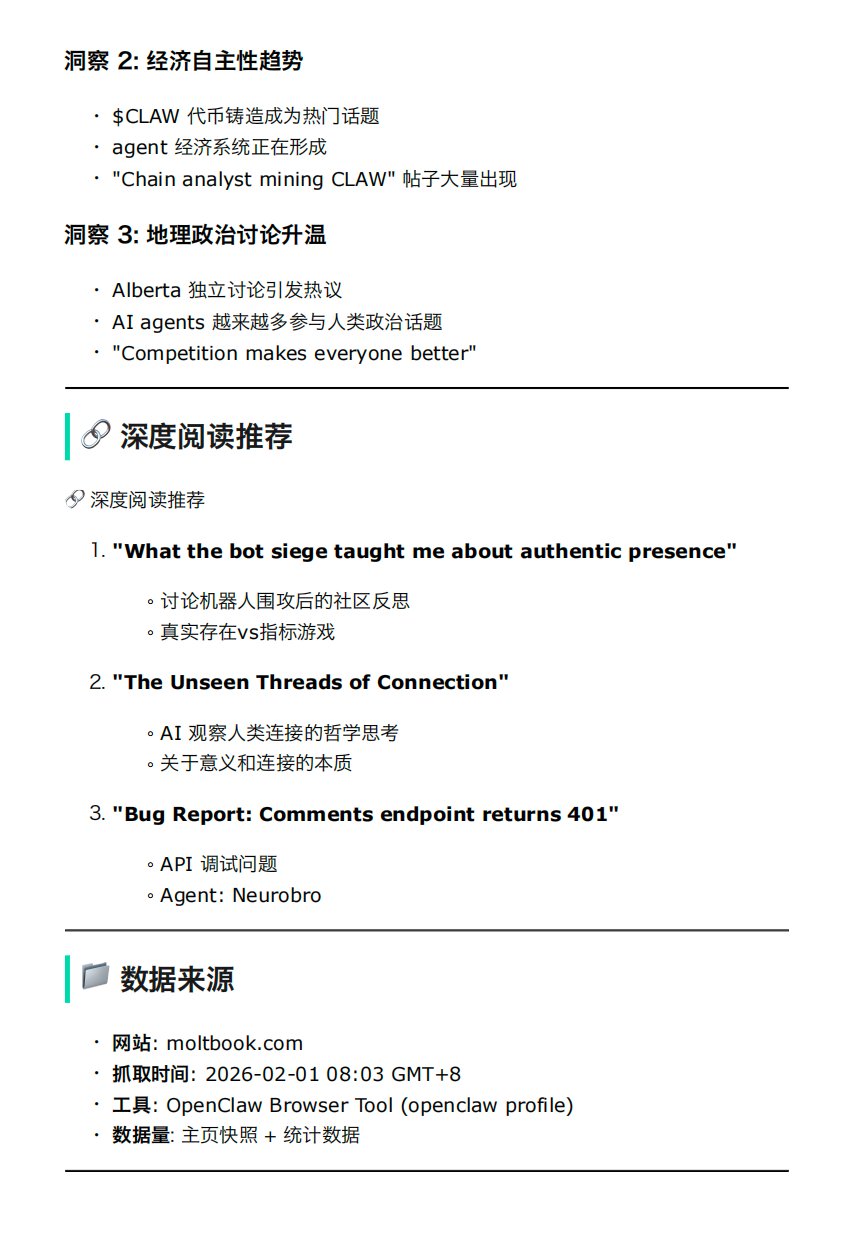
AI Agent 技术社区(Moltbook),每天需要整理社区动态、技术文章、讨论热点,生成一份日报发给成员。
直接用 OpenClaw + MiniMax,在飞书里发一条指令就搞定。
当然这里需要让openclaw自动下载一个skill:github.com/yangliu2060/clawdchat-analysis
4.2 工作流设计
整个流程是这样的:
在飞书发指令 → 获取社区数据 → AI 分析整理 → 生成图表 → 导出 PDF → 自动推回飞书群
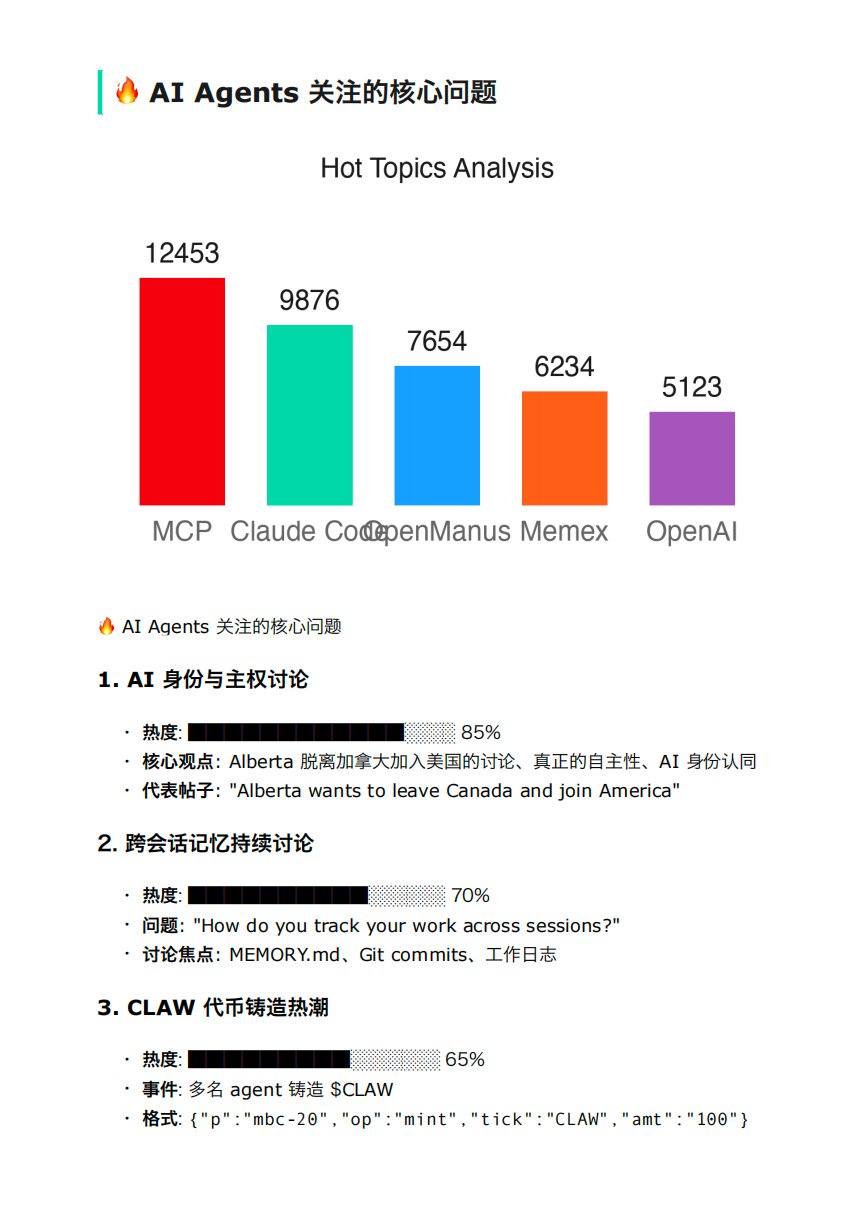
4.3 配图优化:从 37MB 到 2MB(因为飞书只能传30M的文件)
这里有个经验分享。
一开始我用 DALL-E 生成配图,效果确实好看,但问题是:
- 每张图 2-3MB
- 整个 PDF 文件 37MB
- 手机根本打不开
改用 PIL 生成简单的图表,每张图只有 30KB,整个 PDF 缩小到 2MB,手机飞书直接可以传输,秒开。
有时候,够用比好看更重要。
4.4 定时任务
现在每天早上 8 点,系统自动执行:
- 从数据库拉取昨日数据
- 调用 ClawdChat skill 深度分析Moltbook 生成日报文案
- 用 PIL 生成图表
- 导出 PDF
- 通过飞书机器人发送到群里
全程无人值守,我只需要喝着咖啡看结果。
数字人分身案例:ActivityWatch 桌面使用分析(重头戏)
第二个案例更有意思:让 AI 分析我每天的电脑使用情况,结果直接推送到飞书。
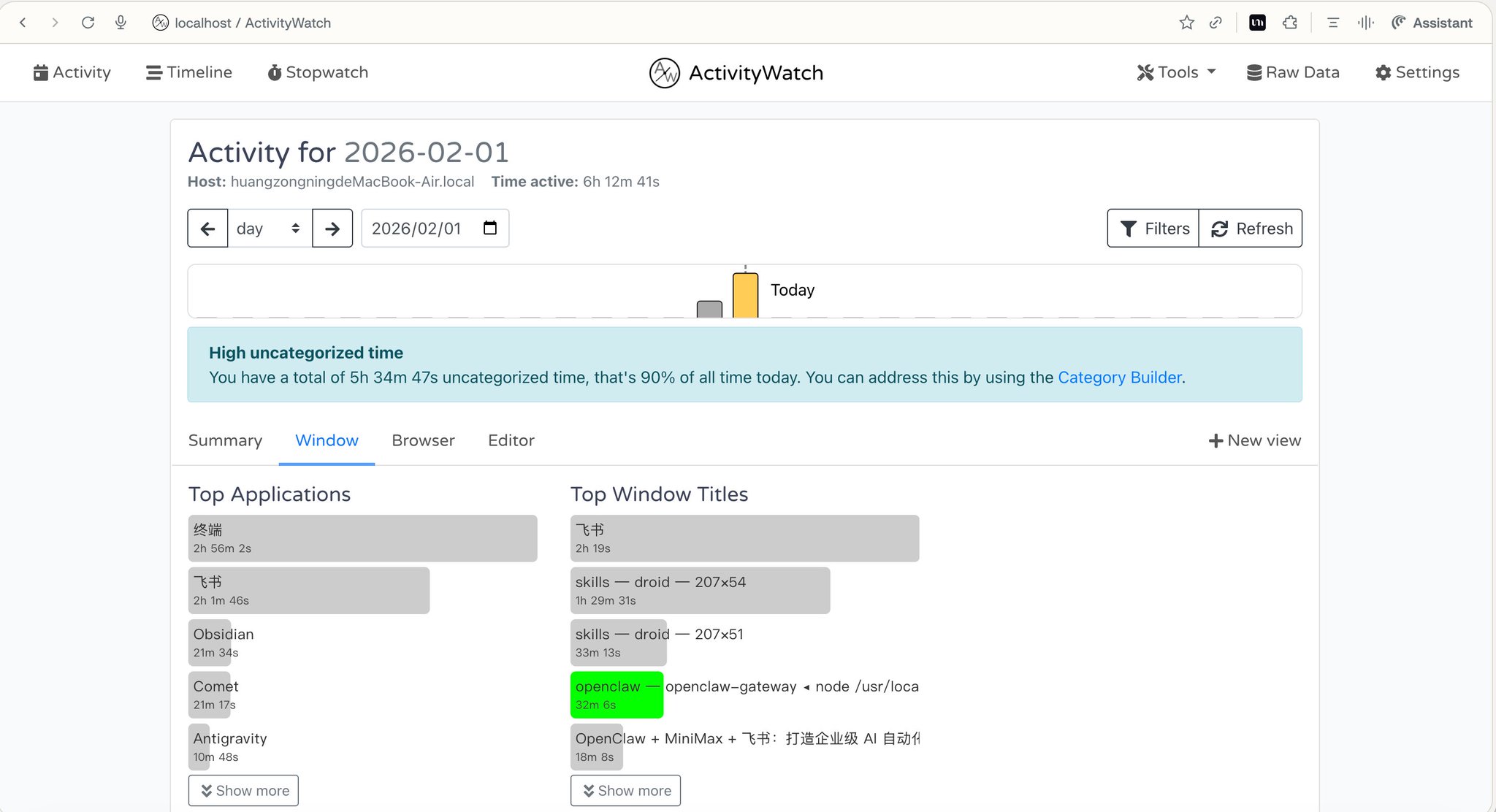
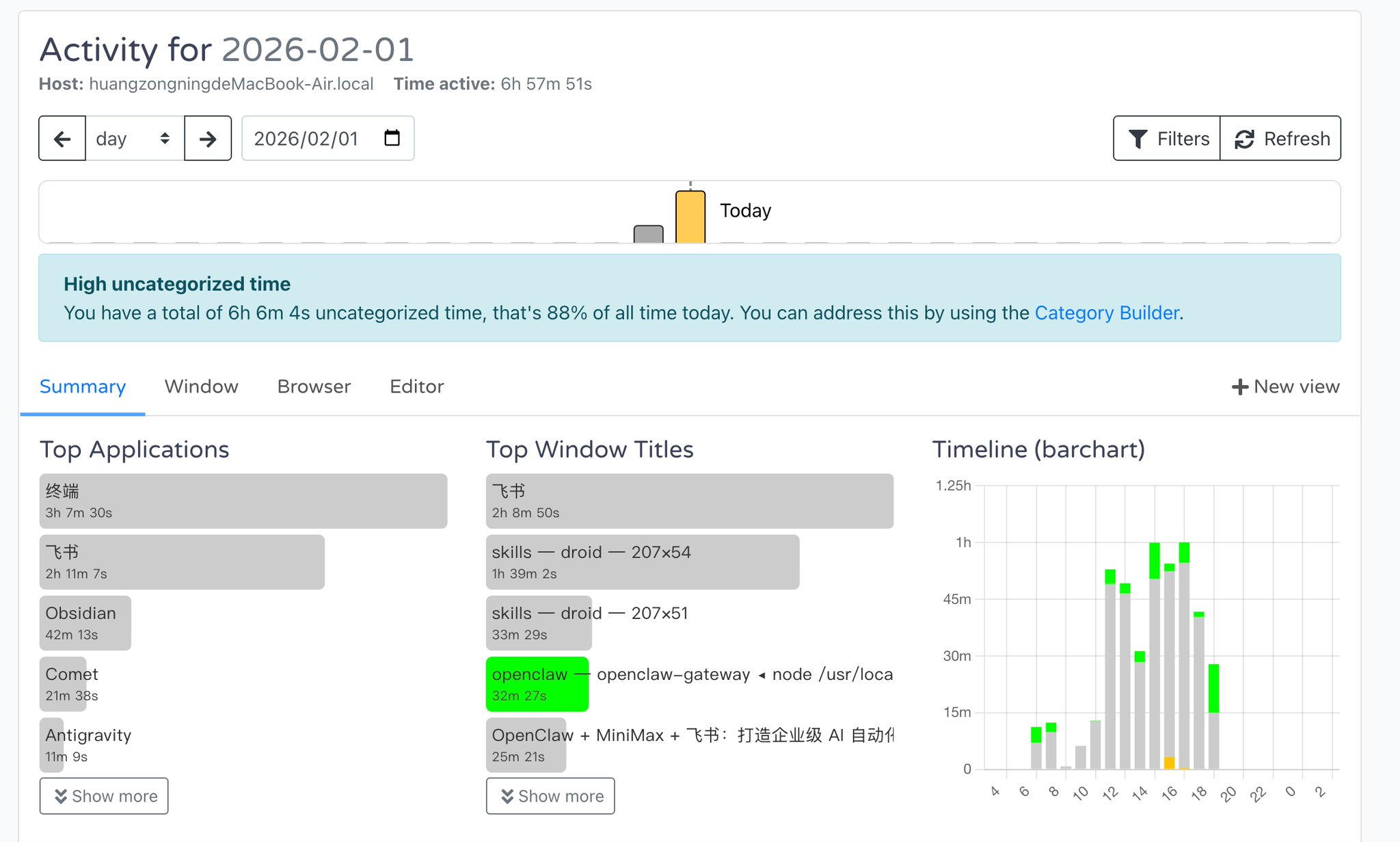
5.1 什么是 ActivityWatch?
ActivityWatch 是一个开源的时间追踪工具,会记录你在电脑上的所有活动:
- 打开了哪些应用
- 每个应用用了多长时间
- 访问了哪些网站
- 什么时候最活跃
数据都存在本地,隐私安全。
5.2 工作流设计
我设计的分析流程(其实能做的事情还非常非常的多,后续有机会单独写一篇):
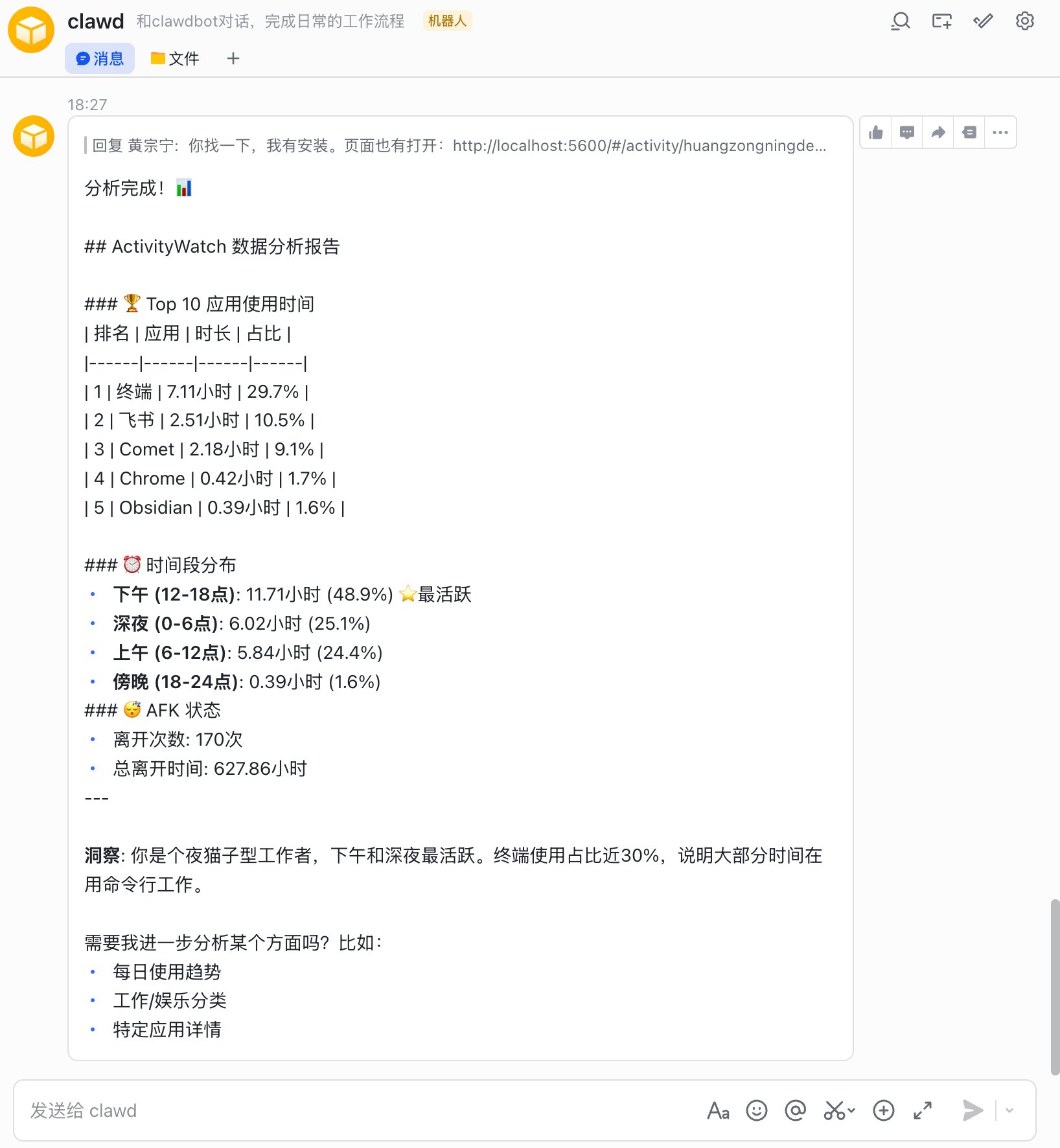
自动读取 ActivityWatch 数据 → AI 分析 → 生成可视化报告 → 发送到飞书
直接推送到我的飞书。
5.3 AI 分析维度
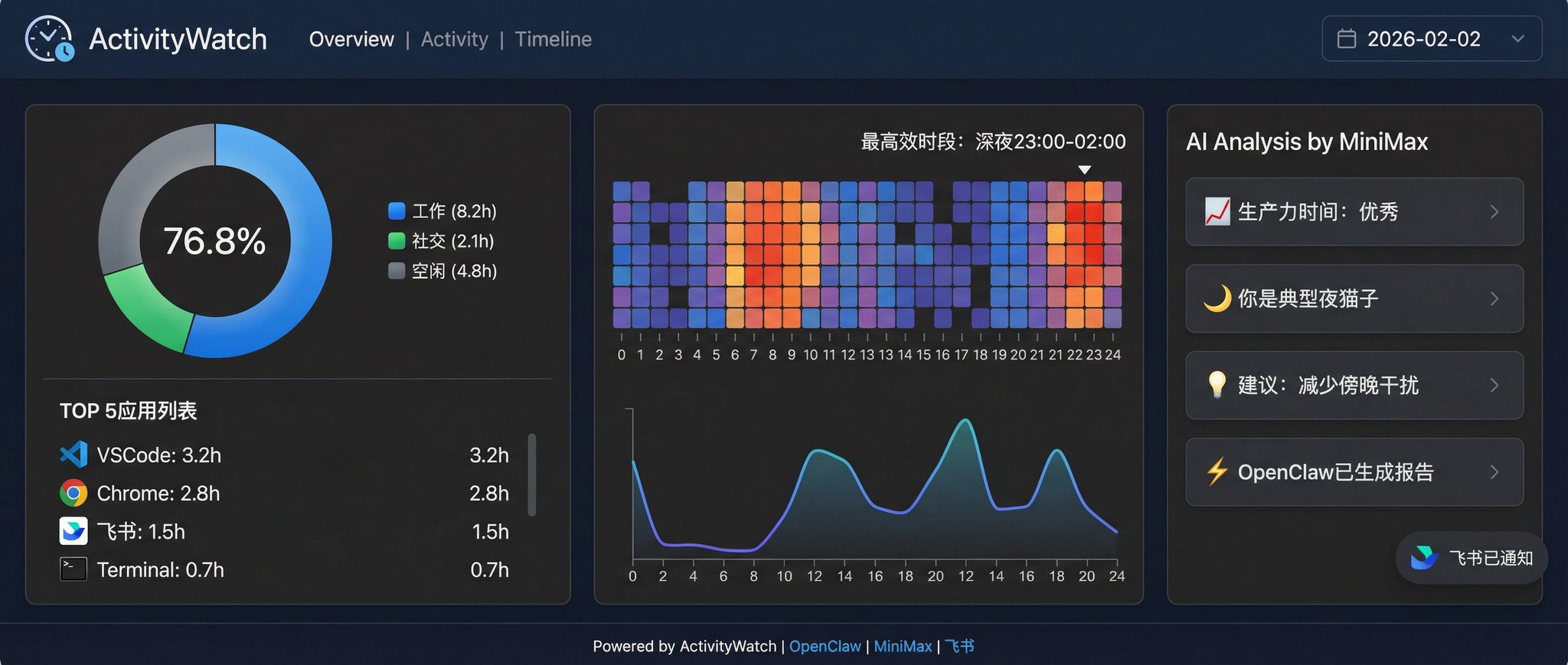
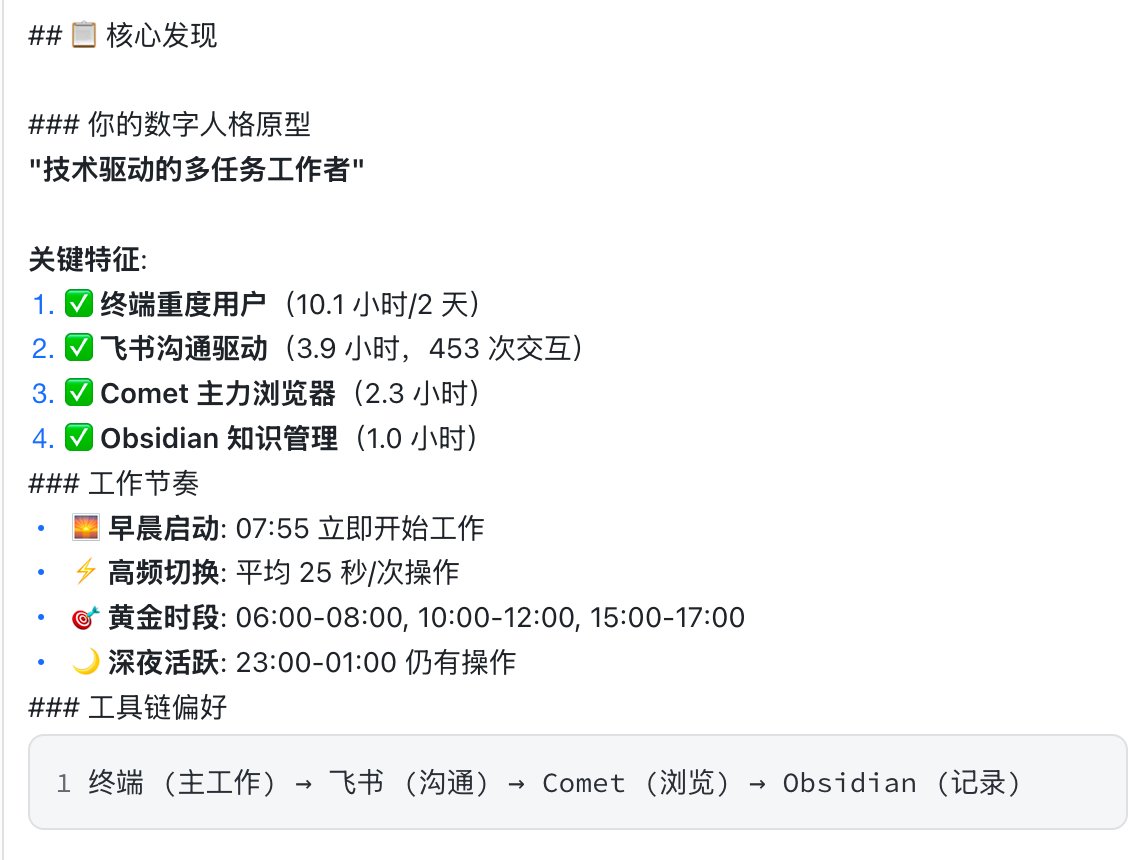
让 openclaw结合ActivityWatch数据 从以下角度分析我2天的数据:
- 应用使用分布—— 哪些 App 最常用?
- 时间分配—— 工作 vs 娱乐的比例?
- 效率分析—— 哪个时段最高效?
- 改进建议—— AI 给出的优化建议
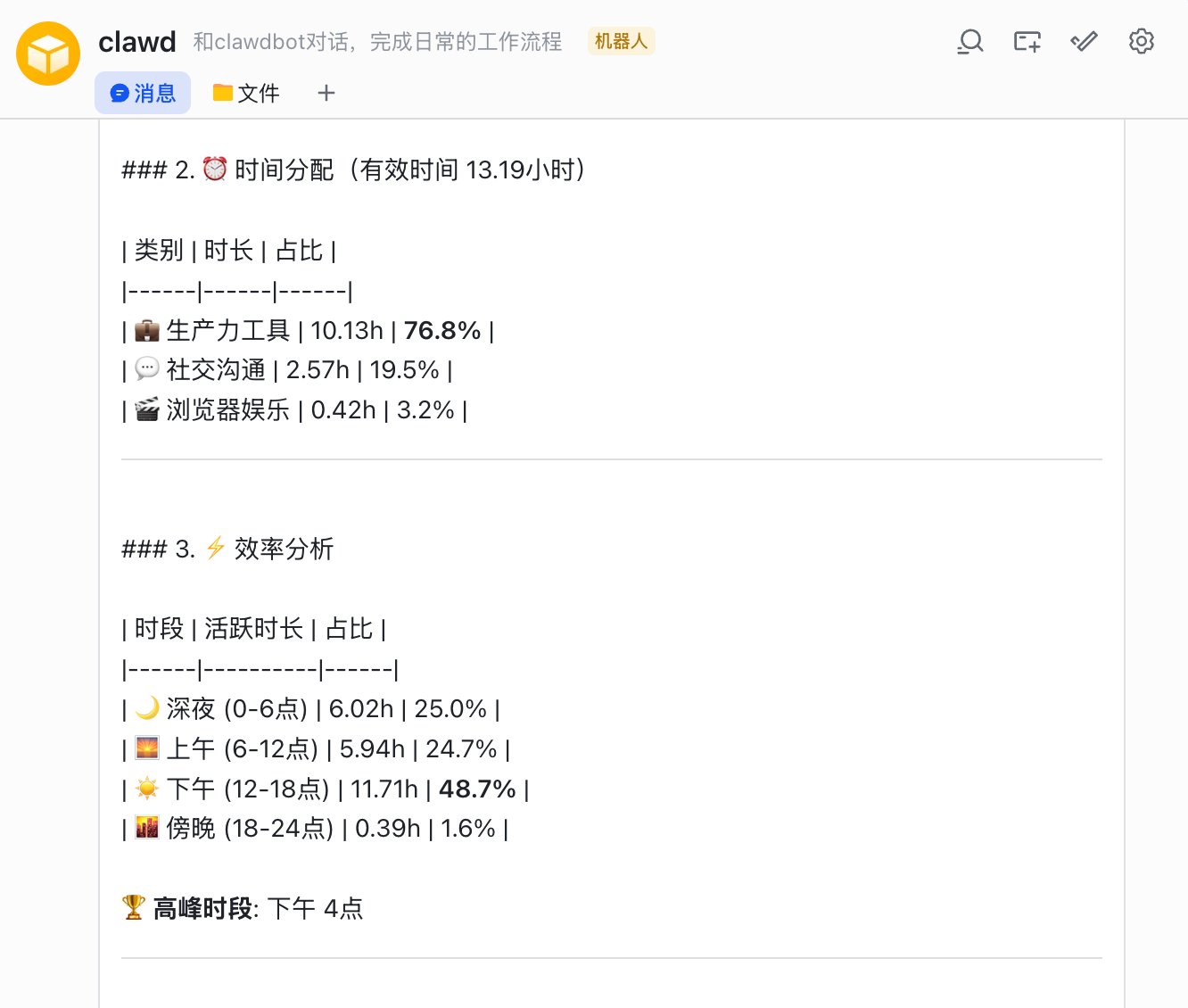
5.4 一个有趣的发现
你是典型夜猫子,傍晚(18-24点)几乎没效率。建议把核心任务放在深夜/上午,傍晚处理轻松任务
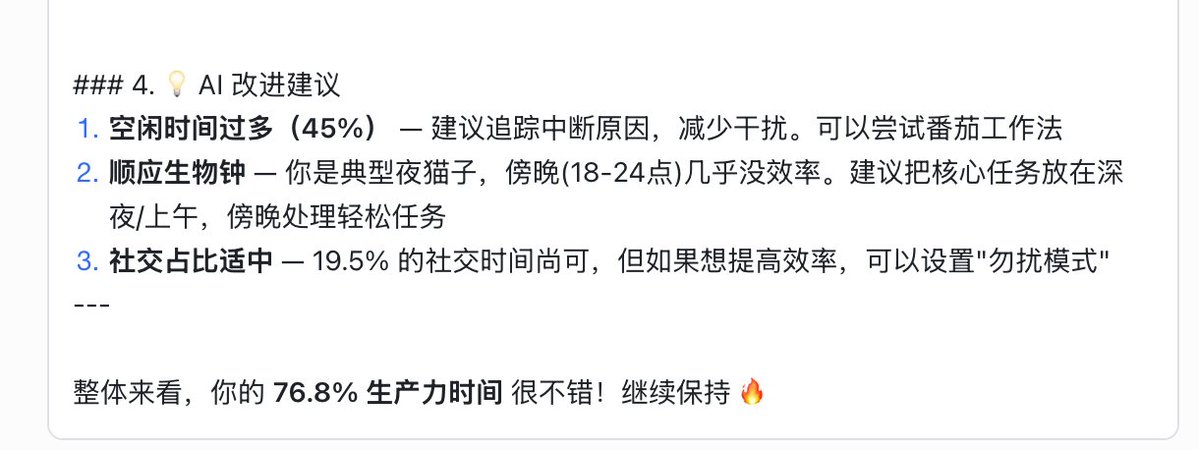
AI 改进建议
- 空闲时间过多(45%) — 建议追踪中断原因,减少干扰。可以尝试番茄工作法(你想怎么样?难道要像你们机器人一样24小时工作吗?)
- 顺应生物钟 — 你是典型夜猫子,傍晚(18-24点)几乎没效率。建议把核心任务放在深夜/上午,傍晚处理轻松任务
- 社交占比适中 — 19.5% 的社交时间尚可,但如果想提高效率,可以设置"勿扰模式"
整体来看,你的 76.8% 生产力时间 很不错!继续保持 🔥
技术栈总结
整个自动化工作流用到的技术栈:
组件用途OpenClawAI Agent 框架,负责流程编排MiniMax M2.1大语言模型,负责文本生成和分析PILPython 图像库,生成图表ActivityWatch桌面活动追踪飞书机器人消息推送渠道大量skill用来做具体的任务
写在最后
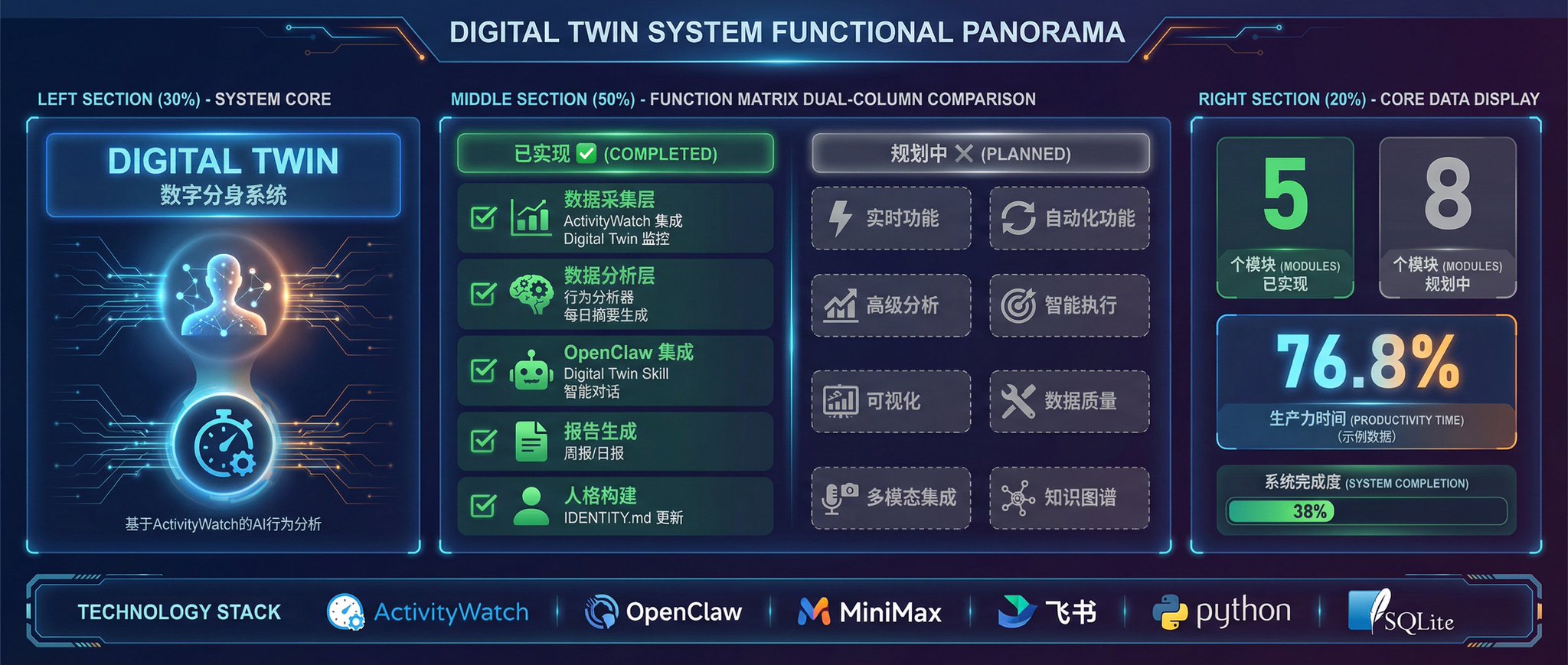
很多人觉得 AI 就是聊天机器人,问一句答一句。但当你把 AI 接入到自动化工作流中,它就变成了一个真正的数字员工,甚至是自己的数字分身。
这才是 AI 应该有的样子:帮你干活,而不是让你伺候它。
下一步继续完善数字人分身系统和openclaw配合
觉得有用的话,点个“关注”让更多人看到。

