
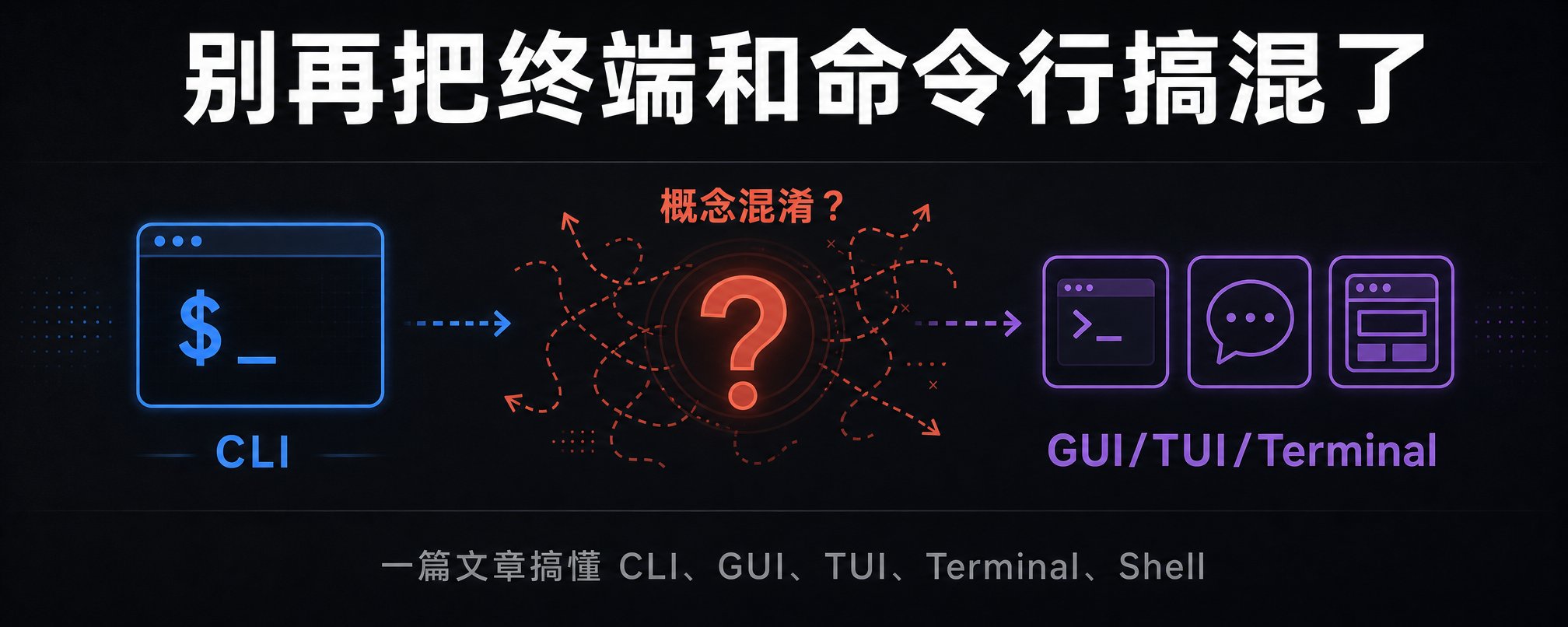
甭装了,90% 的人根本分不清:终端、命令行、Shell 到底啥区别
"安装 Claude Code 时,提示我打开 Terminal 输入命令。"
"CodeX 提供了 CLI 工具,也可以用 GUI 界面。"
"Cursor 是个 IDE,但也可以通过命令行启动。"
如果你在使用 AI 工具时听到这些词有过一瞬间的迟疑,不确定对方到底在说什么——这篇文章就是为你写的。
这些概念不是什么高深的技术术语,但它们确实是 AI 工具使用中的"通用语言"。搞不清楚它们,就像听别人说话时总有几个字听不清,虽然能猜个大概,但总觉得不踏实。
更要命的是,这些词经常被混用。有人说"打开命令行",其实是让你打开终端;有人说"用 CLI 调用 API",但你不知道这和在网页上用有什么区别。
今天就把这些概念一次性说清楚。
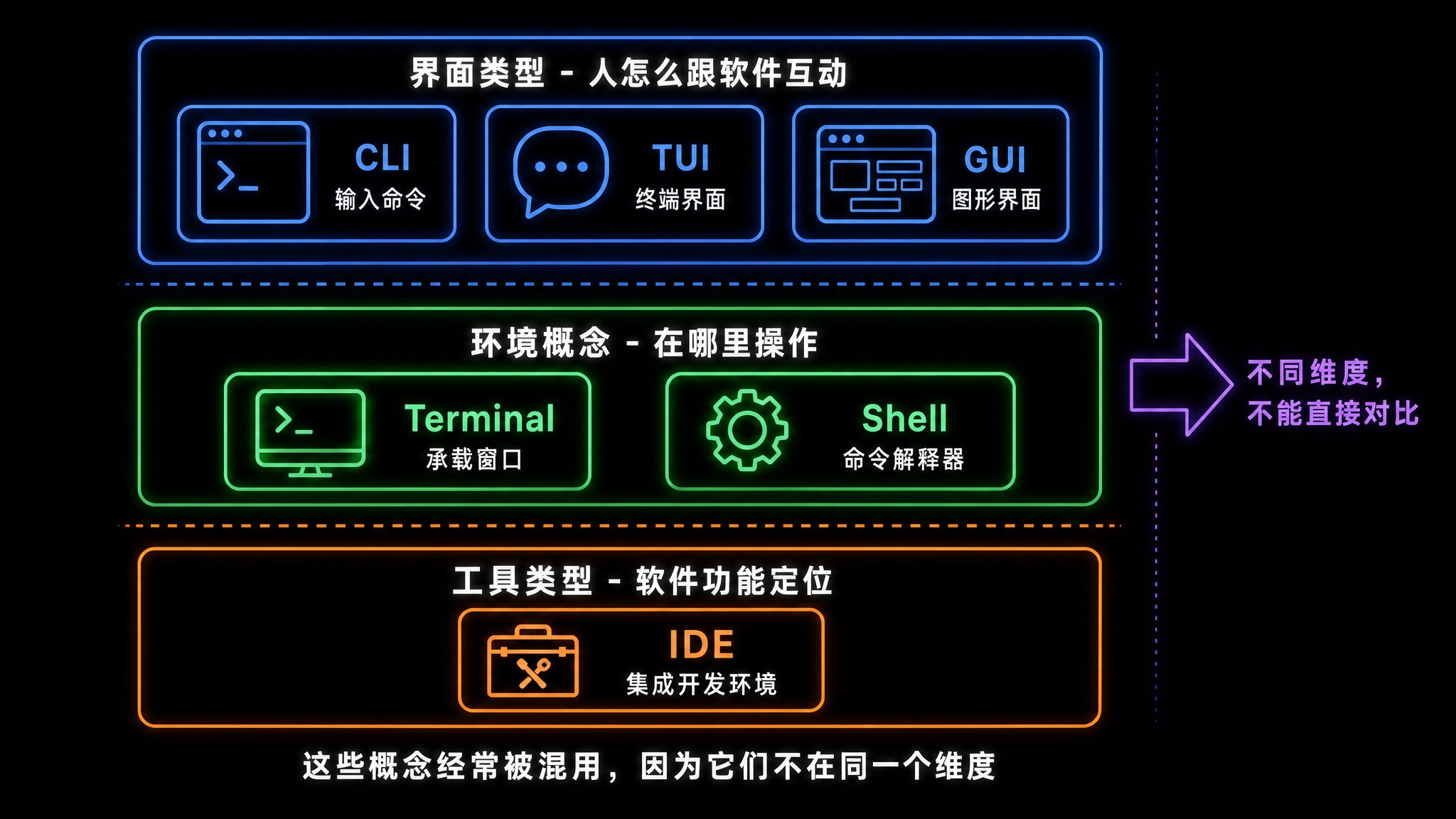
省流版:核心区别
界面类型(人怎么跟软件互动):- CLI:输入命令,程序输出文本
- TUI:终端里的文本界面,有面板、快捷键、光标选择
- GUI:图形界面,用鼠标点按钮
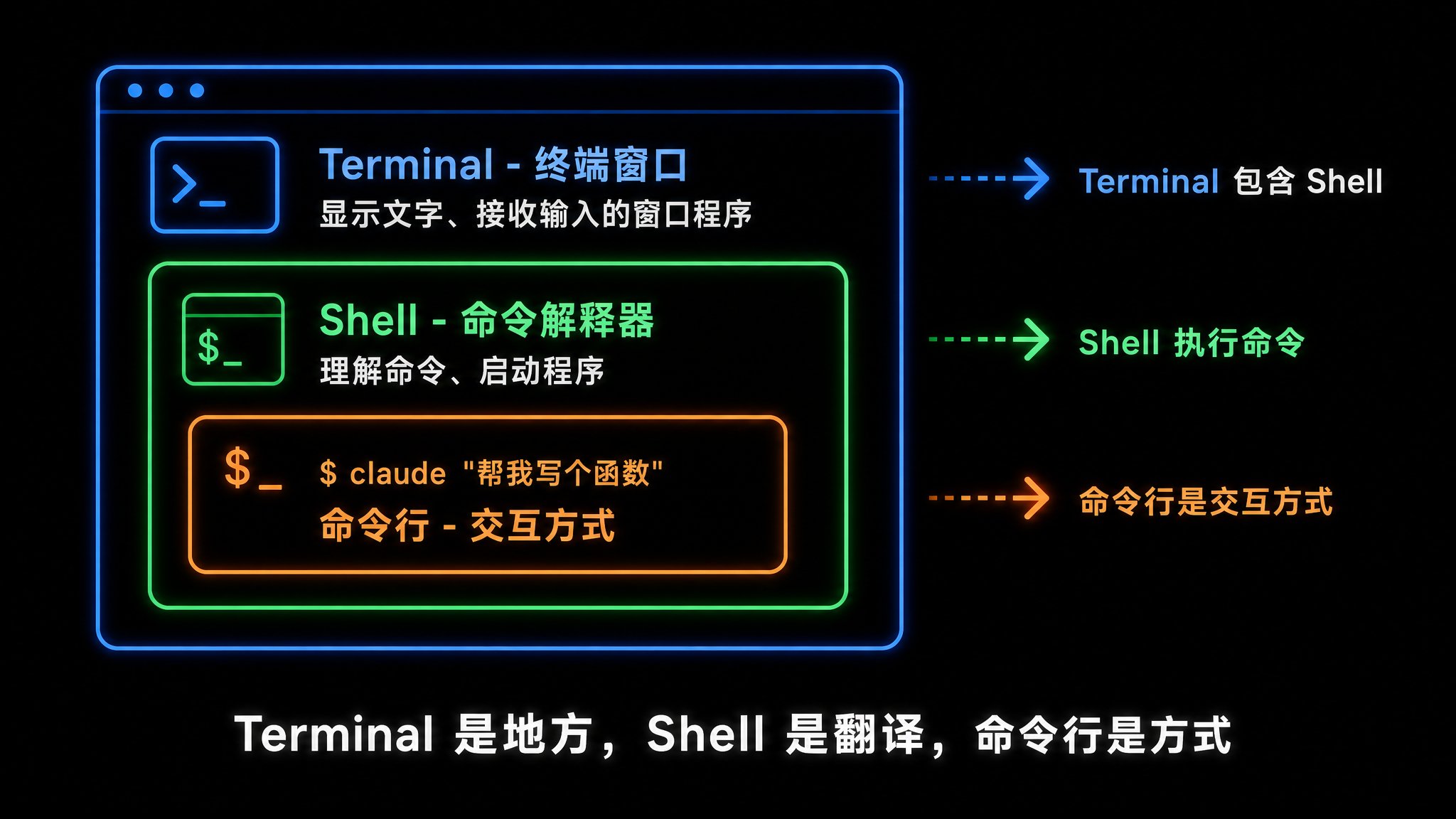
环境概念(在哪里操作):- Terminal:承载输入输出的窗口
- Shell:运行在 Terminal 里的命令解释器
- 命令行:用文字命令操作程序的交互方式
工具类型(软件是干什么的):- IDE:集成开发环境,包含编辑、调试、构建等一整套工具
一句话记住:Terminal 是地方,Shell 是翻译,命令行是方式,CLI/TUI/GUI 是界面类型,IDE 是工具套装。
下面逐个拆解。
为什么这些概念容易混?
因为它们不在同一个维度。
就像你问"苹果和水果有什么区别"——这个问题本身就有问题,因为苹果是水果的一种,它们不是并列关系。
这些概念也一样:
- CLI / TUI / GUI是"界面类型"——说的是人怎么跟软件互动
- Terminal / Shell是"环境概念"——说的是在哪里操作、谁来解释命令
- IDE是"工具类型"——说的是软件的功能定位
所以一个 IDE 可以是 GUI 的(Cursor、VS Code),也可以高度依赖终端(Claude Code)。
一个工具也可能同时有多种界面:OpenAI 提供了 CLI 工具,也有网页版 GUI(ChatGPT),还有 API 接口。
搞清楚这个分层逻辑,后面就好理解了。
第一层:界面类型——CLI、TUI、GUI 的本质区别
这三个词说的是"人怎么跟软件对话"。
CLI:Command Line Interface(命令行界面)
核心特征:你输入命令,程序输出文本。
典型例子:1. 调用 OpenAI API```json
curl https://api.openai.com/v1/chat/completions
-H "Content-Type: application/json"
-H "Authorization: Bearer YOUR_API_KEY"
-d '{"model": "gpt-4", "messages": [{"role": "user", "content": "Hello"}]}'
输出结果:

```json
{
  "choices": [
    {
      "message": {
        "role": "assistant",
        "content": "Hello! How can I help you today?"
      }
    }
  ]
}
2. 使用 Claude Code```json claude "帮我分析这个文件"
输出结果:

```json
正在分析 main.py...
发现 3 个潜在问题:
1. 第 15 行:变量未定义
2. 第 23 行:建议使用 try-except
3. 第 40 行:函数命名不规范
3. 安装 AI 工具```json pip install openai
输出结果:

```json
Collecting openai
  Downloading openai-1.12.0-py3-none-any.whl
Installing collected packages: openai
Successfully installed openai-1.12.0
使用场景:- 自动化脚本(批量调用 API、批量处理文件)
- 精确控制(指定参数、获得可预测的结果)
- 远程操作(SSH 连接服务器时主要用 CLI)
- 集成到其他程序(把 AI 能力嵌入到你的应用里)
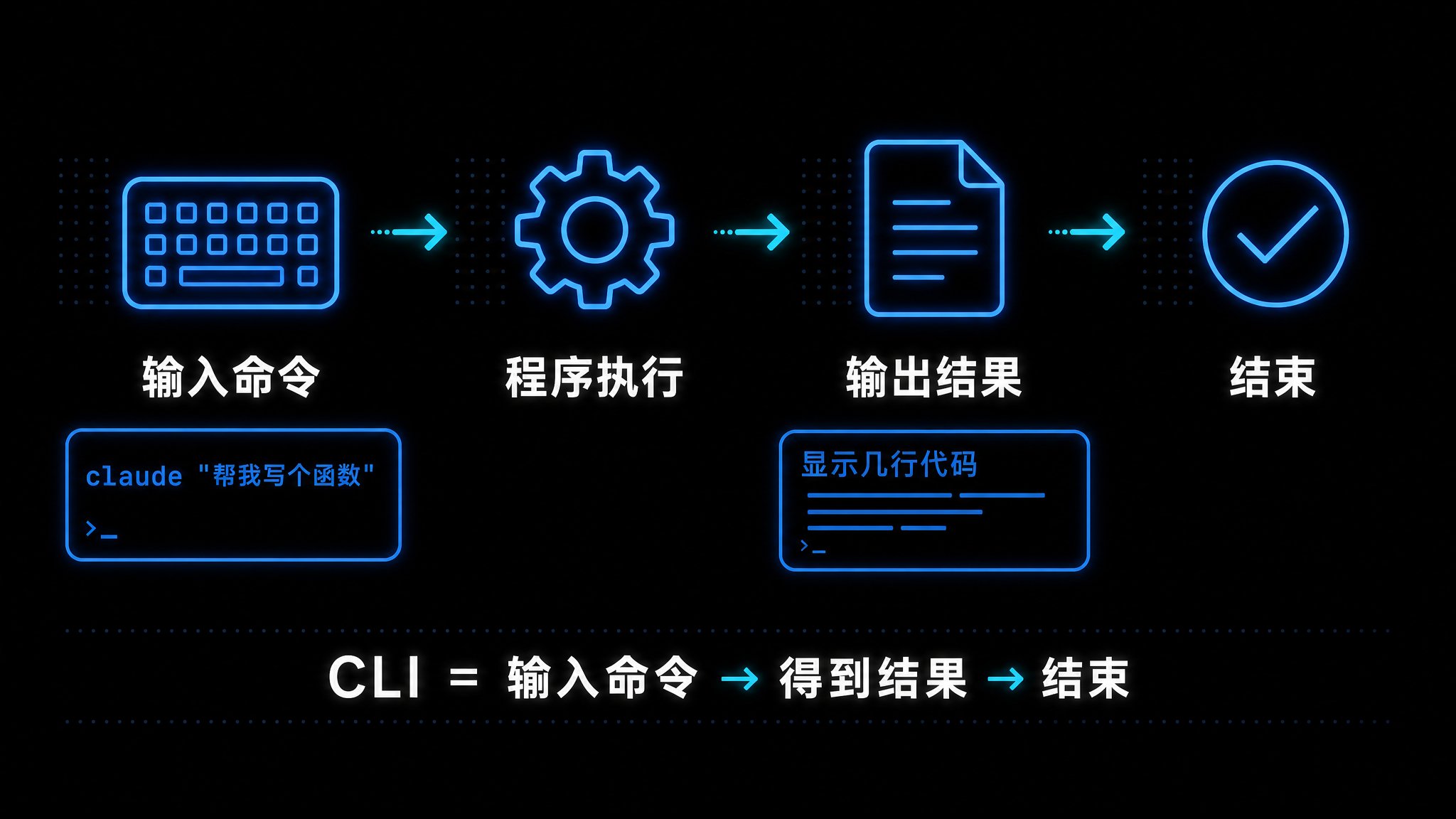
怎么判断一个工具是 CLI?看它的使用方式:
- 你在终端里输入一条命令
- 按回车
- 得到结果
- 结束
比如:
claude "帮我写个函数"
输入 → 回车 → 得到结果 → 结束。这就是 CLI。
TUI:Text-based User Interface(终端文本界面)
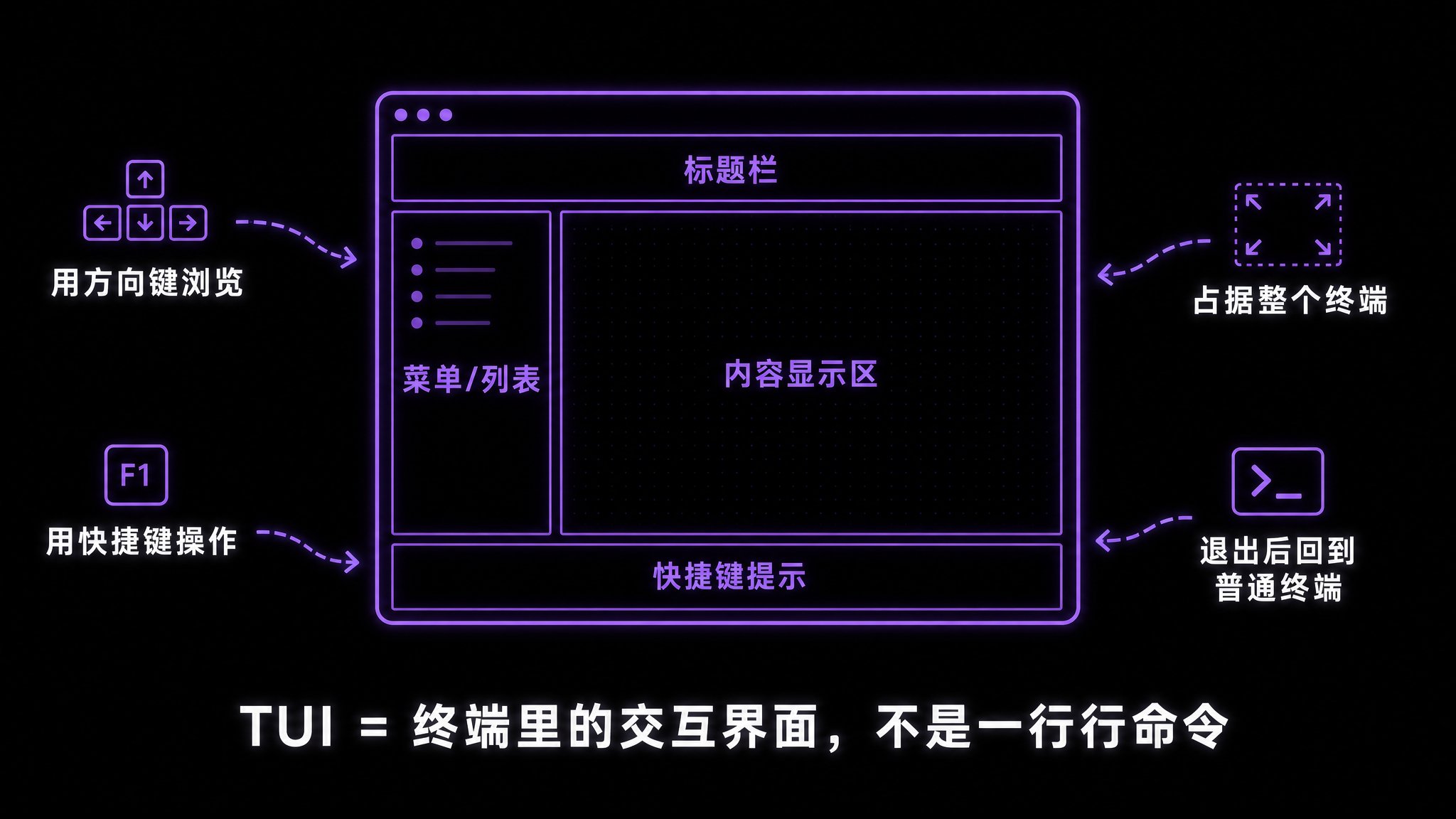
核心特征:跑在终端里,但不是单纯一行行命令,而是有"界面感"——列表、面板、快捷键、光标选择。
典型例子:1. Claude Code 的交互模式当你运行 claude 进入交互模式后,会看到:
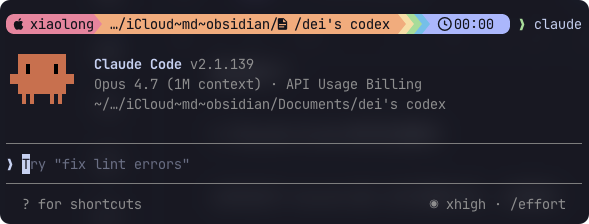
你可以用方向键浏览历史对话,用斜杠键调用 skill,整个界面是交互式的。
2. 一些 AI 工具的配置界面有些工具在安装时会弹出配置界面:
┌─ OpenAI API Configuration ─┐
│                             │
│ API Key: [sk-...        ]   │
│ Model:   [▼ gpt-4       ]   │
│ Timeout: [30s           ]   │
│                             │
│ [Save]  [Cancel]            │
└─────────────────────────────┘
你可以用 Tab 键在不同选项间切换,用方向键选择下拉菜单。
使用场景:- 需要浏览和选择(查看对话历史、选择模型)
- 需要实时监控(查看 API 调用状态、token 使用情况)
- 需要多步骤交互(配置工具、管理会话)
怎么判断一个工具是 TUI?看它的使用方式:
- 你在终端里输入命令启动它
- 它占据整个终端窗口,显示一个"界面"
- 你用键盘快捷键操作(不是输入命令)
- 退出后回到普通终端
比如:
claude
输入后,整个终端变成了一个对话界面,你可以用方向键浏览历史,用快捷键操作。这就是 TUI。
GUI:Graphical User Interface(图形用户界面)
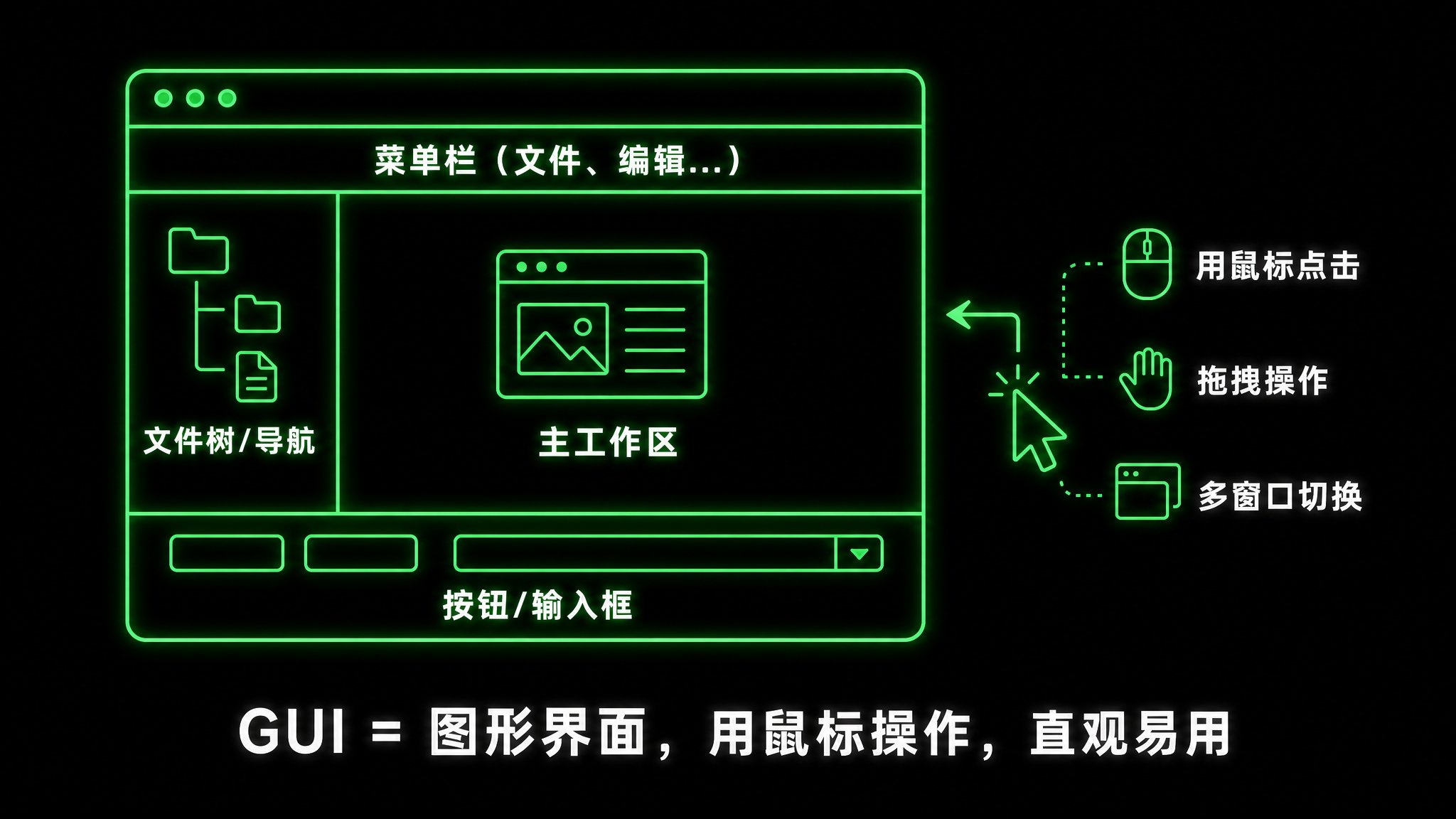
核心特征:用窗口、按钮、菜单、图标、鼠标操作。
典型例子:1. ChatGPT 网页版- 打开浏览器访问 chat.openai.com
- 在输入框输入问题
- 点击发送按钮
- 在对话窗口看到回复
2. Cursor- 图形化的代码编辑器
- 用鼠标点击文件、拖拽窗口
- 侧边栏显示文件树
- 底部有 AI 对话面板
3. VS Code- 图形化界面
- 可以安装 AI 插件(GitHub Copilot、Claude 插件等)
- 用鼠标操作,也可以用快捷键
使用场景:- 需要可视化展示(对话历史、代码高亮、图表)
- 需要复杂交互(拖拽文件、多窗口、实时预览)
- 面向普通用户(降低学习成本,不需要记命令)
为什么 AI 工具都提供 GUI?因为大部分用户更习惯图形界面。ChatGPT 如果只有 CLI,用户量会少很多。
CLI vs TUI:关键区别
很多人把 CLI 和 TUI 混为一谈,因为它们都在终端里用。但区别很明显:
举个例子: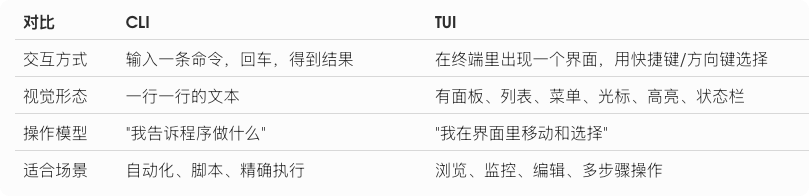
CLI 方式调用 OpenAI API:```json
curl https://api.openai.com/v1/chat/completions
-H "Authorization: Bearer YOUR_API_KEY"
-d '{"model": "gpt-4", "messages": [{"role": "user", "content": "Hello"}]}'
你输入一条命令,回车,得到 JSON 结果。
<strong>TUI 方式使用 Claude Code:</strong>claude
进入交互界面后,你会看到:
- 对话历史面板
- 输入框
- 快捷键提示
- 可以用方向键浏览历史
所以:
- <strong>CLI 更像"跟程序下命令"</strong>- <strong>TUI 更像"在终端里打开一个小软件界面"</strong>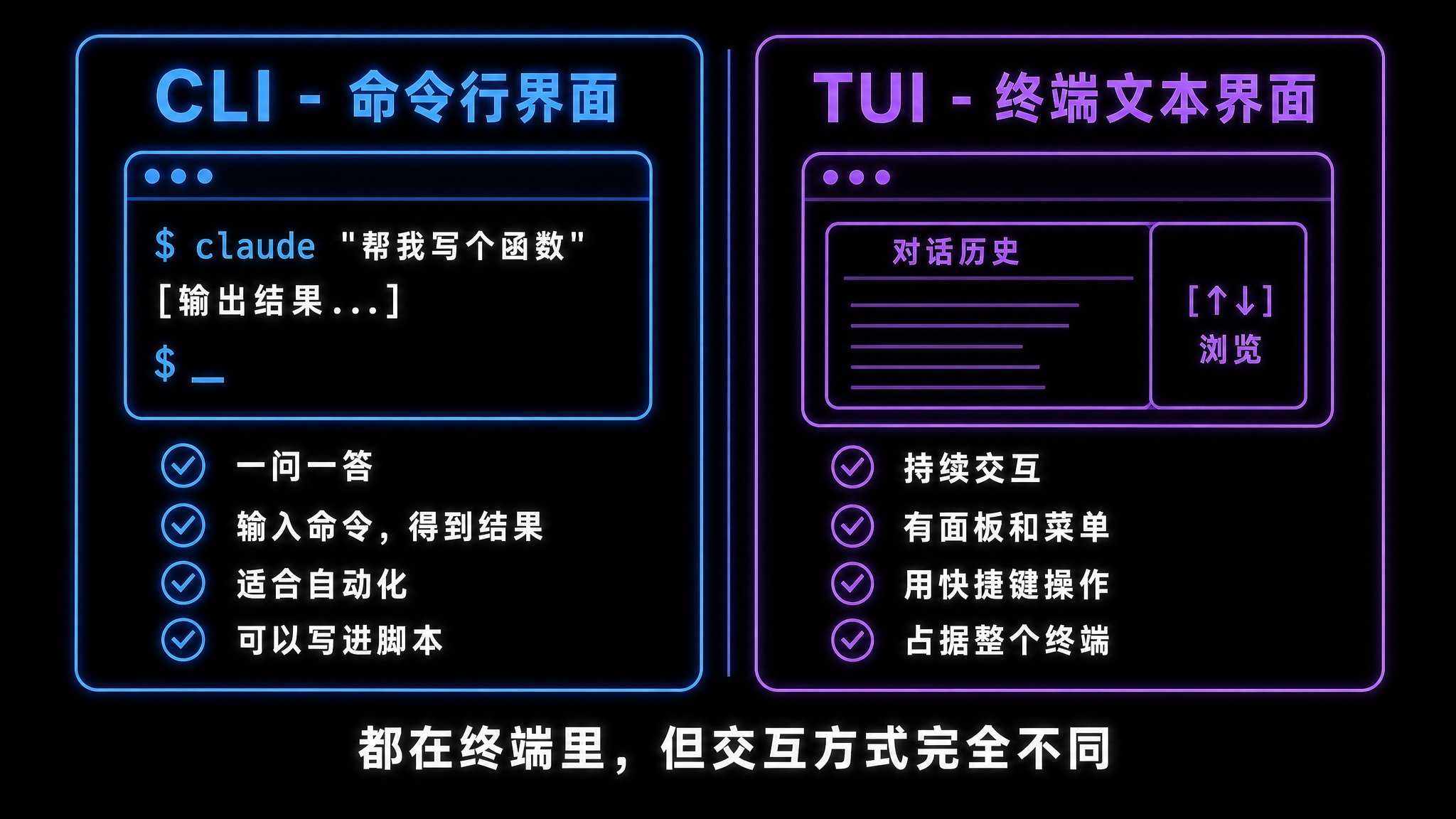
## 第二层:环境概念——TERMINAL、SHELL、命令行的区别
这是最容易混淆的一组概念。
## Terminal:终端/终端模拟器
<strong>它是什么:</strong>一个显示文字、接收键盘输入的窗口程序。
<strong>典型例子:</strong>- macOS Terminal
- iTerm2
- Windows Terminal
- Alacritty
- Kitty
<strong>简单理解:</strong>Terminal 就是一个"文字显示器"。你打开它,看到一个黑色(或白色)的窗口,里面可以输入文字,也可以显示文字。
就像你打开记事本可以输入文字一样,Terminal 也是一个可以输入文字的窗口,只不过它专门用来运行命令和程序。
## Shell:命令解释器
<strong>它是什么:</strong>运行在 Terminal 里的程序,负责理解你输入的命令,并启动相应的程序。
<strong>典型例子:</strong>- Bash
- Zsh
- Fish
- PowerShell
<strong>它负责什么:场景:你想用 Claude Code 分析一个文件</strong>claude "分析 [main.py](https://main.py)"
当你输入这条命令时:
1. Shell 读到 claude "分析 [main.py](https://main.py)"
2. Shell 找到 claude 这个程序
3. Shell 把 "分析 [main.py](https://main.py)" 作为参数传给 claude
4. claude 执行并输出结果
5. Terminal 显示结果
<strong>再举个例子:安装 OpenAI 的 Python 库</strong>```text
pip install openai
发生了什么:
- 你在 Terminal 窗口里输入 pip install openai
- Shell(比如 Zsh)读到这行文字
- Shell 找到 pip 这个程序
- Shell 把 install openai 作为参数传给 pip
- pip 开始下载和安装
- 安装过程的输出显示在 Terminal 里
Collecting openai
  Downloading openai-1.12.0-py3-none-any.whl (226 kB)
     ━━━━━━━━━━━━━━━━━━━━━━━━━━━━━━━━━━━━━━━━ 226.7/226.7 kB 2.1 MB/s
Installing collected packages: openai
Successfully installed openai-1.12.0
命令行:Command Line
它是什么:通过输入文字命令来操作程序的交互方式。
注意:命令行不是一个具体的软件,而是一种操作方式。
三者关系:地方、翻译、方式
可以把它想成一个"剧场":
Terminal = 舞台/屏幕(地方)
Shell = 主持人/翻译(解释器)
命令行 = 你说话下指令这种交流方式(方式)
CLI 程序 = 你说的一句句话(具体内容)
TUI 程序 = 在舞台上演出的交互式小节目
完整链路:场景:你要使用 Claude Code1. 你打开 Terminal(比如 macOS 的终端 app)
→ Terminal 是一个窗口程序,显示文字的地方
-
Terminal 自动启动 zsh
→ zsh 是 Shell,负责理解你输入的命令 -
你输入:claude "帮我写个函数"
→ 这是 CLI 方式使用 Claude Code
→ 输入命令 → 得到结果 → 结束 -
你输入:claude
→ 这是 TUI 方式使用 Claude Code
→ 整个终端变成交互界面
→ 你可以持续对话,用快捷键操作
→ 按 Ctrl+C 退出,回到普通终端 -
你输入:open -a Cursor
→ 启动 Cursor(GUI 程序)
→ 打开一个新的图形化窗口
→ 用鼠标点击、拖拽文件
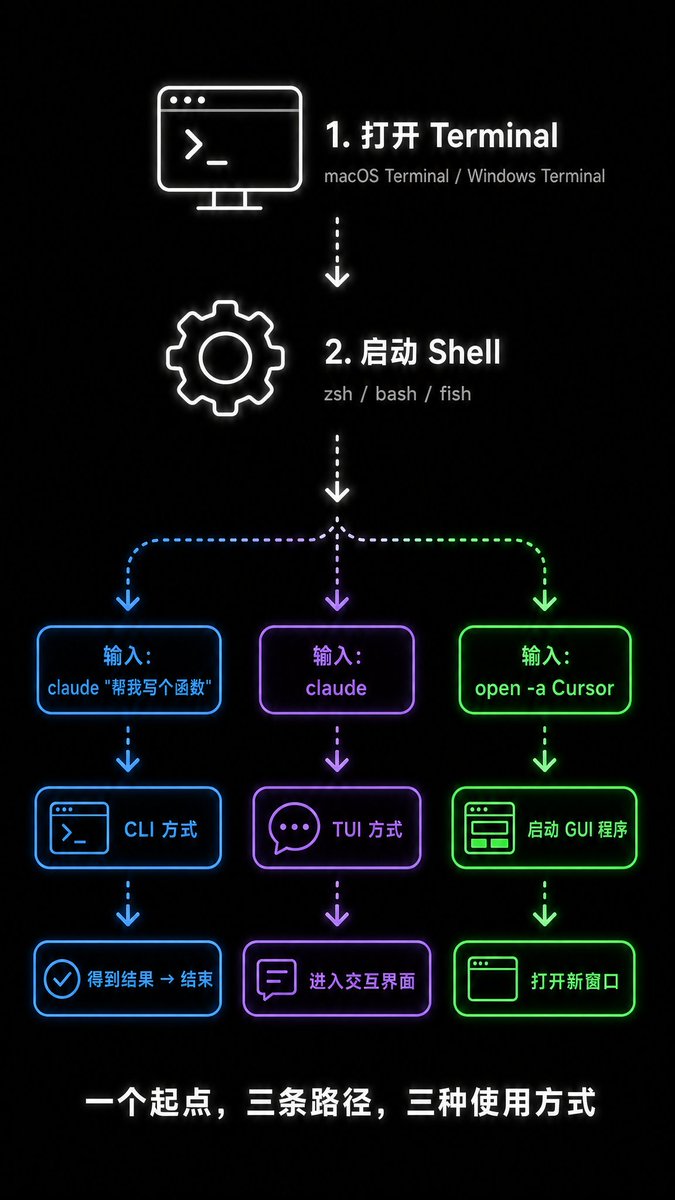
关键理解:- Terminal:始终是那个文字窗口,不管你运行什么程序
- Shell:在 Terminal 里运行,负责理解你的命令
- CLI 程序:输入命令 → 得到结果 → 结束
- TUI 程序:占据整个 Terminal,显示交互界面
- GUI 程序:打开新窗口,用鼠标操作
日常口语中的混用
很多人会说:
"打开命令行。"
这句话严格来说不准确,因为命令行是一种交互方式,不是一个可以"打开"的东西。
但大家都懂这句话的意思其实是:
"打开一个终端窗口,然后在里面输入命令。"
所以日常交流中混用没问题,但理解底层概念能让你在技术文档和讨论中更精确。
第三层:工具类型——IDE 是什么?
IDE:Integrated Development Environment(集成开发环境)
它是什么:面向开发的一整套工具环境,通常包含:
- 代码编辑器
- 调试器
- 项目管理
- 代码补全
- 构建工具
- 版本控制集成
- 测试工具
典型例子:- Cursor(AI 代码编辑器)
- VS Code(装上 AI 插件后)
- Claude Code(命令行 + AI 能力的开发环境)
- Windsurf(AI 原生 IDE)
注意:IDE 不是一种界面类型,而是一种功能定位。
一个 IDE 可以是 GUI 的(Cursor、VS Code),也可以高度依赖终端(Claude Code)。
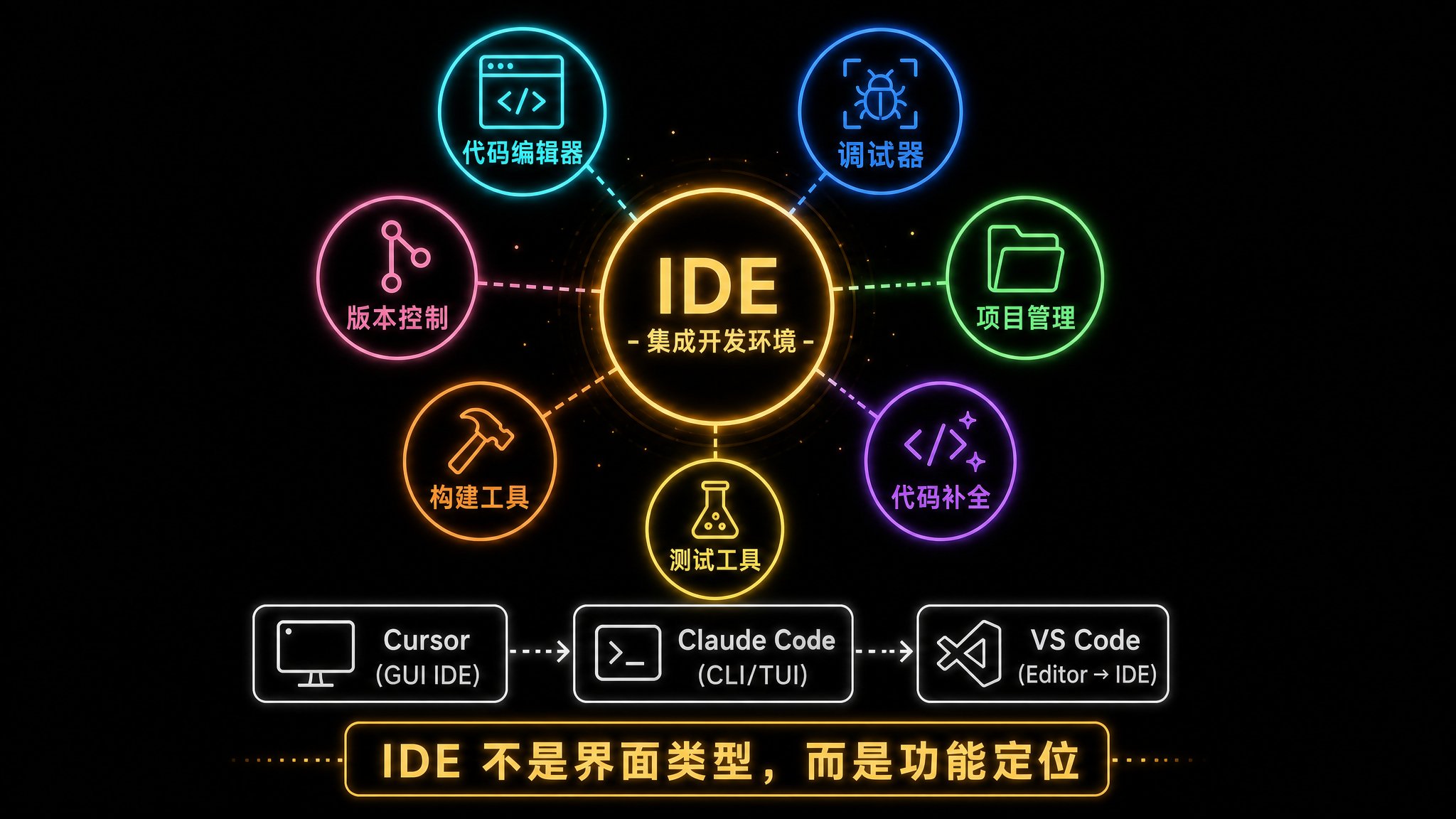
Cursor 和 Claude Code 有什么区别?- Cursor:GUI IDE,用鼠标操作,有图形化界面,适合习惯传统编辑器的用户
- Claude Code:CLI/TUI 工具,主要在终端里用命令操作,适合喜欢键盘流的用户
但它们都是"开发环境",都集成了 AI 能力。
实战场景:使用 AI 工具的三种方式
假设你要使用 OpenAI 的 GPT-4,可以有三种方式:
方式 1:纯 CLI(命令行)
使用 curl 调用 API:```json
curl https://api.openai.com/v1/chat/completions
-H "Content-Type: application/json"
-H "Authorization: Bearer YOUR_API_KEY"
-d '{
"model": "gpt-4",
"messages": [{"role": "user", "content": "写一个 Python 函数计算斐波那契数列"}]
}'
<strong>输出结果:</strong>```json
{
  "choices": [
    {
      "message": {
        "role": "assistant",
        "content": "def fibonacci(n):\n    if n <= 1:\n        return n\n    return fibonacci(n-1) + fibonacci(n-2)"
      }
    }
  ]
}
优点:精确、可脚本化、适合自动化(比如批量处理 100 个文件) 缺点:需要记命令、不直观、结果是 JSON 格式需要解析
方式 2:TUI(终端界面)
使用 Claude Code:claude
进入交互界面后:```markdown ┌─────────────────────────────────────────────────────┐ │ Claude Code │ ├─────────────────────────────────────────────────────┤ │ 对话历史: │ │ > 你:写一个 Python 函数计算斐波那契数列 │ │ < Claude: 好的,我来帮你写... │ │ │ │ def fibonacci(n): │ │ if n <= 1: │ │ return n │ │ return fibonacci(n-1) + fibonacci(n-2) │ │ │ │ [↑↓] 浏览历史 [Tab] 补全 [Ctrl+C] 退出 │ └─────────────────────────────────────────────────────┘
<strong>优点:</strong>可视化、快捷键高效、不离开终端、可以浏览历史对话 <strong>缺点:</strong>需要学习快捷键、不如 GUI 直观
方式 3:GUI(图形界面)
<strong>打开 ChatGPT 网页版:</strong>1. 浏览器访问 [chat.openai.com](https://chat.openai.com)
2. 在输入框输入:"写一个 Python 函数计算斐波那契数列"
3. 点击发送按钮
4. 在对话窗口看到回复,可以点击复制按钮
<strong>或者使用 Cursor:</strong>1. 打开 Cursor
2. 按 Cmd+K 唤起 AI 面板
3. 输入需求
4. AI 直接在代码编辑器里生成代码
<strong>优点:</strong>直观、易上手、可以看到格式化的代码、可以点击复制 <strong>缺点:</strong>鼠标操作慢、不适合自动化、需要打开浏览器或应用
三者对比

<strong>我的建议:</strong>- <strong>日常使用</strong>:GUI(ChatGPT 网页版、Cursor)
- <strong>开发集成</strong>:CLI(调用 API,把 AI 能力嵌入到你的应用)
- <strong>高频使用</strong>:TUI(Claude Code,不用切换窗口)
- <strong>批量处理</strong>:CLI(写脚本批量调用)
## 为什么越来越多工具提供 CLI?
你可能注意到了,最近很多工具都开始提供 CLI 版本:
- <strong>飞书 CLI</strong>:可以用命令行管理文档、发消息
- <strong>Obsidian CLI</strong>:可以用命令行创建笔记、搜索内容
- CodeX:可以用命令行调用 GPT
- <strong>Claude Code</strong>:直接在终端里用 AI
<strong>为什么会有这个趋势?</strong>1. 自动化需求爆发
AI 时代,大家都想把工具串起来:
- 用脚本批量处理 100 个文件
- 定时自动生成报告
- 把多个工具连成一条流水线
CLI 是唯一能做到这些的方式。GUI 需要你手动点击,TUI 也不适合自动化。
2. 开发者是核心用户
AI 工具的顶级用户是开发者和技术人员。他们:
- 习惯用终端工作
- 需要把 AI 集成到自己的工作流
- 不想在 GUI 和终端之间来回切换
所以提供 CLI 是刚需。
3. API 经济的延伸
很多公司发现:
- GUI 适合普通用户(ChatGPT 网页版)
- API 适合开发者集成(OpenAI API)
- <strong>CLI 是两者之间的桥梁</strong>:既能手动用,也能写脚本
CLI 让"用 AI"和"集成 AI"之间的门槛降低了。
4. 效率优势
对于高频操作,CLI 比 GUI 快得多:
- GUI:打开浏览器 → 登录 → 找到功能 → 点击 → 等待
- CLI:claude "帮我写个函数" → 回车 → 得到结果
一旦熟悉命令,CLI 的效率是 GUI 的数倍。
<strong>这个趋势意味着什么?</strong>如果你想深度使用 AI 工具,学会基本的 CLI 操作是必须的。不是说要成为命令行专家,而是要:
- 知道怎么打开 Terminal
- 知道怎么输入命令
- 知道怎么看结果
这些基础技能,会让你在 AI 时代走得更远。
## 为什么要搞清楚这些概念?
1. 看懂安装文档
很多 AI 工具的安装文档会说:
"Open your terminal and run: pip install openai"
如果你不懂这些概念,就会卡在第一步。
懂了之后,你知道:打开 Terminal → 输入命令 → 回车。
2. 选对工具
当你需要使用 AI 工具时,你会知道:
- 批量处理 → CLI(写脚本)
- 日常对话 → GUI(ChatGPT)
- 高频使用 → TUI(Claude Code)
而不是盲目跟风。
3. 遇到问题知道怎么搜
- "Claude Code 安装失败" → 可能是 Terminal 或 Shell 的问题
- "OpenAI API 调用失败" → 可能是 CLI 命令写错了
- "Cursor 打不开" → 这是 GUI 程序的问题
搜索关键词更精确,解决问题更快。
## 附录:相关概念速查
如果你已经搞清楚了 CLI、TUI、GUI、Terminal、Shell,这些相关概念也值得了解:
界面形态类
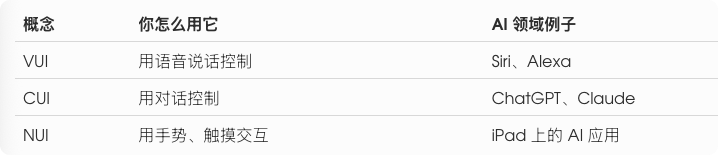
开发者接口类
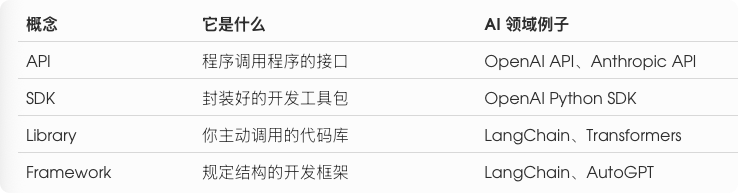
<strong>一句话区别:</strong>- API:OpenAI 说"你可以这样调用我"
- SDK:OpenAI 说"我把调用方式打包好了"(pip install openai)
- Library:你主动调用它(import openai)
- Framework:它规定结构,你往里填代码
命令行相关

<strong>REPL 例子:</strong>python
>>> import openai
>>> [openai.chat](https://openai.chat).completions.create(...)
输入代码 → 立即执行 → 看到结果。
工具类型
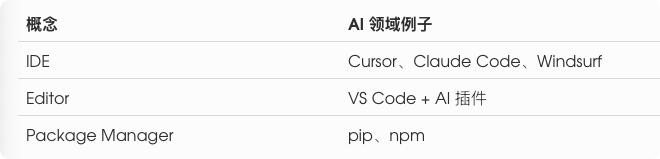
速记
人操作软件:CLI / TUI / GUI
程序操作程序:API / SDK
开发环境:Terminal / Shell / IDE
AI 工具举例:
- ChatGPT(GUI)
- Claude Code(CLI/TUI)
- OpenAI API(API)
- Cursor(GUI IDE)
## 最后
这些概念不是为了考试,而是为了让你在 AI 工具的世界里更自如。
当你看到一个新的 AI 工具时,你会自然地问:
- 它是 CLI、TUI 还是 GUI?
- 它跑在 Terminal 里还是独立窗口?
- 它是个 API、SDK 还是完整的 IDE?
这些问题的答案,会直接影响你的学习路径和使用方式。
搞清楚这些概念,不是为了炫技,而是为了:
- 看安装文档时不再迷茫
- 在技术交流中更精确
- 选工具时更明智
- 遇到问题时知道怎么搜
就像学会了"水果"、"苹果"、"红富士"这些词的区别,你在菜市场就不会被绕晕。
AI 工具的世界也一样。

