
用手机接回主力电脑后,我的 AI 任务终于不用等回家再执行了
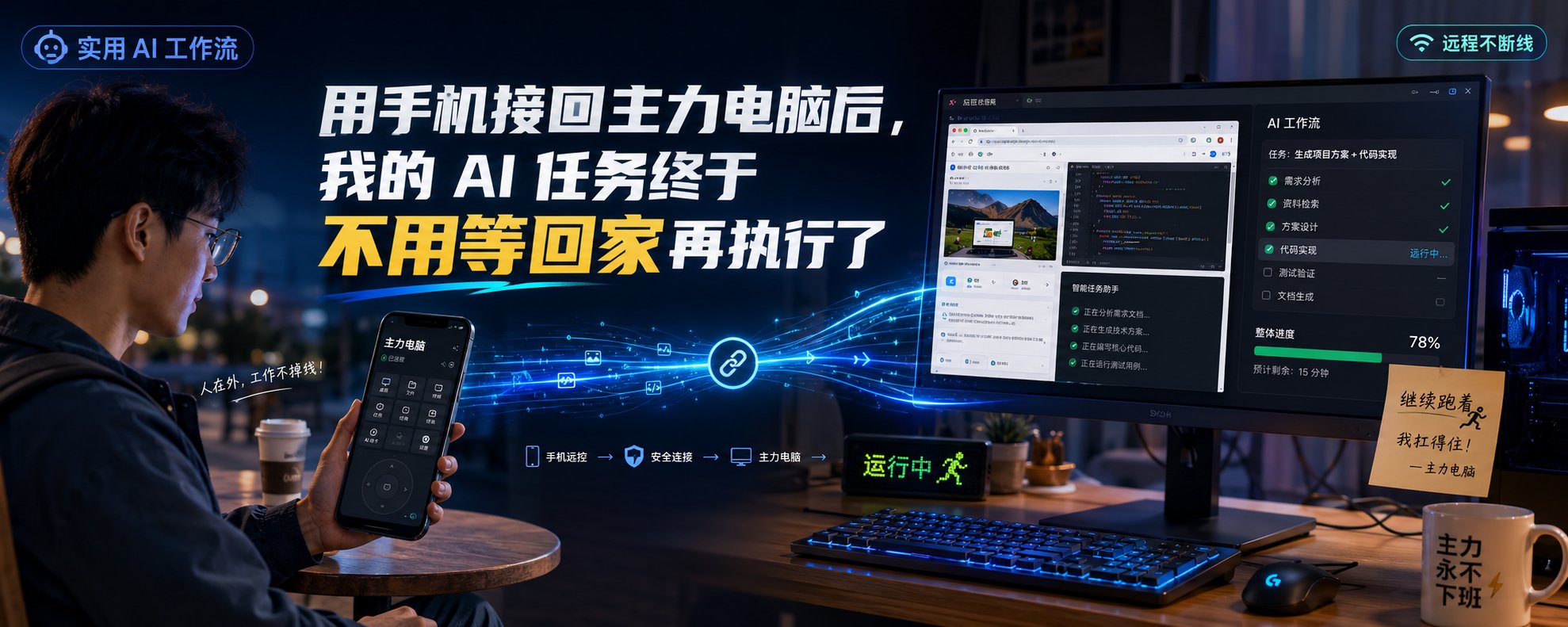
我试了一段时间远程工作流,发现一个很现实的问题:
我不是非得在手机上使用某个 AI 移动端,我要的是接回那台已经在工作的电脑。
因为网页端已经登录好了,项目跑起来了,文件夹打开了,浏览器里还有刚才看到一半的页面。手机很难直接看到和操作这些事情。
所以我现在的方式是:让主力电脑继续干活,我人在外面用手机远程接回去,直接在原来的网页端继续改。
有一次我人在外面,主力电脑上正在跑一个本地项目,浏览器里也开着 AI 工具页面。我想看一下页面改完之后有没有跑偏,顺手再让 AI 改一轮。
以前这种情况,我大概率会想:算了,回家再看。
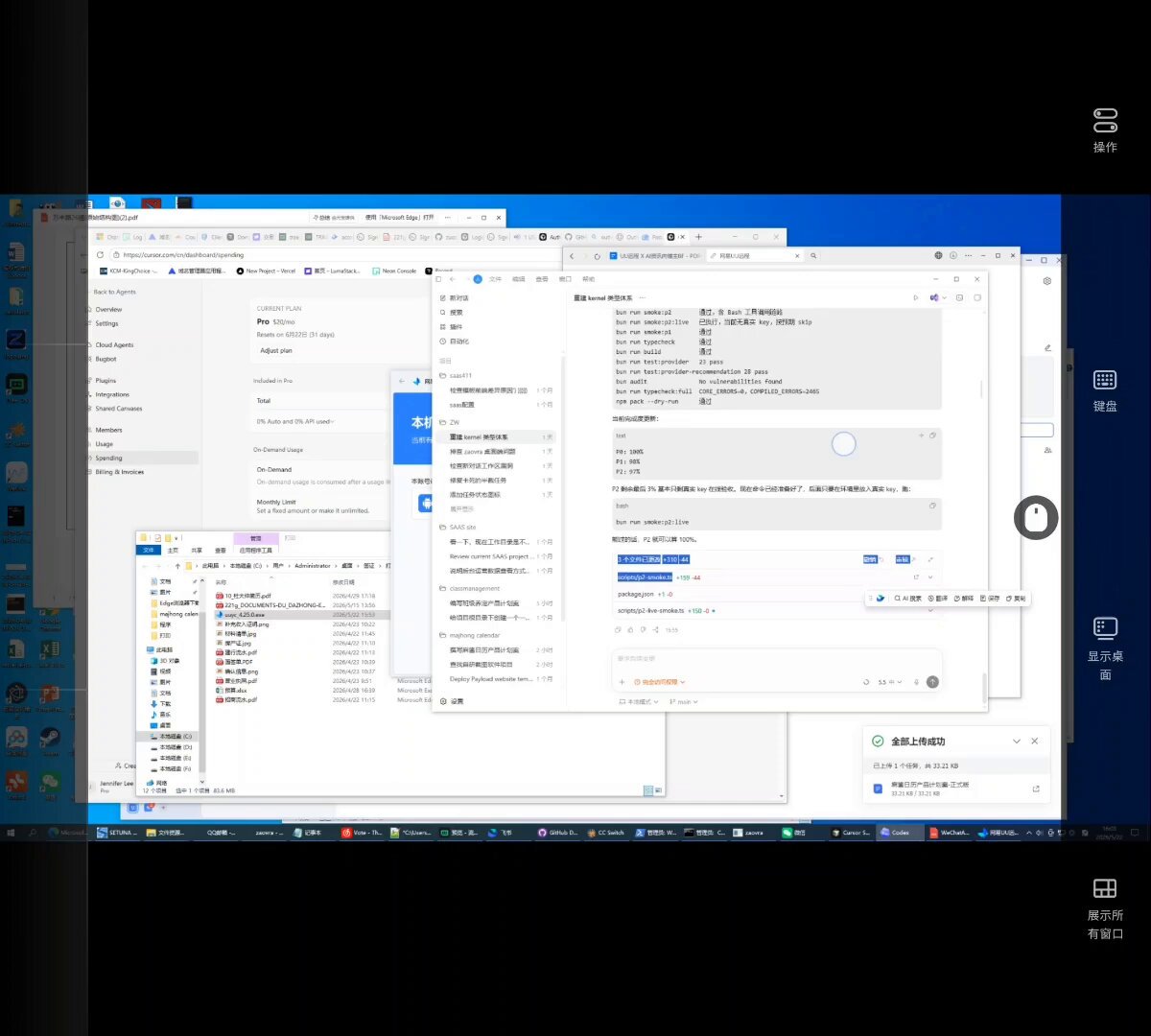
我用朋友最近给我种草的一款产品 UU远程,连回主力电脑。手机屏幕里出现的就是我原来的桌面:浏览器、项目页面、AI 工具、文件夹都还在。
我直接在电脑上已经打开的 AI 网页端里补了一句:“移动端按钮区域改成纵向排列,保留桌面端横向布局。”
发完以后,让它继续改。我退出远程,电脑继续干活。
这件事也就几分钟,但它解决的是一个很烦的小卡点:本来要等回家才能处理,现在当场就能接上。
这次的体验过后,我对移动端 AI 工具和远程工具的分工清楚了很多。
Codex 适合在手机上启动任务、看进度、审查结果、补指令;
Hermes Agent 这类工具适合长期运行,沉淀项目记忆和技能;
但只要任务在真实电脑环境里,还是需要人回去看一眼做判断,就需要UU远程这样的产品。
更多时候,我甚至不需要单独把某个本地页面接到手机上,只要远程接管桌面,处理一个 5 分钟以内的节点就够了。
场景一:验收 Codex 改出来的页面
Codex 把页面改完后,手机上看 diff 没问题,但我想看实际效果。远程连回主力电脑,打开浏览器里的本地预览页,顺手切了几个屏幕宽度。桌面端没问题,移动端标题压住了按钮。
我只需要通过手机操控鼠标,截图电脑桌面端预览情况,把问题描述丢回 Codex,让它继续修。
这个动作很小,但如果不做,回家之后才发现页面歪了,看着心里堵得慌,又得再做一遍。
场景二:接管已登录的浏览器
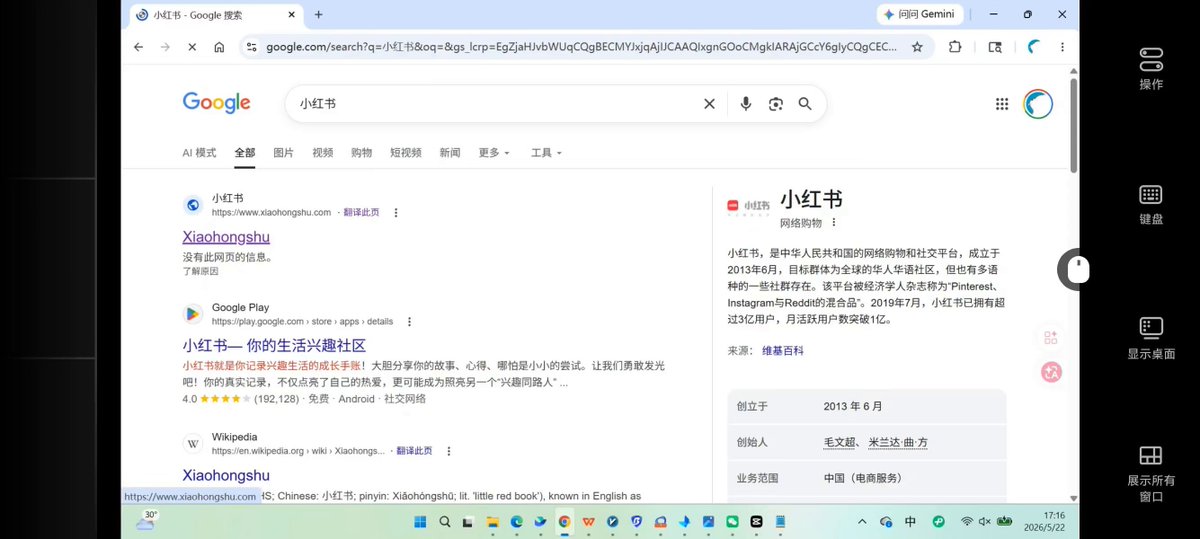
AI 工具接管工作,最麻烦的其实是登录状态。各种工具网页版、数据后台和素材站,大部分都在主力电脑的 Chrome 里登录好了。手机上重新授权,经常要邮箱、验证码、设备确认,来回折腾很烦。
比如我在外面要保存一组刚生成好的图,手机上重新登录不如远程回电脑。
打开 UU远程,进入已经登录好的 Chrome,下载图片,再用 UU远程文件传输发到手机,两步就完事了。
这个场景没什么技术含量,但非常真实。不是每个工具都值得在手机上重新登录一遍,有时候直接接管原来的电脑最快。
场景三:不进桌面,直接用终端看任务状态
还有一种情况,我现在甚至不需要进入桌面。
比如本地项目还在跑,Agent 任务还在执行,我只是想确认一下服务有没有挂、文件有没有生成、要不要重启一下任务。以前这种事也要远程打开桌面,再去找终端窗口,手机上点来点去非常麻烦。
UU远程现在有终端入口,点设备里的“更多”,可以直接打开被控电脑的命令行。
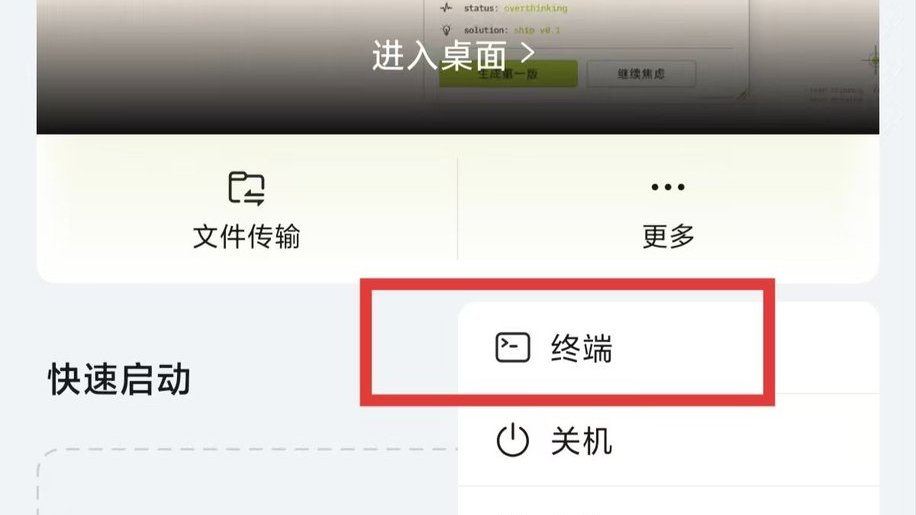
它不是另一个 AI 聊天框,就是那台电脑自己的终端。电脑是 Mac,就进 Mac 的终端;电脑是 Windows,就进对应的命令行环境。
我会用它处理一些很小的检查:看当前目录、看任务有没有输出文件、看项目状态,或者重新启动一下本地服务。
比如本地项目跑着,我人在外面只想确认它有没有正常运行,不一定非要进桌面。我直接打开 UU远程终端,看一眼目录和运行状态。如果只是确认状态,终端比远程桌面更快;如果发现问题需要看页面、操作浏览器、下载文件,再切回远程桌面。
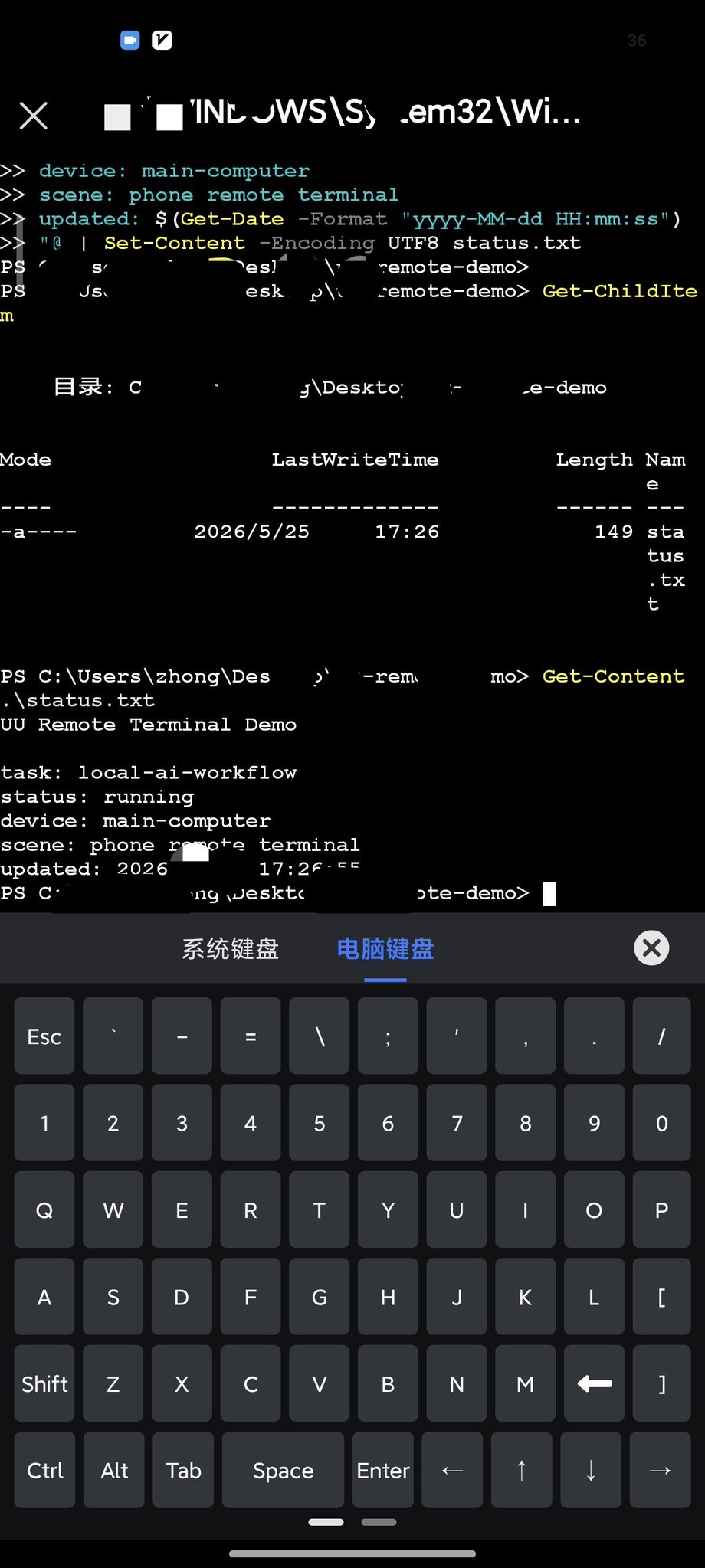
这类功能不适合拿来做长时间开发,但很适合处理那些“我只想看一眼电脑到底还在不在干活”的小节点。
这三个场景有一个共同点:
不是坐在那里远程办公。都是卡住了,用手机接回电脑处理 5 分钟以内的一个关键节点,处理完就退出来。
这也是我现在对远程工具的预期:不是让手机变电脑,而是让工作流不断在某个我无法立刻回去处理的地方。
用下来有几个感受很具体。
第一,画面清楚这件事在工作场景里很实际。
UU远程支持4K 144帧。"这张图能不能用"、"截图里这行字清不清楚"这类判断,画面糊一点真的会看走眼。高清不只是游戏场景的需求,验收 AI 图片、网页页面、设计稿、截图等等都很需要。
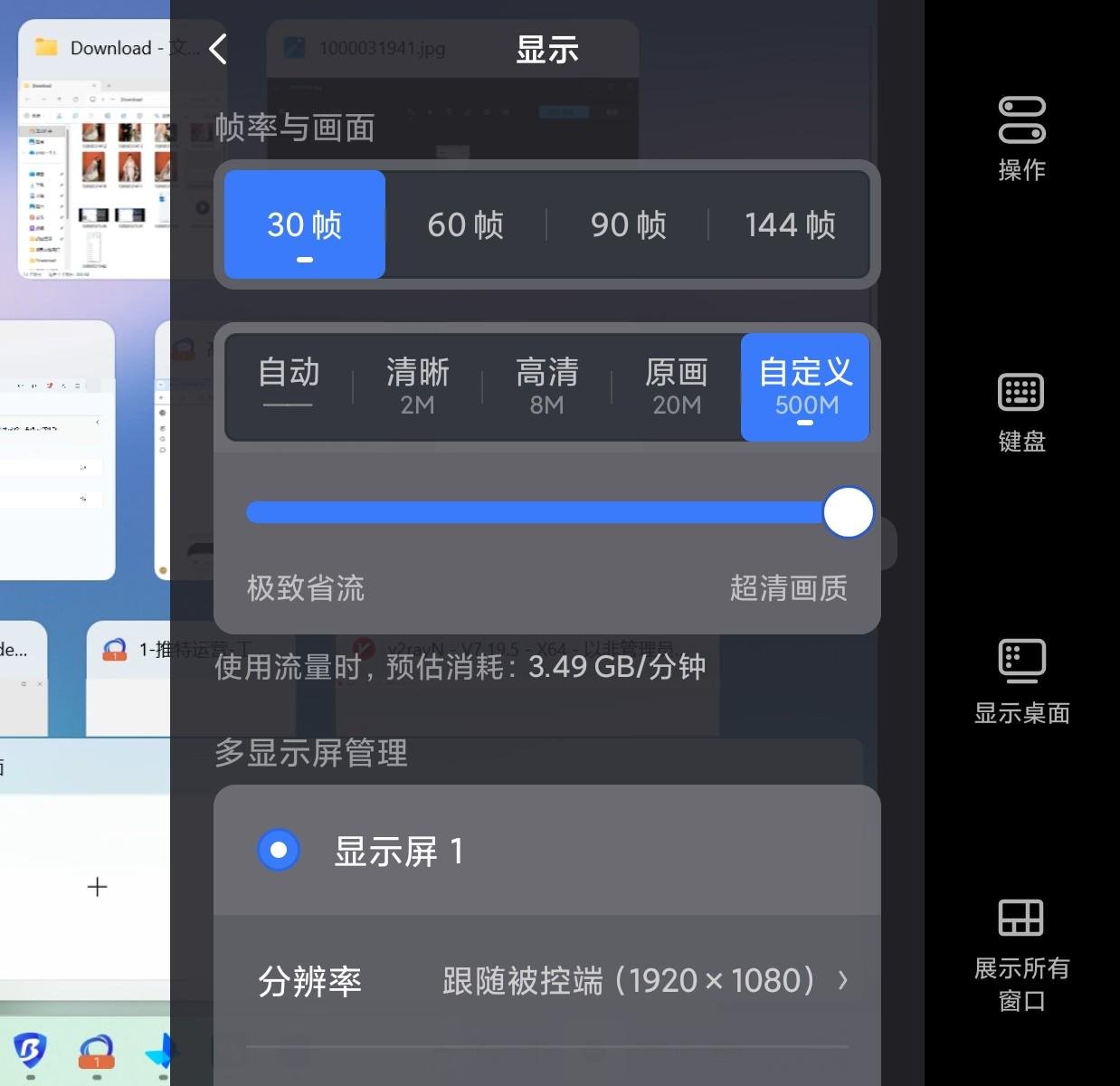
第二,延迟感知很低。
远程工具最怕的是,本来 5 分钟能处理完的事,因为卡顿变成 15 分钟,那还不如等回家。我主要做的是切窗口、复制文字、点按钮、拖文件、打开网页、下载素材,这些动作在 UU远程里没有明显负担。临时接管就是要快,慢了就没人愿意用。
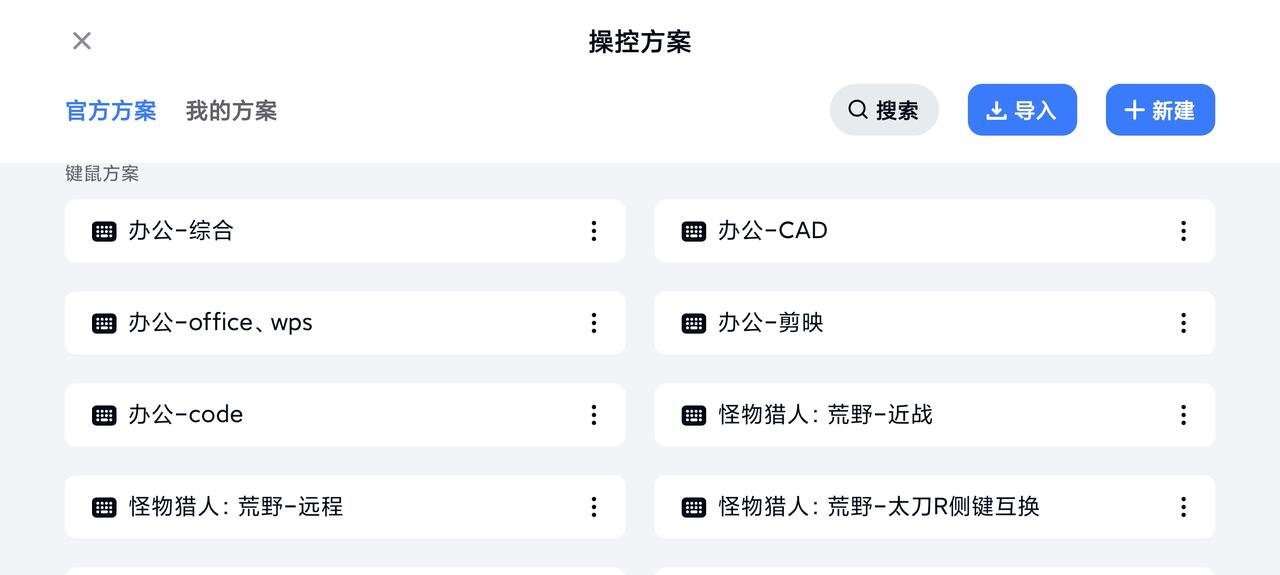
还有个我觉得特牛逼的产品细节,UU远程里有不少现成的操控方案!
办公综合、Office/WPS、CAD、剪映、Code 这些场景,都有对应的官方方案。按不同场景把常用操作提前整理好。对我这种只是临时接回电脑处理几分钟的人来说,学习成本会低很多。
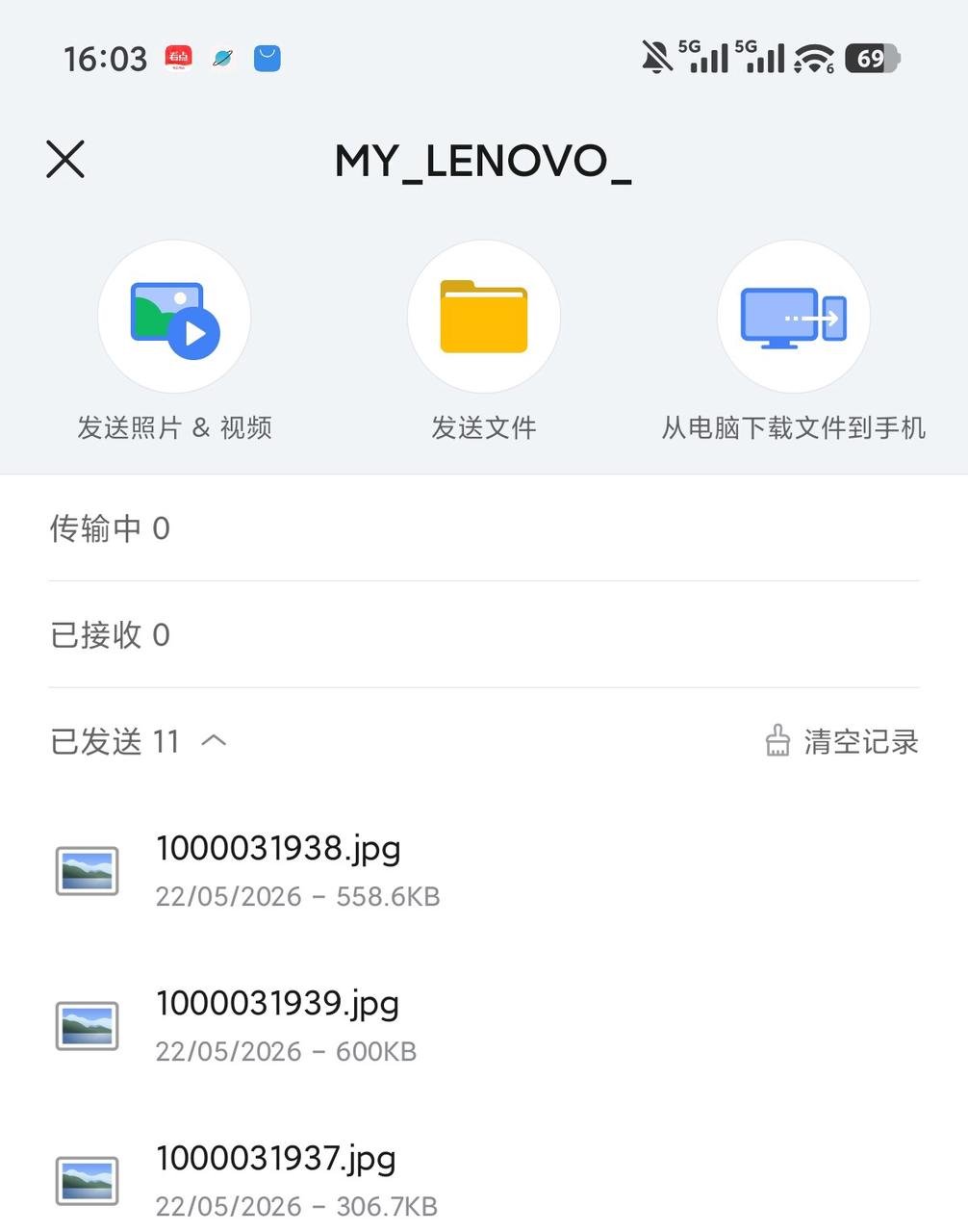
第三,文件传输直接在软件里完成,不限格式大小。
以前我经常用微信、网盘、消息助手中转文件,问题是图片会压缩,文件容易散,大文件要等,传完还要再找一遍。现在远程进电脑后,筛好的图片、文档、压缩包,直接用 UU远程传到手机或当前设备。做 AI 内容经常是一批图、一组截图、一个 md 文件、一个压缩包来回传,能少绕一次中转,就少一次混乱。
还有一个点也很实际:UU远程目前全功能免费,没有广告弹窗,不需要开会员,也不限制画质。
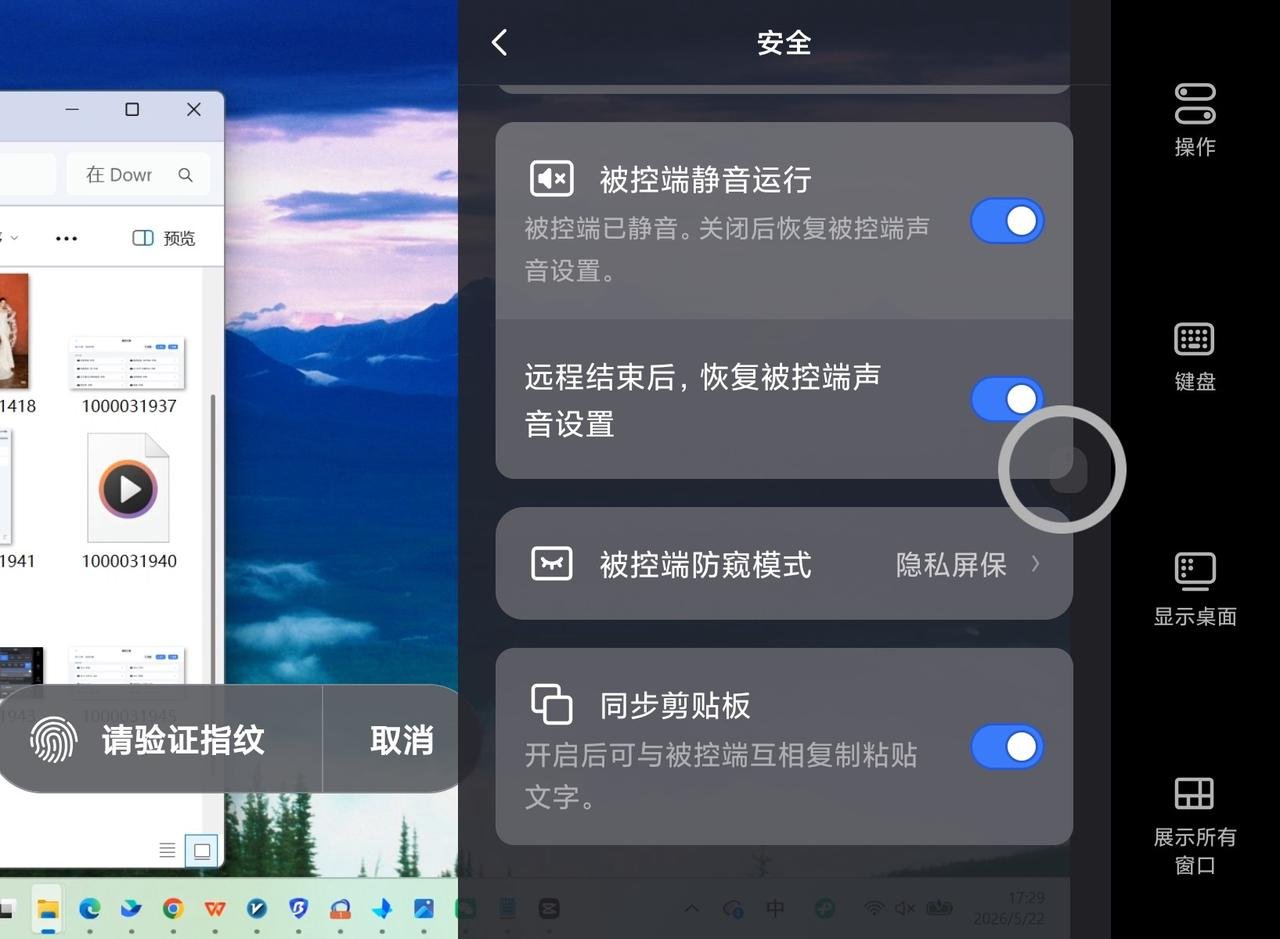
另外,安全感方面我也是吹爆了!
适合这套方案的人有几类:
用 Codex、Claude Code 做项目的人;本地有 Vite、Next.js、Astro 预览页的人;做 AI 内容、经常要验收图片和素材的人;有 NAS、本地后台、数据库管理页的人;经常需要接管已登录浏览器的人。
如果电脑上本来就跑着项目预览页、Agent 控制台、NAS 页面这类本地服务,可以把页面临时接到手机上看。
如果要切浏览器、找文件、下载图片、复制文字,直接远控桌面更省事。
两种用法不用分得太复杂,按当时卡住的地方选就行。
推荐大家动手试试这套手机接回电脑的方法!

