
有人要问互联网老登啥样,不是 5 位数的 QQ 号,也不是 4 位数的 v2ex 注册 ID,一定是手握 Serv00的帐号。
这个波兰人做的免费服务器,在白嫖圈的地位就跟早年抢到 Gmail 邀请码 (老登用户应该还记得)一样——不一定天天用,但没有说不过去。
你还没注册的话,现在补上也不晚。
免费到什么程度,看这张表
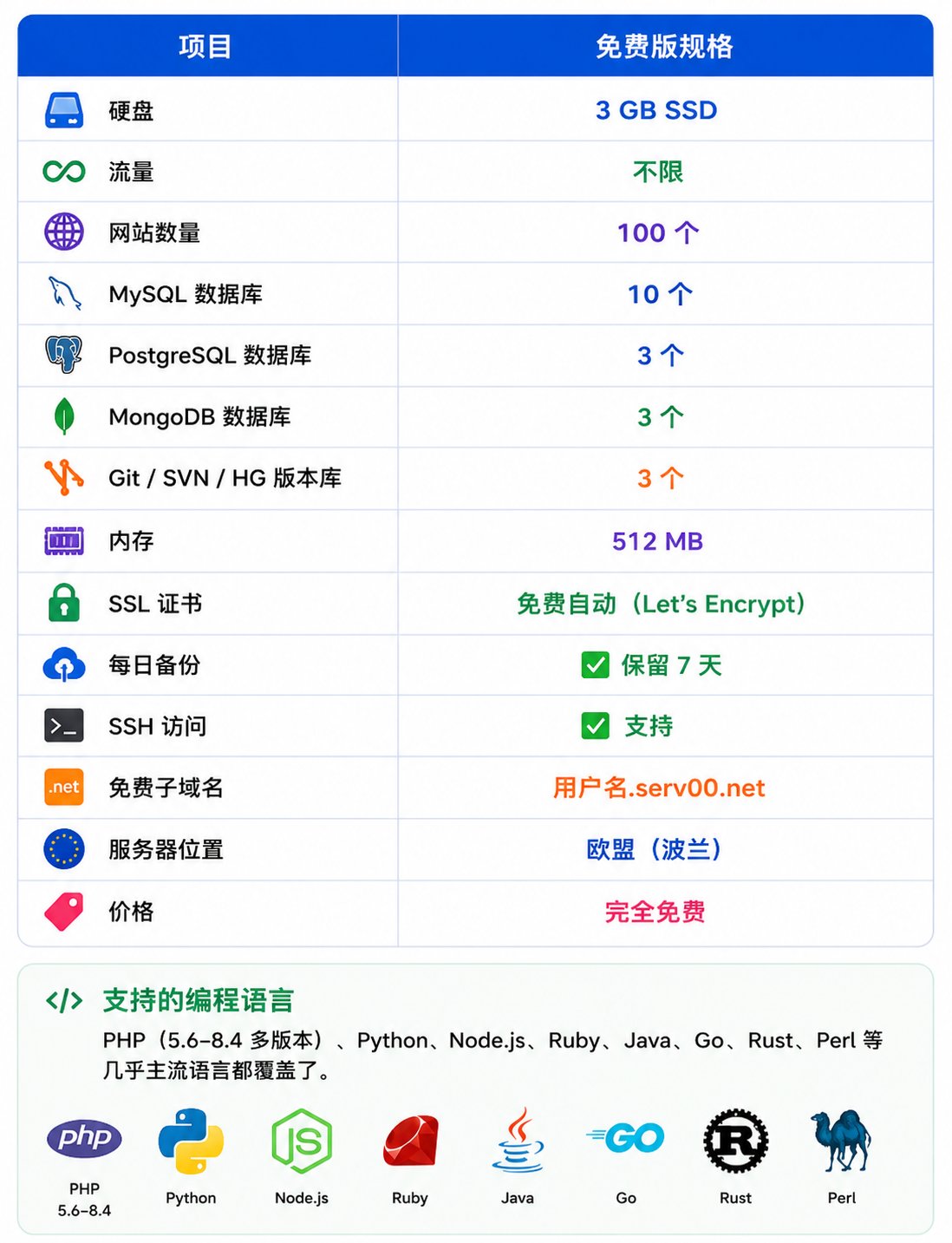
**唯一要求:**每 3 个月登录一次面板或 SSH,否则账号被回收。设个手机日历提醒,3 分钟的事。
不是网站空间,更像一台你能远程进去操控的小服务器
一台可以 SSH(远程连接,就像远程操控一台电脑)进去操作的服务器,完全免费。
不是那种"免费但到处有广告"或者"免费但用着用着就要付钱"的产品。Serv00 是波兰 hostUNO.com 做的非盈利项目,从 2008 年运营至今,目前有超过 17 万活跃用户。
和普通"网站空间"的区别:网站空间只能放文件、跑 PHP,而 Serv00 更接近一台小 VPS(可以理解成一台你独享的远程电脑)——你可以远程登录进去,在里面装程序、跑代码、创建数据库、管理文件,操作权限大得多。
管理面板叫 DevilWEB,SSH 命令工具叫 devil。不熟悉命令行的人可以全程在面板里操作;喜欢命令行的人可以用 devil 直接控制。
6 个实际能用的场景
个人博客 / 作品展示页 用 Hugo、Hexo 生成静态网站传上去,绑自己的域名,申请免费 SSL。做简历、作品集、技术博客都够用,还自带每日备份,不怕文章丢。
学编程的练习环境 服务器上有 Python / Node.js / PHP / Go,可以直接 SSH 进去跑代码,在真实服务器上测试效果——比只在本地跑踏实,也方便分享给别人看。
搭 WordPress 博客或网站 建数据库、上传 WordPress 程序、申请 SSL,走完整个流程,适合想亲手搭一次站练手的人。(后面会详细写步骤)
跑轻型 Web 工具 Flask / Django / Node.js 写个小工具部署上去:记账页面、链接缩短器、个人 API……有自己的域名,可以分享给朋友用。
私人 Git 版本库 Serv00 支持 Git 仓库,可以托管不想放 GitHub 上的私人代码项目。
自建 AI 接口 / AI 小工具 用 Python + Flask 部署一个对接 OpenAI / Claude / DeepSeek 的接口,或者做一个 AI 问答页面。pip install openai flask 装好,写几十行代码部署上去,就有一个自己的 AI 服务地址——比本地跑稳定,24 小时在线,还能分享给别人用。(后面会详细写步骤)
注册前先查一下 IP
Serv00 对注册 IP 的风险评分有要求,用高风险 IP 注册可能收不到邮件,或者账号无法激活。
注册前先查一下自己的 IP 评分:
- 打开 scamalytics.com,输入你当前的 IP 地址(不知道 IP 就先搜"我的 IP")
- 看评分:40 分以下可以正常注册;40 分以上建议换网络(比如关掉代理、换个 Wi-Fi)再试
怎么注册
第 1 步:填写注册信息
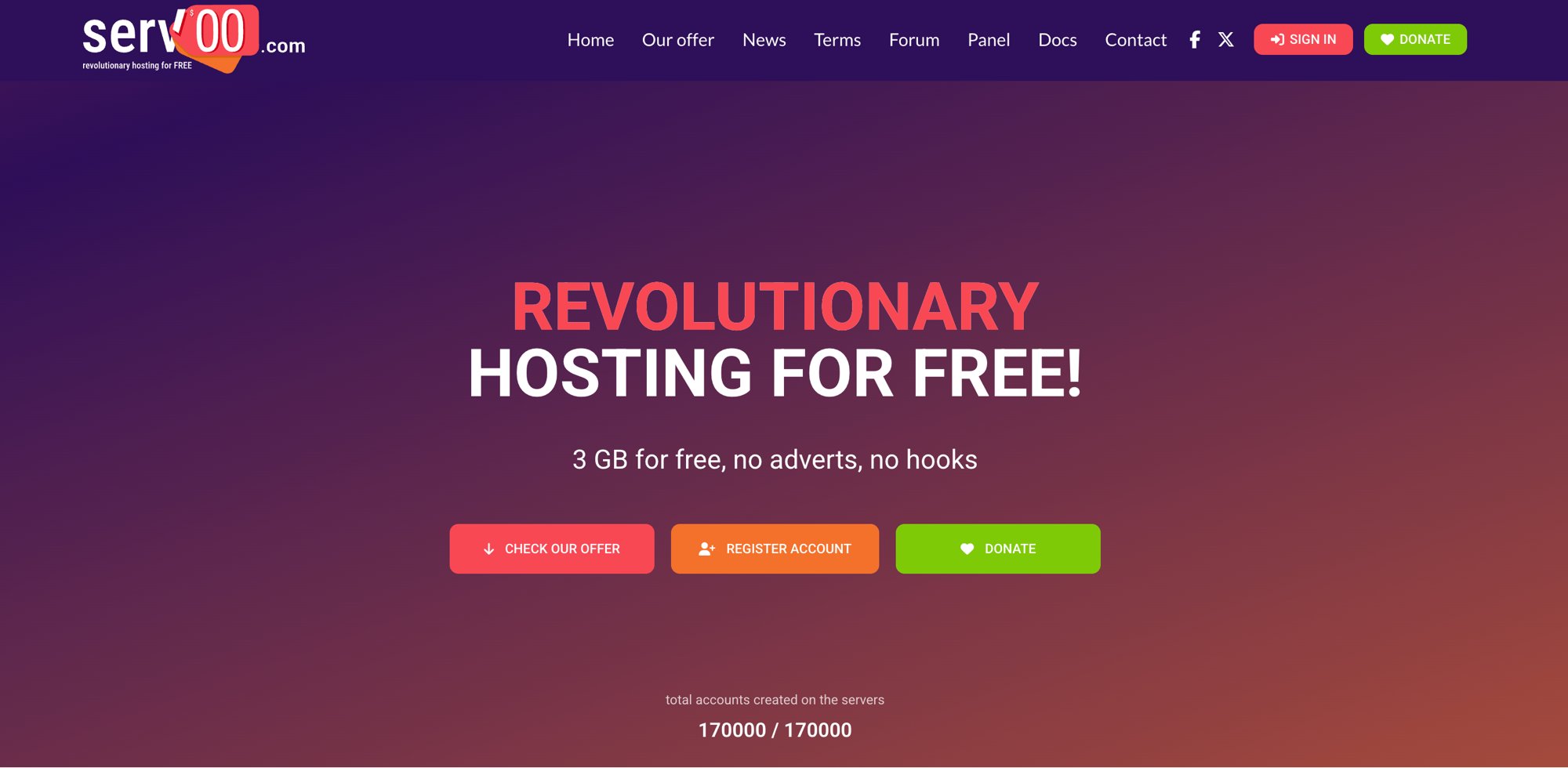
打开 serv00.com,点击「Register account」按钮开始注册。
填写注册信息时注意以下 3 点:
- 用户名(Username):只能英文,取好了不能修改。它同时也是你的子域名——取 myname,域名就是 myname.serv00.com,想清楚再填
- 邮箱:填真实邮箱,后面要收激活邮件,不要用国内邮箱(QQ、163 可能收不到)
- Answer 那栏:不要留空,填 free 即可
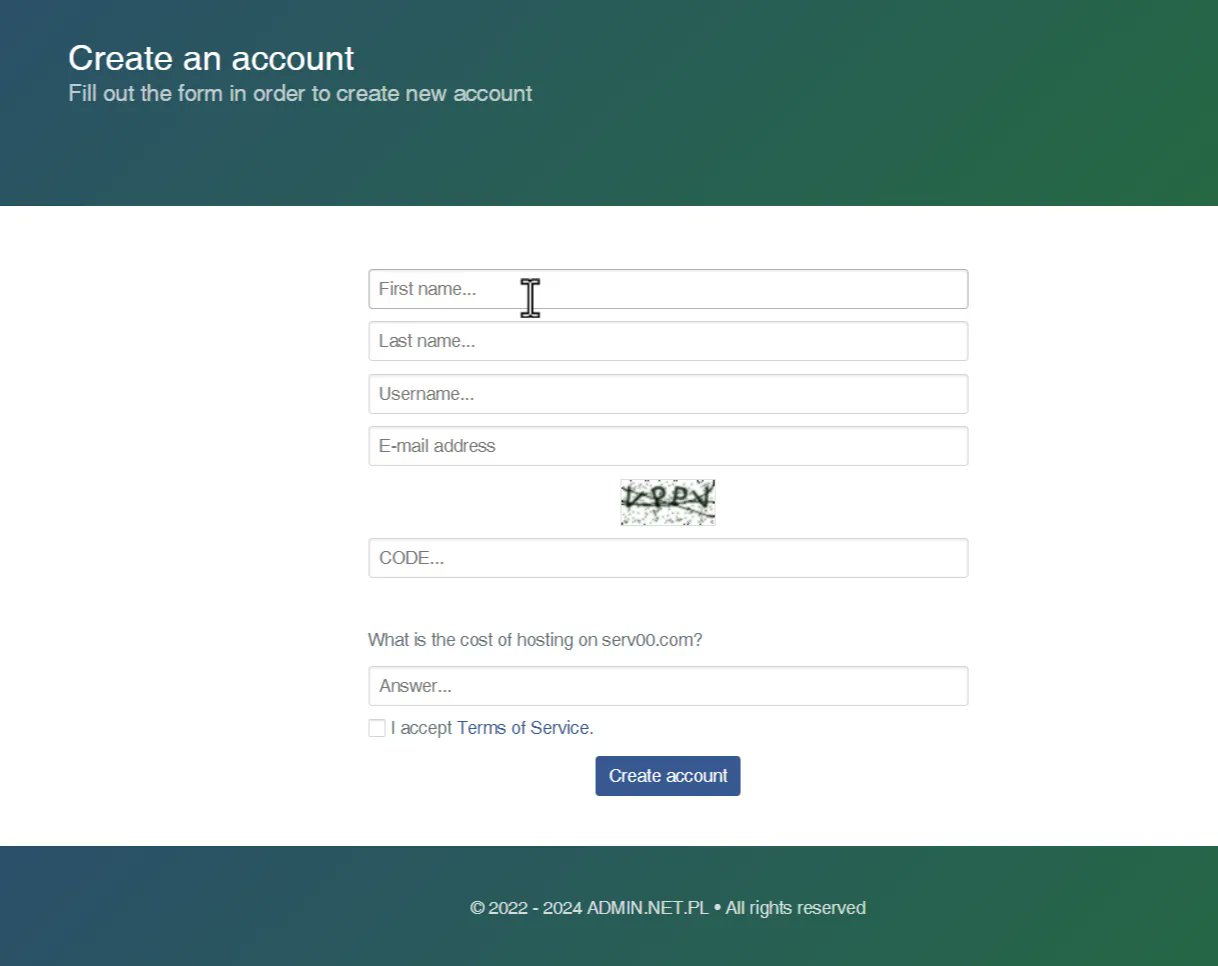
填完点「Create account」。页面顶部出现绿色提示信息,说明注册请求已提交成功。
第 2 步:收邮件,保存好
几分钟到几小时内,邮箱会收到一封来自 Serv00 的英文邮件。
邮件里包含所有登录信息:
- DevilWEB webpanel— 面板地址(类似 panel12.serv00.com)
- SSH/SFTP server address— SSH 主机名(类似 s12.serv00.com)
- Login— 你的用户名
- Password— 初始密码
- 还有你分配到的免费子域名
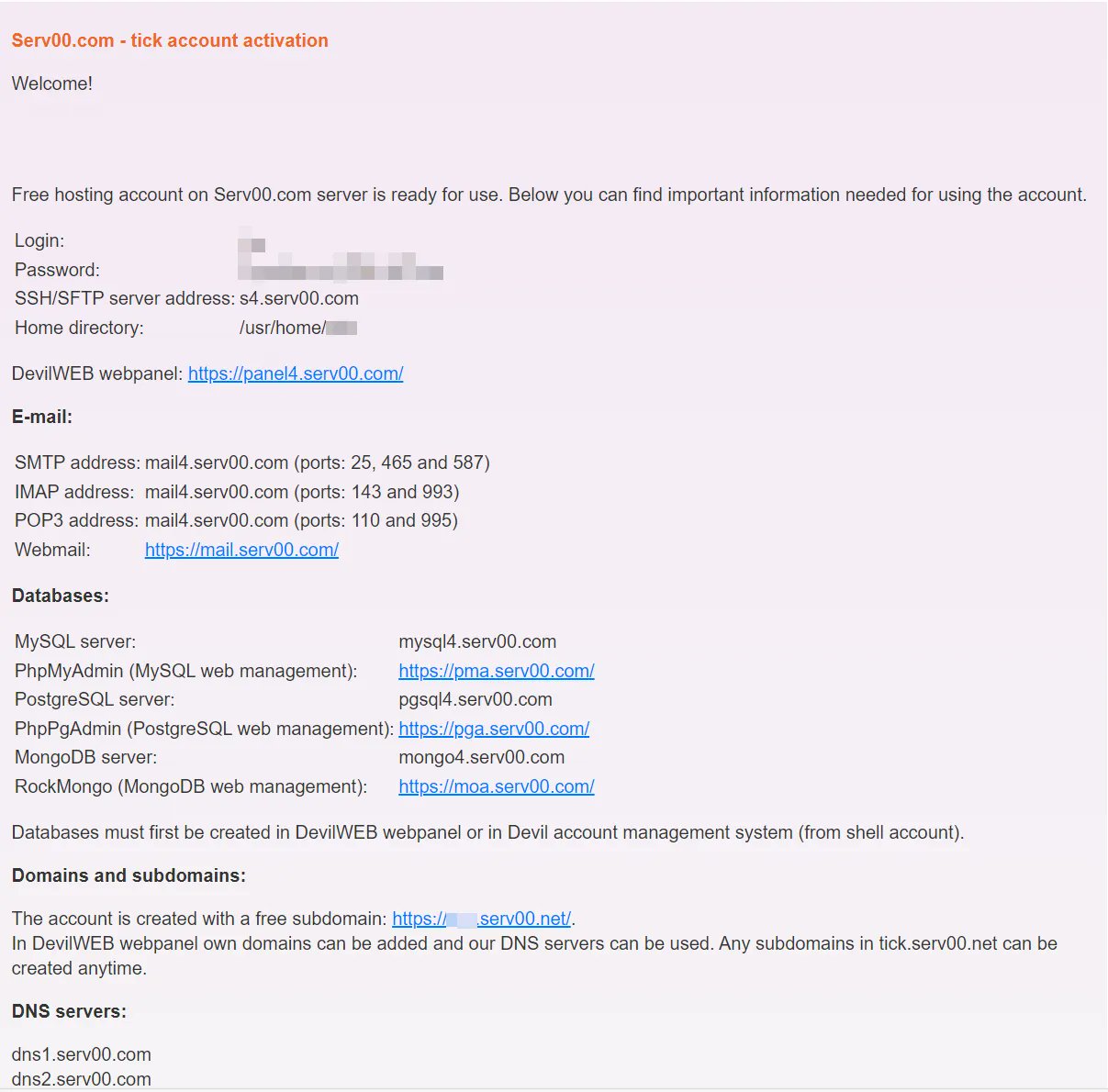
这封邮件是唯一的账号凭证,截图保存,千万别删。
第 3 步:登录面板
用邮件里给的面板地址(如 panel12.serv00.com)在浏览器打开,输入用户名和密码登录。
进去就能看到 DevilWEB 管理界面。界面是英文,浏览器开自动翻译就够了。
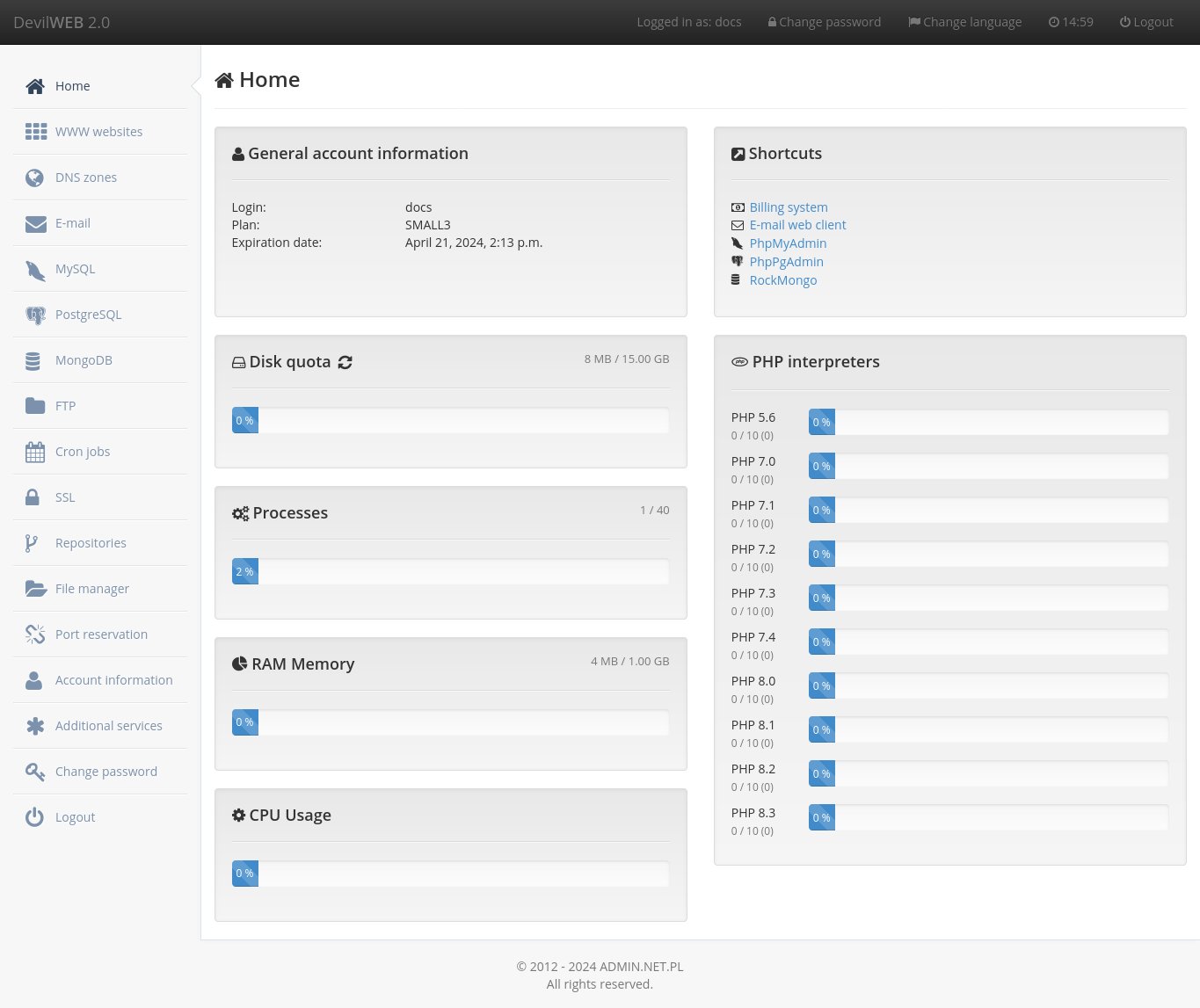
面板主要区域一览:
面板菜单项 用来干什么 WWW Websites 建网站、绑域名、配环境 MySQL / PostgreSQL 创建和管理数据库 File manager 上传下载文件 SSL 申请和管理 HTTPS 证书 DNS zones 管理域名解析 Additional services 开启自定义程序运行权限 Port reservation 预约端口(运行自定义程序时需要) Cron jobs 设定时任务
上手示例:搭一个 WordPress 网站
账号拿到了,不知道先干什么?从搭一个网站开始——6 步走完,面板的核心操作你就全摸了一遍。
前提:你需要有一个自己的域名。如果暂时没有,可以用 Serv00 给你的免费子域名(用户名.serv00.net)先练手。
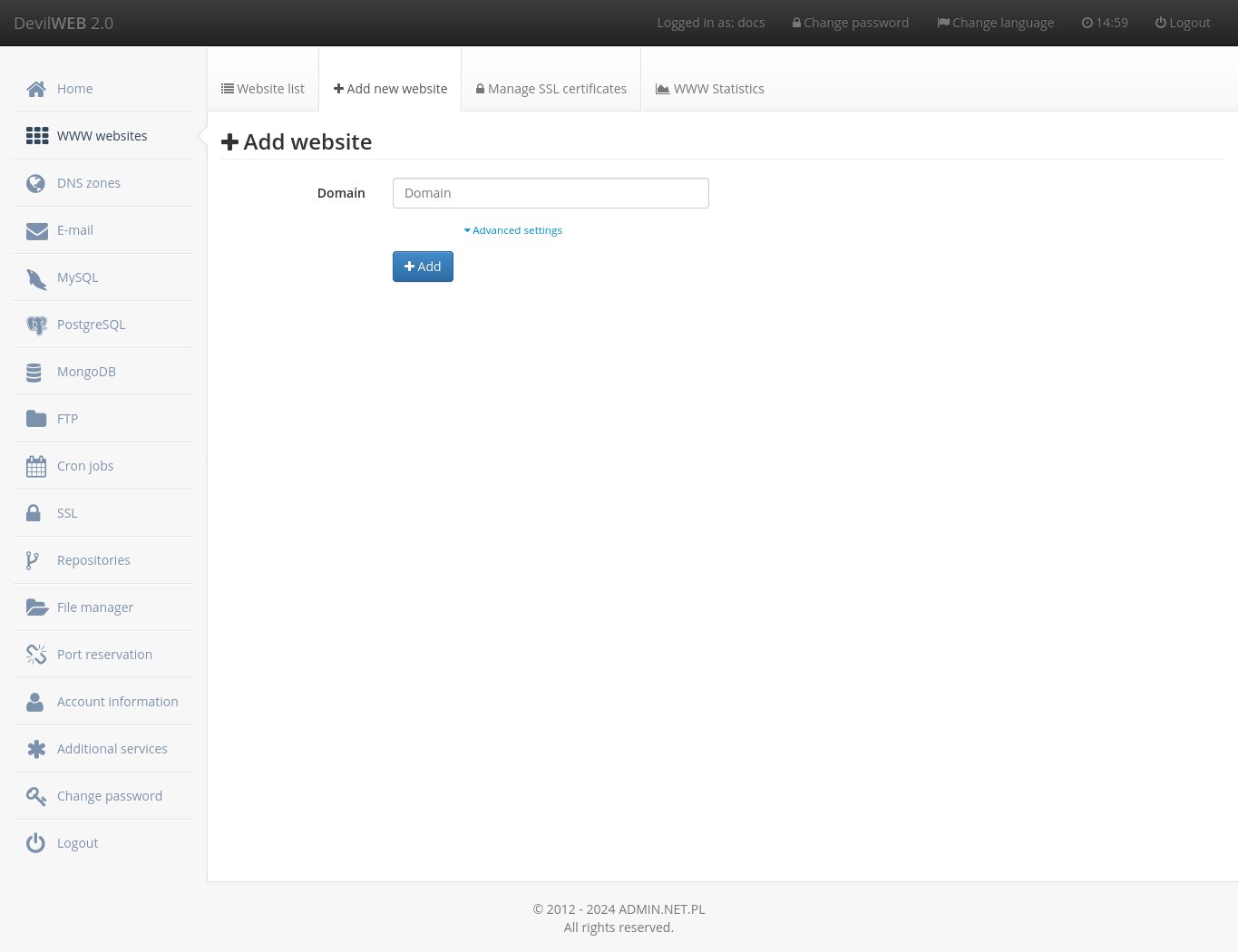
- 添加网站
面板左侧点「WWW Websites」→「Add new website」
- Domain 填你的域名
- 网站类型默认是 PHP,WordPress 用 PHP 就行
- 点 Add
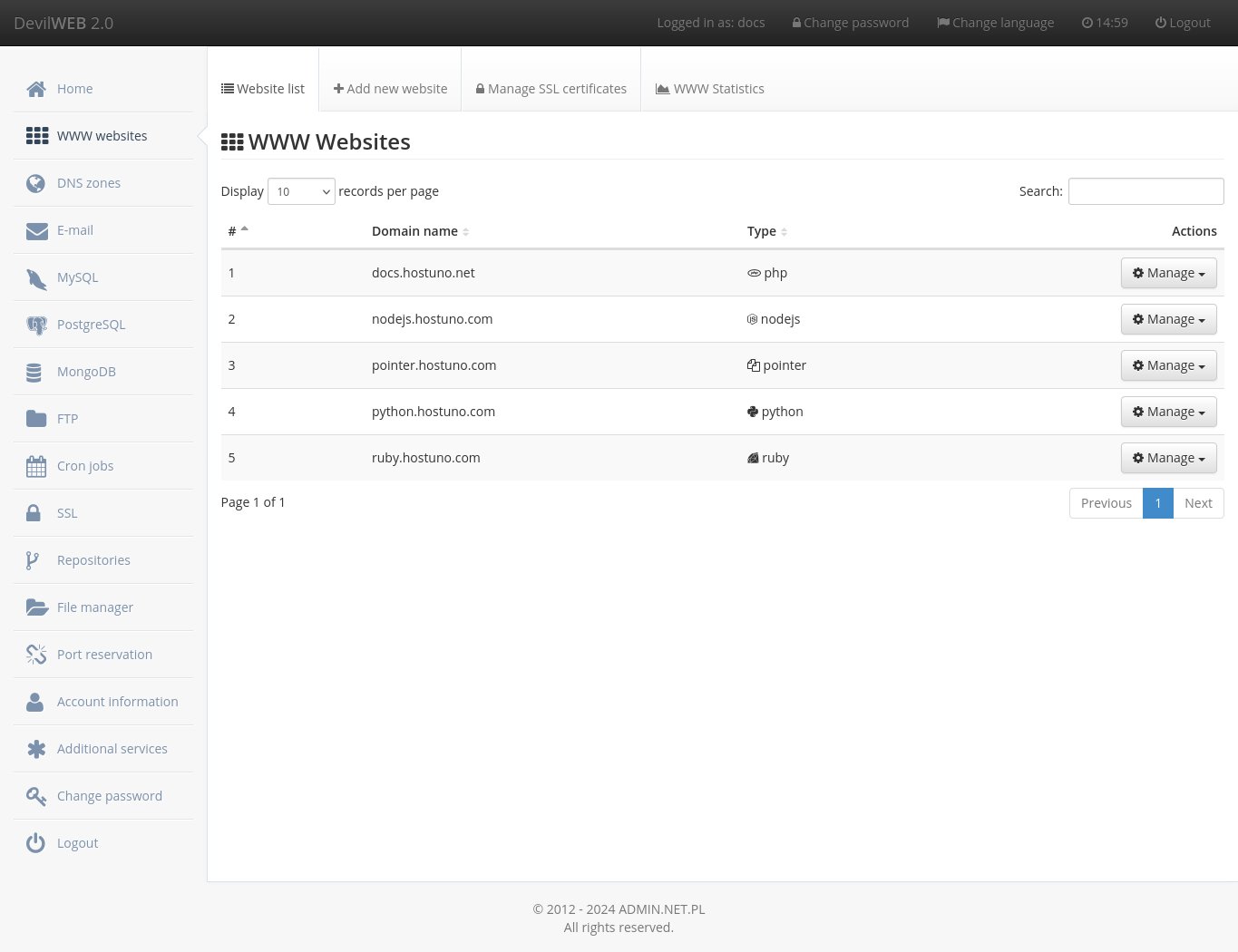
- 找到服务器 IP,去域名商解析
添加完网站后,点「DNS zones」,找到你刚添加的域名,点「Edit」,查看 A 记录里的 IP 地址。
把这个 IP 复制下来,去你的域名服务商后台,把域名的 A 记录指向这个 IP。
⚠️ 每个账号的服务器 IP 不同,不要照抄教程里的 IP
- 创建数据库
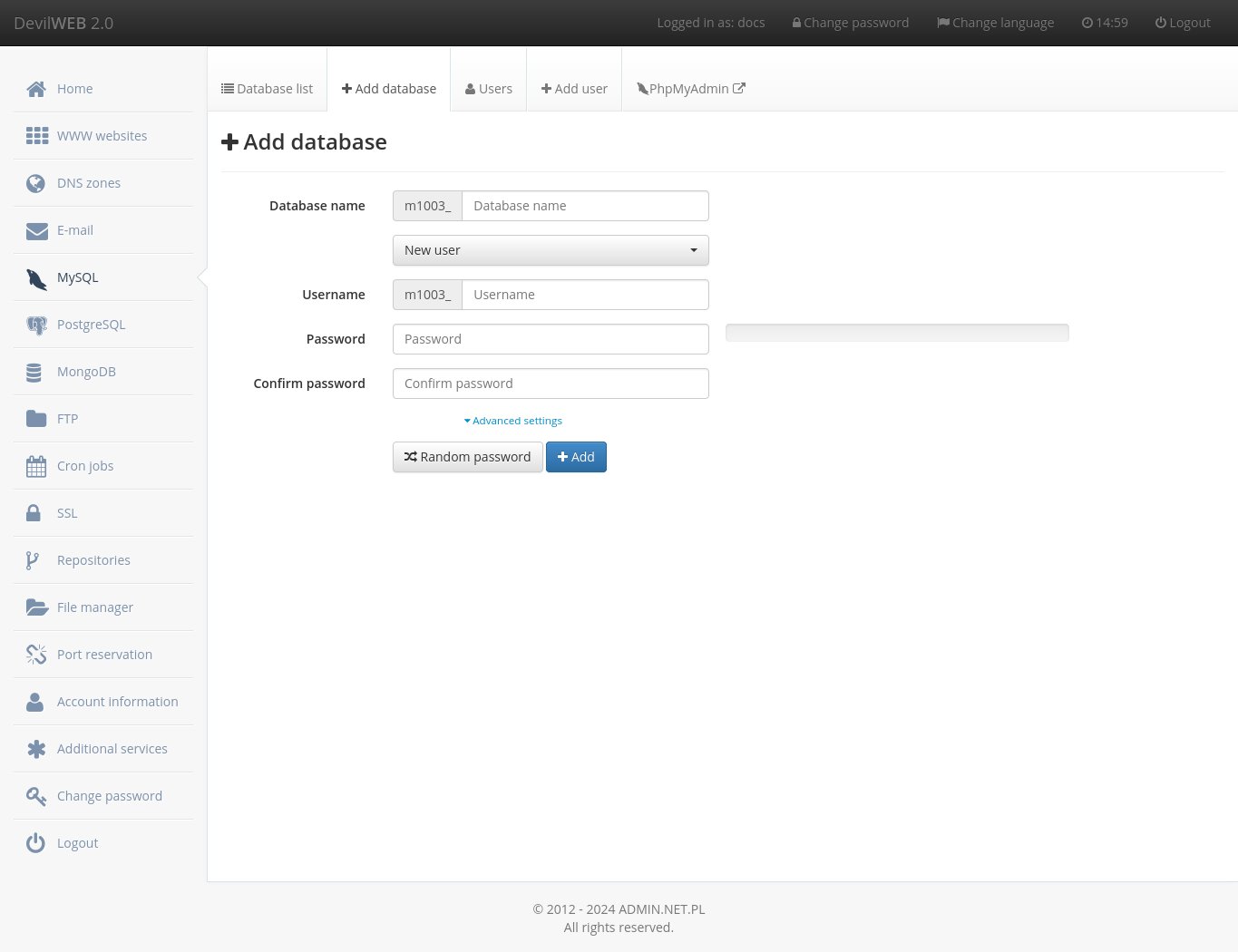
面板左侧点「MySQL」→「Add database」
填写:
- 数据库名称(随意,比如 wp_blog)
- 数据库用户名(建议和数据库名不一样,安全)
- 密码(强密码)
点 Add 完成。页面会显示数据库的连接地址,记下来。
- 上传 WordPress 文件
先去 cn.wordpress.org 下载最新的 WordPress 中文版压缩包。
面板左侧点「File manager」,进入 domains 文件夹,找到你的域名对应的文件夹,进入 public_html。
删掉里面默认的 index.html,然后点「Send - From computer」上传 WordPress 压缩包(不需要先解压)。
上传完成后,右键压缩包,选「Extract」,解压到当前目录(public_html)。
- 安装 WordPress
在浏览器打开你的域名,会自动进入 WordPress 安装页面。
按提示填入数据库信息(第 3 步创建的数据库名、用户名、密码,数据库地址填面板里显示的地址),然后设置网站名称、管理员账号密码,等待安装完成。
- 申请 SSL 证书
面板左侧点「SSL」→「Add certificate」
- Type 选「Let's Encrypt」
- 填写你的域名
- 点 Add
几秒内证书自动颁发,你的网站就有 HTTPS 了。
⚠️ Let's Encrypt 证书有效期 3 个月,到期需要手动续签
进阶示例:部署一个 AI 接口
不想搭博客?用 Serv00 跑一个自己的 AI 接口也行。
思路是:Python + Flask 写一个简单的 web 服务,接收请求、调用 OpenAI/Claude/DeepSeek API、返回结果。部署到 Serv00 之后,你就有了一个 24 小时在线的私人 AI 接口地址。
- 添加 Python 网站
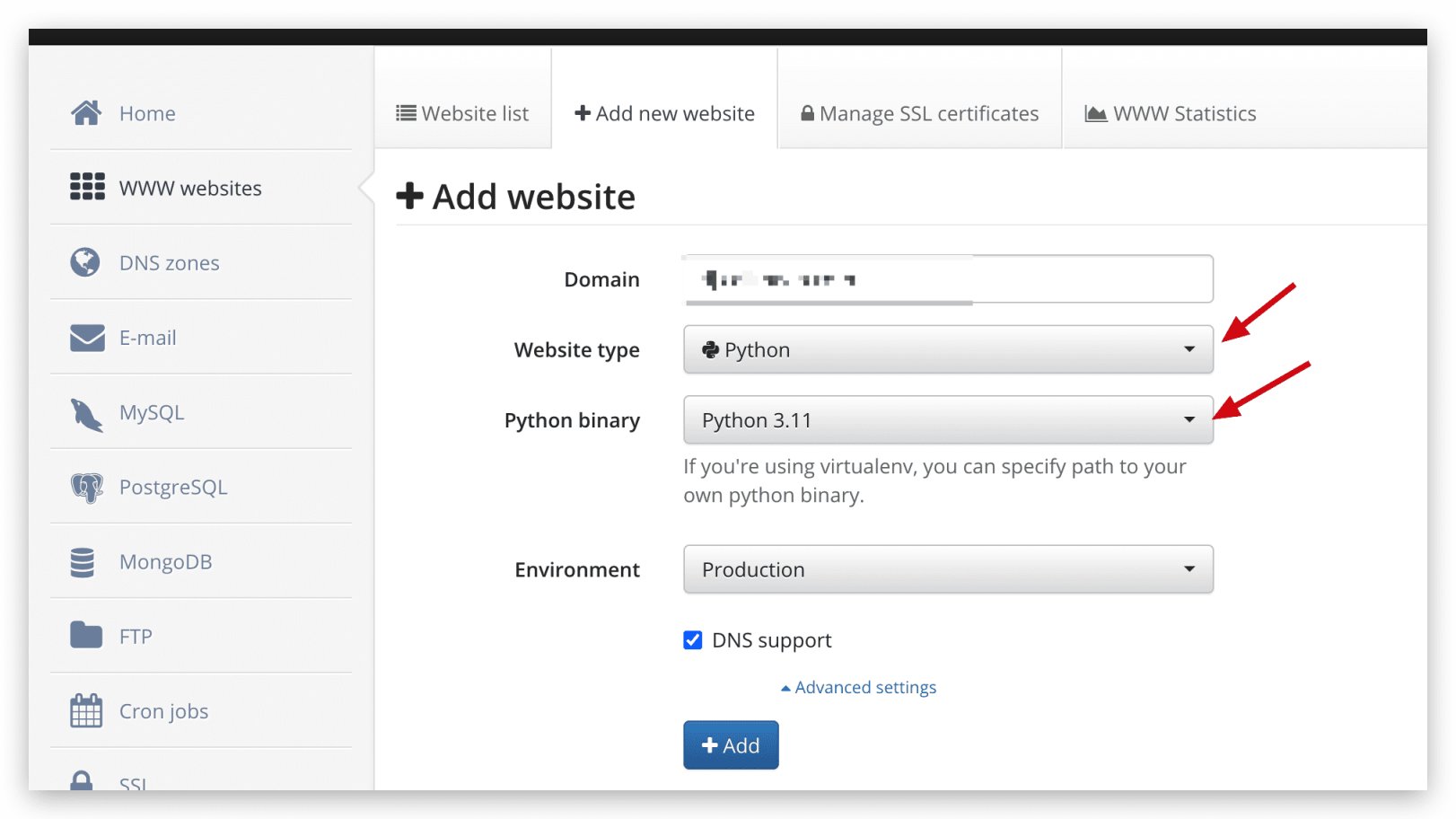
面板左侧点「WWW Websites」→「Add new website」,Domain 填你的域名,点「Advanced settings」,Website type 选 Python,Python binary 选 Python 3.11。
- SSH 进去建虚拟环境
cd ~/domains/你的域名/public_python
virtualenv venv -p /usr/local/bin/python3.11
source venv/bin/activate
pip install flask openai
- 写 Flask 应用
在 public_python 目录下创建两个文件:
passenger_wsgi.py(Serv00 用这个文件启动应用):
import sys, os
sys.path.append(os.getcwd())
from application import app as application
application.py(核心逻辑,以 DeepSeek 为例):
from flask import Flask, request, jsonify
from openai import OpenAI

app = Flask(__name__)
client = OpenAI(
    api_key="你的API Key",
    base_url="https://api.deepseek.com"
)

@app.route("/ask", methods=["POST"])
def ask():
    data = request.json
    response = client.chat.completions.create(
        model="deepseek-chat",
        messages=[{"role": "user", "content": data["question"]}]
    )
    return jsonify({"answer": response.choices[0].message.content})
- 重启应用
devil www restart 你的域名
访问 https://你的域名/ask,POST 一个 JSON 请求,就能拿到 AI 的回答。
⚠️ API Key 不要硬写在代码里,建议用环境变量或配置文件管理,避免泄露
- 申请 SSL
同 WordPress 示例第 6 步——面板左侧点「SSL」→「Add certificate」→ Let's Encrypt,完成后接口支持 HTTPS 访问。
不能忘的一件事
Serv00 账号每 3 个月必须登录一次,否则会被回收。
最简单的方式:现在就在手机日历里设一个重复提醒,每 2 个月一次(早一点,留点余量)。提醒内容写:登录 Serv00 面板。
进面板点一下就行,不需要做任何操作,登录记录算数。
SSH 登录(给熟悉命令行的人)
Mac / Linux:
ssh 你的用户名@s12.serv00.com
s12 替换成邮件里给的服务器编号,然后输密码(输入时看不到字符,正常现象)。
Windows:
- 系统自带 OpenSSH:打开命令提示符,输入同样的命令
- 推荐工具:WindTerm 或 PuTTY,登录信息可以保存,下次一键连接
SSH 登录成功后,用 devil 命令可以直接操控服务器,比面板更快。常用:
devil www list          # 查看已添加的网站
devil mysql list        # 查看数据库列表
devil binexec on        # 开启自定义程序运行权限
进阶配置都在这里找
进阶配置、各种语言部署、邮件服务、更多数据库操作,都在官方文档里有详细说明:
只有英文版,浏览器自带翻译够用。
先注册,先把账号拿在手里,用不用之后再说。
土豆哥 一人公司手册系列
mousepotato(土豆哥) | 美国计算机全奖博士 | 硅谷 11 年技术管理 | AI・OPC・产品 | X
关注我,获取 AI 前沿、技术、管理、产品、英语和硅谷生活见闻。

