
很多人的独立开发梦,死在了域名解析的 48 小时等待里。今天,我们用 20 分钟结束战斗。
域名是你在网上的地址,比如 anotherbug.com。注册域名就是去注册商付钱买下这个地址的使用权,通常一年 $10-15。
DNS(Domain Name System)是把域名翻译成服务器 IP 的系统——你输入 anotherbug.com,DNS 告诉浏览器去哪台服务器找。「接管 DNS」就是把这个翻译工作交给 Cloudflare 来管,速度更快,功能更多,还免费。
第一次配的时候花了半天。现在 20 分钟搞定。
这篇是可以跟着操作的教程,从买域名到 Cloudflare 管 DNS,一次说清楚。
跟着做之前,先把这几个账号注册好:
平台 用途 注册地址 Squarespace Domains(推荐)/ Namecheap / Cloudflare Registrar 域名注册商,三选一 domains.squarespace.com · namecheap.com · cloudflare.com GitHub 代码托管,后续部署要用 github.com Cloudflare DNS 管理 + CDN + 基础设施 dash.cloudflare.com
先想清楚买哪里
域名注册商很多,实际常用的就三个:
Namecheap— 首年折扣多,.com 经常 $5-8,老牌注册商,稳。
Squarespace Domains(原 Google Domains)— 界面最干净,无套路,标准定价。适合不想折腾的。
→ https://domains.squarespace.com
Cloudflare Registrar— 按成本价卖,没有续费涨价,但首年一般没折扣。
我的建议:
- 首年省钱 → Namecheap
- 长期省心 → Cloudflare Registrar(续费不涨价)
- 不想想太多 → Squarespace Domains
在 Squarespace Domains 注册域名(完整步骤)
以 Squarespace Domains 为例,操作最直观。
第 1 步 — 搜索域名
打开 https://domains.squarespace.com
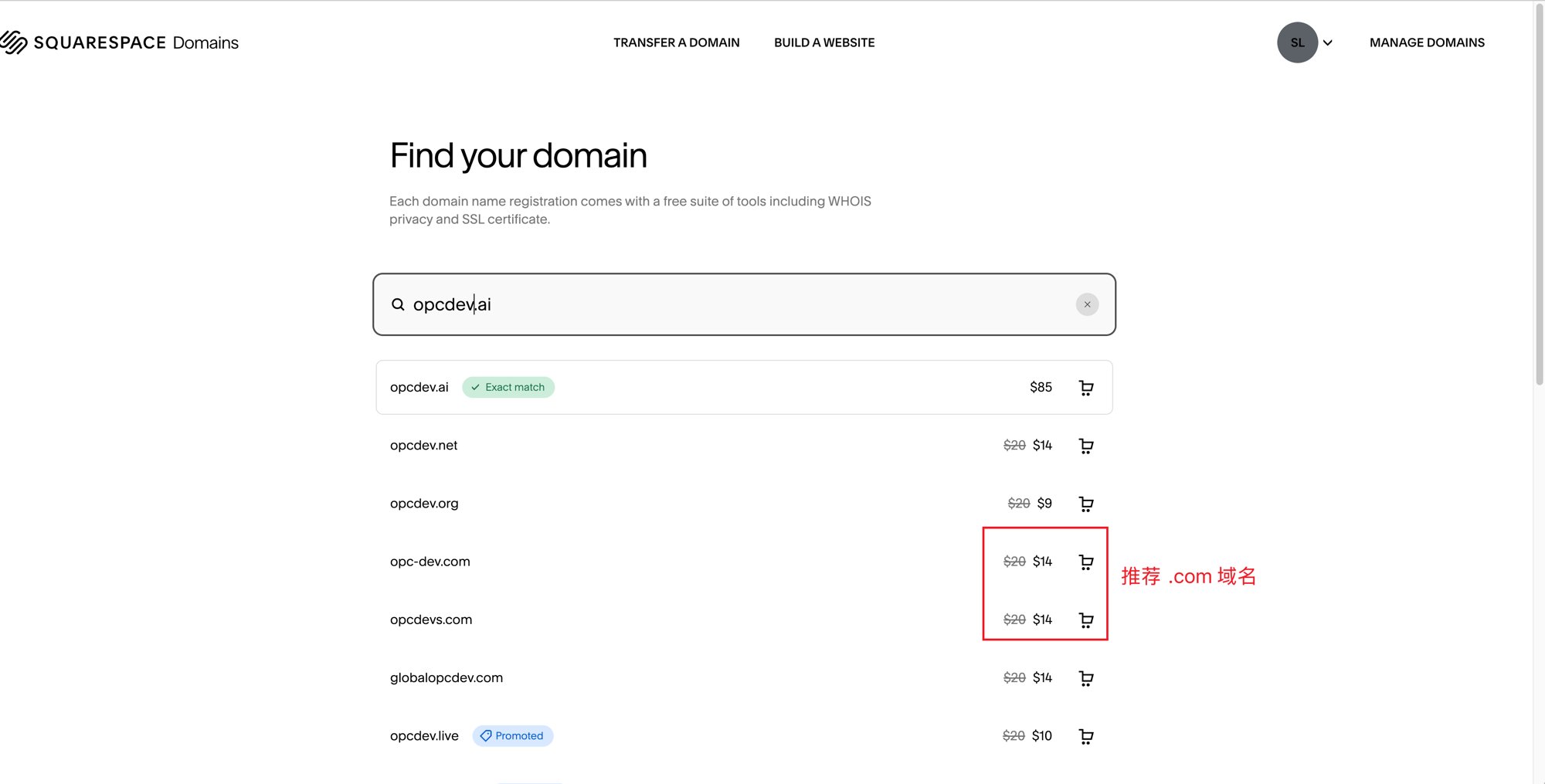
在首页搜索框输入你想要的域名,比如 anotherbug.com。
搜索结果会显示多个后缀的可用状态(.com / .io / .co / .net 等)和价格。优先选 .com,认知度最高。
第 2 步 — 加入购物车
点击你想要的域名,加入购物车。
可以同时买多个(比如主域名 + 常见错别字),防止别人抢注。
第 3 步 — 创建账号或登录
- 新用户:点右上角「Get started」,填邮箱和密码
- 已有 Squarespace 账号(或之前用过 Google Domains):直接登录
第 4 步 — 配置注册选项
- 注册年限:默认 1 年,可选多年
- WHOIS 隐私保护:默认已开启,免费,不用额外操作
- 自动续费:默认开启,可以后续在设置里关
第 5 步 — 结账
填写信用卡或 PayPal,点「Complete Purchase」。
页面显示的价格是最终价格,没有隐藏税费。
购买后自动附带:
- WHOIS 隐私保护
- 免费 SSL 证书(自动续期)
- DNS 管理
- 最多 100 个邮件转发地址
把域名 DNS 接入 Cloudflare(完整步骤)
为什么要接 Cloudflare?DNS 解析更快、免费 CDN、DDoS 防护、R2 存储便宜。
一次配好,之后所有 DNS 改动在 Cloudflare 里操作,比在注册商那里方便很多。
A. 在 Cloudflare 添加域名
第 1 步 — 注册 Cloudflare 账号
打开 dash.cloudflare.com/sign-up,填邮箱 + 密码,验证邮箱。
第 2 步 — 添加你的域名
登录后点右上角「+ Add」→「Connect a domain」,输入你的根域名,比如 anotherbug.com(不加 www,不加 https)。
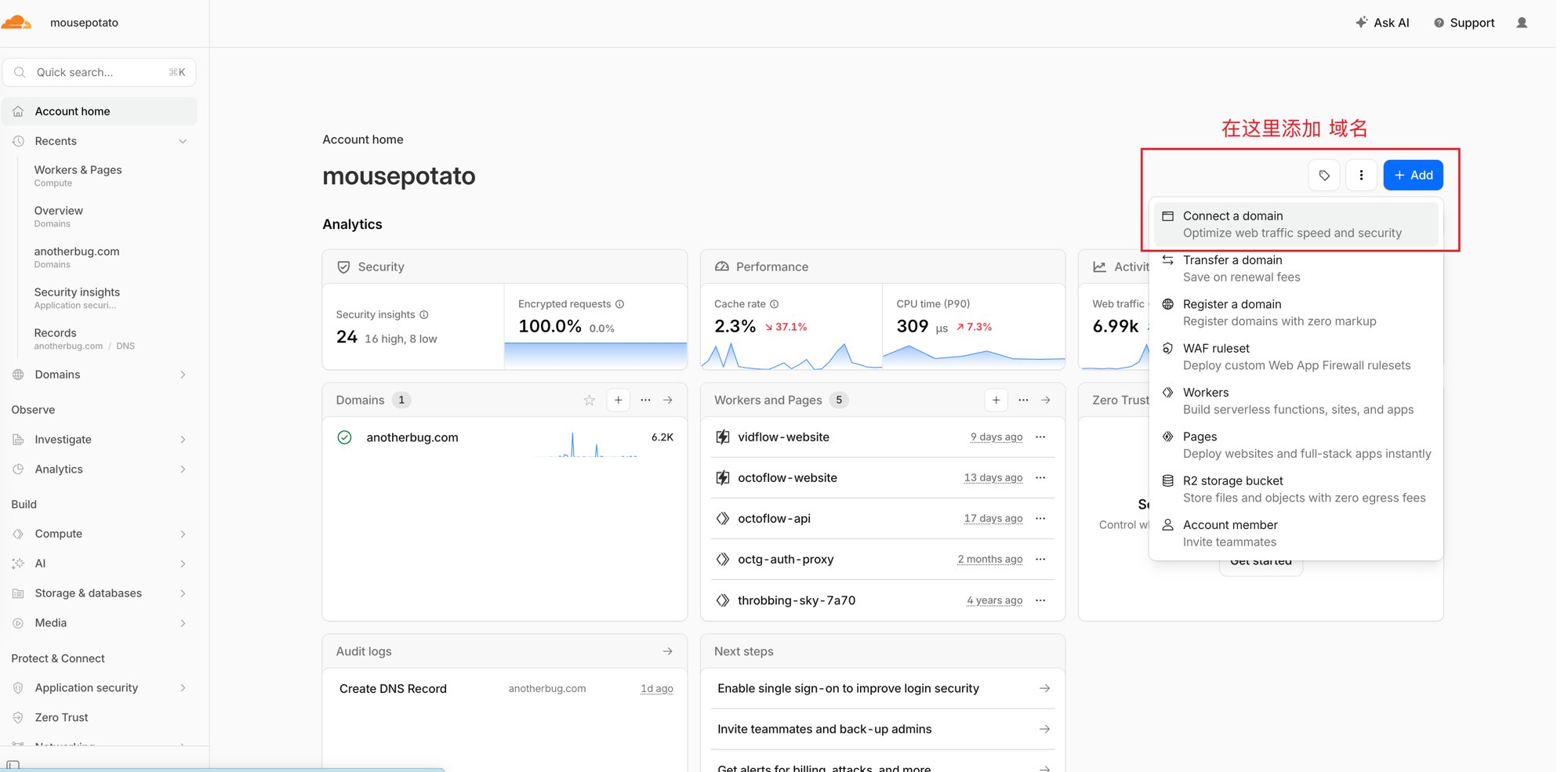
点「Continue」。
第 3 步 — 选择套餐
选「Free」,点「Continue」。免费版对独立开发者完全够用。
第 4 步 — 确认 DNS 记录
Cloudflare 会自动扫描你现有的 DNS 记录并导入。
检查一遍:
- A 记录(根域名指向的 IP)
- CNAME 记录(www 或其他子域名)
- MX 记录(如果有邮件,一定要保留)
缺的记录可以手动补。确认没问题后点「Continue」。
第 5 步 — 记下 Cloudflare 的 Nameserver
Cloudflare 会给你两个专属 nameserver,类似:
aria.ns.cloudflare.com
blake.ns.cloudflare.com
每个账号分配的 nameserver 不一样,以你自己页面显示的为准。
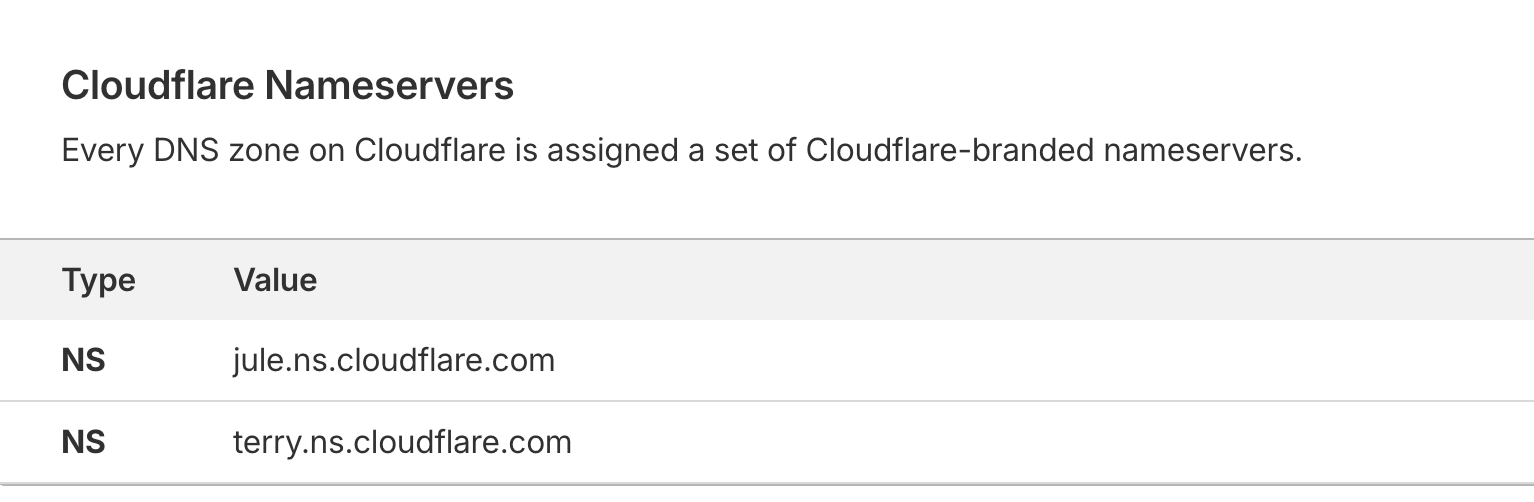
把这两个复制好,下一步要用。
B. 在 Squarespace 修改 Nameserver
第 1 步 — 进入域名管理
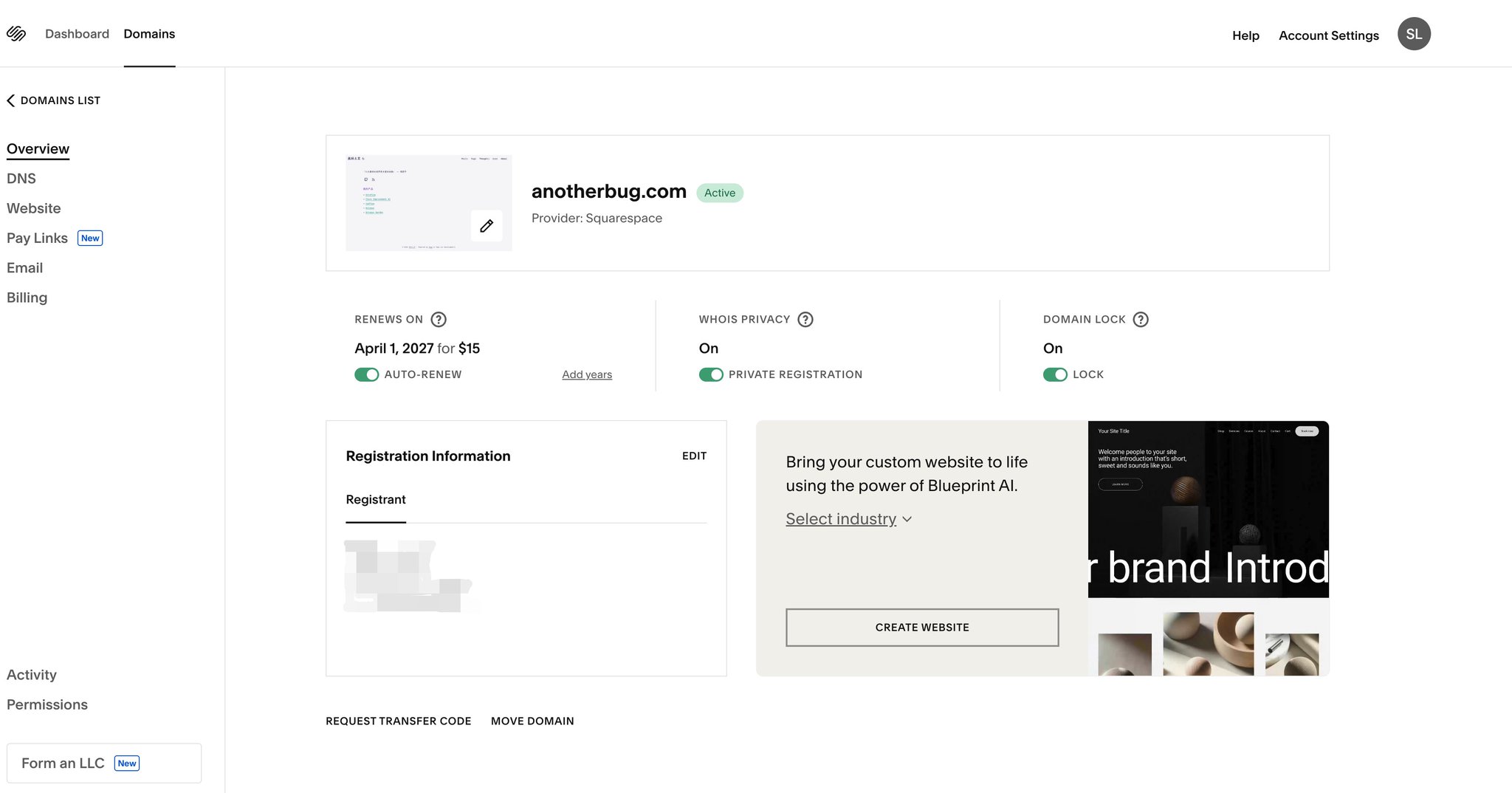
打开 account.squarespace.com/domains,点击你的域名。
第 2 步 — 关闭 DNSSEC(重要)
先找到「DNSSEC」选项,把它关掉。
如果不关就改 nameserver,域名可能会无法解析。
第 3 步 — 修改 Nameserver
找到「Nameservers」或「Advanced Settings」,点进去。
选择「Use custom nameservers」(或「Edit nameservers」)。
删掉原来的 Squarespace nameserver,填入 Cloudflare 给你的两个。
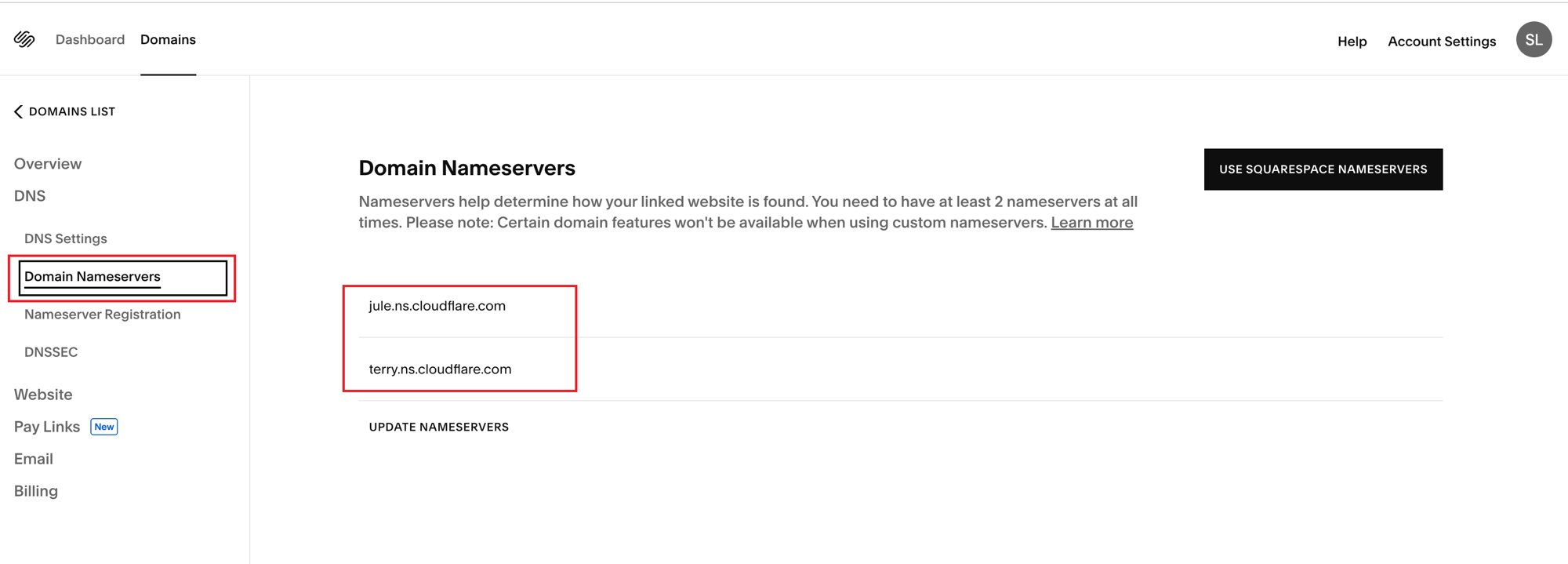
点「Save」。
第 4 步 — 等待生效
DNS 传播通常需要 1-4 小时,最长 48 小时。
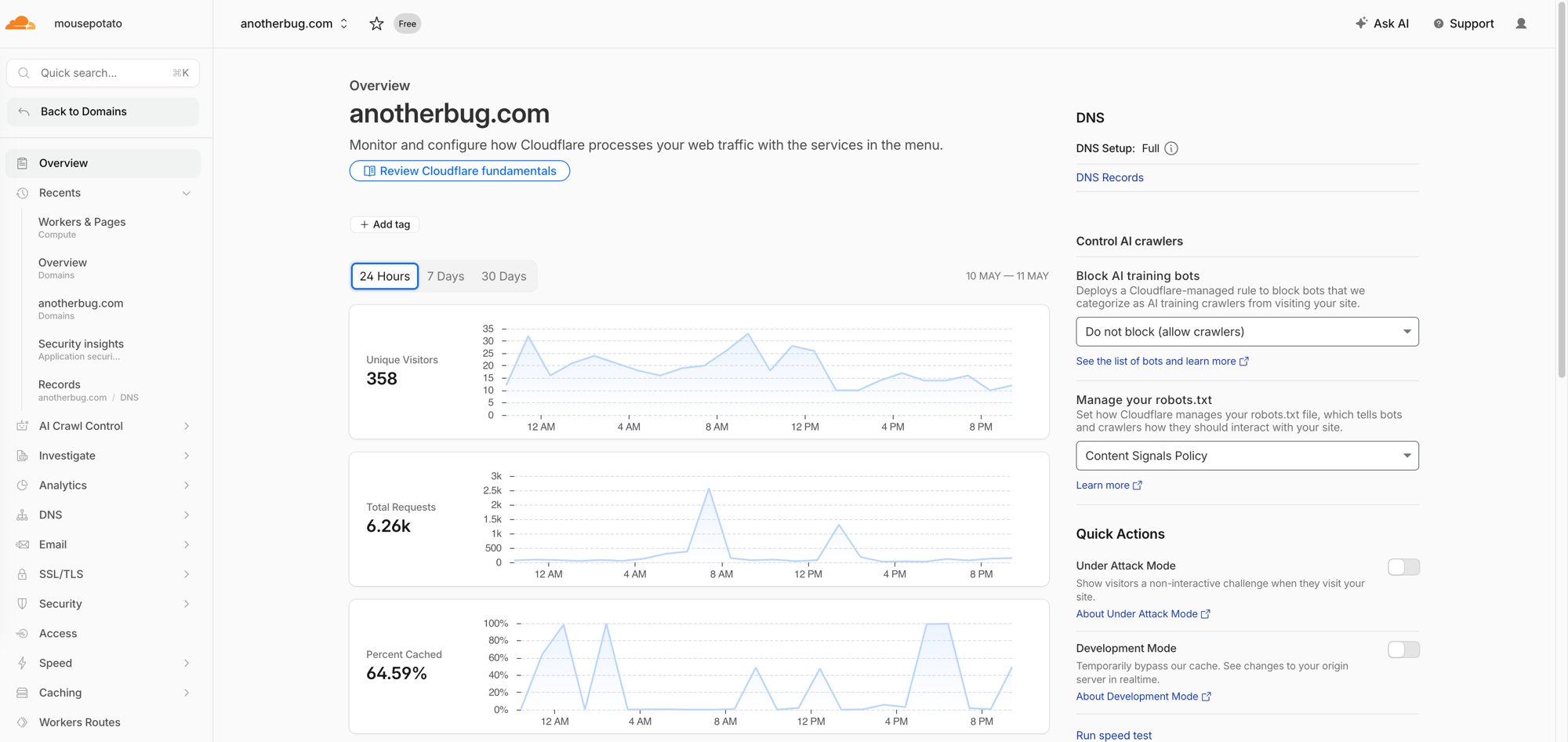
Cloudflare 会发邮件通知你域名已激活。激活后进入域名 Overview 页,左侧菜单可以看到 DNS、SSL/TLS、Analytics 等所有功能。
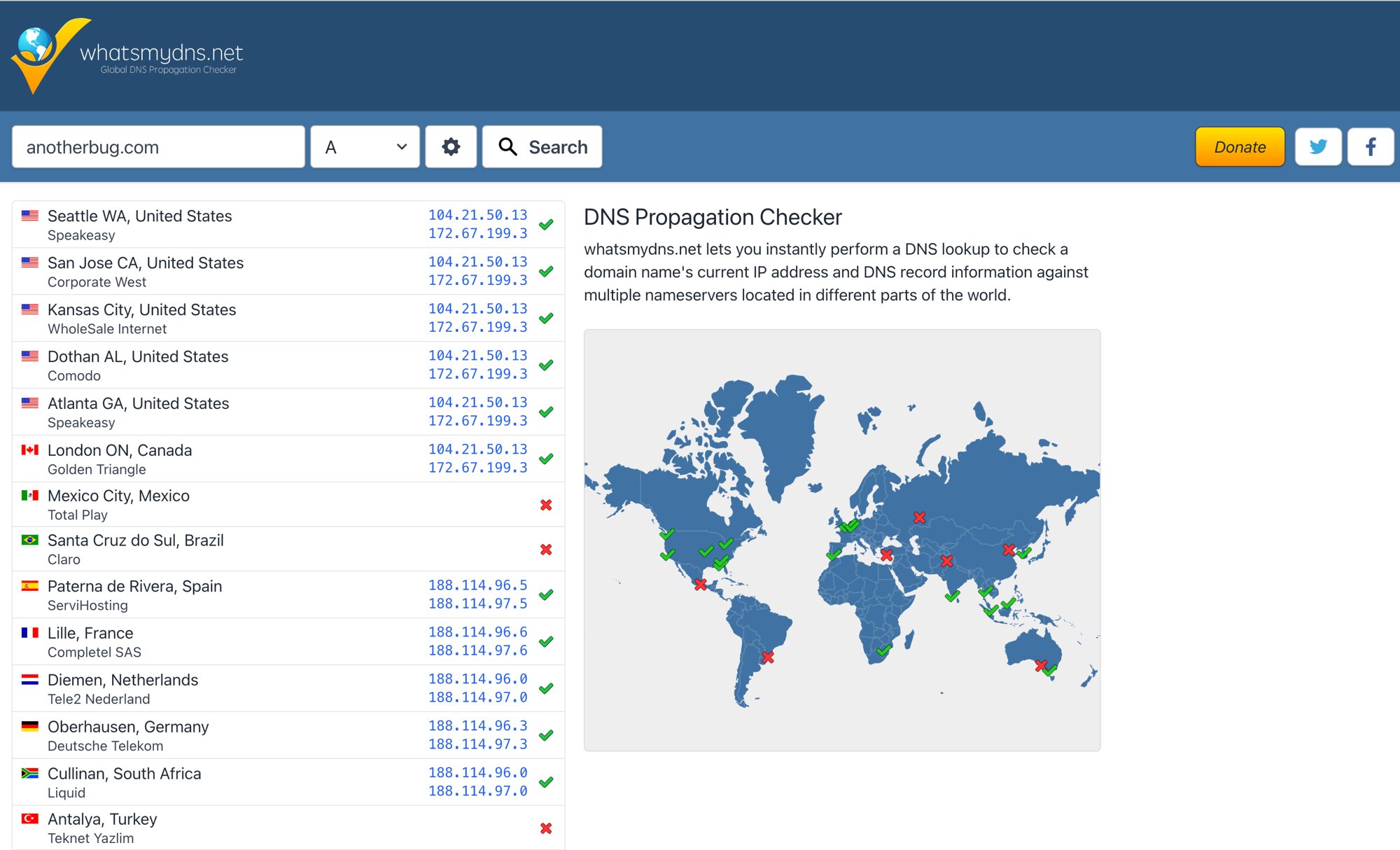
也可以用 whatsmydns.net 查看全球传播进度。绿色勾表示该地区已生效,红色叉表示还在传播中,正常现象。
C. 在 Cloudflare 配置 DNS 指向(以 GitHub Pages 为例)
域名激活后,在 Cloudflare Dashboard → 选择你的域名 → 「DNS」→「Records」→「Add record」。
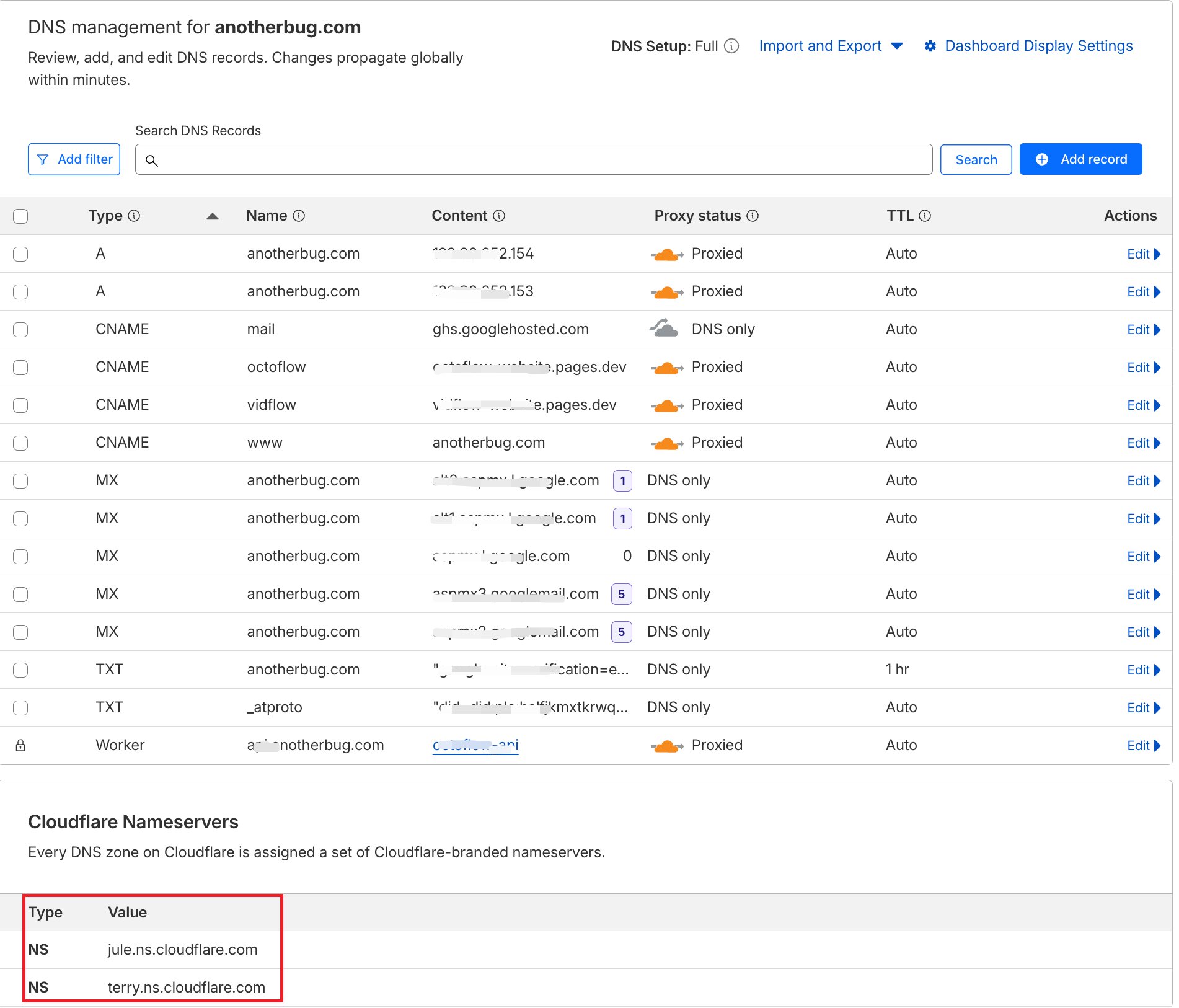
根域名指向 GitHub Pages(需添加 4 条 A 记录):
字段 填入 Type A Name @ IPv4 185.199.108.153 Proxy Proxied(橙色云朵)
重复添加,IPv4 依次填入 185.199.109.153、185.199.110.153、185.199.111.153,共 4 条。
www 子域名指向 GitHub Pages:
字段 填入 Type CNAME Name www Target <你的GitHub用户名>.github.io Proxy Proxied(橙色云朵)
**Proxy 选哪个?**橙色云朵(Proxied):流量经过 Cloudflare,享受 CDN 和 DDoS 防护,GitHub Pages 可以用
灰色云朵(DNS only):直接解析到目标 IP,某些托管平台需要这个来正确签发 SSL
D. 在 GitHub 绑定自定义域名
DNS 记录配好后,还需要在 GitHub 仓库里告诉它用哪个域名。
第 1 步 — 开启 GitHub Pages
进入你的仓库 → 顶部「Settings」→ 左侧菜单「Pages」。
在「Build and deployment」→「Source」选择部署来源:
- GitHub Actions:适合 Hugo / Next.js / Astro 等有构建步骤的框架,选对应工作流
- Deploy from a branch:静态 HTML 直接部署,选 main 分支,/ (root) 目录
第 2 步 — 填写自定义域名
在「Custom domain」输入框里填入你的根域名,比如 anotherbug.com(不加 www),点「Save」。
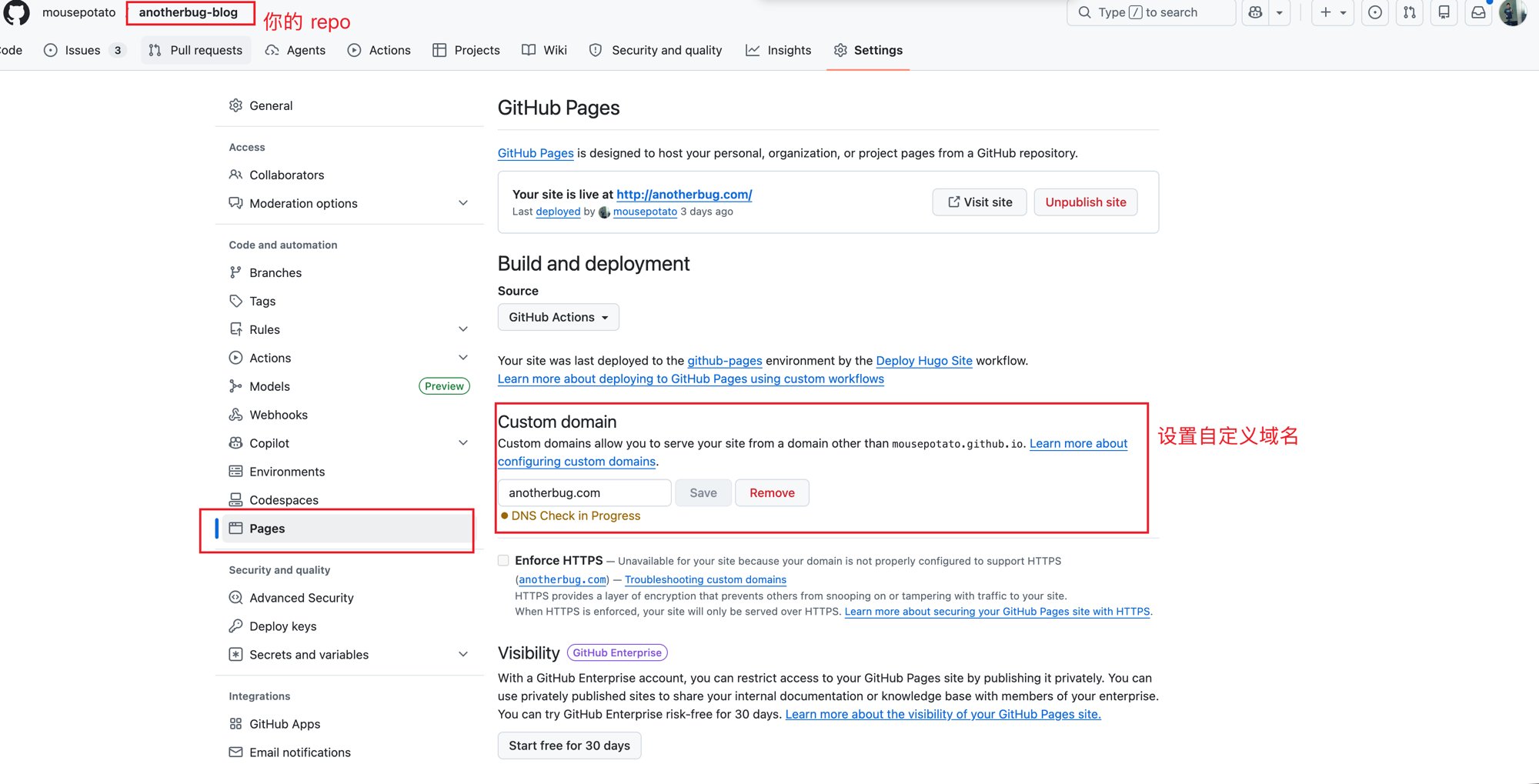
GitHub 会自动在仓库根目录创建一个 CNAME 文件,内容就是你填的域名。
第 3 步 — 等待 DNS 检查通过
保存后页面显示「DNS Check in Progress」(橙色)属正常,稍等几分钟刷新:
- 变成绿色「DNS check successful」→ 检查通过
- 仍报错 → DNS 记录还没传播到 GitHub,等待后重试
第 4 步 — 开启 HTTPS
DNS 检查通过后,勾选「Enforce HTTPS」,GitHub 自动签发 SSL 证书。
注意:如果你用 Cloudflare Proxied 模式,SSL 由 Cloudflare 接管,GitHub Pages 的「Enforce HTTPS」会显示 Unavailable,属正常现象,访问仍然是加密的。
总结
- 买域名 → Squarespace Domains(省心)
- 接管 DNS → Cloudflare,一次配好终身受益
- 改 nameserver 前先关 DNSSEC,改完等 1-4 小时生效
- GitHub Pages 部署用 Proxied 模式,Cloudflare 代理 + 自动签 SSL
第一次配觉得麻烦,配完一次就懂了。
有问题直接评论,我看到会回。
下一篇:如何用 GitHub Pages 搭建你的独立开发者网站——从建仓库到上线,完整步骤。

