
之前我推荐了一次用DMIT来搭配上网环境,但是一个月需要十刀,这个价格对于只是想玩玩X和YouTube,做做自媒体的朋友还是有点不够友好,因为我实测了20天左右了,发现真的是大材小用了,所以这不,趁着换了一台新的Mac,又换了一个性价比更高的vps:voyracloud。
花了两小时跑通,又踩了不少坑(因为是mac电脑,和win有不一样,所以内容一大半都是全新的),这里把全流程分享给大家,大家抄作业就好了,win略有不同,用的是x2rayNG,可以也结合我上一篇文章进行配置:
📝 如何用VPS搭建电脑端和移动端的稳定上网环境(文科生小白友好教程)
最近我的节点一直各种超时,迫不得已之下自己搭建了一个稳定的上网环境。不用不知道,一用吓一跳——原来死活用不了的Antigravity能用了,Gemini、Google ai...
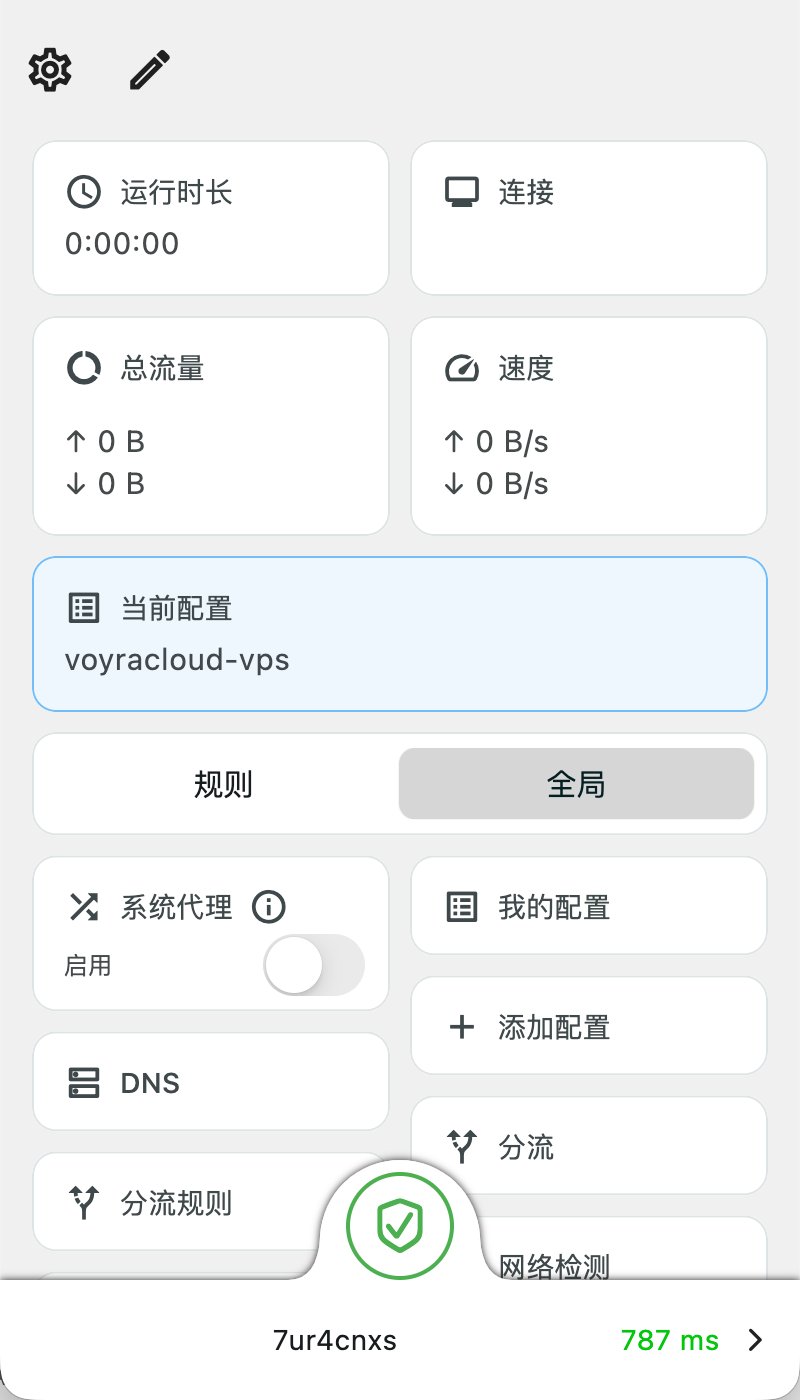
实测下来:antigravity能够顺利打开;现在是晚上六点,打开chatgpt/gemini/x,网速也还可以(但是遗憾的是,这家没有回国路线优化,晚高峰开全局的情况下,大概在七百多ms,对于有稳定性需求的朋友们体感略差)
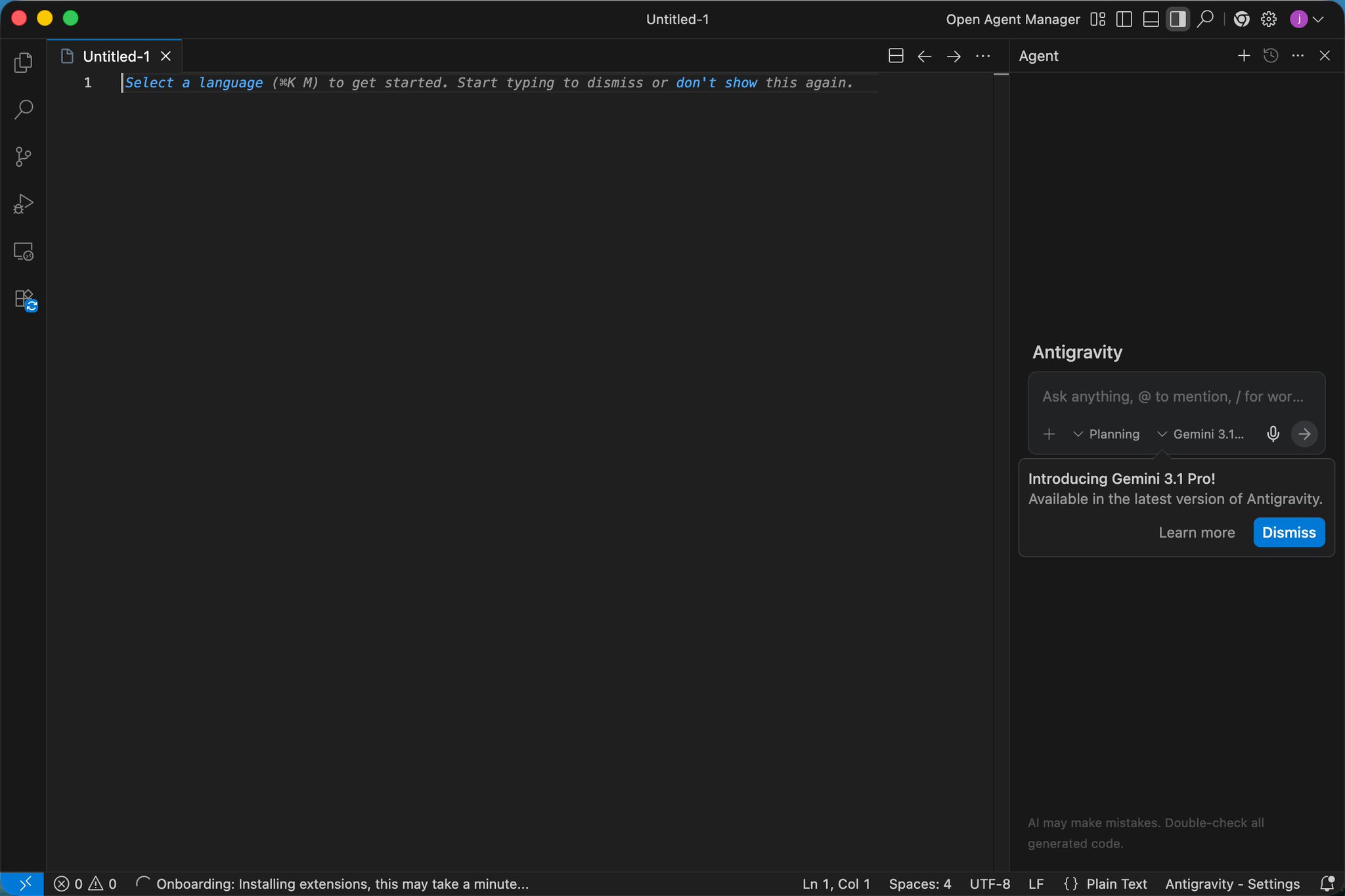
基础概念我就照搬上次的,帮大家再巩固一下相关知识,教程是全新的——
一、基础概念(大白话版)
(一)先搞懂上网是怎么回事
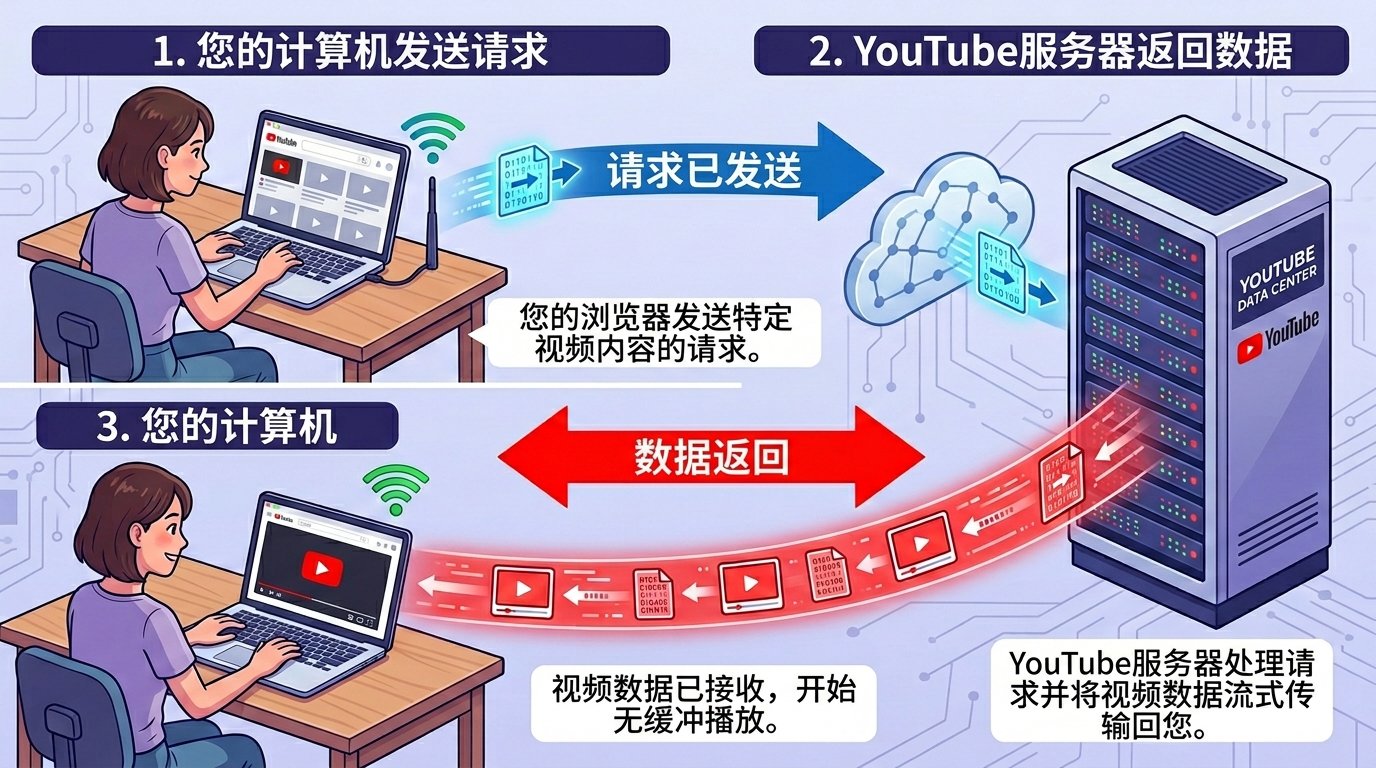
你打开浏览器输入 youtube.com,为什么就能看到视频
你的电脑 ──发送请求──> youtube服务器 ──返回数据──> 你的电脑
简单说:你的电脑是个"寄信人", youtube 是个"收信人",你们之间一来一回,就上网了。
(二)IP 是什么
- IP = 身份证号。每台联网的电脑都有一个独一无二的身份证号(例:180.168.1.2),用来标识"我是谁"。
- 网站也有身份证号。你访问 youtube.com 时,浏览器会先查"youtube的身份证号是多少",然后才能发请求。
(三)IPv4 / IPv6 是什么
类型 身份证号长这样 现状 IPv4154.26.181.62 大多数网站都用它 IPv62001:0db8:... 新版,号码更多,但有的网络不支持
不用纠结:教程全程用 IPv4,用不到 IPv6。
(四)VPS 是什么(重点!)
VPS = 在云端租一台永远开机的电脑
- 你本地电脑关机,VPS 还在跑
- VPS 可以在任何地方登录(公司、网吧、手机都行)
- 这台电脑归你全权控制,想装什么软件都行
通俗理解:相当于在云端养了一台 24 小时待命的"服务器",专门帮你处理网络请求。
(五)静态 IP 是什么
- 静态 IP = 固定不变的身份证号
- 动态 IP = 每次上网随机分配的身份证号
为什么要静态 IP?
- 你需要从公司/家里登录 VPS 管理它
- 如果 IP 天天变,你还怎么登录?
- 很多网站会检测 IP 稳定性,静态 IP 更不容易被封
(六)机场是什么
机场 自建 VPS 谁提供的商家搭建,你花钱买 自己搭建 节点数量一堆国家可选 只有 1 个(你买的 VPS 所在地) IP 状态很多人共用,IP 容易"变脏" 专属 IP,只有你一个人用 速度高峰期可能卡 取决于你买的 VPS 线路 价格每月 10-100 元 VPS 每月约 10-100 元 稳定性商家跑路就凉凉 只要 VPS 不跑路就没事
通俗理解:
- 机场 = 坐公交,人多挤、司机(商家)可能心情不好(不稳定)
- 自建 VPS = 自己开车,想怎么开怎么开(很稳定)
(七)本文到底搭建的是什么东西(是不是 VPN)
官方叫法:VLESS + REALITY 协议(一种加密通信方式)
通俗叫法:自己搭的"科学上网通道"
是不是 VPN:
- 传统 VPN(如公司用的)确实是这个原理
- 但技术上不完全一样(协议不同)
- 效果一样:开着软件 → 走 VPS 通道 → 访问海外网站
- 效果一样:关掉软件 → 走本地网络 → 访问国内网站
(八)机房 IP / 住宅 IP
类型 怎么来的 特点 适合谁 机房 IP云厂商数据中心分配 速度快、带宽大、价格便宜 大多数人(教程用的) 住宅 IP家庭宽带分配 看起来像"真人",不容易被封 需要高隐匿名性的人
教程用机房 IP,普通人足够用,性价比最高。
其实我这次有考虑买住宅IP,但是考虑到住宅IP价格大概贵了一倍,因为住宅IP和这种机房的IP底层线路是一样的,网速一样,所以就买了个机房IP试试水,目前测试下来速度可以,之后空了有时间去折腾claude 的时候,就去买一个试试大A的实力哈哈~
二、总体架构
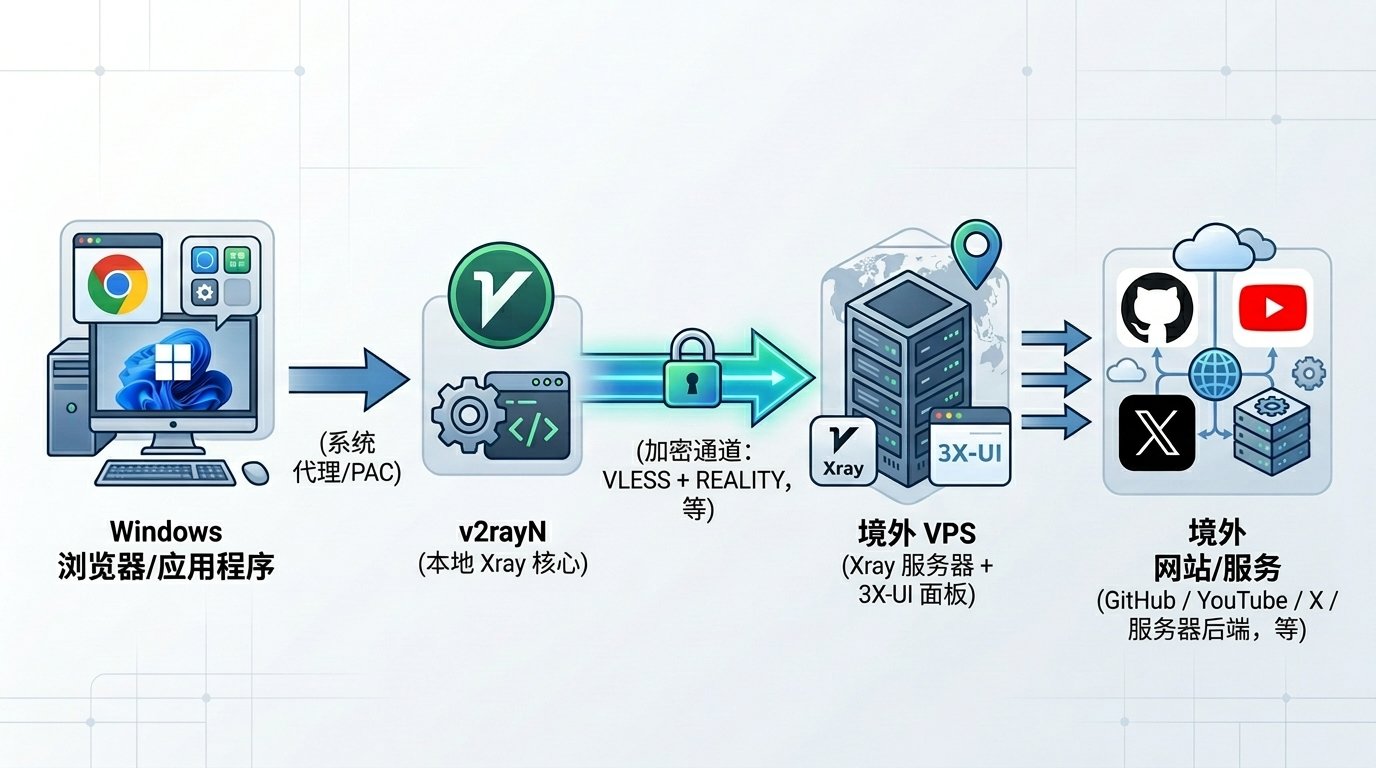
Windows 浏览器/应用
  │(系统代理/PAC)
  ▼
v2rayN(本地 Xray Core)
  │(加密通道:VLESS + REALITY 等)
  ▼
海外 VPS(karing 服务端 + 3X-UI 面板)
  ▼
海外网站/服务(GitHub / YouTube / X / 服务器后台等)
三、购买 VPS 流程
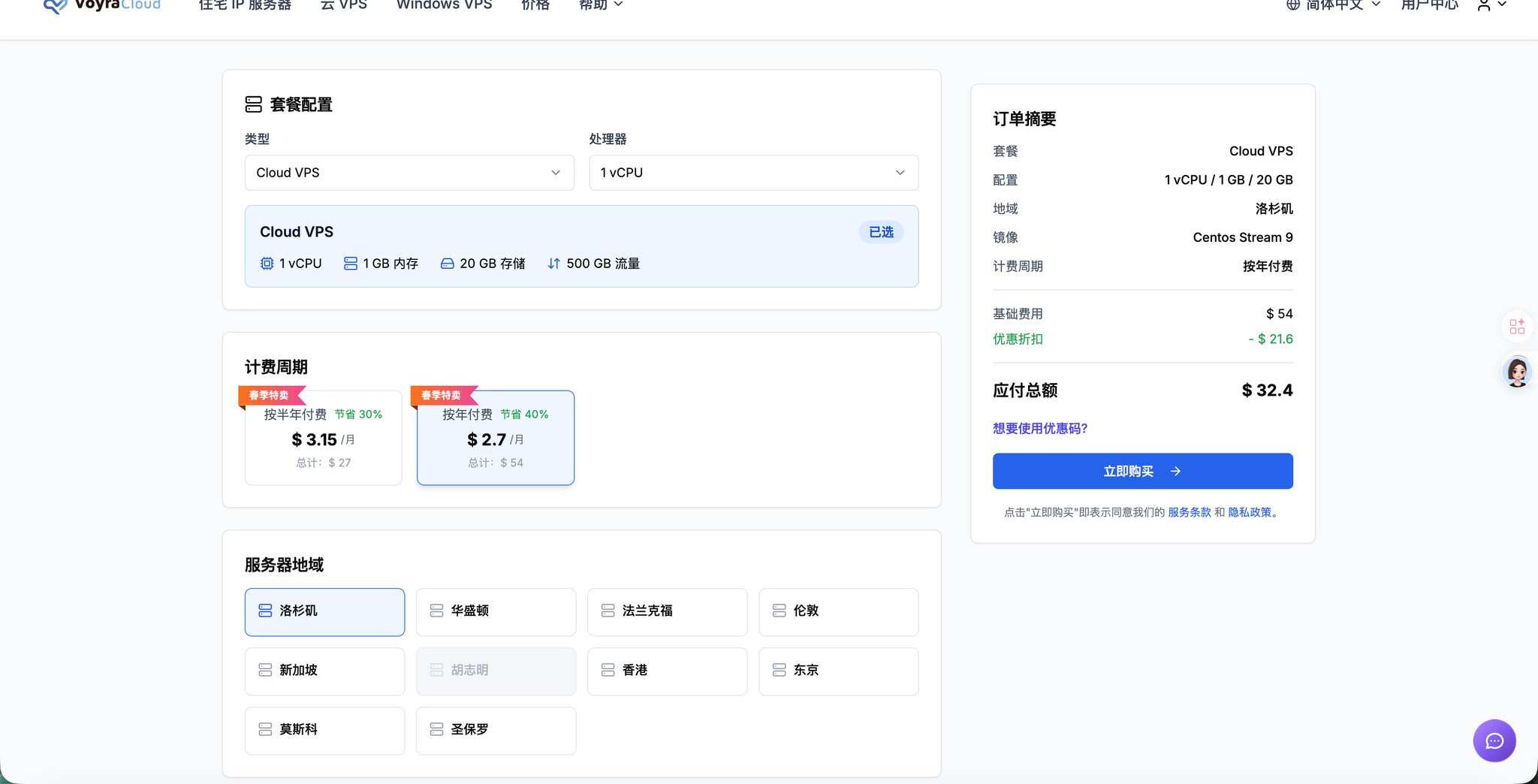
(一)在voyracloud购买一台vps
- 系统选择:强烈建议选择 Debian 12。对于 1GB 内存的入门级小机器来说,Debian 最纯净、占用内存最小,能给后续的代理软件留出充足的运行空间。
- 地域选择:如果追求低延迟,选香港、东京;如果需要原生美国环境或大带宽,选洛杉矶(Los Angeles),我选的是洛杉矶的,因为要登陆x这些,我觉得还是洛杉矶要好一些。
- 价格:非常具有性价比。dmit一个月七十块钱,这玩意儿一个月三十块钱不到,刚好赶上黑五,直到4.20,年费六折,半年费七折,对于大多数朋友来说,这个价格相当友好,上一次没赶上的朋友这一次可以抓住机会试一试,从此脱离垃圾机场:www.voyracloud.com/?ref_code=KZJXH37H
购买了然后下面这个界面进入“管理”
(二)连接服务器
购买完成后,你会在云服务商的后台看到服务器的 公网 IP和 root 密码。 打开你电脑上的终端(Mac 用户打开“终端”,Windows 用户打开“PowerShell”或“CMD”),输入以下命令连接服务器:
ssh root@你的服务器IP
首次连接会提示 Are you sure you want to continue connecting?,输入 yes 并回车。然后输入(或粘贴)你的密码,回车确认(注意:输入密码时屏幕不会显示任何字符,这是正常的)。
(三)更新系统环境
成功登录后,先执行以下命令,让系统保持最新,并安装必备的下载工具:
apt update && apt upgrade -y
apt install curl wget -y
第二步:一键安装 3x-ui 可视化面板
我们要安装一个叫 3x-ui 的控制面板,它能让你在网页上用鼠标点点点就能建好节点,不用敲复杂的代码。
- 执行安装脚本
在终端中复制并运行以下一键脚本:
MPH_MARKER_14
bash <(curl -Ls [https://raw.githubusercontent.com/mhsanaei/3x-ui/master/install.sh](https://raw.githubusercontent.com/mhsanaei/3x-ui/master/install.sh))
- 初始交互设置
脚本运行中途会停下来问你几个问题:
- **是否自定义账号密码和端口?**输入 y 并回车。
- 设置用户名:输入你想要的登录名(比如 admin),回车。
- 设置密码:输入你想要的密码,回车。
- 设置面板端口:输入一个你喜欢的数字(极其重要,请看下方踩坑指南)。
💣 【新手踩坑记录 1:随便填了一个超大端口号】症状:提示安装完成,但面板根本没启动。
真相:计算机的端口号有效范围是 1 到 65535。如果你随手填了一个 98765,面板程序会直接崩溃报错。
避坑指南:建议设置在 10000 到 65000 之间,且避开常见的 80、443 等端口。比如设置成 8899。
💣 【新手踩坑记录 2:把数字填到了 y/n 的问题里】症状:系统问你 Are you sure... [y/n] 时,你输入了刚刚想好的端口号 8899,结果直接退出了。
真相:只要看到中括号里是 [y/n],系统就只认英文字母 y (是) 或 n (否)。
补救措施:如果这一步弄砸了,直接在终端输入 x-ui 回车调出主菜单,选择 9. Change Port 重新设置端口,然后选择 11. Start 启动面板。
第三步:打通网络与防火墙(最容易卡关的地方)
面板启动了,但此时你直接去浏览器访问 http://IP:端口,大概率是打不开的,因为服务器的防火墙把它拦住了。我们需要放行刚刚设置的面板端口(以 8899 为例)。
在终端输入 x-ui 回车调出菜单,选择 22. Firewall Management(防火墙管理)。
💣 【新手踩坑记录 3:找不到 ufw 命令】症状:在防火墙菜单里选择放行端口,系统却报错 /usr/bin/x-ui: line 829: ufw: command not found。
真相:Debian 纯净版系统默认没有安装 ufw 防火墙管理软件。
避坑指南:在防火墙菜单下,先输入 1 (Install Firewall) 并回车,系统会自动帮你安装好。安装完后,再输入 3 (Open Ports),然后输入你的端口号(如 8899),看到 Rule added 就说明放行成功了。
💣 【新手踩坑记录 4:浏览器打不开,以为被 GFW 墙了】症状:防火墙放行了,但浏览器依然转圈打不开。
真相排查:不要盲目猜疑!打开测试网站 👉 https://ping.pe,输入 IP:端口 测试。如果下面表格里全球(包括 China)都是绿色的 successful,说明服务器网络完美畅通!
避坑指南:如果 ping.pe 测出来全绿,但你电脑打不开,罪魁祸首绝对是你电脑上正在运行的代理软件(如 Clash 故障拦截)或者浏览器自动跳转了 https。请彻底退出电脑上的代理软件,并使用手机的 4G/5G 网络去访问测试。
第四步:登录面板(寻找隐形的门)
现在我们用手机浏览器(或者关闭了代理的电脑浏览器)去访问面板。
💣 【新手踩坑记录 5:绝望的 404 Not Found】症状:满怀期待地在浏览器输入 107.150.xxx.xxx:8899,结果网页秒开,但上面赫然写着 404 page not found。
真相:恭喜你,这其实是天大的好消息!这说明网络完全通了,只是 3x-ui 为了防止黑客扫描,默认开启了“安全后缀路径”**。它把自己藏在了一个随机路径后面。
避坑指南:回到终端,输入 x-ui 调出主菜单。
选择 7. Reset Web Base Path,输入 y 确认重置。
屏幕上会显示出你的新路径,比如:Web base path has been reset to: 0VwkFPwU3Ywdw0xaqI。
现在,去浏览器里输入完整的地址:👉 **http://你的IP:8899/0VwkFPwU3Ywdw0xaqI/**(记得最后带上斜杠),你就会看到心心念念的登录界面了!
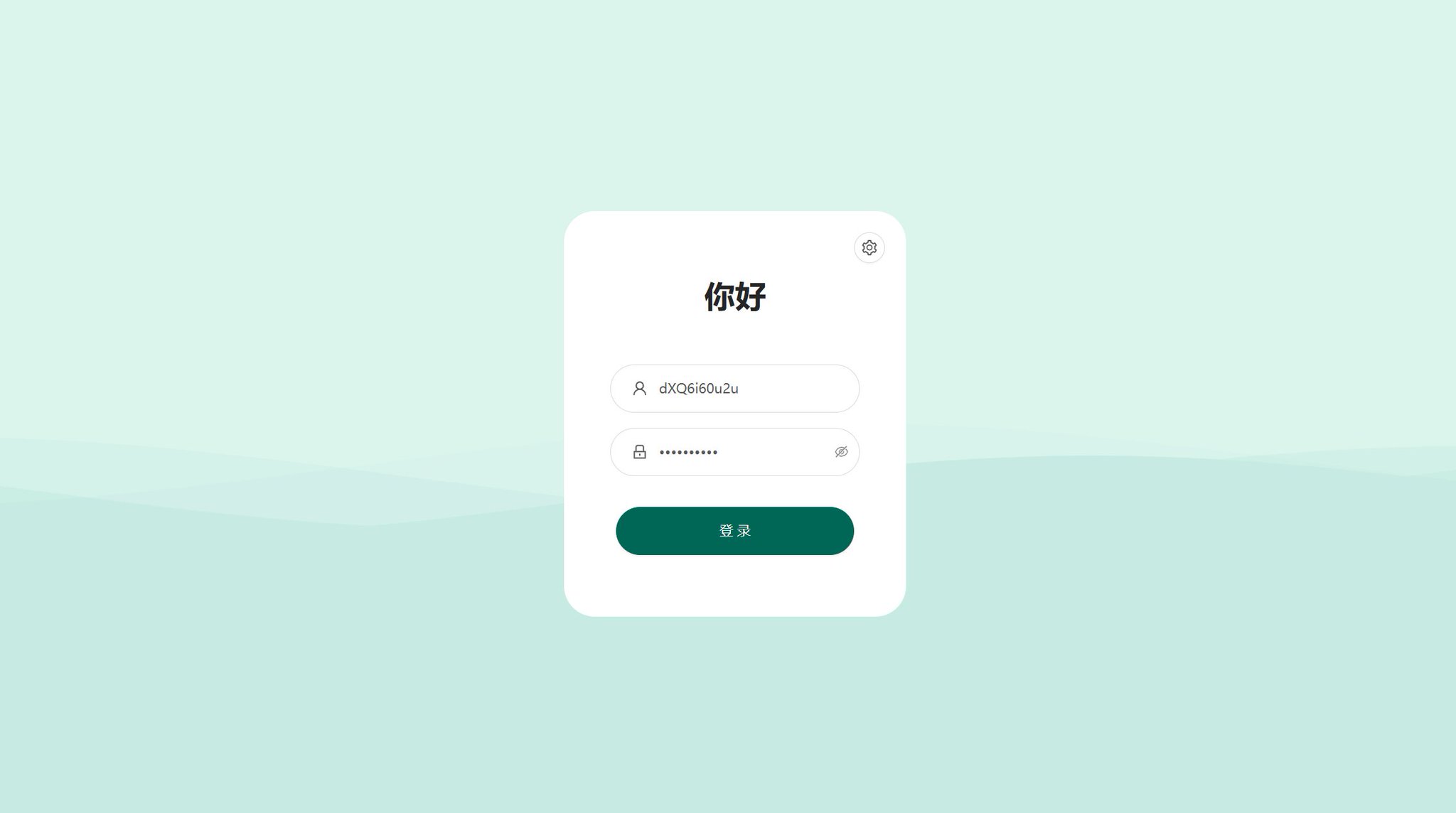
用你第二步设置的账号密码登录进去。
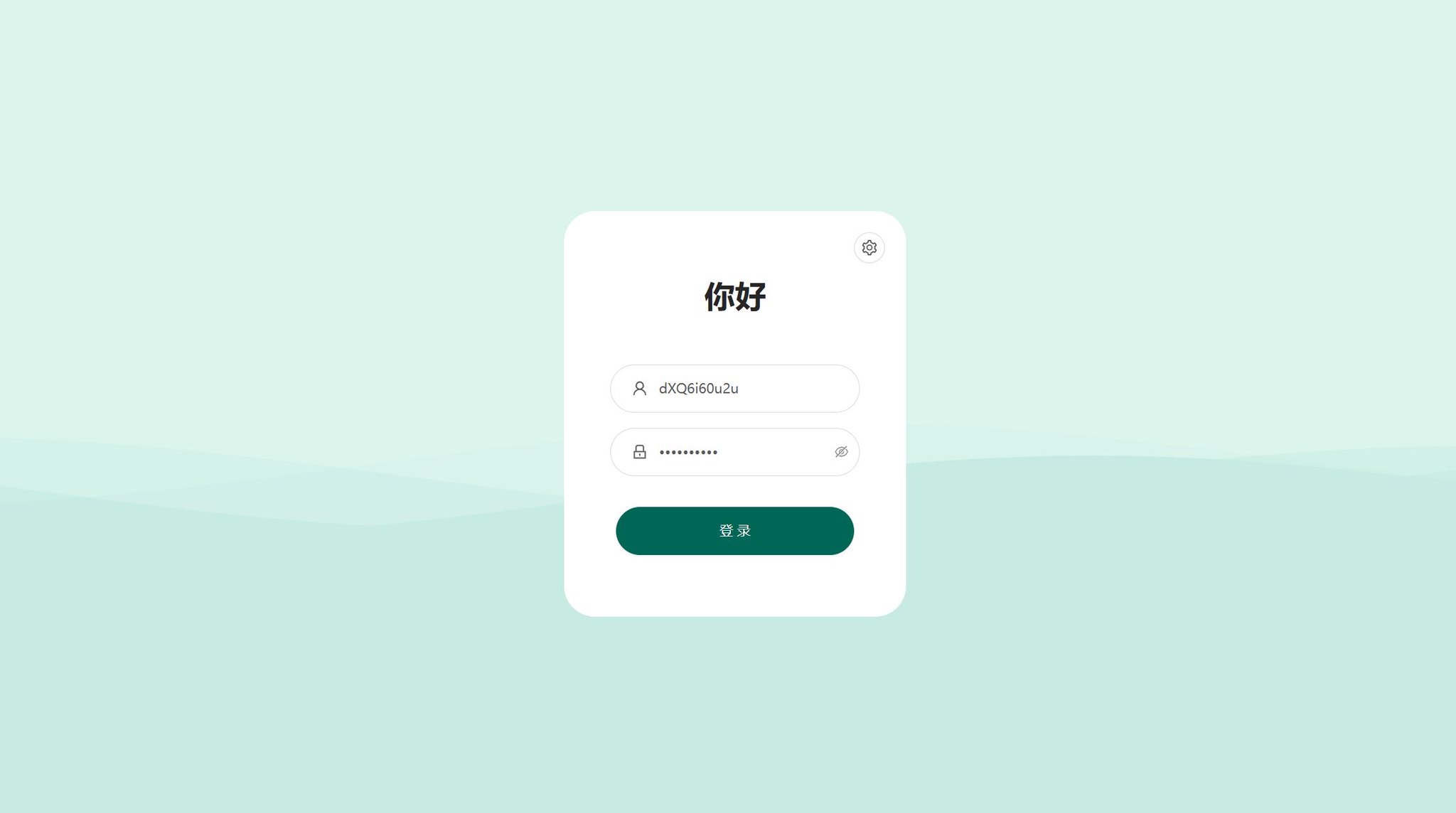
第五步:创建 VLESS + Reality 节点
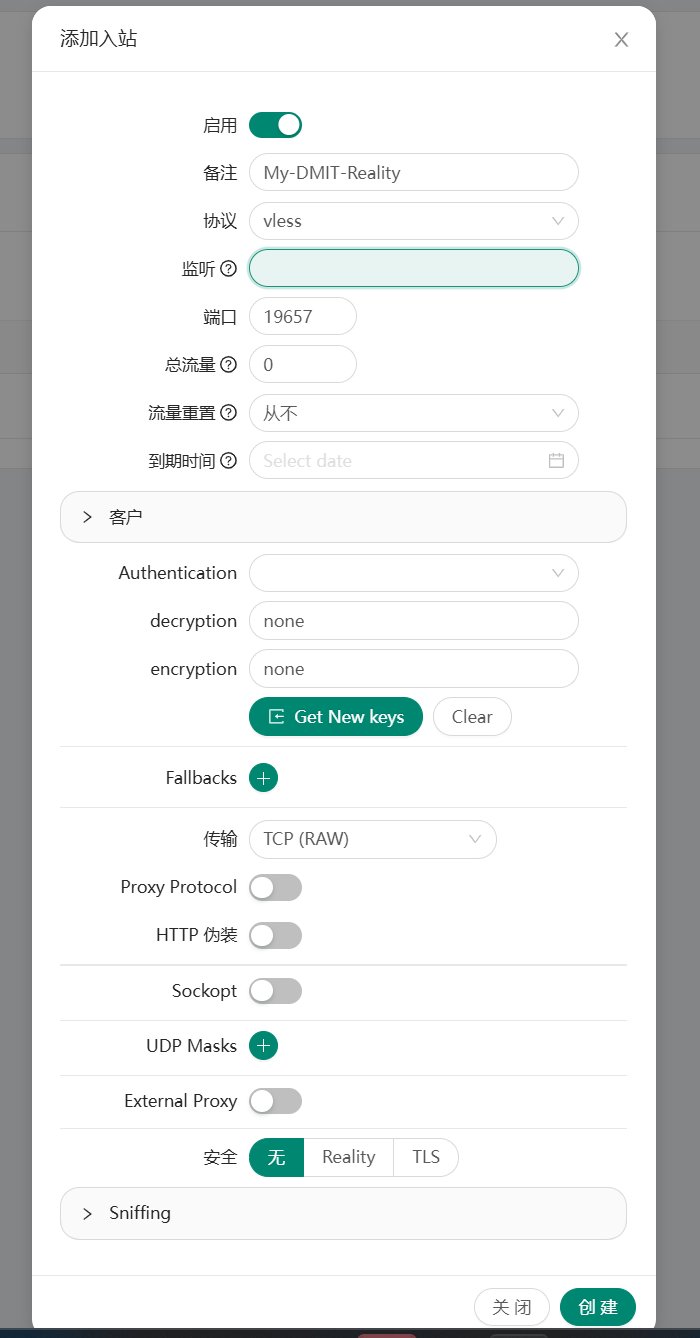
进入面板后台,这就是最后一步了。按以下步骤精准配置:
- 在左侧菜单点击 “入站列表 (Inbounds)”。
- 点击 **“添加入站”**按钮。
- 核心参数设置:备注:随便写,比如“洛杉矶主力节点”。
协议 (Protocol):选择 vless。
端口 (Port):随便填一个不冲突的四位数或五位数(比如 8555,千万别填你的面板登录端口)。
传输层 (Network):选择 tcp。
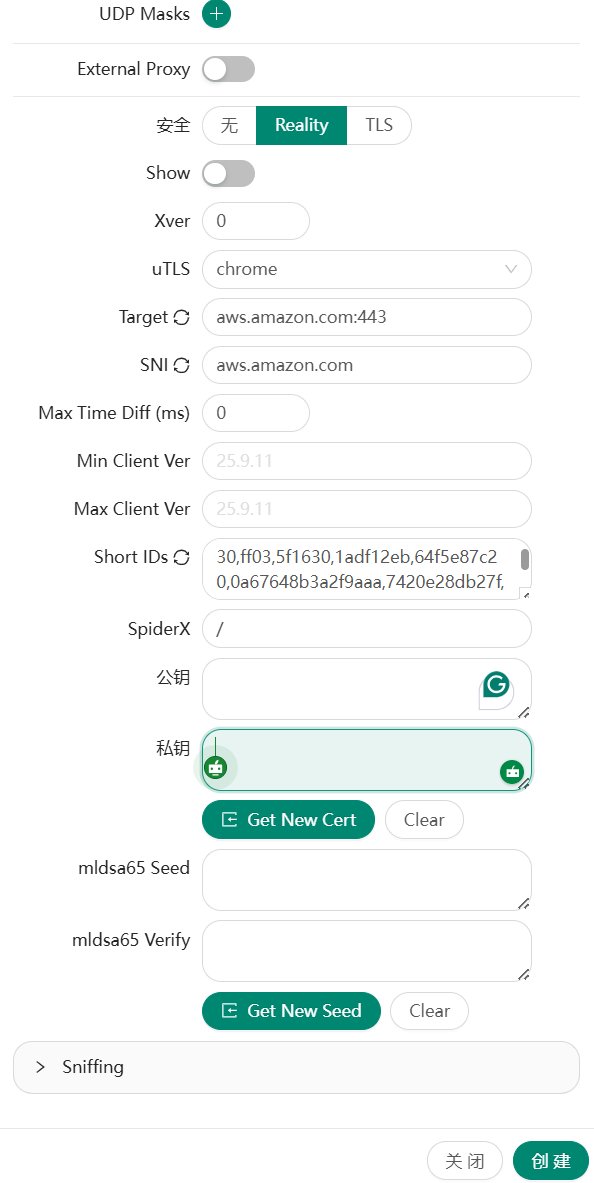
安全 (Security):勾选启用 Reality(这是目前防封锁最强的技术)。
流控 (Flow):如果在选项里能看到,选择 xtls-rprx-vision(如果没有或者找不到,可以留空不管)。
目标网站 (Dest) / SNI:填入一个支持 TLS 1.3 的国外大厂域名,比如填入 www.oracle.com:443 或 www.microsoft.com:443,SNI 框填 www.oracle.com。
💣 【新手踩坑记录 6:忘记生成加密密钥】症状:照着填完后无法保存,或者连上没网。
真相:Reality 协议需要一对独一无二的“公钥和私钥”来进行加密伪装,默认框里是空的。
避坑指南:在设置页面里,务必点击一下那个绿色的 Get New Cert 按钮!点完后,“公钥”和“私钥”框里会自动填入长长的一串乱码字符。
- 确认无误后,滑动到页面最下方,点击蓝色的 **“添加”**按钮保存。
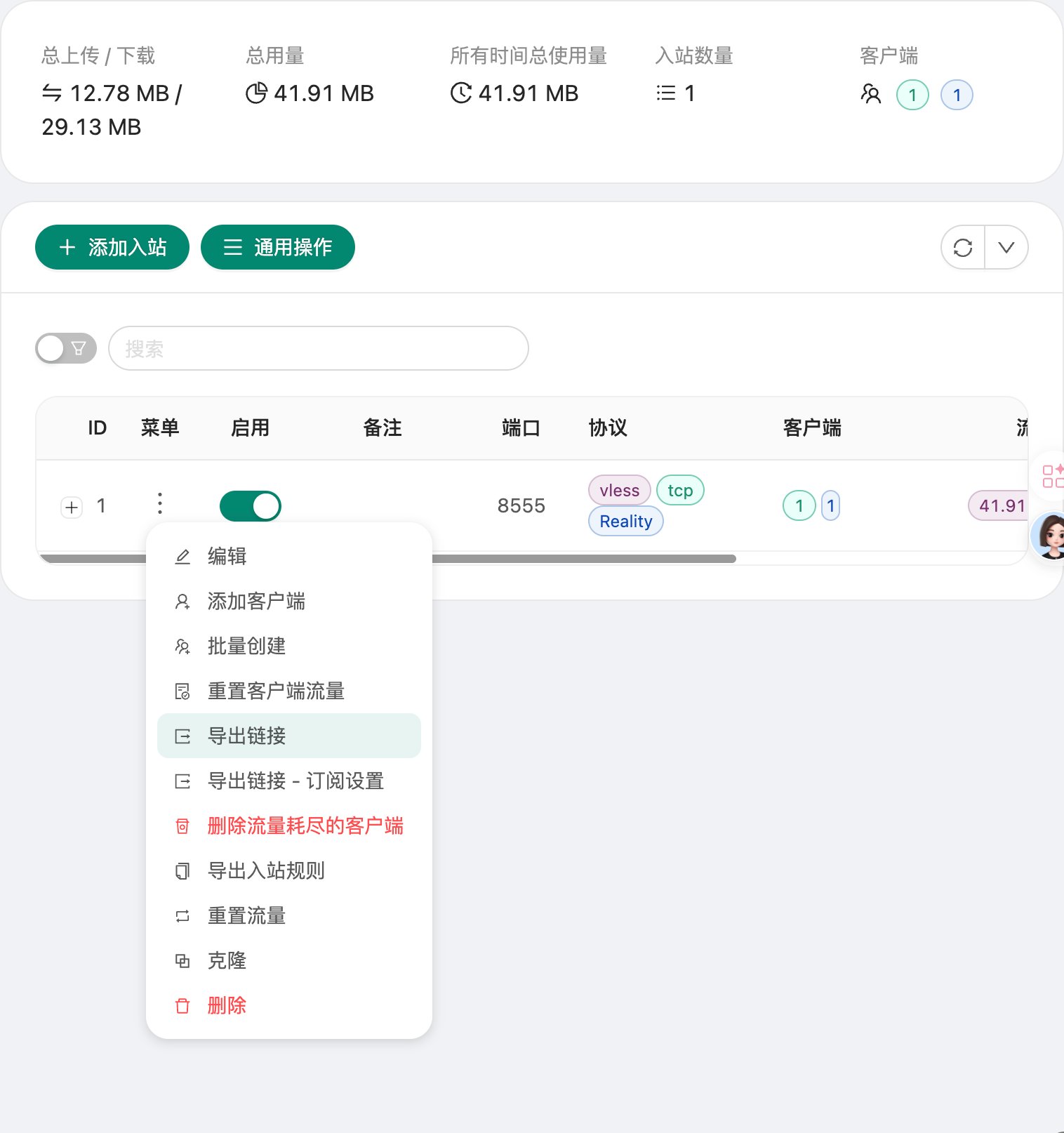
- 回到“入站列表”,找到你刚建好的这一行,点击最右侧的 “操作”-> 选择 “复制链接”。
**🎉恭喜!**此时你的剪贴板里已经复制好了一段以 vless:// 开头的超长代码。这就是通往自由世界的终极钥匙!你只需要把它导入到任意代理客户端(如 Karing、Clash 等)中,就可以开始畅游网络了。
第六步、导出节点链接(服务端 → 客户端的交付物)
在入站列表里找到刚创建的入站:操作 → 复制链接
得到一个以 vless:// 开头的长链接。
这串链接包含:服务器 IP、端口、UUID、公钥、SNI、指纹等。
七、Windows 配置 v2rayN或者Mac配置Karing
为啥这次Mac我不用clash verge?
因为clash verge这垃圾玩意儿不支持导入vless链接,要先创建yaml文件,才能导入,很麻烦,karing一键导入比较简单
下面仅仅展示win版本的v2rayN如何下载,karing是同理的办法,如果不会,可以问下任何Ai,然后按照下面的思路下载下来即可。但是karing的导入方法会单独介绍。
(一)下载版本选择
在github里面下载:
github.com/2dust/v2rayN/releases
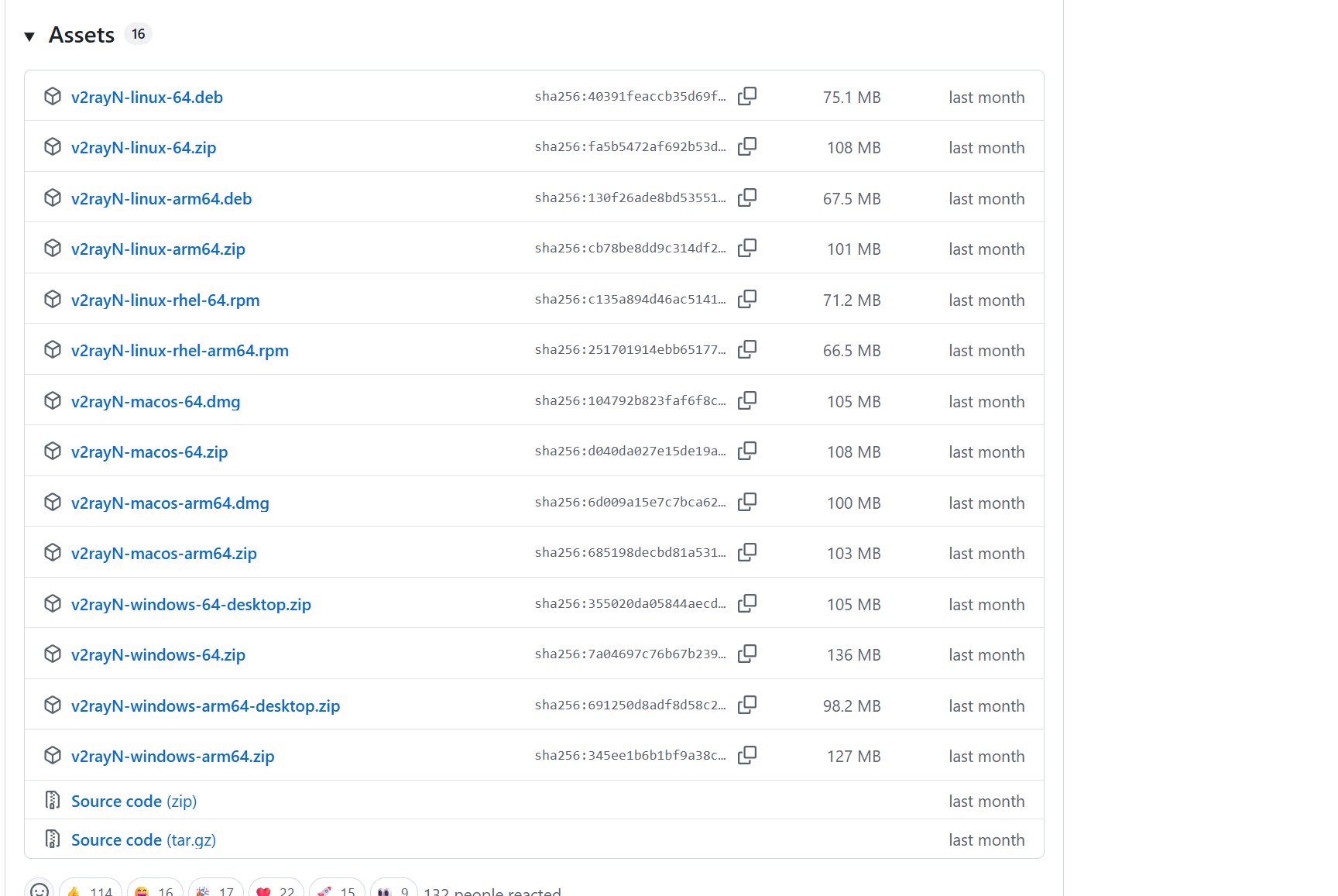
你会看到的四类资产:
文件名 适用情况
windows-64.zip 普通 Intel/AMD 电脑(推荐)
windows-64-desktop.zip 可能依赖本机 .NET 环境
windows-arm64.zip ARM 设备
windows-arm64-desktop.zip ARM 设备 + 桌面版
选择规则:普通 Intel/AMD 电脑选 windows-64;desktop 版本可能依赖本机 .NET 环境,为减少变量,优先用更"开箱即用"的打包版本——所以选择windows-64.zip
(二)解压与目录放置
- 解压到固定目录(例:D:\Apps\v2rayN\)
- 不要长期放 Downloads(容易被清理误删)
(三)必做:强制管理员运行
否则"系统代理"可能表面切换了,实际没接管。
做法:右键 v2rayN.exe → 属性 → 兼容性 → 勾选 以管理员身份运行此程序
MPH_MARKER_22
(四)导入节点
导入方式(稳定):菜单 → 从剪贴板导入批量 URL
导入成功标志:列表出现那条节点(地址=VPS IP,端口=你设置的入站端口)。
(五)开启系统代理(让全机走通道)
底部状态栏设置:
设置项 选择 意义 系统代理自动配置系统代理 让全机流量走通道 路由绕过大陆(Whitelist) 国内站点直连,海外站点走 VPS
- 国内站点直连(省流量、速度更快)
- 海外站点走 VPS
(六)连通性验证(用你实操里最可靠的信号)
方法:点击一下右下角的“当前延迟”。
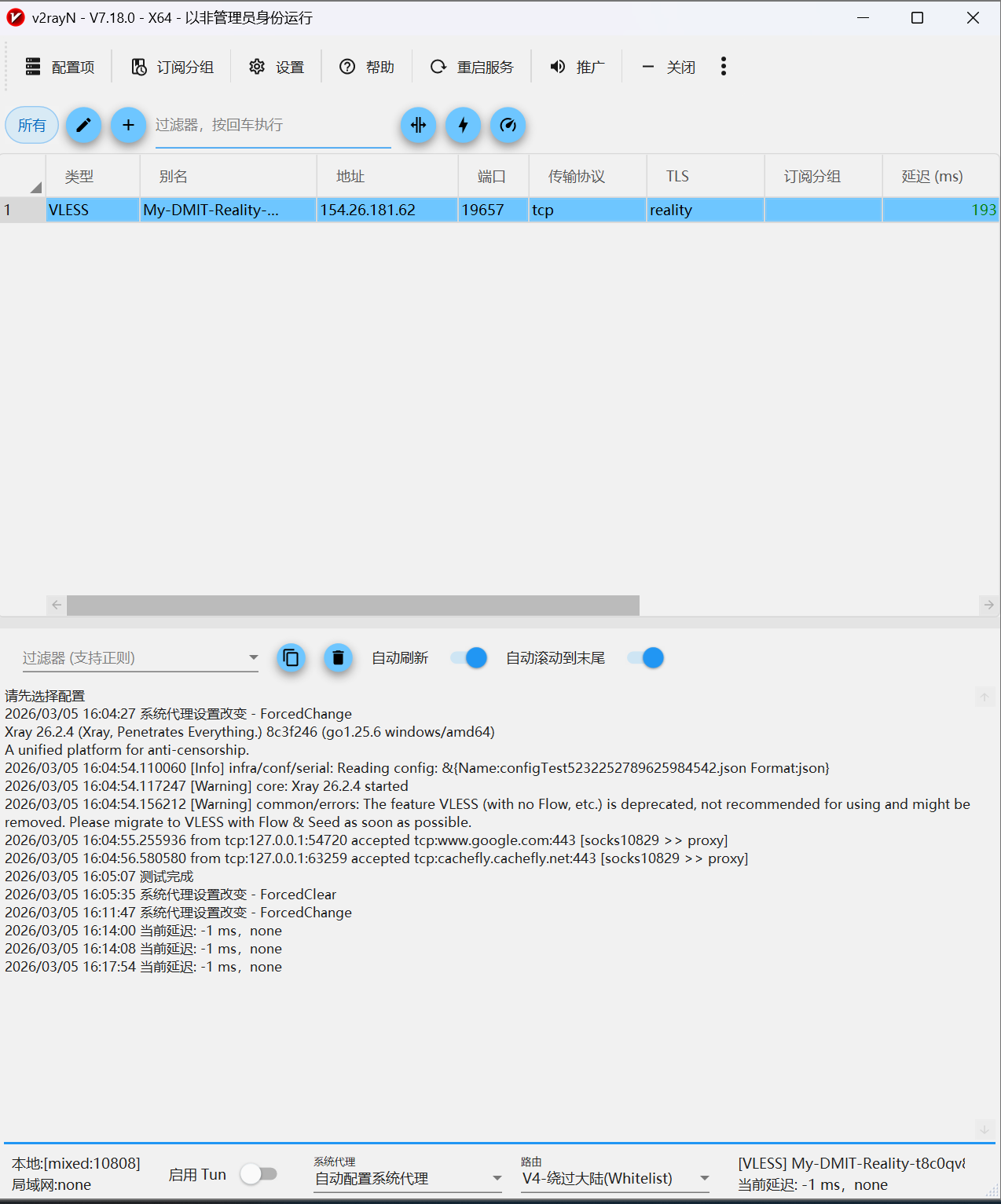
- v2rayN 测试延迟:出现 非 -1 的 ms 数字(例:161ms)
下面为错误-1ms: - 日志出现:accepted tcp:www.google.com:443 [socks -> proxy]
- 国内分流出现:[socks -> direct]
(七)底部状态栏全解
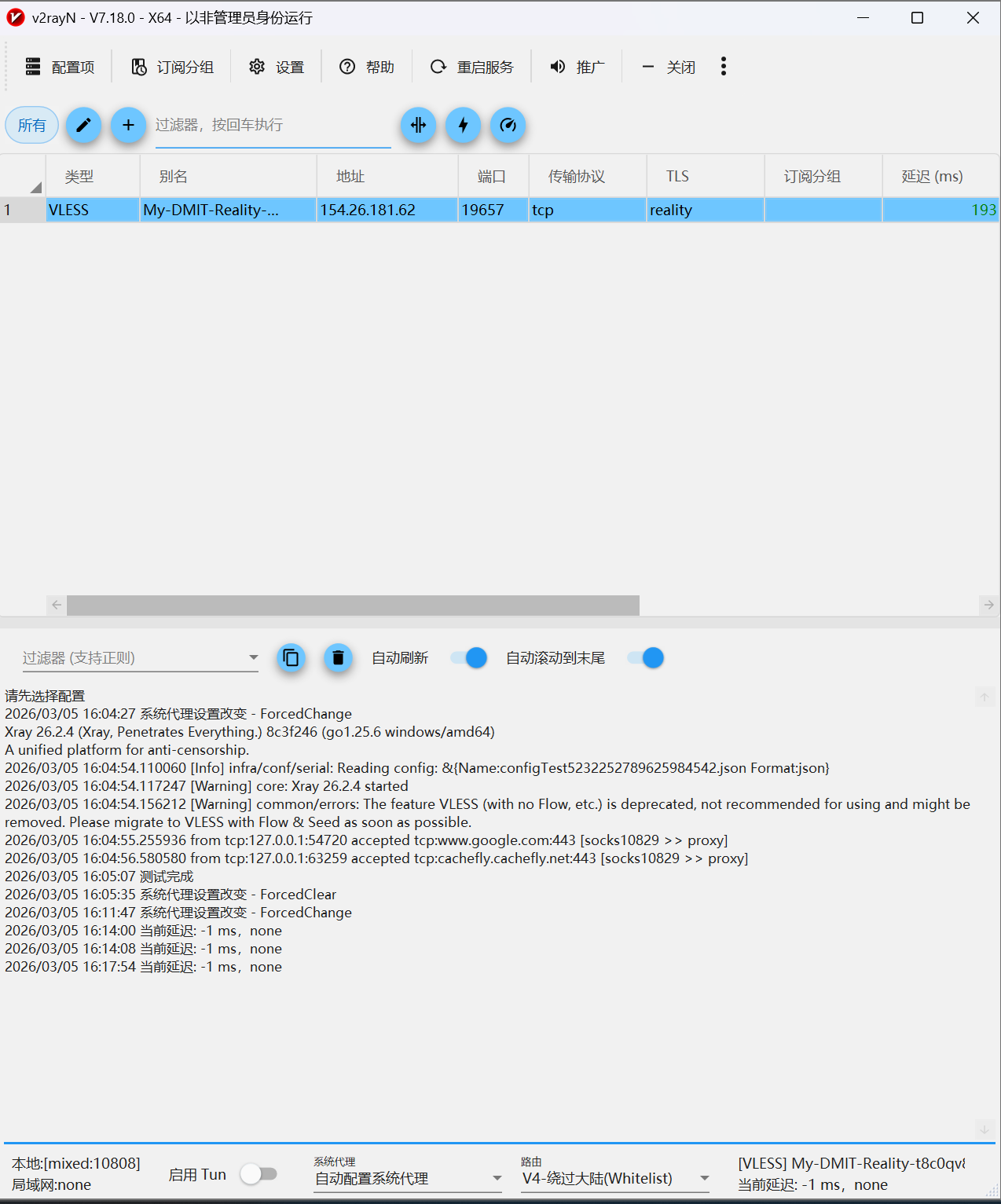
v2rayN 软件最下方的那一排状态栏,是决定你电脑怎么上网的核心区域。从左到右分为四个模块:
模块一:本地端口信息区
本地: [mixed:10808]
局域网: none
- 本地:10808 是 v2rayN 在你电脑上开的"内部收发室"。你电脑里的浏览器、软件想翻墙,都会把数据先送到这个门牌号里。
- 局域网:如果是 none,说明只有你当前这台电脑能翻墙。如果开启允许局域网连接,同一 Wi-Fi 下的手机、iPad 就能跟着一起翻墙。
模块二:启用 Tun(底层强接管模式)
这是一个物理开关,默认是灰色的(关闭状态)。
- **什么时候不需要开?**日常刷网页、看 YouTube、用电报 (Telegram),保持关闭最省系统资源。
- **什么时候必须开?**玩外服 PC 游戏时:游戏客户端通常不听"系统代理",开启 Tun 能强制游戏流量走专线
用微软商店 (UWP 应用) 时:Windows 商店有时打不开,开启 Tun 可以强制接管
遇到死活翻不了的奇葩软件时:打开 Tun 就能强行带它翻墙
模块三:系统代理(日常总开关)
这是你每天最常点击的下拉菜单,相当于水管的总闸门。
选项 作用 什么时候用 自动配置系统代理(红色) 开启翻墙 日常必备,选它! 清除系统代理(黑色) 关闭翻墙恢复正常网络 想关闭翻墙时 不改变系统代理(黑色) 软件运行但不接管网络 高手用,普通用户永远别选
模块四:路由(智能交警)
这是决定你"国内网速卡不卡"、"国外网速快不快"的核心大脑。
模式 作用 什么时候用
**V4-绕过大陆 (Whitelist)**智能分流:国内 IP 直连,国外 IP 走 VPS 365天保持选它就对了!
**V4-全局 (Global)**全部流量都走 VPS 临时访问冷门国外网站,用完立刻切回
**黑名单 (Blacklist)**靠人工维护的名单 千万别选,已经过时了
通俗理解:
- 绕过大陆模式 = 顺丰包邮(国内走本地,国外走专线)
- 全局模式 = 寄到美国再转国内(所有东西都强制走专线,慢死)
终极配置
不管怎么折腾,平时让底部栏保持这个状态,就是最完美的"战斗形态":
设置项 状态 启用 Tun关闭(灰色) 系统代理自动配置系统代理(红色) 路由V4-绕过大陆(Whitelist)
设置好这三个,你就可以把 v2rayN 最小化到右下角托盘,永远不用再管它了!
特殊情况:使用Antigravity,把tun模式和全局打开!!!
(八)Mac配置Karing
先在github把karing下载下来,可能开始需要你一些授权,给一下就好了
点击“添加配置”
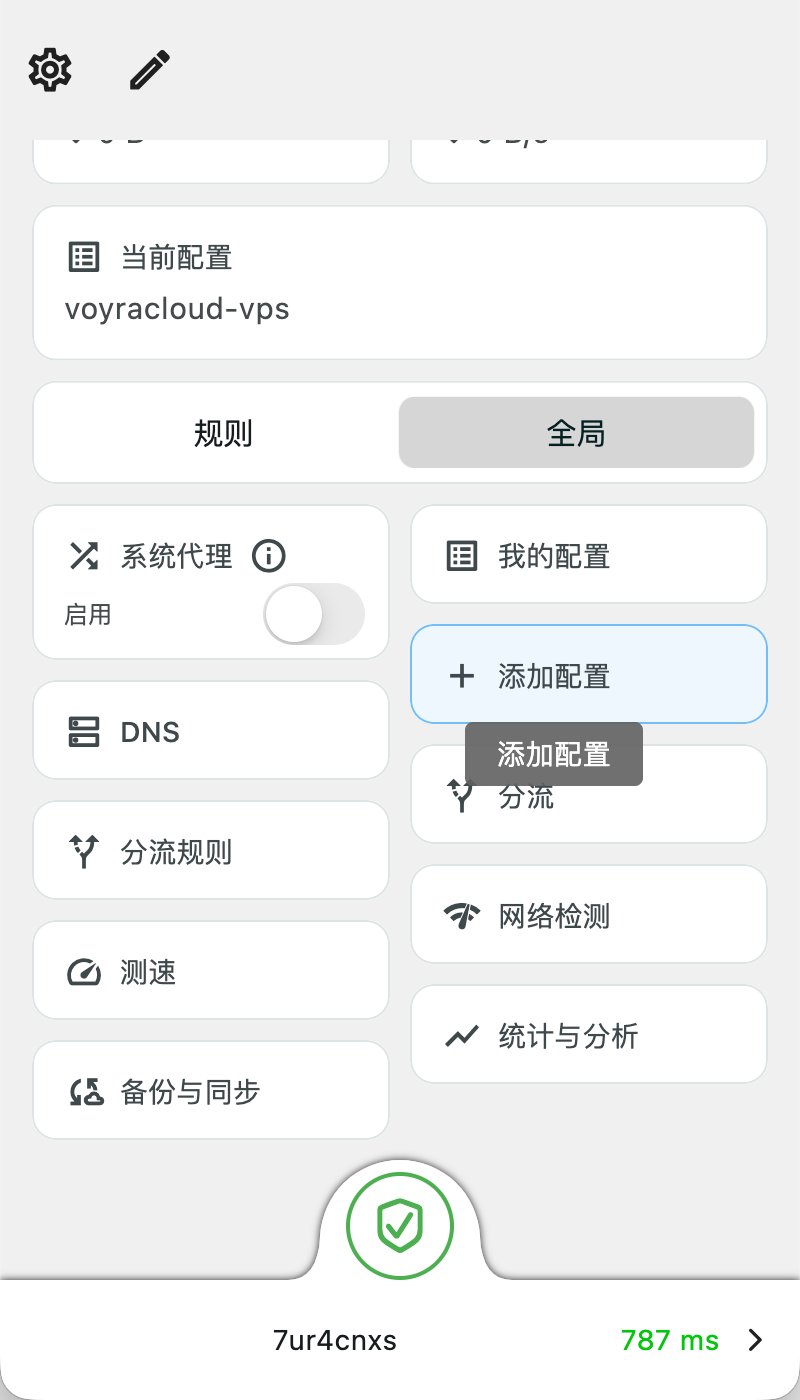
然后从剪贴板导入刚才复制的vless链接,即可啦。
我其实还有一个疑问:为什么我没有打开“系统代理”按钮,就能科学上网了?
然后搜了下Ai:原来是karing开启了tun模式,然后再按照一定的规则分配流量,非常适合小白哈哈哈。
- 真正的“总开关”是那个大绿盾牌
看你截图的最下方,有一个巨大的绿色盾牌图标。只要这个盾牌是绿色的,就代表 Karing 的核心代理引擎已经在底层强行接管了你 Mac 的网络。
- “系统代理” vs “TUN 模式”的区别
- **系统代理(你关闭的那个开关):**这是一种“君子协议”。打开它,其实只是在 Mac 的系统设置里填入了一个代理地址。它等于是告诉各个软件:“请大家自觉把流量交给我”。但是,很多软件(比如终端命令行、部分游戏、甚至一些顽固的国内软件)是不遵守这个协议的,它们会绕过系统代理直接连网。
- TUN 模式 / VPN 模式(Karing 正在悄悄用的):这是一种“底层强力接管”。当底部的绿盾牌亮起时,Karing 会在你的 Mac 上虚拟出一张网卡。你的 Mac 发出的所有流量(不管软件听不听话),都会被强行吸入这张虚拟网卡,然后再由 Karing 决定是直连还是走你的洛杉矶节点。
八、安卓手机配置 v2rayNG导入vless链接
在电脑端成功搭建好 VLESS+REALITY 节点后,将节点同步到手机上是最简单的。只需扫个码,手机就能使用配置好的。
(一)下载客户端
- 在电脑浏览器中访问 v2rayNG 的官方 GitHub 发布页:github.com/2dust/v2rayNG/releases
- 找到最新版本,强烈建议下载:v2rayNG_x.x.x_arm64-v8a.apk这是完美适配目前 99% 安卓手机的 64 位版本,体积小、运行快
如果手机非常老旧无法安装,请改下载 universal.apk 全能版 - 将下载好的 .apk 文件通过微信"文件传输助手"或其他方式发送到手机
- 在手机上点击安装,如果系统提示"未知来源风险",选择"允许"或"继续安装"
(二)一键导入节点(扫码法)
最快捷的方法是直接扫描电脑屏幕上的二维码。
电脑端准备二维码:
- 登录 3X-UI 面板后台
- 点击左侧的"入站列表"
- 找到建好的 VLESS 节点,点击最右侧的 操作→ 选择 二维码
手机端扫码导入:
- 打开手机刚安装好的 v2rayNG 软件
- 点击屏幕右上角的 **+**号
- 选择 扫描二维码 (Import configuration from QRCode)
- 授予软件相机权限后,用手机镜头对准电脑屏幕的二维码
- 瞬间,节点就会出现在手机屏幕的列表中
(三)正确启动连接
不要急着点连接,正确的"激活"姿势是关键。
- 选中节点:用手指轻轻点击刚导入的节点名称中部区域
- 连接服务器:点击屏幕右下角灰色的按钮第一次连接时,安卓系统必定会弹出全屏提示框,询问是否允许"创建 VPN 连接"
必须点击确定或允许! - 连接成功标志:右下角按钮变成绿色或带有对勾
手机最顶部的状态栏出现了一把小钥匙(VPN 图标)
(四)测试连通性
点击右上角的 三个点 (⋮)→ 选择 测试全部配置真连接(或 Tcping)
- 如果节点下方出现了一排绿色的数字(例如 160ms),说明通道已彻底打通
- 可以直接打开 YouTube App 测试了
(五)终极优化设置(解决卡顿)
如果发现看 YouTube 一直转圈圈,或者国内 App(微信、淘宝)变慢了,不是服务器慢,而是 v2rayNG 的默认设置需要调整。
第一步:设置正确的路由模式(必须做)
点击 v2rayNG 左上角的 三条横线(菜单)→ 进入 设置 (Settings)
找到 预定义规则或 路由设置,必须选择:
绕过局域网及大陆地址 (Bypass LAN and mainland China)
效果:国内 App 走原本的 5G/Wi-Fi,不消耗流量且速度最快;只有国外 App 才会走专线。
第二步:确认运行模式为 VPN
在设置里,确保工作模式是 VPN而不是 Proxy Only。
- VPN 模式才能全局智能接管需要翻墙的 App
- Proxy Only 模式下,YouTube 等大部分 App 根本不认识代理
第三步:开启"分应用代理"(终极杀招)
如果觉得还不够干脆,或者某些国内银行 App 依然报错:
- 在"设置"里找到 分应用代理 (Per-app Proxy)
- 开启它,进入应用列表
- 只勾选需要翻墙的软件(如 Chrome、YouTube、Twitter、Telegram 等)
- 保存返回
效果:只有打勾的软件才会经过专线,没打勾的软件完全不知道 VPN 的存在,手机网速和没开翻墙软件时一模一样!
第四步:防系统杀后台
安卓系统为了省电,经常在后台偷偷断掉 VPN。
进入手机系统 设置→ 应用管理→ 找到 v2rayNG→ 在电池优化/省电策略中设为 无限制(不优化)。
完成以上设置后,手机将拥有和电脑一样稳定、随时满速看 4K 的极致体验!
九、容易踩的坑——排雷必看!!!
(一)两个代理抢控制权
- Windows 系统代理只有一个控制位
- 机场软件可能会在退出时"顺手清掉系统代理",导致 v2rayN 没接管
- 处理:彻底退出机场软件后,在 v2rayN 里重新设置 自动配置系统代理,必要时点"重启服务"。
(二)-1ms / none 的常见原因
原因 说明 服务端端口没通 防火墙/安全组/iptables REALITY 握手失败 时间偏差 客户端没管理员权限 系统代理没接管 公钥私钥未生成 我真实踩的坑
(三)在 Windows PowerShell 里敲 iptables
- 错误原因:iptables 是 Linux 命令,只能在 SSH 登录后的 VPS 里敲。
- 你踩到的表现:PowerShell 报 && 分隔符无效、iptables 不认识。
- 正确做法:先 ssh root@IP 进入 root@vps:~# 再执行。
(四)Let's Encrypt 证书申请失败
- 常见原因:80 端口不通/被占用。
- 处理要点:确保 VPS 外网能访问 80;安装时选默认 80。
(五)"关掉 v2rayN 就没网"
正常现象。隧道客户端就是本机入口;关掉等于断开通道。
正确习惯:不退出,放托盘后台运行;退出时明确选择"退出"还是"最小化"。

