
手机很适合捕捉信息,却很不擅长让信息沉淀。
语音躺在备忘录,截图埋进相册,网页进了书签,灵感散在微信文件传输助手。你确实记了,但以后很难再找到。
Obsidian 的问题刚好相反:它适合整理和连接,移动端输入却容易有摩擦。打开 App、进入 Vault、找目录、新建笔记,念头可能已经跑了。
我的解法,是不把 Obsidian 当成手机上的输入界面,而是把 iPhone 变成它的第一捕获层。
iOS、快捷指令和 Obsidian 的动作名称会随版本、语言和插件配置变化。下面保留的是工作流结构;搭建时请在自己的设备上先用测试 Vault 验证路径、权限和同步结果。
先建立一个收件箱
四个工作流都先进入同一个 收件箱 或 00-Inbox,捕获时不分类。
手机快捷指令 → Obsidian 收件箱 → 每周整理 → 正式笔记与连接
分类是一项需要判断的工作。你如果每次记录都先想“该放哪”,输入成本又回来了。
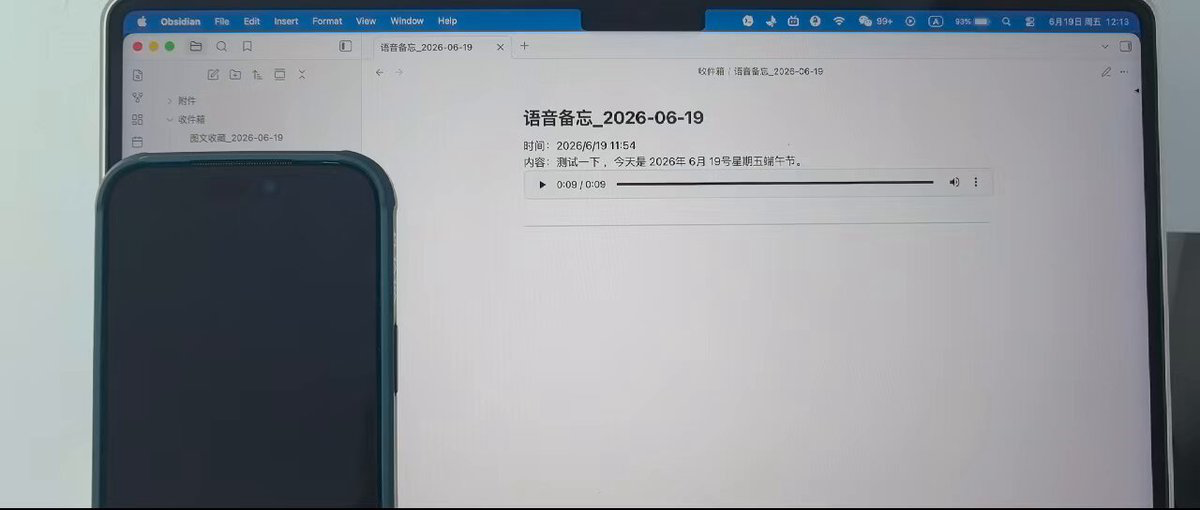
工作流一:语音同时保存音频和文字
适合走路、通勤或不方便打字时记录想法。
核心不是只做听写,而是保留两份内容:原始录音用来核对,转写文字用来搜索。
配置逻辑
- 获取当前日期和时间,生成唯一文件名,例如
语音备忘_2026-06-19_0830.m4a。 - 录制音频。
- 把音频保存到 Vault 的附件目录。
- 对已保存音频执行转写。
- 组合时间、转写文字和音频嵌入链接。
- 追加到当天的
收件箱/语音备忘_2026-06-19.md。
笔记模板可以很简单:
时间:[时间戳]
内容:[转写文字]
![[语音文件名.m4a]]
---
在支持动作按钮的机型上,可以把快捷指令绑定到动作按钮;其他机型可考虑背部轻点或桌面快捷方式。锁屏状态和离线转写是否可用,要以设备、系统版本和权限设置为准。
工作流二:把网页和选中文字送进收件箱
书签的问题不是存不进去,而是只有 URL,没有当时为什么收藏它的上下文。
这个快捷指令从系统分享菜单接收网页或文本,提取标题、URL、选中段落和保存时间,然后追加到网页剪藏文件。
配置逻辑
- 新建“存入知识库”快捷指令。
- 开启“在共享表单中显示”,接收网页和文本。
- 从输入中提取 URL、页面标题和选中文字。
- 获取当前时间。
- 组合成 Markdown。
- 追加到
收件箱/网页剪藏.md。
### [页面标题]

来源:[URL]
存入时间:[时间]

#### 摘录

[选中文字]

#### 我的想法

(稍后整理)

---
有些 App 不会把完整网页信息交给分享菜单。这时可以先复制链接或在 Safari 中打开,再触发快捷指令。整篇抓取也可能受页面结构、登录和版权限制,不要把“收藏”变成无边界复制。
工作流三:每天自动创建今日笔记
这个工作流不是为了让模板更花哨,而是让一天开始时先看到自己的计划,而不是信息流。
配置逻辑
- 获取日期,格式设为
yyyy-MM-dd。 - 获取星期。
- 生成今日笔记模板。
- 保存为
日记/[日期].md。 - 显示“今日规划已就绪”通知。
- 在快捷指令的自动化页面设置每天固定时间运行。
# [日期] [星期]

## 今天最重要的三件事

- [ ]
- [ ]
- [ ]

## 今日安排

| 时间 | 事项 |
| --- | --- |
| 上午 |  |
| 下午 |  |
| 晚上 |  |

## 灵感与复盘
每日笔记应该用“保存文件”创建独立文件,而不是全部追加到一个大文件。是否允许覆盖要谨慎设置:测试阶段最好先检测文件是否存在,避免误删当天已经写过的内容。
工作流四:让截图和照片可搜索
图片进相册后,最大的损失不是存储空间,而是检索线索。
这条工作流把图片统一保存到附件目录,同时通过 OCR 提取文字,再把图片嵌入和文字写入收件箱。
配置逻辑
- 从分享菜单接收图片。
- 需要时转换为统一格式,并保留唯一时间戳文件名。
- 保存到 Vault 附件目录。
- 对已保存图片执行文字识别。
- 组合图片嵌入、OCR 文字和时间。
- 追加到当天的
图文收藏_[日期].md。
![[图片收藏_时间戳.jpeg]]

文本内容:[OCR 结果]
---
OCR 只是检索辅助,尤其遇到手写字、表格和低清截图时,不能把识别结果直接当成可靠引用。重要数字要回看原图。
把四条管道连起来
四个快捷指令分别解决语音、网页、计划和图片,但它们最终都指向同一个收件箱。
真正决定系统有没有用的,是每周那次整理:
- 语音备忘:值得发展的转成正式笔记,其余删除。
- 网页剪藏:补一句为什么保留,再建立链接。
- 今日笔记:提取未完成任务和本周复盘。
- 图片存档:补标题、核对 OCR、移动到合适位置。
每周固定 30 分钟,通常比每天随手分类更容易坚持。
iCloud 同步的前提
如果 iPhone 和 Mac 要共用同一个 Vault,需要先确认两端操作的是同一份 iCloud Drive 数据。
- 在 iPhone 创建或打开位于 iCloud Drive 的 Vault。
- 在系统 iCloud 设置中确认 Obsidian 和 iCloud Drive 已启用。
- 在 Mac 的 Finder 里找到对应 Vault。
- 用 Obsidian for Mac 打开该目录。
- 先创建一条测试笔记,确认双向同步后再搭快捷指令。
同步不是严格实时的。网络、低电量模式、iCloud 空间和文件冲突都可能造成延迟。重要录音和照片在确认同步前,不要删除手机原件。
这套系统的核心,不是四个动作怎么点,而是把“捕获”和“整理”拆开。
手机负责低摩擦输入,Obsidian 负责沉淀和连接,每周回顾负责判断。管道搭好之后,你不需要强迫自己随时整理,只需要保证信息能可靠进入一个待处理的地方。

