
适用场景:更换手机、或出售旧机后,需要把 Club SIM 的 eSIM 转移到另一台(新)设备。
本教程以 iPhone 操作为例,全程约 3–5 分钟。
▎准备工作
-
已安装并登录 Club Sim App
-
目标设备支持 eSIM,系统建议为较新版本
-
能收到发送至 Club SIM 号码的短信验证码(关键,见文末注意事项)
▎操作步骤
第 1 步|进入「我的 Club Sim」
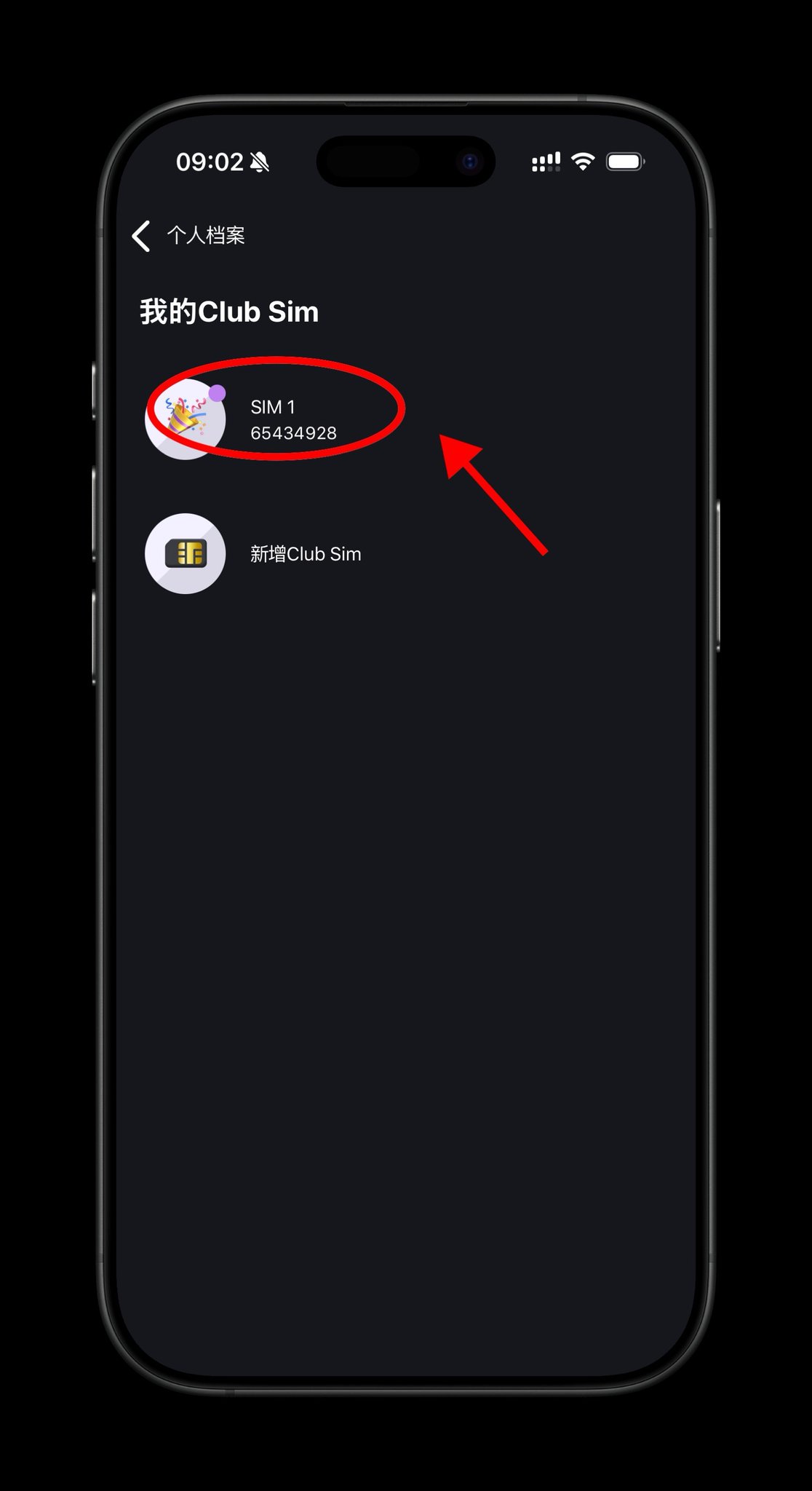
打开 Club Sim App,进入「个人档案 → 我的 Club Sim」,点击你的 SIM 1 。
▎第 2 步|打开 SIM 详情
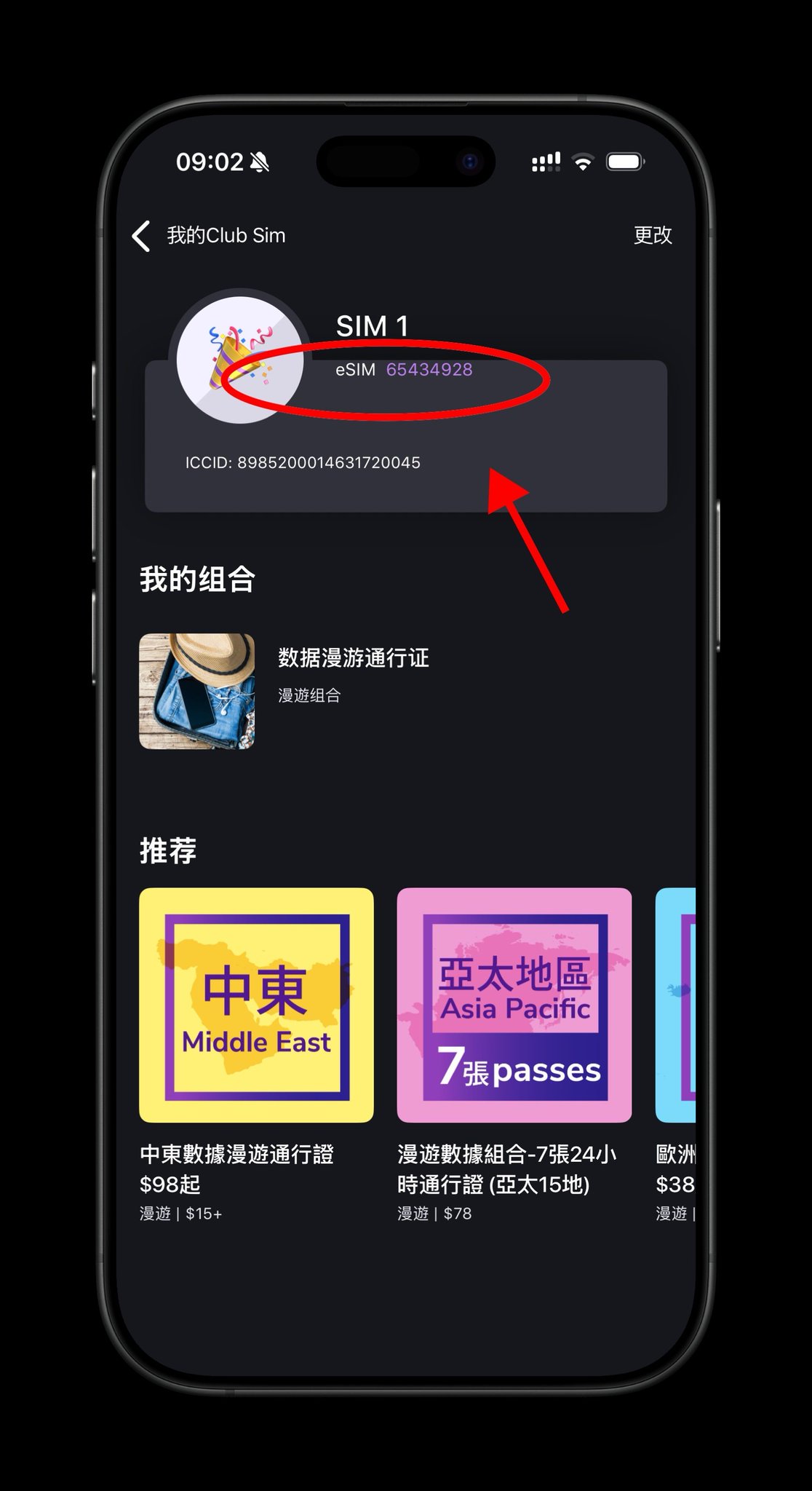
进入 SIM 详情页,可看到 eSIM 号码与 ICCID。点击进入 eSIM 二维码页面。
▎第 3 步|重新联系到新装置
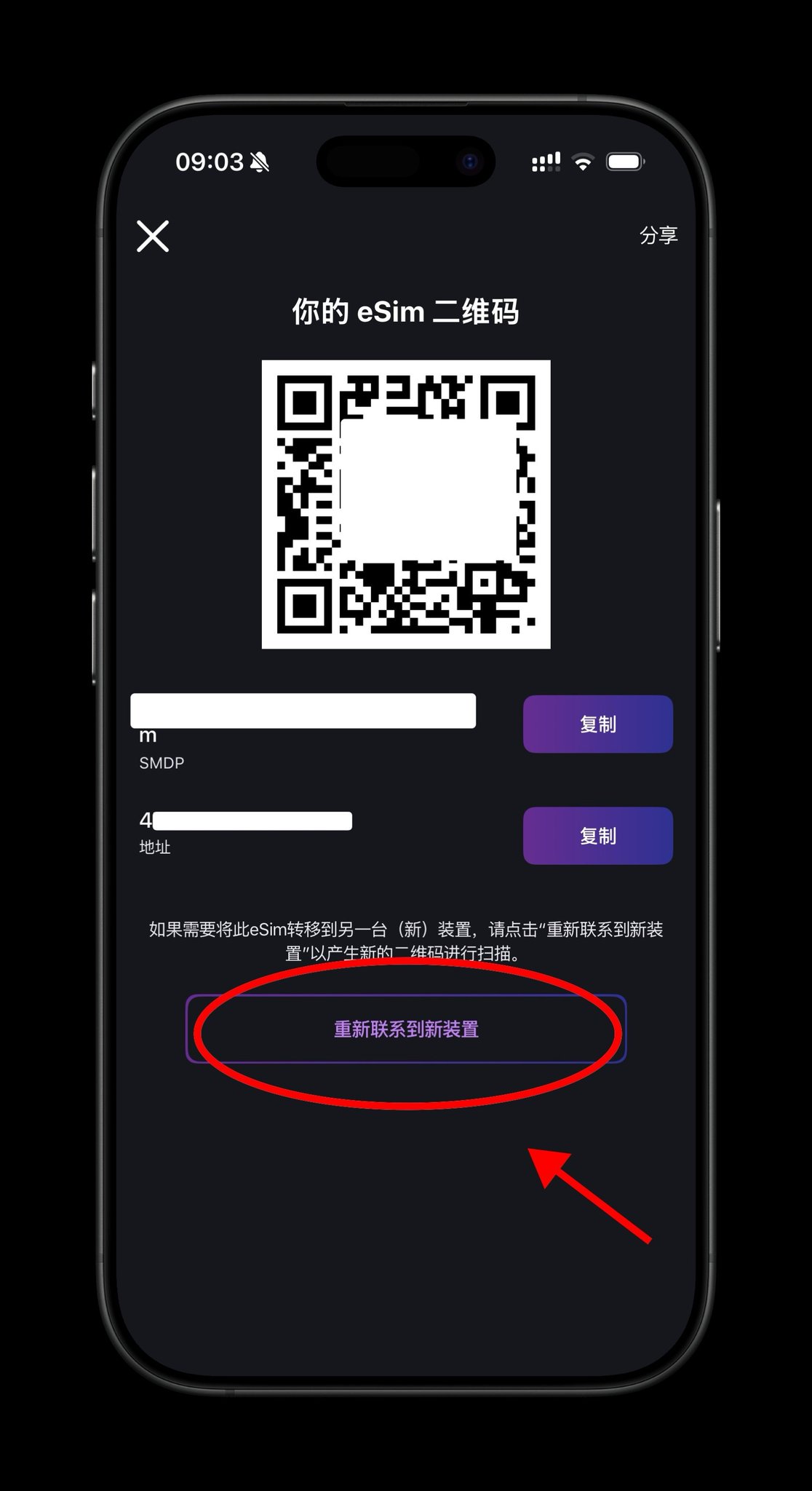
在「你的 eSim 二维码」页面下拉到底部,点击 「重新联系到新装置」。
系统会为新设备重新生成一个可扫描的二维码。
▎第 4 步|短信验证
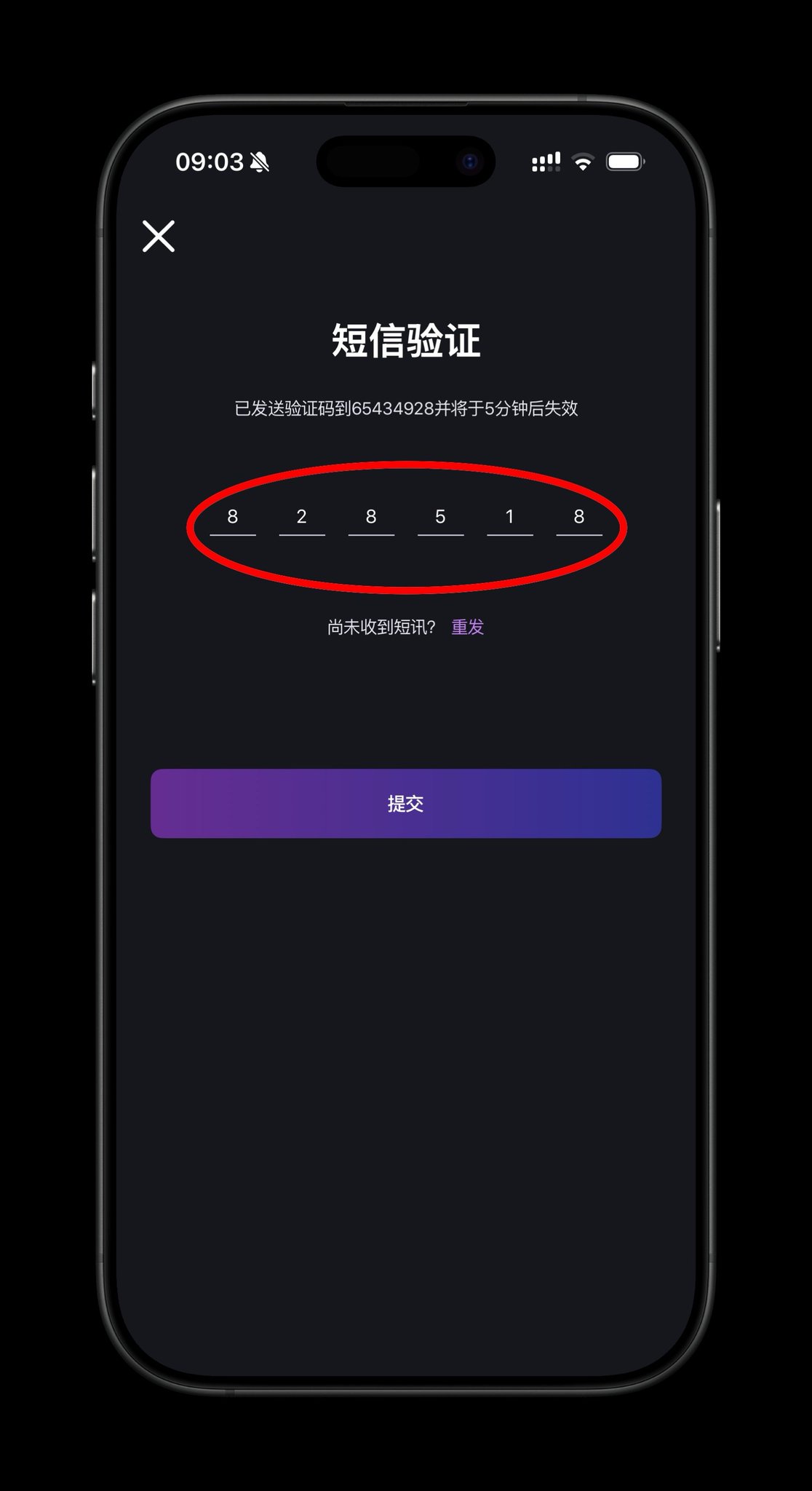
系统向你的 Club SIM 号码发送验证码(5 分钟内有效)。输入 6 位验证码后点击 **「提交」。
▎第 5 步|启动 eSim
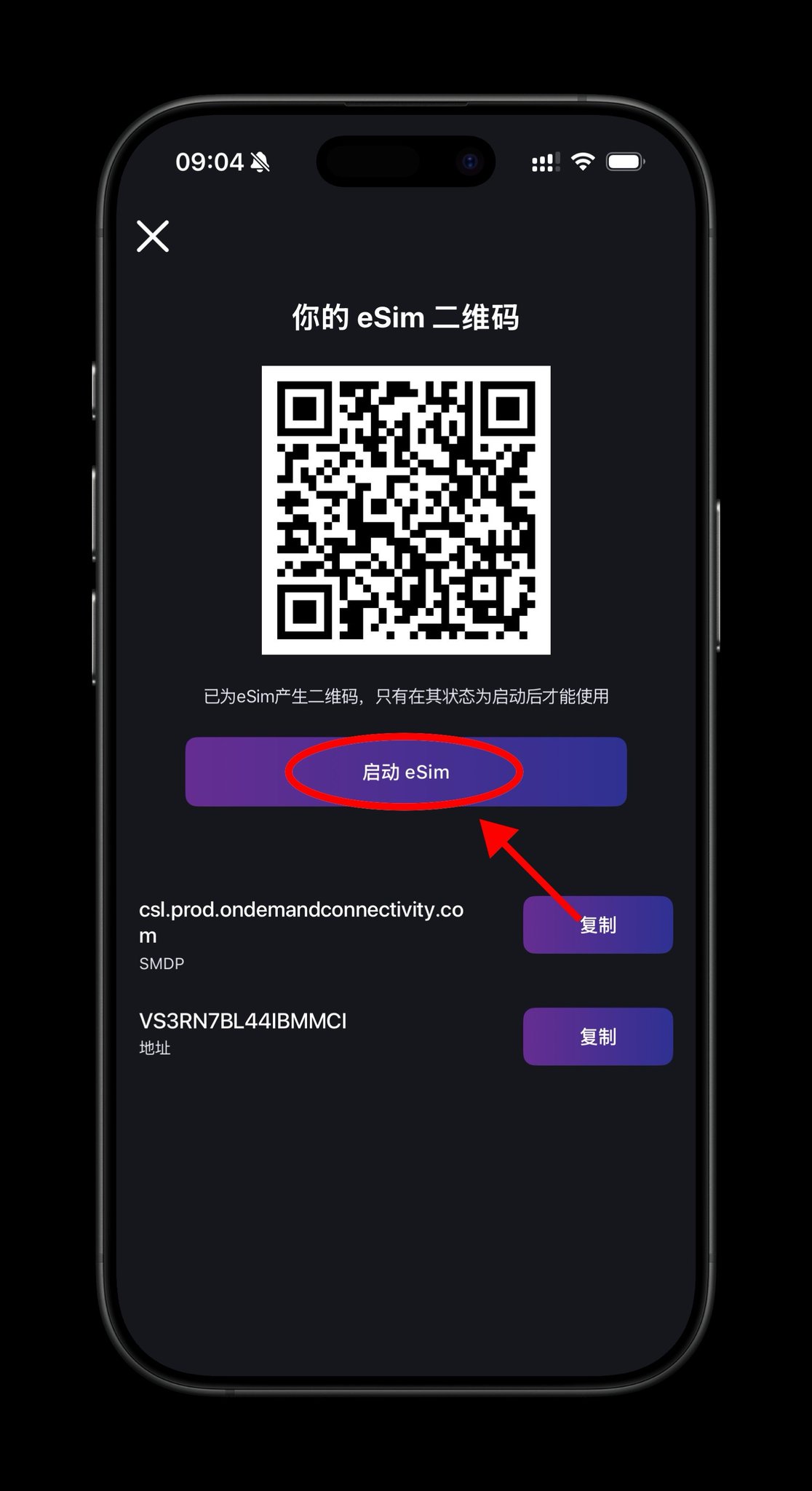
验证通过后会生成新的二维码,页面提示「只有在其状态为启动后才能使用」。
点击 「启动 eSim」激活这张二维码。
▎第 6 步|在新设备上添加 eSIM
在新设备上:设置 → 蜂窝网络 → 添加 eSIM,二选一:
-
用另一台设备显示二维码 → 直接扫码;或
-
手动输入:SM-DP+ 地址 + 激活码(页面可一键「复制」)。
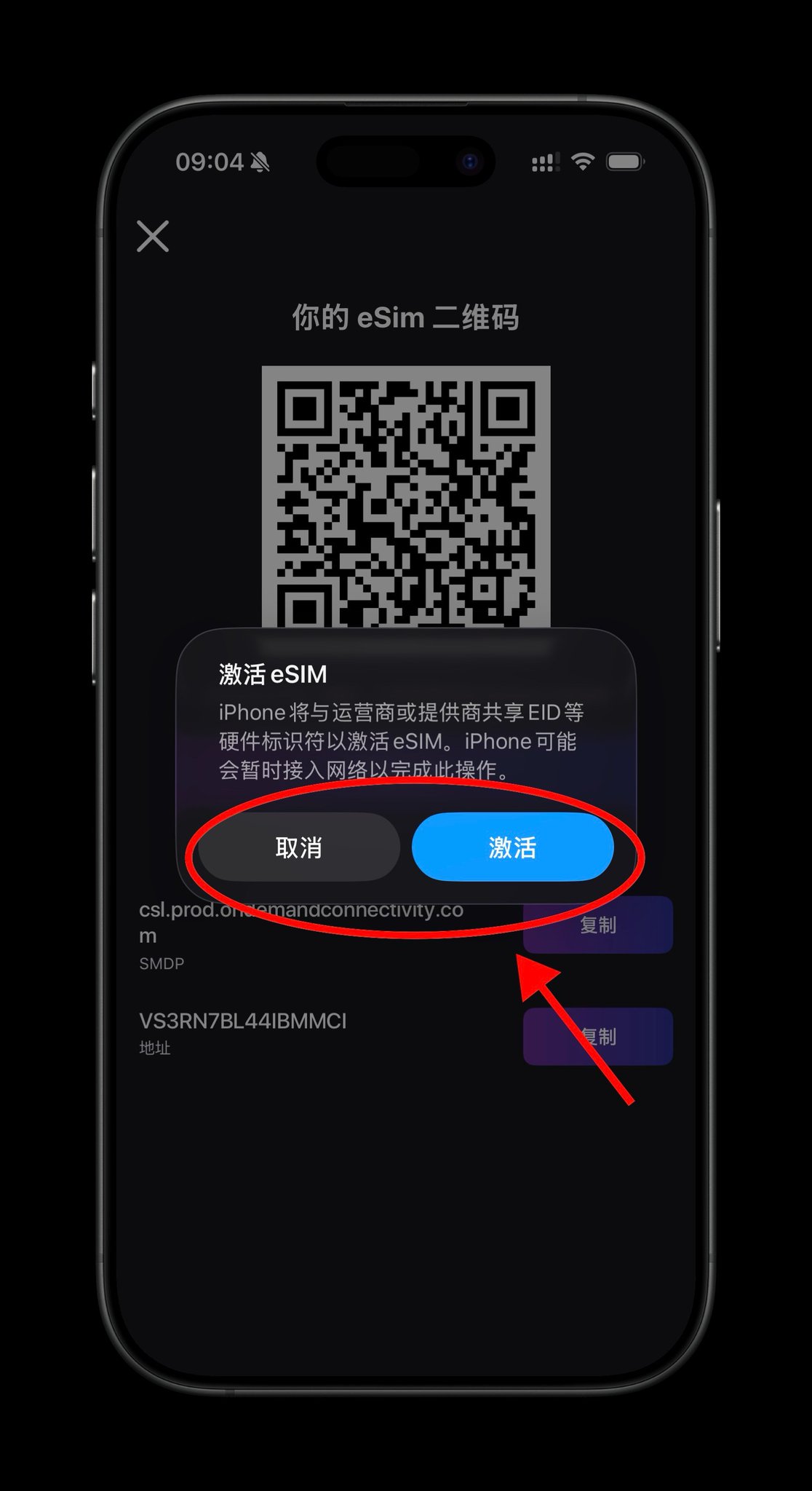
确认后 iPhone 弹出「激活 eSIM」对话框,点击 「激活」 即可完成。
▎注意事项
-
验证码是最大卡点:验证码会发到 Club SIM 号码本身。如果旧机已出售,务必确保你仍能在某处收到这条短信——建议趁还能接收短信时完成转移。
-
一处激活、他处失效:在新设备激活后,旧设备上的同一张 eSIM 会自动失效,这正是「转移」的本意。
-
建议全程在 Wi-Fi 环境下操作,避免中途断网。

