
Gmail 全网最全使用指南:从注册到榨干
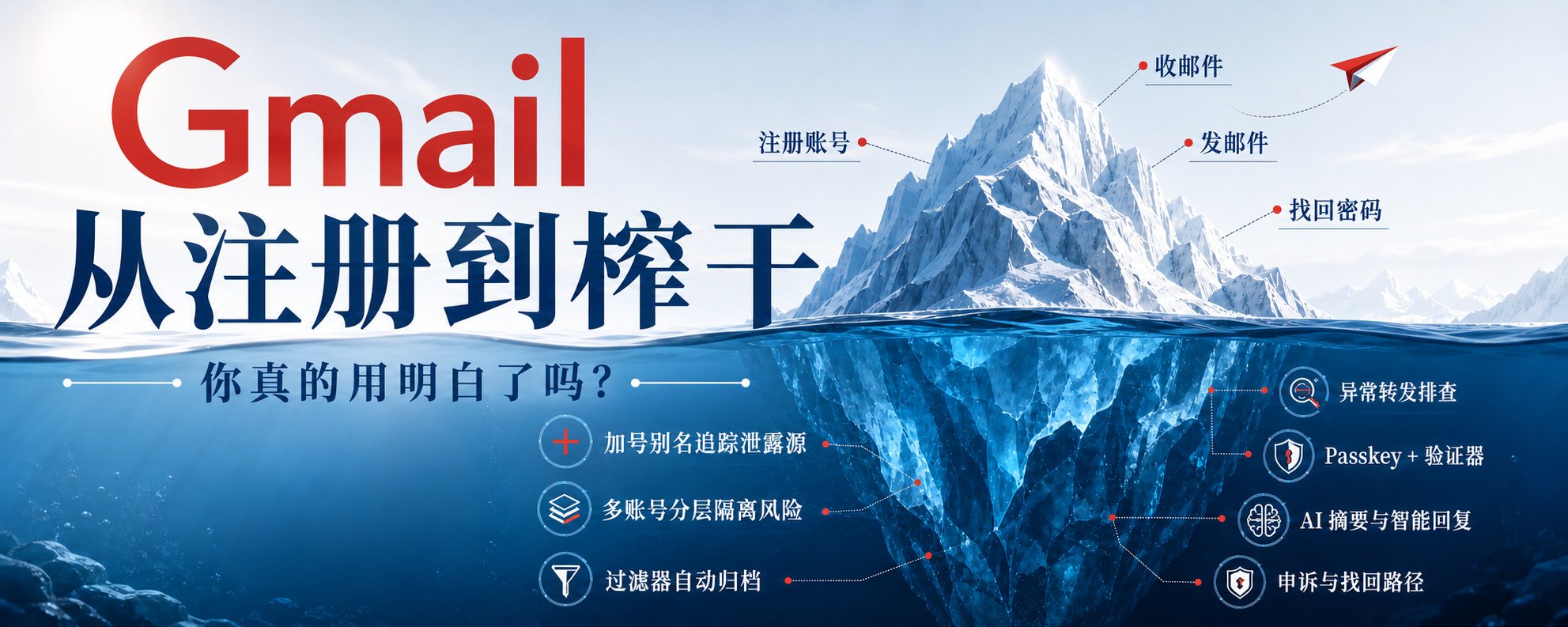
几乎所有人都有 Gmail,但真正把它用好的人少得可怜。大多数人的 Gmail 就是一个收件箱:收邮件、发邮件、偶尔找一封旧邮件翻半天。这篇文章帮你把 Gmail 从头走一遍——从怎么注册,到怎么设置,到收件箱管理,到 2026 年的 AI 升级,到出了问题怎么救回来。每一步都有即时可用的收获。截至 2026 年 6 月实测有效。
目录
- 你用的是邮箱,别人用的是通行证
- 注册 Gmail 老是卡在手机验证?这四个方法解决
- 注册完别急着用——这几步不做,账号随时可能没了
- 一个 Gmail,注册 100 个平台,还能知道谁泄露了你的邮箱
- 每天被邮件淹没?Gmail 有一套自动整理系统你没开
- 别把所有东西放在一个账号里——多账号分层的正确姿势
- Gmail 账号怎么「养」——用错了随时可能被封
- 找邮件、写回复、清收件箱——谷歌把这些全交给 AI 了
- Gmail AI 功能哪些免费、哪些要订阅——一次说清楚
- Gmail 的隐私问题:你需要知道的真实情况
- 账号被封第一时间做什么——申诉流程和成功率实测
- 账号找回全流程——四种情况四种操作,对号入座
- 附录:速查手册
一、你用的是邮箱,别人用的是通行证
在开始之前,先说一件很多人没想清楚的事。
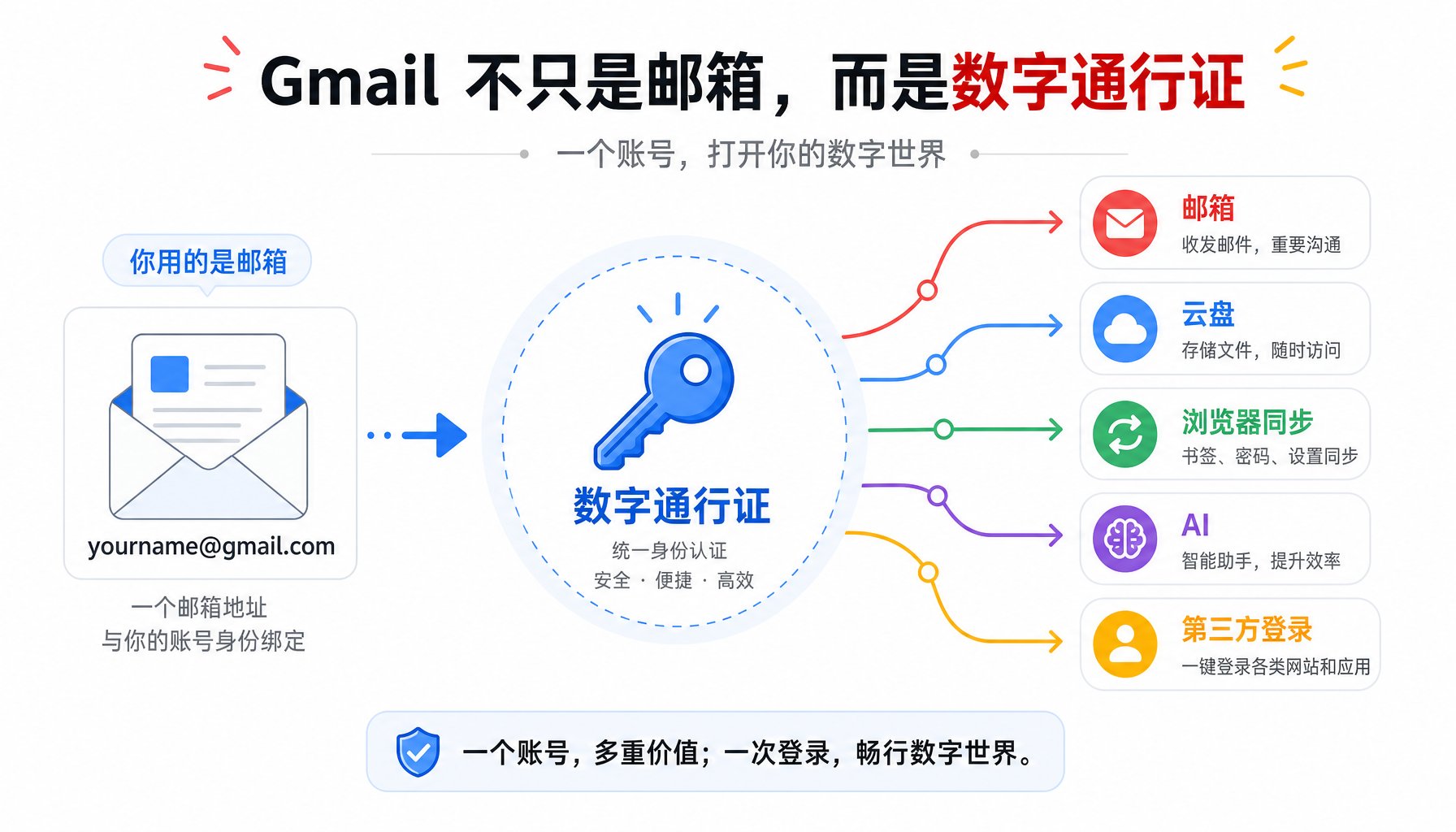
Google 账号是一张通行证,不只是一个邮箱地址。它同时是你的 YouTube 账号、Google Play 账号、Google Drive 云盘、Gemini AI 账号、Chrome 浏览器同步账号,以及你用「Google 登录」接入的所有第三方服务的统一入口。
这意味着:一个 Gmail 账号出问题,绑定在上面的所有服务同时受影响。你失去的不是一个邮箱,是一整套数字身份。
为什么偏偏是 Gmail,而不是其他邮箱
注册 Apple ID 要邮箱,注册 PayPal 要邮箱,注册 Wise 要邮箱,注册 Claude、ChatGPT 要邮箱——几乎所有境外服务,第一步都是邮箱。
这里有一个很多人没意识到的选择逻辑:不是所有邮箱都等价。Outlook 可以用,ProtonMail 可以用,但在很多境外平台的风控系统里,Gmail 的信任权重明显高于其他邮箱。原因很简单:谷歌对账号注册有实名手机号验证门槛,垃圾账号的注册成本更高,平台因此给予更高信任。
你用 QQ 邮箱和用 Gmail 去注册某些境外服务,被要求额外验证的概率是不一样的。这就是 Gmail 在整条链路里处于最底层的原因,也是它最不能出问题的原因。
二、注册 Gmail 老是卡在手机验证?这四个方法解决
注册本身不难,但很多人卡在手机号验证这一步,反复试、反复失败,不知道问题出在哪。
谷歌在判断什么
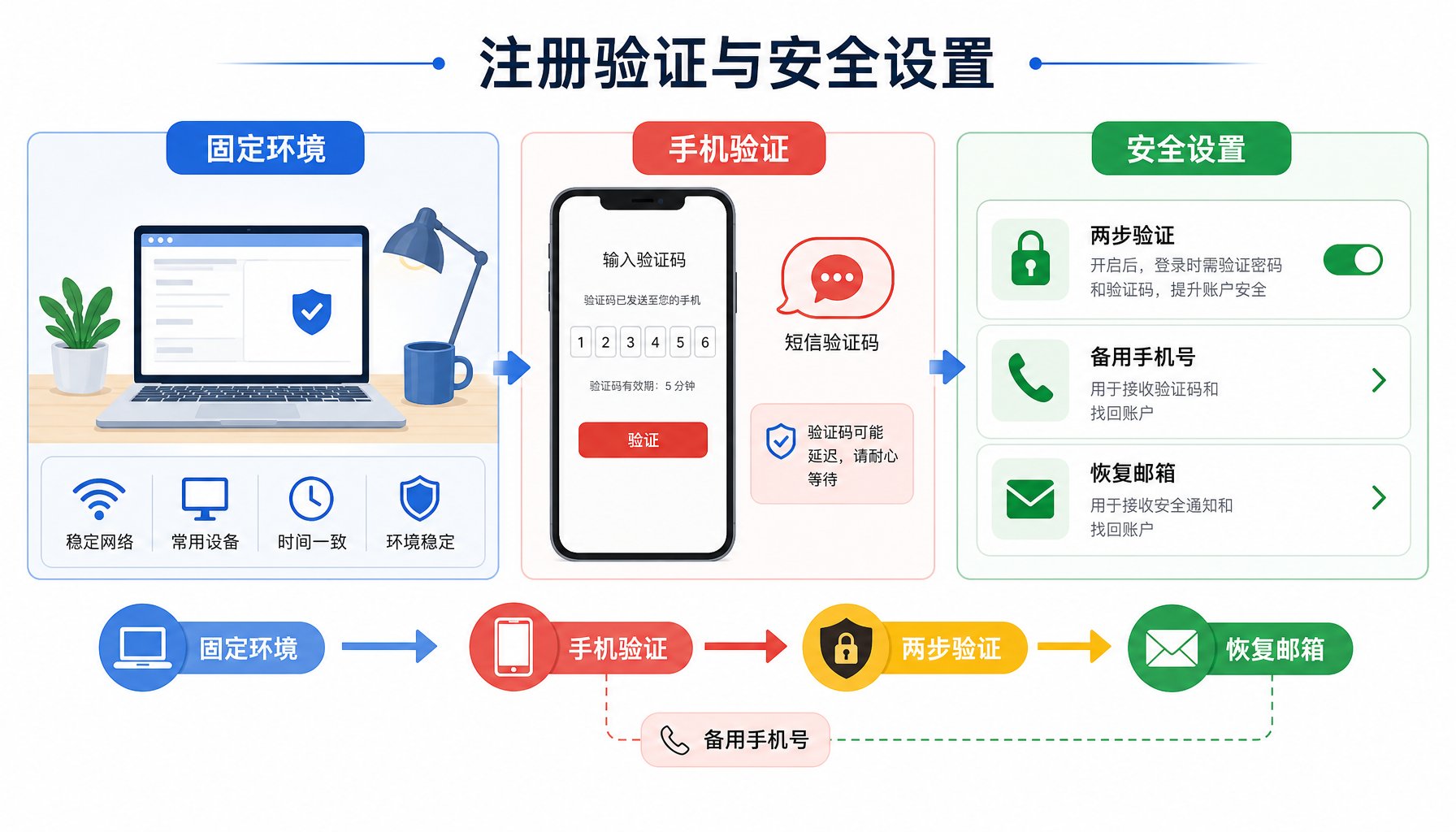
谷歌风控看的不只是 IP,而是「整体环境的一致性」。你的 IP 在洛杉矶,但手机语言是中文、时区是北京时间——这个组合在谷歌看来不像一个真实的美国用户,直接触发风控。
从 2025 年起谷歌开始推广二维码设备验证机制,IP 环境越不干净,触发这一步的概率越高。手机端注册触发二维码验证的概率远低于电脑浏览器,是 2026 年成功率最高的基础路线。
三条注册原则
第一,全程固定同一个 IP,不要中途切换节点。谷歌对 IP 跳变的检测极其严格,注册流程里换了节点,后续的手机验证环节基本就过不了。
第二,同一台设备同一天内注册不超过 2 个账号。实测第三个账号开始就会触发风控,手机号被系统锁定整整 24 小时。
第三,不要用无痕模式多开。无痕模式对谷歌风控没有隔离效果,只会让行为更像机器人。
手机号的坑
国内手机号(+86)可以用,但一个号码关联的谷歌账号有上限,实测约 4–5 个。提示「此电话号码无法用于验证」时,说明该号码已达到上限,换号或等一个月后再试。
giffgaff 的 +44 英国号或 PayGo 的 +1 美国号,是注册时最稳定的备选,注册完的账号也更干净。
一个隐藏的快捷路径
如果你已经有一个谷歌账号并订阅了 Google One,可以用 Google One 自带的 VPN 来注册第二个账号。Google One VPN 的 IP 属于谷歌自己的基础设施,信誉等级极高,实测可以直接跳过手机号验证,秒注册成功。
注册完第一时间做三件事
开启两步验证;绑定辅助恢复邮箱(另一个长期使用的邮箱);绑定备用手机号。这三步是找回账号的基础,跳过任何一步,出事后找回成功率都会大幅下降。
三、注册完别急着用——这几步不做,账号随时可能没了
注册完就开始用,是很多人埋下隐患的第一步。安全设置不做好,后面出任何问题都很难找回来。
开启两步验证(2FA)
路径:谷歌账号 → 安全性 → 两步验证 → 开始。
验证方式安全性从高到低:硬件安全密钥 > 通行密钥(Passkey)> Google 身份验证器 App(TOTP)> Google 提示 > 短信验证码。
短信验证码是最弱的一环。很多人开启了两步验证,选的是短信验证码,然后就觉得账号安全了——这是一种错觉。SIM 卡可以被盗用,运营商可以被社工,一旦攻击者拿到你的手机号控制权,短信验证码直接失效。开了两步验证但用短信,比没开好一点,但好的程度有限。真正能防住大多数攻击的是验证器 App。
设置通行密钥(Passkey)——2026 年最推荐的登录方式
Passkey 基于公钥加密,登录时设备用私钥对请求签名,谷歌用公钥验证。整个过程中密码根本不存在,不可能被钓鱼——即使是精心伪造的谷歌登录页面,也无法触发你设备上的 Passkey,因为它只在注册的域名上有效。
路径:谷歌账号 → 安全性 → 通行密钥和安全密钥 → 创建通行密钥。
在公共设备上不要创建 Passkey,通行密钥存储在设备上,创建后其他使用该设备的人可能也能用你的身份登录。
绑定恢复选项
恢复邮箱:绑定另一个长期使用的邮箱,账号出问题时作为验证渠道。不要绑定和这个 Gmail 同一账号体系的邮箱,出问题时一起没了,没有意义。
恢复手机号:建议绑定两个号码,主号加一个境外备用号。giffgaff 的 +44 或 PayGo 的 +1 在国内主号无法接收验证码时是重要的备用渠道。
定期检查第三方授权
谷歌账号 → 安全性 → 您有权限访问的第三方应用 → 逐一审查。很多人在这里会发现一堆早就不用的授权还挂着,这些是潜在的安全入口,直接撤销,没有副作用。
四、一个 Gmail,注册 100 个平台,还能知道谁泄露了你的邮箱
安全设置做好之后,来说第一个被严重低估的隐藏特性:加号别名。知道的人不多,用好的人更少。
原理
如果你的 Gmail 是 [email protected],那么以下所有地址收到的邮件都会进入同一个收件箱:
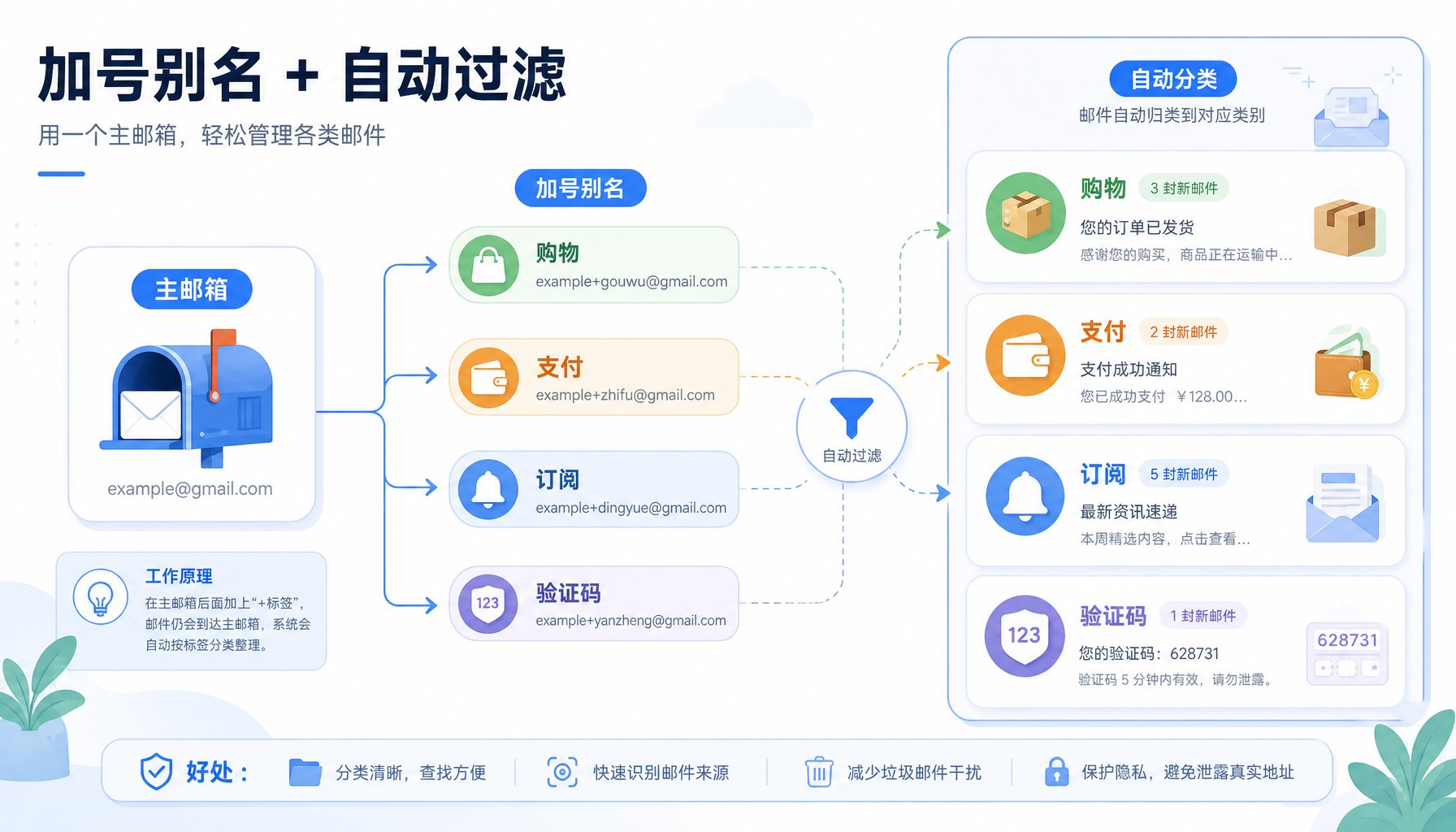
加号后面的内容完全自定义,Gmail 会忽略加号及其后面的部分,直接投递到主账号。一个账号,无限个「别名」,全部免费,不需要任何设置。
它真正有用的地方
第一,追踪数据泄露源头。如果你给每个服务都用了专属别名,哪天 [email protected] 开始收到大量垃圾邮件,你就知道是 Wise 平台泄露了你的邮箱,而不是别的地方。不需要做任何调查,别名本身就是证据。
第二,精准过滤邮件。在 Gmail 里设置过滤规则,把所有发送到 +newsletter 别名的邮件自动归档或加标签,收件箱只显示真正需要处理的邮件。
第三,每个服务留下追踪记录。注册不同平台时用不同别名,清楚知道哪个平台有你的邮箱,出问题了能立刻定位来源。
两个限制
部分老系统不接受包含加号的邮箱地址,提示格式不正确。这种情况只能用主账号。
别名只能接收邮件,不能用别名发件——发出去的显示的还是主账号地址。如果需要发件隐私,需要用多账号方案。
点符号技巧
Gmail 完全忽略用户名中的点,[email protected] 和 [email protected] 是同一个账号。点不能用来创建不同账号,但在注册不接受加号的平台时,可以通过插点的方式区分注册来源。
五、每天被邮件淹没?Gmail 有一套自动整理系统你没开
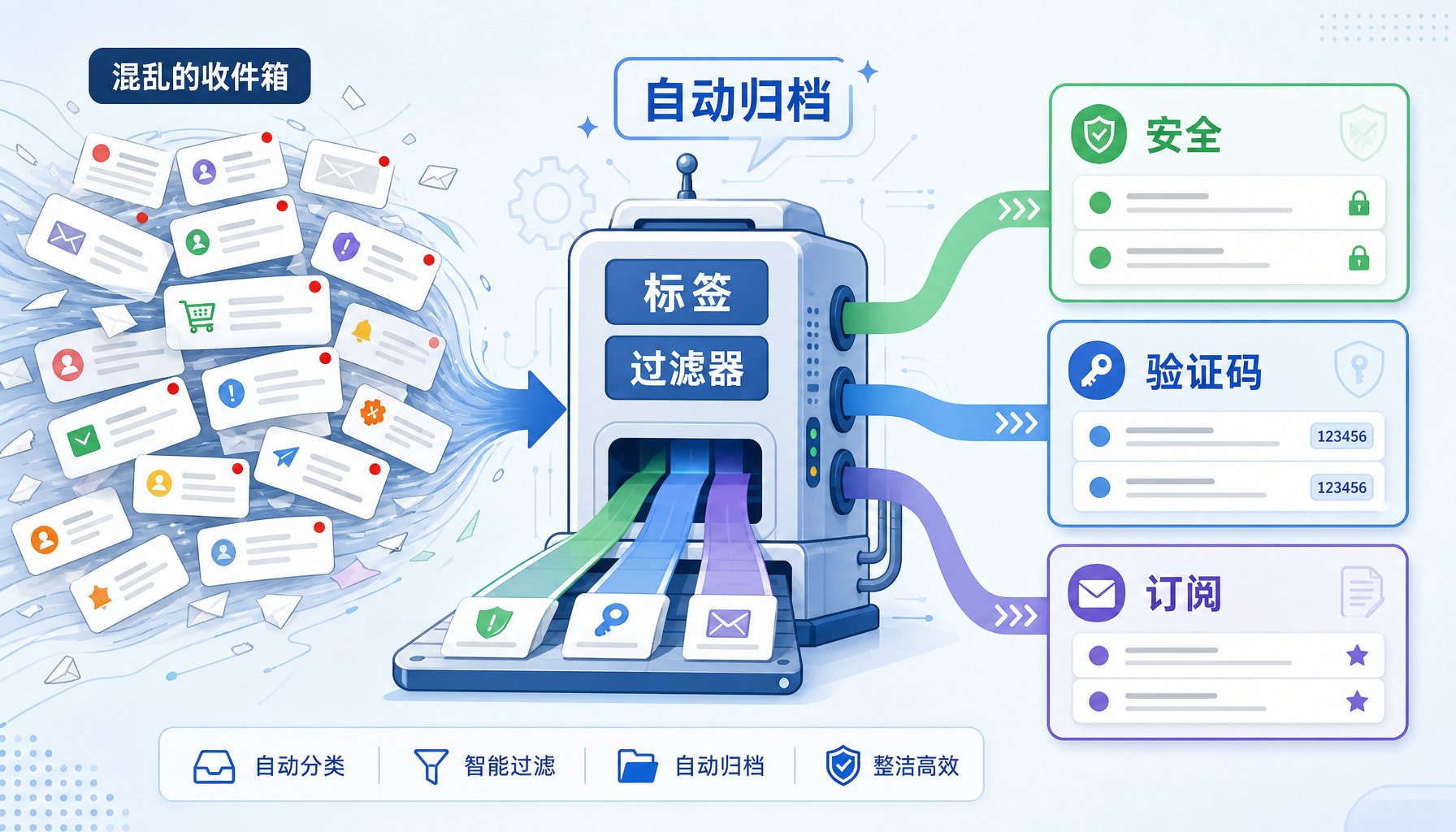
收件箱里 50 封未读不是因为你懒,是因为没有设置对。
标签 + 过滤器:自动分类,不需要手动整理
Gmail 的标签相当于文件夹,但比文件夹更强大——一封邮件可以同时有多个标签,过滤器可以根据发件人、主题、关键词自动给邮件打标签、归档或转发。
几个实用设置示例:把来自 Apple、Google、PayPal 的账号安全邮件自动加「安全」标签;把所有含「验证码」「verification code」「confirmation」关键词的邮件加「验证码」标签,需要的时候一眼找到;把订阅类邮件(含 Unsubscribe 关键词)自动跳过收件箱直接归档,既不删除也不干扰主收件箱。
操作路径:Gmail 搜索框 → 输入条件(如 from:apple.com)→ 点击搜索框末尾的筛选图标 → 创建过滤器 → 选择操作。设置完之后,以后所有符合条件的邮件都自动处理,不需要再动手。
Manage Subscriptions:一键清理订阅
Gmail 推出了集中管理订阅的功能,可以一站式查看所有向你发送过邮件的订阅发件人,批量取消订阅。大多数收件箱噪音来自当初随手注册时勾选了「接收推送」的那些服务,现在统一清理的成本很低。
入口:Gmail 设置 → 订阅管理,或直接在搜索栏搜索「unsubscribe」找到所有订阅邮件。
自动转发:多个账号只看一个收件箱
如果你有多个 Gmail,可以把次要账号的邮件自动转发到主账号,一个收件箱管理所有账号。
操作路径:次要账号 Gmail → 设置 → 查看所有设置 → 转发和 POP/IMAP → 添加转发地址 → 输入主账号 → 验证后开启。
一个必须知道的安全警告
如果你收到一封「转发功能已启用」的通知,但你没有设置过转发,这不是误发,也不是系统 Bug。这意味着有人已经进入了你的账号,并悄悄把你所有的邮件转发出去。你的账号还能正常登录,邮件还在,一切看起来正常,但每一封新邮件都在同时发给另一个人。这是最难察觉、也最危险的入侵方式之一。
发现这种情况,立刻做三件事:修改密码、撤销转发设置、检查近期登录设备列表。
「发送并存档」按钮
开启后,发出邮件的同时自动归档对话,减少收件箱噪音。路径:设置 → 通用 → 发送并存档 → 显示按钮。
六、别把所有东西放在一个账号里——多账号分层的正确姿势
用好了别名技巧,很多场景可以一个账号应对。但有些场景真的需要多个完全独立的 Gmail 账号。
分层的目的就一个——出事的时候损失小一点。管三个账号花的时间,远少于你有一天账号出问题、所有绑定的服务一起断掉、然后逐一重新注册的时间。
为什么需要多个账号
风险隔离是核心理由。Gmail 账号一旦被封,绑定在上面的所有服务同时受影响。如果 Apple ID、PayPal、Wise 全部绑在同一个 Gmail 上,这个账号出问题,你的数字生活就瘫了一半。把高价值账号和日常注册账号分开,账号出问题时影响面有限。
身份隔离也是真实需求。一个用于重要通信的「真实身份」账号,和一个专门用于注册各类服务的「功能性」账号,混在一起管理迟早出问题。
推荐的分层结构
主账号(Primary):长期稳定,绑定最重要的境外服务(Apple ID、PayPal、Wise),轻易不动。安全设置做到最高,Passkey 加验证器 App 双重保护。这个账号的密码不能和任何其他账号重用。
功能账号(Functional):专门用来注册各类平台和服务,接收验证码。这个账号出问题,影响面有限,不会波及主账号。
临时账号(Disposable):注册不确定是否长期使用的服务。出问题不心疼。
多账号管理的正确姿势
不要用同一台设备同时登录所有账号并频繁切换,谷歌的风控系统会追踪账号关联行为,多账号共用设备和 IP 会增加关联封号的风险。功能账号切换时用 Chrome 的多用户配置文件(Profiles),每个 Profile 有独立的 Cookie 和缓存,基本隔离,不同账号的登录记录不会互相影响。
七、Gmail 账号怎么「养」——用错了随时可能被封
防封的核心只有一句话:让谷歌的系统认为你是一个真实的普通用户。
IP 稳定,比地区更重要
谷歌风控判断的是 IP 的稳定性和可信度,不是 IP 的地区。每天用同一个节点登录 Gmail,哪怕是香港节点,时间长了谷歌也会认为这是你的正常登录地点。但如果你每次打开 Gmail 都是不同的 IP,今天洛杉矶、明天东京、后天法兰克福,系统永远在判断「这个账号是不是被盗了」。
廉价机场共享 IP 和数据中心 IP 在谷歌的风控库里信誉极低,用这类 IP 长期登录账号本身就处于高风险状态。
新账号的养号期
新注册的账号建议养号 3–7 天再开展核心业务:每天正常打开 Gmail 收发几封邮件,用这个账号搜索几次 YouTube,点开几篇 Google 新闻。这些正常的使用记录会让账号在谷歌系统里建立「真实用户」的标签,大幅降低后续触发风控的概率。
不要让账号长期休眠
一个账号几个月完全不用,谷歌会将其标记为「不活跃」,下次重新登录时触发安全验证的概率大幅上升。重要的功能性账号,哪怕只是用来接验证码,每隔一两个月也应该登录一次、收发一封邮件,保持活跃记录。
避免批量行为特征
批量转发邮件、批量发送相同内容、短时间内大量重复操作——这些行为的模式和垃圾邮件发送者一致,很容易触发内容层面的风控。偶尔做一次两次不是问题,短时间内大量重复操作才是。
公共 Wi-Fi 只做轻操作
公共 Wi-Fi 的 IP 被大量用户共用,本身是谷歌风控的高风险区域。如果必须在公共网络登录 Gmail,完成操作就退出,绝对不要在公共 Wi-Fi 下修改账号安全设置。
八、找邮件、写回复、清收件箱——谷歌把这些全交给 AI 了
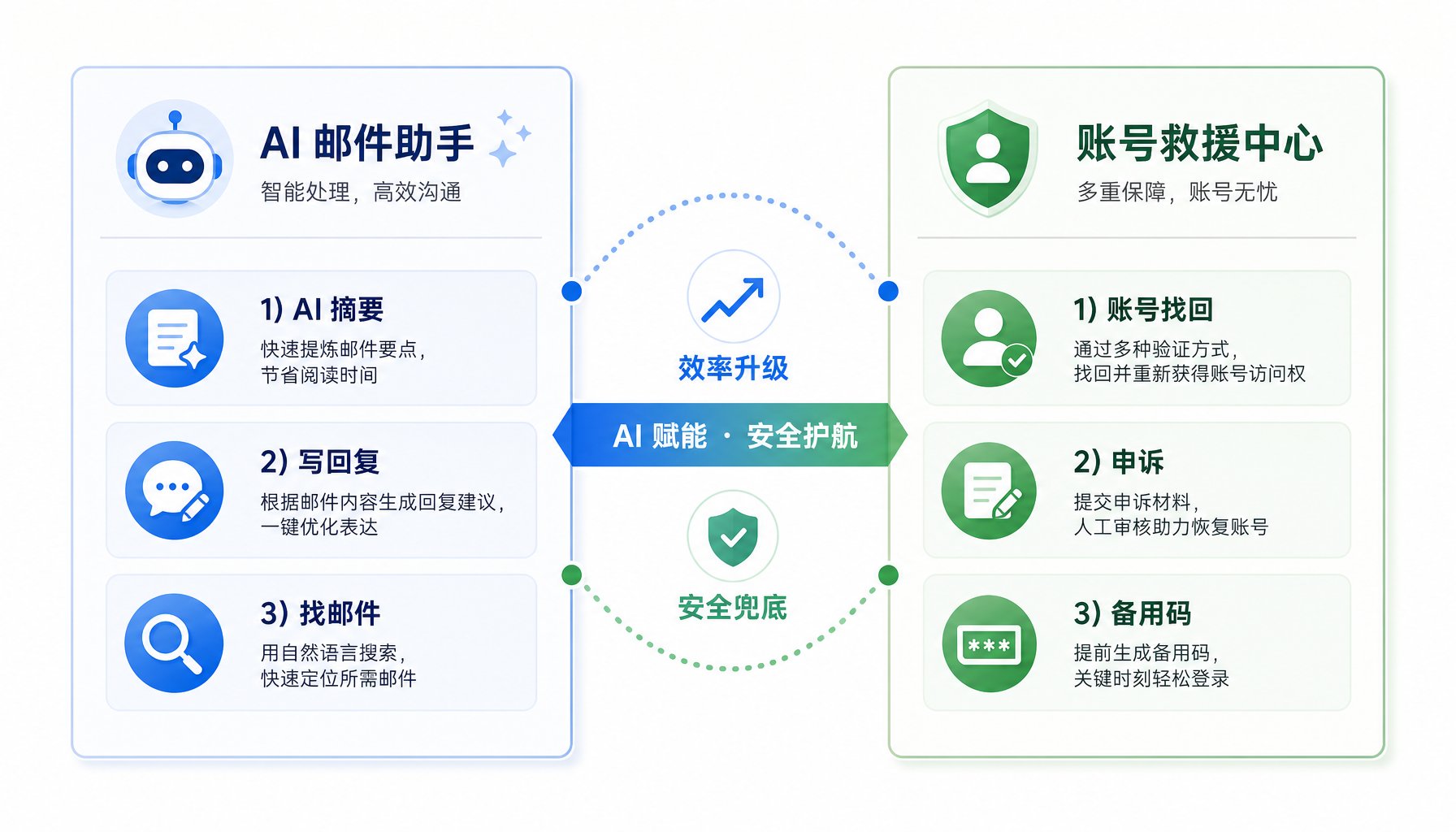
2026 年 1 月 8 日,谷歌宣布 Gmail 进入 Gemini 时代,这是近年来规模最大的一次 Gmail 功能更新。不是每个功能都需要付钱,但要先搞清楚场景,才知道哪些功能真的对你有用。
用场景来理解,比列功能清单有效得多。
场景一:找一封很久以前的邮件
以前的做法是在搜索框里试各种关键词,记不清发件人叫什么,也记不清大概时间,翻了半天还是没找到。
现在的做法是直接在搜索栏输入:「去年给我报过浴室翻修报价的人叫什么?」「上周快递有没有发货确认邮件?」「和李总关于项目预算最后是什么结论?」
这是 AI Overviews 的搜索功能。谷歌的说法是 AI 会扫描你的邮件内容、理解语义,直接返回一个自然语言答案,并附上原始邮件引用。不是关键词匹配,是真正理解问题在问什么。需要 Google AI Pro 或 Ultra 订阅,目前美国地区先行。
场景二:打开一个 50 封邮件的长线索
打开任何长邮件线索,顶部自动生成摘要,几句话提炼核心内容、关键决定和下一步行动,不需要从头读到尾。这是 AI Overviews 的线索摘要功能,和搜索功能不同——这个免费,所有 Gmail 用户都可以用,不需要任何订阅。
场景三:要回一封重要邮件但不知道怎么措辞
有两层工具可以用,配合使用才完整。
Help Me Write:在撰写窗口输入一句提示词,AI 生成完整草稿,可以调整语气、长度、正式程度。2026 年版本支持用 @ 符号直接引用 Google Drive 里的文件,AI 会把文件内容整合进邮件。比如你要给客户写一封项目汇报邮件,直接 @ 那份项目报告,AI 自动提炼关键数据写进去。免费,所有用户可用。
Proofread:草稿写完之后,AI 检查语气是否符合场景、句子结构是否清晰、用词是否精准,所有问题下划线标注,每条给修改建议,一键接受或忽略。需要 Google AI Pro 或 Ultra 订阅,目前仅支持英文。
场景四:每天早上打开邮件焦虑感很重
AI Inbox 在传统收件箱上方新增一个视图层,主动帮你做三件事:按优先级把最重要的邮件推到最前面;从邮件里提取需要你行动的事项列成任务清单;生成每日个性化简报,几秒内抓住今天需要关注的内容,还可以一键标记任务完成或清除整个主题。
从 I/O 2026 起,AI Inbox 从原来只对 Ultra 用户开放扩展到 AI Plus 和 Pro 用户。需要订阅,目前仅限美国地区。
场景五:在外面需要找某个信息但不方便打字
Gmail Live 支持直接用语音向收件箱提问,整个过程像对话而不是搜索,支持追问和话题切换。谷歌的说法是模型能理解语言细节,比如能根据邮件上下文区分「孩子的学校旅行」和「个人度假计划」。这个功能 2026 年夏天才开始向 AI Pro 和 Ultra 用户推出,目前还没有正式上线。
场景六:邮件回复太慢,想有个起点
Suggested Replies 是升级版的 Smart Replies——不只是给几个「好的」「收到」之类的短回复,而是根据整个对话上下文生成符合你写作风格的完整回复选项,一键发送或手动修改。比如有人问你家庭聚会是带蛋糕还是带派,Suggested Replies 可以立刻起草一个符合你平时语气的回复让你确认。免费,所有用户可用。
九、Gmail AI 功能哪些免费、哪些要订阅——一次说清楚
把功能分层说清楚,避免以为所有功能都免费,或者以为必须订阅才能用。
所有用户免费,现在就能用
AI 邮件线索摘要:打开任何长邮件线索,顶部自动生成摘要,不需要开启任何设置。
Help Me Write:写邮件时输入提示词生成完整草稿,支持引用 Google Drive 文件,支持调整语气和长度。
Suggested Replies:邮件底部自动生成符合你写作风格的回复选项,一键发送或手动修改。
需要 Google AI Pro 订阅(约 $19.99/月)
AI Overviews 自然语言搜索收件箱:向收件箱提问功能,注意邮件线索摘要是免费的,这里说的是「向整个收件箱提问」这个功能。
Proofread:高级语法、语气、风格检查,目前仅英文,个人账户仅限美国地区。
需要 Google AI Plus 或以上订阅(US Only)
AI Inbox:智能优先级 + 每日简报 + 任务提取,从 I/O 2026 起向 Plus 和 Pro 用户开放。
即将推出,具体时间待定
Gmail Live 语音搜索:2026 年夏天开始,首先向 AI Pro 和 Ultra 用户推出,目前没有免费版本的时间表。
一个重要的前提条件
以上付费 AI 功能目前全部仅限美国地区。其他地区的推出时间谷歌尚未公布。如果你在美国地区以外,付费订阅也暂时用不上这些功能。这一点很多介绍忽略了,但对大多数用户来说是最关键的使用前提。
十、Gmail 的隐私问题:你需要知道的真实情况
Gmail 加入 AI 功能之后,「谷歌会不会用我的邮件训练 AI」这个问题在 2026 年讨论了很多,也出现了一些误导性的说法。把事实说清楚。
谷歌的官方立场
谷歌发言人明确声明:「我们不使用 Gmail 内容训练 Gemini AI 模型。」AI 邮件功能在处理你的邮件时,使用的是独立的隔离环境,处理结果不用于训练全局模型。谷歌同时声明,AI 功能完全可选,开不开由你决定。
但「扫描」和「训练」是两回事
Help Me Write 生成草稿、AI Overviews 回答你的问题、Suggested Replies 给出回复建议——这些功能都需要 AI 读取你的邮件内容才能运行。谷歌的立场是「处理但不训练全局模型」。这个区别在技术上是真实的,但用户无法独立验证。
2026 年初的乌龙事件
2026 年初出现了一波误导性报道,声称谷歌偷偷更改了隐私政策,把用户邮件用于 AI 训练,甚至引发了集体诉讼。谷歌随后澄清:政策没有变化,这些报道不实。起因是谷歌更新了现有 Smart Features 设置的措辞和位置,被误读成了政策变更。
你现在可以做的两件事
如果不想让任何 AI 功能处理你的邮件,关闭 Smart Features。需要在两个位置都关闭:Gmail 设置 → 通用 → 关闭智能功能;谷歌账号设置 → 数据与隐私 → 关闭 Gmail Smart Features。
注意:关闭 Smart Features 之后,Help Me Write、Suggested Replies、AI 摘要全部停用,但同时连基础拼写检查也会一并关掉。这是谷歌把基础功能和 AI 功能捆绑设计的结果,用户需要自己权衡。
如果你开启了 Personal Intelligence(谷歌 AI Mode 读取 Gmail 数据的功能),可以随时在账号设置 → Connected Content Apps 里断开 Gmail 的数据访问权限。
十一、账号被封第一时间做什么——申诉流程和成功率实测
谷歌账号被停用是很多人都遇到过的问题。2026 年谷歌已将风控系统全面升级为 AI 驱动实时检测,了解封号逻辑是预防的第一步,也是判断能不能救的基础。
封号分级
可以申诉的情况:系统提示「检测到异常活动」;提示「账号被暂时停用」;可以进入账号恢复页面;收到了谷歌封禁通知邮件。这类情况大多数在 24–48 小时内通过申诉恢复,成功率较高。
基本无法申诉的情况:明确提示「严重违反政策,永久停用」;多次申诉均被拒绝。这种情况下账号基本就是真的没了。
申诉的正确操作
第一步:在原来经常登录的设备和 IP 下进行申诉,绝对不要在申诉时换了新节点——谷歌看到申诉来自陌生 IP,判定更复杂。
第二步:访问 accounts.google.com/signin/disabled,按提示提交申诉,提供辅助邮箱或绑定手机号接收验证码。
第三步:申诉内容用英文写,简洁说明三件事:账号是本人注册;使用目的是接收邮件或登录服务;可能触发封禁的原因是在中国使用时需要借助网络工具访问 Google 服务。措辞诚恳,不要反复强调账号的价值,重点是说明你是真实用户。
申诉失败后可以再试 2–3 次,每次处理的人员不同,结果也可能不同。
说句实话:等到账号被封再去申诉,你已经处于被动了。谷歌没有义务帮你恢复,申诉成功更多取决于你当初安全设置做得有多完整。真正有用的,是在封号之前把安全设置做好、IP 行为保持稳定。
十二、账号找回全流程——四种情况四种操作,对号入座
按情况分类操作,成功率差距很大。
情况一:记得密码,登录时要求额外验证
到验证器 App 里输入当前 6 位动态码,或用绑定手机号接收短信验证码,正常登录。
情况二:忘记密码,有恢复邮箱或手机号
访问 accounts.google.com/signin/recovery,选择发验证码到恢复邮箱或手机号,验证后重置密码。
情况三:忘记密码,手机号也换了
进入账号找回流程后,谷歌会提问一系列安全问题:账号大概什么时候注册的、最近发送邮件的对象、常用的 Google 服务等。回答越接近真实情况,通过率越高。
情况四:开了两步验证但手机丢了,验证器 App 也没有了
这是最麻烦的情况。如果当初设置了备用验证码(Google 提供的一次性 10 个备用码),现在就是用上它的时候。没有备用码的,只能通过账号恢复流程,需要提供足够多的账号历史信息,审核周期可能需要数天。这也是为什么建议把备用验证码打印出来或存进密码管理器。
申诉参考写法(英文,简洁说明情况)
Dear Google Team,

I am writing to appeal the suspension of my account [邮箱地址].

I am a user based in China who uses VPN tools to access Google
services for personal use — receiving emails and logging into
services. My account issues may be related to IP changes from
VPN usage.

I kindly request a review of my account.

Thank you.
十三、附录:速查手册
注册阶段
手机 App 注册成功率高于电脑浏览器;全程固定同一 IP,不要中途切换;国内号上限约 4–5 个,用完换 giffgaff 或 PayGo 境外号;同一设备同一天不超过 2 个账号;有 Google One 的直接用 Google One VPN 注册第二个账号,可跳过手机验证;注册成功后立刻绑定恢复邮箱、备用手机号、开两步验证。
安全设置优先级
最强:Passkey + 硬件安全密钥;次强:Google 身份验证器 App(TOTP);可用但有限:Google 提示(需手机在线);尽量避免:短信验证码(SIM swap 风险)。
收件箱管理
用加号别名区分不同服务([email protected]);标签 + 过滤器自动分类;定期用 Manage Subscriptions 清理订阅;多账号用 Chrome Profiles 隔离;发现异常转发通知立刻改密码 + 撤销转发 + 检查设备列表。
AI 功能分层(2026 年 6 月)
免费:AI 线索摘要 / Help Me Write / Suggested Replies;
付费(AI Pro/Ultra,美国地区):AI Overviews 自然语言搜索 / Proofread / AI Inbox;
即将推出:Gmail Live 语音搜索(2026 年夏天,付费用户先行)。
隐私控制
关闭 Smart Features:Gmail 设置 → 通用 → 关闭,以及谷歌账号 → 数据与隐私 → 关闭;注意关闭后拼写检查也会停用;断开 Personal Intelligence:账号设置 → Connected Content Apps → 断开 Gmail。
养号原则
固定登录 IP,不要每天换节点;新账号养号 3–7 天再正式使用;每隔 1–2 个月至少登录一次,避免休眠;定期撤销不用的第三方授权;公共 Wi-Fi 下不修改安全设置。
出问题时
账号被封:accounts.google.com/signin/disabled,原有设备和 IP 下申诉,英文说明情况;忘记密码:accounts.google.com/signin/recovery;两步验证设备丢了:备用验证码先用,没有就走账号恢复流程;发现异常转发通知:立刻改密码 + 撤销转发 + 检查设备列表,三步同时做。

